TeknoDestek Müşteri Hizmetleri
  • Haberler
    HaberlerDaha Fazla Göster
    PlayStation Plus Haziran ayı ücretsiz oyunlarında Grounded ve Darktide karakterleri birlikte görünüyor
    PlayStation Plus Haziran Ayı Ücretsiz Oyunlar
    5 dk. okuma
    WhatsApp Kullanamayacak Android Modelleri listesinde eski Samsung ve LG telefonlar görüntüleniyor
    Eylül Ayı İtibariyle WhatsApp Kullanamayacak Android Modelleri
    4 dk. okuma
    Apple CarPlay ChatGPT Desteği Geldi
    Apple CarPlay ChatGPT Desteği Geldi
    5 dk. okuma
    Yenilenmiş Akıllı Telefonlara İade Hakkı kapsamında mağazada telefon inceleyen kullanıcı görüntüsü
    Yenilenmiş Akıllı Telefonlara İade Hakkı Getirildi
    7 dk. okuma
    Zerger App nedir? Nasıl kullanılır?
    Zerger App Nedir? Nasıl Kullanılır?
    7 dk. okuma
  • Bilgisayar
    BilgisayarDaha Fazla Göster
    Macbook neo performans
    MacBook Neo Performans Yükseltme
    5 dk. okuma
    Bilgisayar Kapalıyken Işıkları Neden Yanar ve Nasıl Kapatılır
    Bilgisayar Kapalıyken Işıkları Neden Yanar ve Nasıl Kapatılır
    7 dk. okuma
    OneDrive Çift Görünme Sorunu Nasıl Çözülür?
    OneDrive Çift Görünme Sorunu Nasıl Çözülür
    4 dk. okuma
    Bilgisayar güç düğmesi ayarları ekranında uyku ve kapatma seçenekleri görüntüleniyor
    Bilgisayar Güç Düğmesi Ayarları Nasıl Değiştirilir
    7 dk. okuma
    OneDrive Yükleme Hızı Neden Yavaş?
    OneDrive Yükleme Hızı Neden Yavaş
    5 dk. okuma
  • Mobil
    MobilDaha Fazla Göster
    8000 mAh bataryalı telefonlar, parlak enerji bloğuyla fütüristik kapakta gösteriliyor.
    8000 mAh Bataryalı Telefonlar Geliyor: Şarj Sorunu Bitiyor mu
    6 dk. okuma
    HyperOS 3 Bildirim Sesi Sorunu Çözümü
    HyperOS 3 Bildirim Sesi Sorunu Çözümü
    5 dk. okuma
    HyperOS 3 Özellikleri ve Öne Çıkan Yenilikler
    HyperOS 3 Özellikleri ve Öne Çıkan Yenilikler
    8 dk. okuma
    HyperOS 3 performans sorunları yaşayan bir telefonda bellek uzatma ve pil ayarları menüsü.
    HyperOS 3 Performans Sorunları ve Çözüm Yolları
    7 dk. okuma
    HyperOS 3 kamera sorunu yaşayan bir telefonda açık olan kamera ayarları ve depolama ekranı.
    HyperOS 3 Kamera Sorunu ve Çözüm Yolları
    8 dk. okuma
  • Sosyal Medya
    Sosyal MedyaDaha Fazla Göster
    Dikkat Çekici YouTube Küçük Resimleri Nasıl Oluşturulur
    Dikkat Çekici YouTube Küçük Resimleri Nasıl Oluşturulur
    7 dk. okuma
    WhatsApp Katı Hesap Ayarı
    WhatsApp Katı Hesap Ayarı Nasıl Açılır
    3 dk. okuma
    TikTok Sıfır İzlenme Sorunu
    TikTok Sıfır İzlenme Sorunu Çözümü
    7 dk. okuma
    LinkedIn Post Saatleri Neye Göre Belirlenir Yolları Neler
    LinkedIn Post Saatleri Neye Göre Belirlenir
    7 dk. okuma
    istatislikler üzerinden Reels paylaşma
    Instagram İstatistikler Üzerinden Reels Paylaşma Nasıl Yapılır
    4 dk. okuma
  • İnceleme
    İncelemeDaha Fazla Göster
    Yapay zekalı bilgisayar ekranında NPU ve AI özellikleri görüntüleniyor
    Yapay Zekalı Bilgisayar (AI PC) Nedir
    9 dk. okuma
    Çift Monitör Kurulumu Nasıl Yapılır
    Çift Monitör Kurulumu Nasıl Yapılır
    5 dk. okuma
    Tcl S55h Soundbar Telefon Bağlantısı Nasıl Yapılır Yolları Neler
    Tcl S55h Soundbar Telefon Bağlantısı Nasıl Yapılır
    6 dk. okuma
    Tcl S55h Soundbar Televizyon Bağlantısı Nasıl Yapılır Yolları Neler
    Tcl S55h Soundbar Televizyon Bağlantısı Nasıl Yapılır
    6 dk. okuma
    Radar ve Kontrol Noktalarını Görme
    Otoyollarda Radar ve Kontrol Noktalarını Görme
    4 dk. okuma
  • İletişim
YouTube
Takip Et
  • Müşteri Hizmetleri
  • Modem Kurulumu
  • Windows 11
  • Yapay Zeka
  • Akıllı Telefon
  • Robot Süpürge
11 Haz 2026, Perşembe
TeknoDestek Müşteri HizmetleriTeknoDestek Müşteri Hizmetleri
Yazı BoyutuAa
  • Haberler
  • Mobil
  • Sosyal Medya
  • Bilgisayar
  • İnceleme
  • İnternet ve Ağ
  • Ev Elektroniği
  • İletişim
Site içi Arama
  • Haberler
    • Cihaz Duyuruları
    • Teknoloji
    • Uygulama Gelişmeleri
  • Bilgisayar
    • Linux
    • macOS
    • Windows
  • İnceleme
    • Bilgisayar
    • Ev Elektroniği
    • Tablet
    • Tavsiyeler & Karşılaştırmalar
    • Telefon
  • Mobil
    • Android
    • Giyilebilir Cihazlar
    • HarmonyOS
    • iPhone / iOS
  • Sosyal Medya
    • Facebook
    • Instagram
    • TikTok
    • Snapchat
    • Teams
    • Telegram
    • WhatsApp
    • X
  • İletişim
Bizi Takip Edin
Başka Bir Program Tarafından Kullanılan Dosya Nasıl Silinir?
Windows

Başka Bir Program Tarafından Kullanılan Dosya Nasıl Silinir?

Yasin ER
Son güncelleme: 25 Aralık 2019 11:22
Yasin ER - Teknoloji Uzmanı
2.2K Görüntüleme
Paylaş
4 dk. okuma
Paylaş

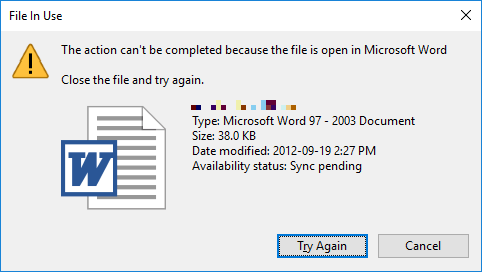
Windows Dosya Gezgini, silmeye çalıştığınız dosyanın başka bir programda veya sistemde açık olduğuna dair uyarı pencerisini sıkça önümüze çıkarır.

Neyse ki, kullanımda olan bir dosyayı, yeniden adlandırabilir, taşıyabilir veya zorla silebilirsiniz.

- 11858 Teknoloji Destek Hattı -
11858 Teknoloji Destek Hattı ile 7/24 telefonla teknik destek ve uzaktan destek alın 11858 Teknoloji Destek Hattı ile 7/24 telefonla teknik destek ve uzaktan destek alma

“Kullanımdaki Dosya” Hatasının Üstesinden Gelin

Manuel çözümleri atlamak istiyorsanız, kullanımdaki bir dosyanın kilidini açmanıza ve silmenize yardımcı olacak araçları listelediğimiz bölüme gidin.
Başka Bir Program Tarafından Kullanılan Dosya Nasıl Silinir?

1.Programı Kapatın

Dosya kapalı, ancak program hala çalışıyorsa, onu da kapatın ve ardından tekrar deneyin.

2.Bilgisayarınızı Yeniden Başlatın

Yeniden başlatma işlemi sakıncalı olsa da, çok uğraşmadan bu sorunu çözmenize yardımcı olur. Aksi halde “Görev Yöneticisi” veya üçüncü taraf araçlar gibi şeylerle uğraşmak gerekir. Yeniden başlatma, RAM’inizi de siler ve bir seferde diğer sıkıntıları giderir.
- 11858 Teknoloji Destek Hattı -
11858 Teknoloji Destek Hattı ile 7/24 telefonla teknik destek ve uzaktan destek alın 11858 Teknoloji Destek Hattı ile 7/24 telefonla teknik destek ve uzaktan destek alma

Başka Bir Program Tarafından Kullanılan Dosya Nasıl Silinir?

Yeniden başlatmayı zaten denediyseniz ve yardımcı olmadıysa, bir sonraki seçeneğe geçin.

3.Uygulamayı Görev Yöneticisi Aracılığıyla Sonlandırın

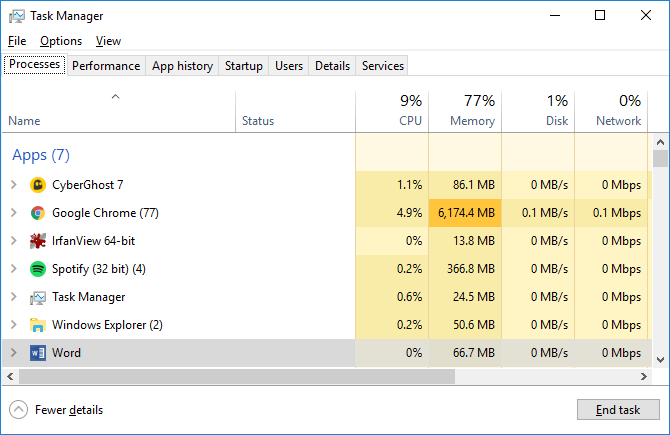
Yeniden başlatmanın yardımcı olmasının nedeni, sistemin sıfırdan başlaması ve diğer şeylerin yanı sıra, o anda Görev Yöneticisi’nde çalışan tüm işlemlerin kapatılmasıdır. Yeniden başlatmak yerine, dosyayı  silmenizi engelleyen işlemi veya uygulamayı el ile sonlandırmayı da deneyebilirsiniz. “Dosya başka bir programda açık” hatasını düzeltmek için en başarılı yöntem budur.
Başka Bir Program Tarafından Kullanılan Dosya Nasıl Silinir?

İşlemi bulduktan sonra, onu seçin ve sağ alt kısımdaki Görevi sonlandır’ı tıklayın. Bu programın tüm örneklerini kapatacaktır.

- 11858 Teknoloji Destek Hattı -
11858 Teknoloji Destek Hattı ile 7/24 telefonla teknik destek ve uzaktan destek alın 11858 Teknoloji Destek Hattı ile 7/24 telefonla teknik destek ve uzaktan destek alma

4.Dosya Gezgini İşlem Ayarlarını Değiştirin

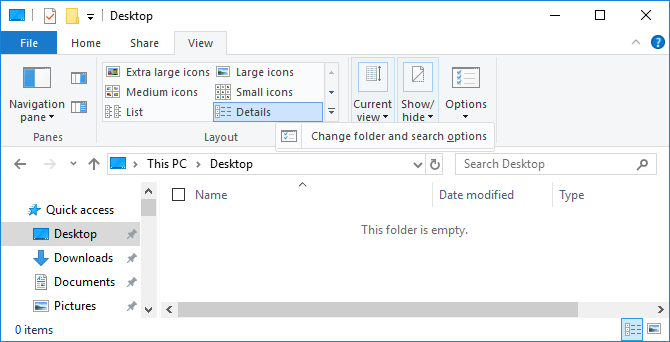
Varsayılan olarak, Dosya Gezgini tüm pencerelerini tek bir işlemle başlatır (explorer.exe). Ancak, ayarlarınız Dosya Gezgini’ni farklı işlemler arasında bir çatışmaya neden olabilecek ayrı işlemler başlatmaya zorlayabilir.

Dosya Gezgini’ni açmak için Windows + E tuşlarına basın. Görünüm> Seçenekler> Klasörü değiştir ve arama seçeneklerine gidin.
Başka Bir Program Tarafından Kullanılan Dosya Nasıl Silinir?

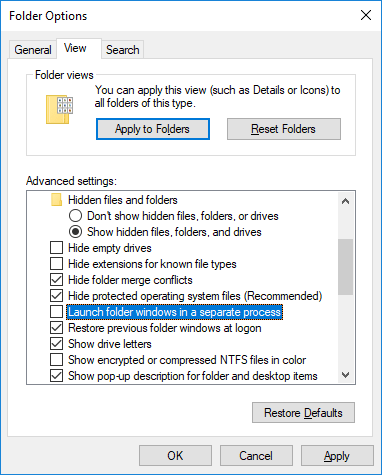
Klasör Seçenekleri penceresinde, “Görünüm” sekmesine geçin ve klasör pencerelerini ayrı bir işlem seçeneğinde bulun. İşaretli olmadığından emin olun. Değişiklikleri kaydetmek için Uygula’yı tıklayın.
Başka Bir Program Tarafından Kullanılan Dosya Nasıl Silinir?

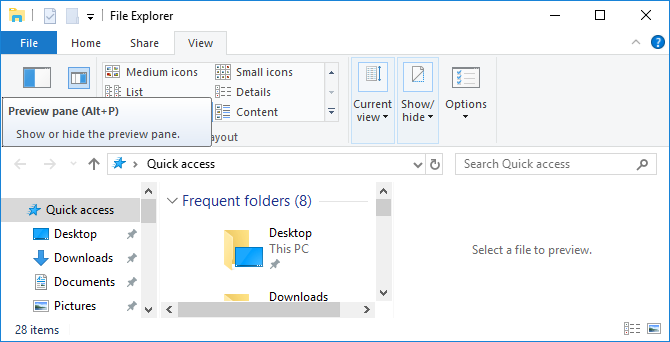
5.Dosya Gezgini Önizleme Bölmesini Devre Dışı Bırakın

Dosya Gezgini’ndeki önizlemeler, “dosya başka bir programda açık” hatası gibi çakışmalara neden olabilir.

Windows + E tuşlarına basın, Görünüm sekmesine geçin ve önizleme bölmesini kapatmak için Alt + P tuşlarına basın. Aşağıdaki ekran görüntüsü sağ tarafta açık bir önizleme bölmesini göstermektedir.
Başka Bir Program Tarafından Kullanılan Dosya Nasıl Silinir?

Önizleme bölmesini kapattıktan sonra, işlemi tekrar deneyin ve “kullanılan dosya” hatasının kaybolup kaybolmadığını görün.

6.Komut İstemi ile Kullanılan Dosyayı Silmeye Zorlama

Dosya Gezgini’ni atlayabilir ve komut istemini kullanarak dosyayı silmeye zorlayabilirsiniz.

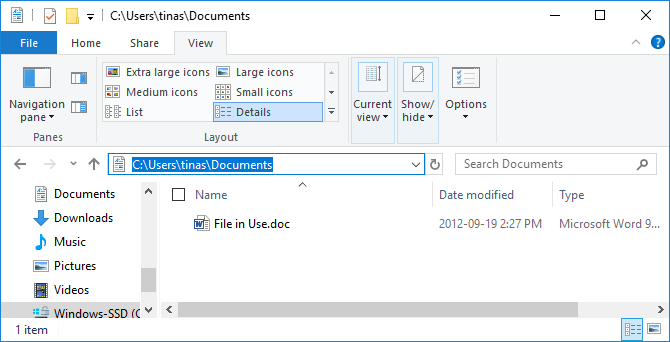
Öncelikle, Dosya Gezgini’nde dosya yolu dizinini izlememiz gerekir. Dosya gezgini açmak, etkilenen dosyayı bulmak ve dosya yolunu kopyalamak için Windows + E tuşlarına basın.
Başka Bir Program Tarafından Kullanılan Dosya Nasıl Silinir?

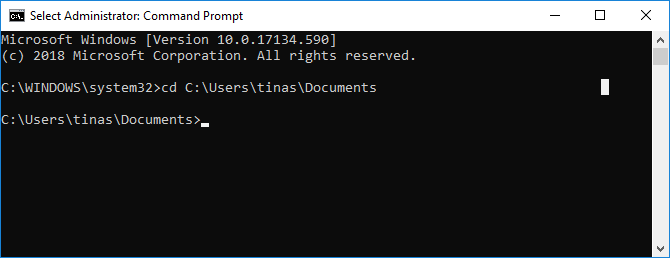
Şimdi Windows + S tuşlarına basın, Komut İstemi’ni arayın, ilgili sonucu sağ tıklayın ve Yönetici olarak çalıştır’ı seçin. Kullanımdaki dosyanızın dosya dizinine gitmek için, cd [kopyaladığınız dizin yolu] ‘nı girin ve Enter tuşuna basın.
Başka Bir Program Tarafından Kullanılan Dosya Nasıl Silinir?

Devam etmeden ve kullanılan dosyayı silmeye zorlamadan önce, Dosya Gezgini işlemini geçici olarak öldürmek zorundayız. Bu, Görev Çubuğunuzun, duvar kağıdınızın ve açık klasörlerin kaybolmasına neden olur. Ancak endişelenmeyin, Dosya Gezgini’ni yeniden başlatabilirsiniz ve size aşağıda nasıl olduğunu göstereceğiz.

Dosya Gezgini’ni kapatmak için Ctrl + Shift + ESC tuşlarına basın, Windows Gezgini’ni bulun, işlemi sağ tıklatın ve Görevi sonlandır’ı seçin.

Başka Bir Program Tarafından Kullanılan Dosya Nasıl Silinir?

Pencereyi kaybettiyseniz, atlamak için Alt + Tab tuşlarına basın.

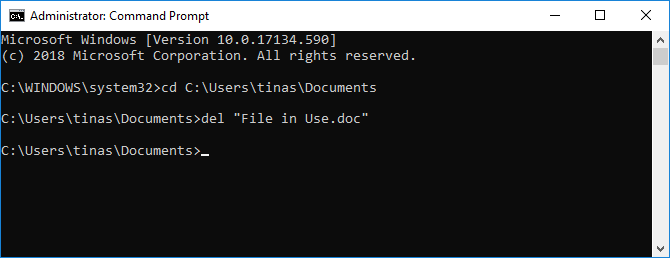
Dosyayı silmek, tırnak işaretleri arasındaki her şeyi gerçek dosya adınızla değiştirmek için bu komutu girin:  “Use in Use.doc”
Başka Bir Program Tarafından Kullanılan Dosya Nasıl Silinir?

Dosya Yöneticisi’ni yeniden başlatmak için, Görev Yöneticisi’ni açın (Ctrl + Shift + ESC), Dosya> Yeni görev çalıştır’ı tıklatın, explorer.exe’ye girin ve Tamam’ı tıklatın. Bu, masaüstünüzü normal görünümüne geri yüklemelidir.


ETİKETLER:dosya silmedosya yönetiminasıl yapılırwindows hataları
Bu Makaleyi Paylaş
Facebook WhatsApp WhatsApp Threads Bağlantıyı Kopyala Yazdır
Paylaş
YazarYasin ER
Teknoloji Uzmanı
Takip Et
Kendini bilmiş bileli teknoloji okyanusunda amiral gemileri ile iç içedir. Çukurova Üniversitesi mezunudur. Teknoloji makaleleri yazıp insanları aydınlatmayı amaç edinmiştir.
Yorum yapılmamış

Bir yanıt yazın Yanıtı iptal et

Yorum yapabilmek için oturum açmalısınız.

Bağlantı Kuralım

21KBeğen
19.6KTakip Et
7.3KAbone Ol
192Takip Et

Popüler Gönderiler

Dikkat Çekici YouTube Küçük Resimleri Nasıl Oluşturulur

Dikkat Çekici YouTube Küçük Resimleri Nasıl Oluşturulur

Adem SOYLU
Adem SOYLU
7 dk. okuma
5 Görüntüleme
WhatsApp Katı Hesap Ayarı

WhatsApp Katı Hesap Ayarı Nasıl Açılır

Senanur FINDIKÇI
Senanur FINDIKÇI
3 dk. okuma
5 Görüntüleme
8000 mAh bataryalı telefonlar, parlak enerji bloğuyla fütüristik kapakta gösteriliyor.

8000 mAh Bataryalı Telefonlar Geliyor: Şarj Sorunu Bitiyor mu

Hatice TATLISU
Hatice TATLISU
6 dk. okuma
6 Görüntüleme
TikTok Sıfır İzlenme Sorunu

TikTok Sıfır İzlenme Sorunu Çözümü

Mustafa DURUR
Mustafa DURUR
7 dk. okuma
4 Görüntüleme
//

We influence 20 million users and is the number one business and technology news network on the planet

You Might Also Like

Yapay Zeka
Yapay Zeka

Yapay Zeka İle Para Kazanmanın 7 Yolu

7 dk. okuma
Tiktok Linki Nasıl Kopyalanır Ve Kullanılır
TikTok

TikTok Linki Nasıl Kopyalanır

5 dk. okuma
Windows Ara Sunucu Problemi ve Çözümü
WhatsApp

Windows Ara Sunucu Problemi ve Çözümü

7 dk. okuma
Windows’un sabit disk hatası algıladığını bildiren bir uyarı mesajı ve bilgisayar ekranı.
Windows

Windows Sabit Disk Sorunu Algıladı Hatası

6 dk. okuma

Size her gün en son haberleri ve sorun çözümlerini getiriyoruz!

TeknoDestek Müşteri Hizmetleri
Facebook-f Instagram Tiktok Twitter Youtube Linkedin Whatsapp Rss

İş Ortaklarımız

TeknoDestek Müşteri Hizmetleri
© 2013 - 2026 TeknoDestek Müşteri Hizmetleri • Tüm hakları saklıdır • Bu sitedeki tüm içerikler (metin, görsel, video, logo, tasarım vb.) 5846 sayılı Fikir ve Sanat Eserleri Kanunu (FSEK) kapsamında korunmaktadır • İzinsiz kopyalanması, çoğaltılması, yayınlanması veya herhangi bir şekilde kullanılması yasaktır • İhlal tespitinde; FSEK Madde 71-73 uyarınca yasal süreç başlatma, maddi/manevi tazminat talep etme ve cezai işlem için başvurma hakkımız saklıdır • TeknoDestek, TeknoS@R'un bir kuruluşudur • Tema Düzenleyen: Fatih ATEŞ
Sorun Hala Çözülmedi mi?
Aradığın çözümü bulamadıysan, 11858 Teknoloji Destek Hattımız sana yardımcı olabilir. 2011’den beri Türkiye’nin en tecrübeli teknoloji destek ekiplerinden biri olarak, bilgisayar, telefon, tablet, modem, akıllı TV ve sosyal medya sorunlarında 7/24 profesyonel destek veriyoruz. Uzman ekibimizle hemen görüşmek ister misin?
📞 11858’i Şimdi Ara
Görüşme öncesi dakika ücreti sesli olarak bilgilendirilir
Welcome Back!

Sign in to your account

Kullanıcı Adı veya E-posta Adresi
Şifre

Şifrenizi mi unuttunuz?