
Angular Kurulumu Windows, macOS ve Linux üzerinde nasıl yapılır? Node.js gereksinimlerini, Angular CLI komutlarını ve karşılaşılan hataların çözümlerini öğrenin.
Angular ile yeni bir proje oluşturmak istiyorsunuz ancak terminale yazdığınız komut hata mı veriyor? Bazen Node.js sürümü uyumsuz çıkıyor, bazen de bilgisayar ng komutunu tanımıyor. Özellikle ilk kez uygulama geliştirenler için bu küçük aksaklıklar, daha kod yazmaya başlamadan zaman kaybettirebiliyor.


Angular Kurulumu, doğru araçlar hazırlandığında Windows, macOS ve Linux üzerinde benzer adımlarla tamamlanıyor. Burada önemli olan işletim sisteminden çok Node.js, npm ve Angular CLI arasındaki uyumu sağlamak. Üstelik uygulamanın çalışıp çalışmadığını anlamak için karmaşık bir proje hazırlamanız da gerekmiyor.
Web uygulamalarının performansı yalnızca kullanılan geliştirme araçlarına bağlı değil. Sunucu tarafındaki görevler de uygulamanın davranışını etkileyebiliyor. WordPress Arka Plan İşlemleri Performansı Nasıl Etkiler içeriğinde zamanlanmış görevlerin kaynak tüketimine etkisini inceleyebilirsiniz. Bu ayrım, farklı web teknolojilerinin çalışma biçimini anlamak açısından faydalı.
Angular Kurulumu Nasıl Yapılır?
Angular Kurulumu için öncelikle uyumlu bir Node.js sürümü ve npm paket yöneticisi bilgisayarda bulunmalıdır. Ardından terminalde npm install -g @angular/cli komutu çalıştırılır. Kurulum ng version ile doğrulanır. ng new komutuyla proje oluşturulduktan sonra ng serve kullanılarak uygulama başlatılır. Geliştirme sunucusuna varsayılan olarak localhost:4200 adresinden erişilir.
Angular Nedir ve Ne İşe Yarar?
Angular, Google tarafından geliştirilen, TypeScript tabanlı açık kaynaklı bir web uygulama çatısıdır. Özellikle birden fazla ekranın, kullanıcı etkileşiminin ve veri akışının bulunduğu projelerde tercih edilebilir.
Angular’ın temelinde bileşen yaklaşımı bulunur. Örneğin bir alışveriş uygulamasındaki ürün kartlarını ayrı ayrı hazırlamak yerine tekrar kullanılabilen bir bileşen oluşturabilirsiniz.
Bağımlılık enjeksiyonu, veri bağlama ve RxJS desteği de Angular’ın sunduğu olanaklar arasında. Proje büyüdüğünde kodun yönetilebilir kalmasına yardımcı olan bu yapı, ekip çalışmalarında da avantaj sağlayabilir.
Angular Kurulumu Öncesinde Neler Gerekli?
İlk kontrol Node.js sürümü olmalı. 2026 itibarıyla Angular 22 için Node.js 22.22.3 ve üzerindeki uyumlu sürümler gerekiyor. Node.js 24.15.0 ve üzeri ile 26.x sürüm ailesi de desteklenen seçenekler arasında. Her Node.js sürümünün bütün Angular sürümleriyle çalışacağını düşünmeyin.
Terminali açarak şu komutları çalıştırın:
node --version
npm --version
Sürüm bilgileri görünmüyorsa Node.js resmi sitesinden uygun kurulumu tamamlayın.
JavaScript ve temel HTML bilgisi işinizi kolaylaştıracaktır. TypeScript öğrenmeye başlamış olmak avantaj sağlar ancak ilk uygulamanızı hazırlamak için bütün özelliklerine hâkim olmanız gerekmez.
Windows Üzerinde Angular Kurulumu
Windows bilgisayarda Angular için ayrı bir grafik kurulum sihirbazı aramanıza gerek yok. İşlemlerin büyük bölümü komut satırında yürütülüyor.
Angular CLI Nasıl Yüklenir?
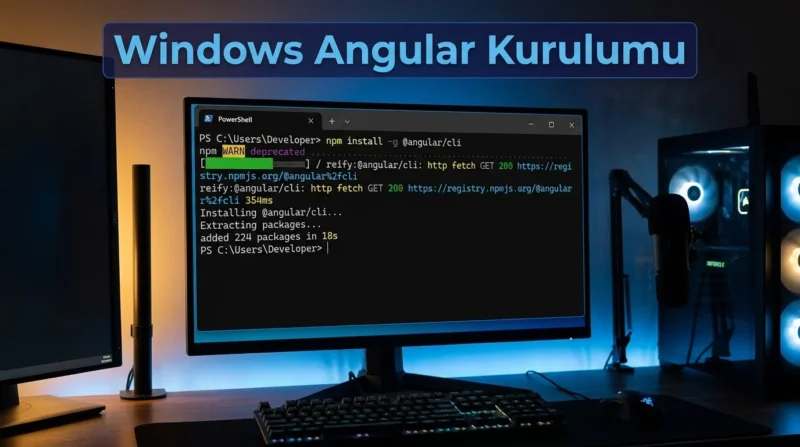
Başlat menüsünden Komut İstemi uygulamasını açın. Node.js kuruluysa aşağıdaki komutu girin:
npm install -g @angular/cliİşlem tamamlandığında yüklemeyi kontrol edin:
ng versionAngular CLI sürüm bilgisi görüntüleniyorsa ilk aşama tamamdır.
Yeni çalışma alanı oluşturmak için:
ng new angular-projemKurulum sırasında yönlendirme ve stil seçenekleriyle karşılaşabilirsiniz. Özel tercihiniz bulunmuyorsa varsayılan ayarlarla ilerleyebilirsiniz.
Ardından:
cd angular-projem
ng serve --open
Tarayıcıda http://localhost:4200/ adresi açılacaktır. Böylece oluşturduğunuz uygulamanın başlangıç ekranını görebilirsiniz.
macOS Üzerinde Angular Kurulumu
Mac kullanıcılarının izleyeceği yol Windows’tan çok farklı değil. Öncelikle Terminal uygulamasını açın ve Node.js ile npm sürümlerini kontrol edin.
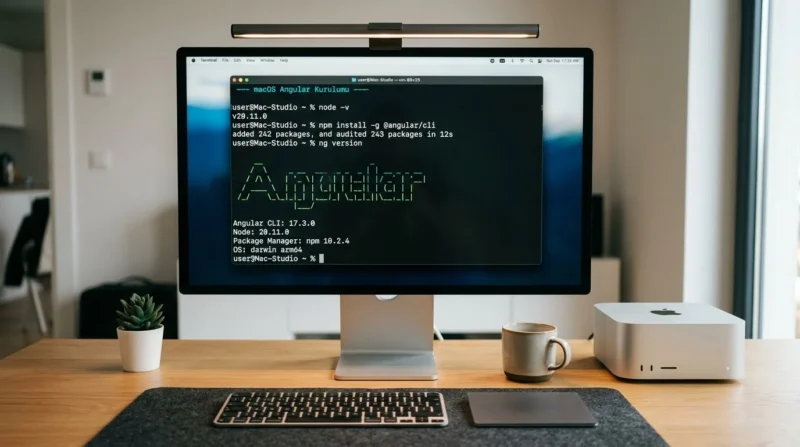
Gerekli araçlar hazırsa Angular CLI yüklemesini gerçekleştirin:
npm install -g @angular/cliSonrasında aşağıdaki komutlarla çalışma alanını oluşturup uygulamayı başlatabilirsiniz:
ng version
ng new mac-angular
cd mac-angular
ng serve
Terminalde görüntülenen yerel bağlantıyı tarayıcıya yazın.
Apple Silicon işlemcili Mac kullanıyorsanız Node.js indirirken cihazınızın mimarisiyle uyumlu paketi seçin. Bu küçük ayrıntı, kuruluma başlamadan kontrol edilmeye değer.
Linux Üzerinde Angular Kurulumu
Ubuntu ve benzeri Linux dağıtımlarında işlemler terminal üzerinden gerçekleştiriliyor. Burada dikkat edilmesi gereken konu, dağıtımın paket deposundaki Node.js sürümünün Angular için yeterince güncel olup olmadığı.
Önce mevcut sürümü kontrol edin:
node -v
npm -v
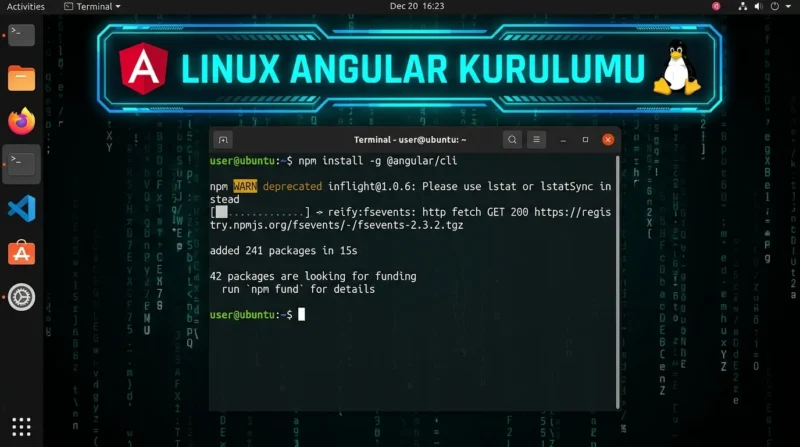
Uygun Node.js sürümünü hazırladıktan sonra Angular CLI yüklemesini yapın:
npm install -g @angular/cliYeni uygulamayı oluşturup çalıştırmak için:
ng new linux-angular
cd linux-angular
ng serve
Geliştirme sunucusu başladığında terminalde gösterilen localhost adresini ziyaret edin.
Linux’ta global paket yüklerken izin hatasıyla karşılaşırsanız npm dizin sahipliğini ve kullanıcı izinlerini inceleyin. Node.js sürüm yöneticisi kullanmak, farklı projelerde sürüm geçişlerini kolaylaştırabilir.
Angular Kurulumu Sırasında Karşılaşılan Hatalar
Bütün komutları doğru yazmanıza rağmen uygulama başlamayabilir. Böyle durumlarda hata mesajının hangi aşamada oluştuğunu ayırmak gerekiyor.
ng Komutu Neden Çalışmıyor?
ng komutunun tanınmaması, Angular CLI yüklemesinin tamamlanmadığını veya çalıştırılabilir dosyanın sistem PATH değişkeninde bulunmadığını gösterebilir.
Windows PowerShell üzerinde betik çalıştırma kısıtlamasıyla karşılaşırsanız, güvenlik etkisini değerlendirerek kullanıcı kapsamındaki yürütme ilkesini düzenlemeniz gerekebilir.
Editör notu: Angular’ın güncel kurulum belgelerinde dikkat çeken ayrıntılardan biri, Node.js gereksiniminin Angular sürümüne göre değişmesi. Bu nedenle yalnızca node -v çıktısında bir sürüm numarası görmek yeterli değil. Karşılaştırmayı mutlaka kullanılan Angular sürümünün uyumluluk tablosuyla yapın.
Uygulama Tarayıcıda Açılmıyorsa
Öncelikle terminalde geliştirme sunucusunun başlatıldığını doğrulayın. Sunucu farklı bağlantı noktası kullanıyorsa alışılmış 4200 adresi yerine terminalde belirtilen adresi açın.
Kurulum tamamlandığı hâlde bilgisayarınızda bağlantı veya sistem kaynaklı sorunlar devam ediyorsa 11858 Teknoloji Destek Hattı üzerinden destek seçeneklerini öğrenebilirsiniz. 2011 yılından beri Türkiye genelinde 7/24 hizmet veren 11858, gerektiğinde lisanslı TeamViewer ve AnyDesk yazılımlarıyla uzaktan teknik destek sağlıyor. Dakika bazlı ücretlendirme uygulanıyor. Angular’a özel geliştirme desteğinin kapsamını ise önceden doğrulamak gerekiyor.
Uygulamanız çalışmaya başladıktan sonra kullanıcıların ulaşacağı adreslerin düzenlenmesi de önem kazanacak. Farklı bir içerik yönetim sistemindeki adres mantığını görmek isterseniz WordPress Slug Nedir, SEO İçin Nasıl Düzenlenir içeriğini inceleyebilirsiniz. Böylece okunabilir URL yapısının neden önemsendiğini daha iyi anlayabilirsiniz.
Angular Kurulumu tamamlandığında asıl öğrenme süreci bileşenleri oluştururken başlıyor. İlk projenizde karmaşık özelliklere yönelmek yerine küçük bir uygulamanın dosya yapısını incelemek daha yararlı olabilir. Siz hangi işletim sisteminde çalışıyorsunuz? Kurulum sırasında karşılaştığınız hatayı yorumlarda paylaşabilirsiniz.