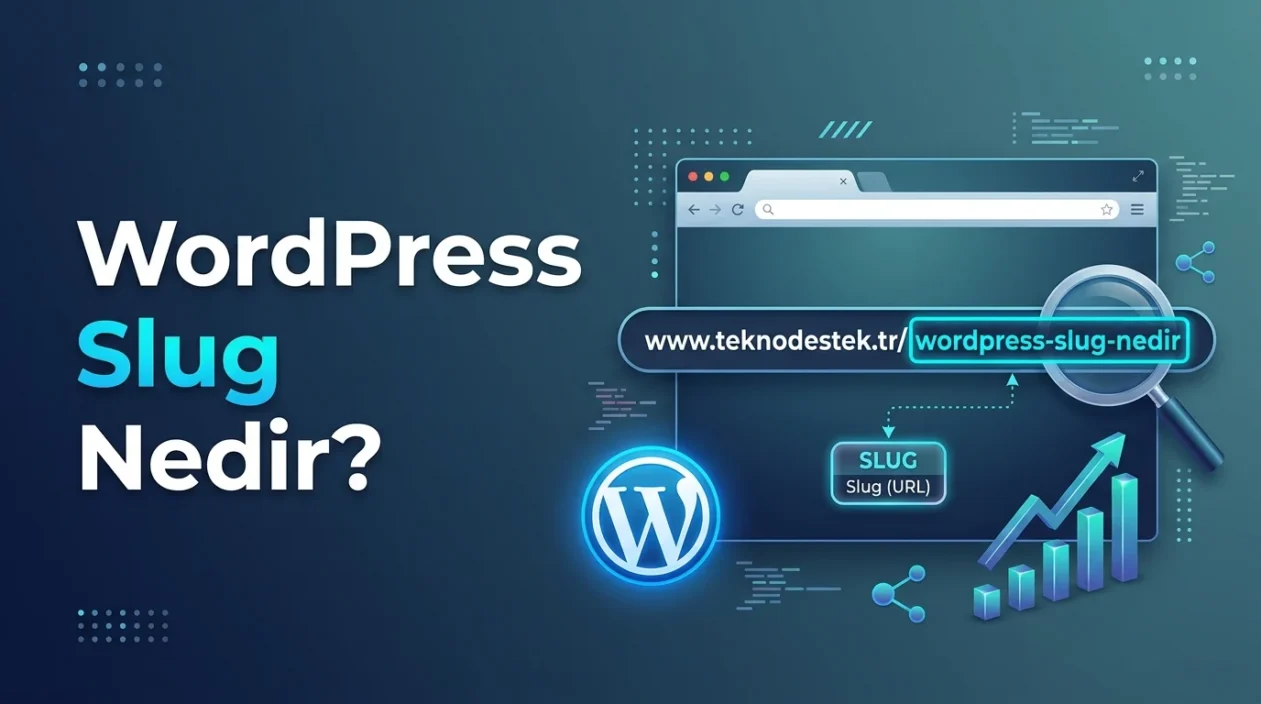

WordPress Slug nedir, nasıl düzenlenir? Yazı, sayfa ve kategori URL ayarlarını öğrenin. SEO uyumlu bağlantılar oluştururken 301 yönlendirmesine dikkat edin.
WordPress’te yeni bir yazı yayımladığınızda adres çubuğunda gereğinden uzun, hatta konuyla ilgisiz kelimeler içeren bir bağlantı görebilirsiniz. Başlığı değiştirmiş olmanıza rağmen URL’nin aynı kalması da mümkün. Böyle durumlarda düzenlemeniz gereken alan WordPress Slug olarak adlandırılır. Küçük bir ayrıntı gibi görünse de bağlantının okunabilirliği açısından önem taşır.


WordPress Slug, sayfanızın adresini daha anlaşılır hale getirmenizi sağlar. Ancak rastgele yapılan değişiklikler, önceden paylaştığınız bağlantıların çalışmamasına yol açabilir. Bu nedenle slug oluştururken hangi kelimelerin kullanılacağını ve yayımlanmış içeriklerde değişiklik yapmanın olası sonuçlarını bilmek gerekir.
Bir sitenin arama motorlarında doğru anlaşılması, yalnızca içerik kalitesine bağlı değildir. Adres yapısı ve teknik düzenlemeler de bu sürecin parçalarıdır. WordPress AEO Nedir? Altyapı Neden İçerik Kadar Önemli? başlıklı içeriğimizde, teknik altyapının arama sistemleri açısından neden dikkate alınması gerektiğini daha ayrıntılı inceleyebilirsiniz.
WordPress Slug Nedir?
WordPress Slug, bir yazıyı, sayfayı veya kategoriyi URL içerisinde tanımlayan adres bölümüdür. Örneğin siteadi.com/wordpress-seo-ayarlari/ bağlantısındaki wordpress-seo-ayarlari ifadesi slug olarak kullanılır. WordPress bu alanı genellikle içerik başlığından otomatik oluşturur. Kullanıcılar ise yönetim panelinden düzenleyerek daha kısa, okunabilir ve içerikle ilişkili bağlantılar hazırlayabilir.
WordPress Slug Ne İşe Yarar?
Bir web adresinin hangi içeriğe ait olduğunu anlamak için her zaman sayfayı açmak gerekmez. Düzgün hazırlanmış bir slug, bağlantıya bakan kişiye konu hakkında fikir verir.
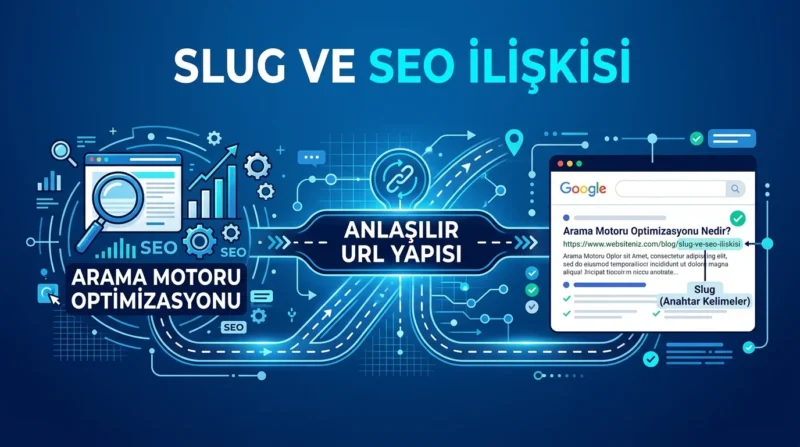
Arama motorları da sayfa adreslerindeki kelimelerden yararlanabilir. WordPress Slug adresin daha anlaşılır olmasına katkı sağlasa da Google’daki konumunuzu belirleyen tek unsur değildir. İçerik kalitesi ve diğer SEO unsurları da önemini korur.
Slug ile kalıcı bağlantı kavramını karıştırmamak gerekir. Kalıcı bağlantı, sayfanın tam adresini ifade ederken slug bu adresin belirli bir bölümünü oluşturur.
WordPress Slug Nasıl Düzenlenir?
WordPress Slug ayarlarını değiştirmek için ayrıca eklenti yüklemenize gerek yoktur. WordPress’in kendi düzenleyicisi üzerinden gerekli işlemleri yapabilirsiniz.
Yazı ve Sayfalarda Slug Değiştirme
2026 itibarıyla WordPress blok düzenleyicisinde URL bilgisi, içerik ayarlarının bulunduğu sağ panelden değiştirilebilir.
İşlem sırası şu şekildedir:
- WordPress yönetim panelinden Yazılar > Tüm Yazılar bölümünü açın.
- Düzenlemek istediğiniz yazıyı seçin.
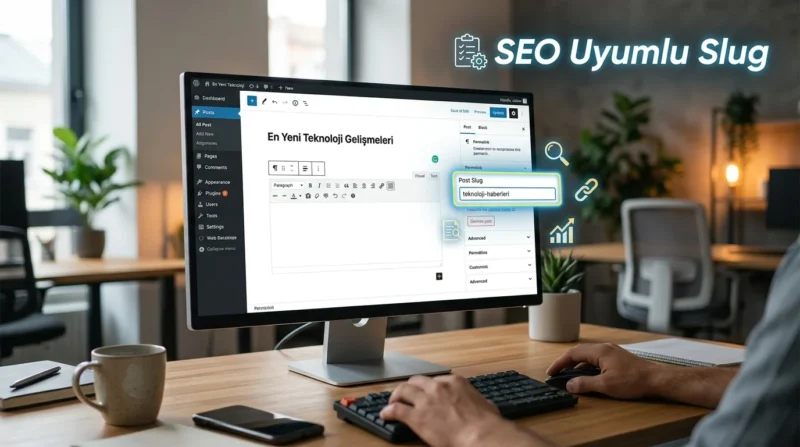
- Sağ taraftaki Yazı sekmesinde Bağlantı veya URL alanını bulun.
- Açılan alanda mevcut slug ifadesini değiştirin.
- Güncelle seçeneğine basarak işlemi tamamlayın.
Yeni içerik hazırlıyorsanız adres alanının görünmesi için önce taslağı kaydetmeniz gerekebilir. Sayfalarda da benzer işlem uygulanır.
WordPress’in blok düzenleyicisinde URL alanı çoğunlukla sağ panelde bulunurken klasik düzenleyicide başlığın altında yer alabilir. Ayrıca Ayarlar > Kalıcı Bağlantılar bölümünde Düz yapısı seçiliyse slug düzenleme alanı beklediğiniz şekilde görünmeyebilir. Menü konumları kullanılan sürüme göre farklılaşabilir.
Kategori ve Etiket Slug Ayarları
Kategori adreslerini düzenlemek için Yazılar > Kategoriler bölümüne girin. Değiştirmek istediğiniz kategorinin altındaki Düzenle seçeneğini açın.
Burada bulunan Kısa İsim alanı, kategorinin URL içerisindeki karşılığını belirler. Yeni ifadeyi yazdıktan sonra Güncelle seçeneğini kullanın.
Etiketlerde de aynı işlem Yazılar > Etiketler üzerinden yapılabilir.
SEO Uyumlu WordPress Slug Nasıl Olmalı?
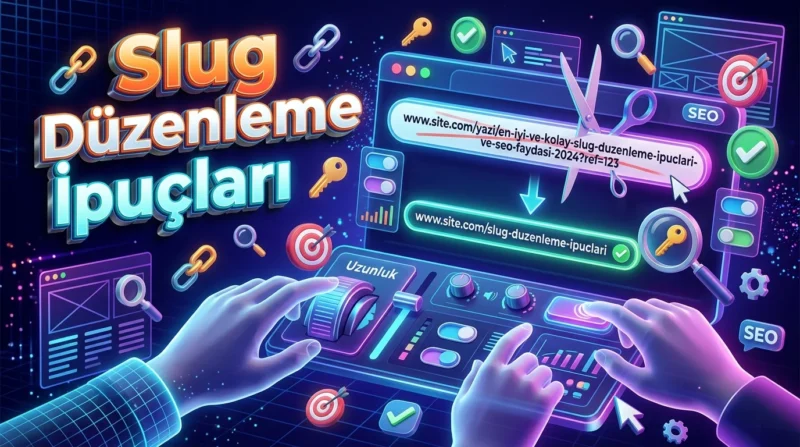
WordPress Slug oluştururken uzun bir başlığı olduğu gibi bağlantıya taşımak zorunda değilsiniz. Önemli olan, adresin içeriği doğru anlatmasıdır.
WordPress görsellerinin optimizasyonunu anlattığınız bir içerikte, uzun başlığı URL’ye olduğu gibi taşımak yerine konuyu karşılayan kısa bir slug tercih edebilirsiniz.
Bu içerik için wordpress-gorsel-optimizasyonu gibi kısa bir slug yeterli olabilir. Okuyucu, bağlantının hangi konuya ait olduğunu kolayca anlayabilir.
Düzenleme sırasında aşağıdaki noktalara dikkat edin:
- Kelimeleri ayırmak için kısa çizgi (-) kullanın.
- Gereksiz tekrarları ve anlam taşımayan ifadeleri çıkarın.
- Mümkün olduğunca küçük harf tercih edin.
- Odak anahtar kelimeyi konuyla uyumluysa kullanın.
- Slug içerisinde açıklayıcı olmayan uzun sayı dizilerinden kaçının.
Google, anlaşılır kelimeler içeren URL yapılarını önerir. Slug’ı kısaltırken sayfanın ne anlattığını belirsizleştirmeyin; adresi gören kişinin konuyu anlayabilmesi için gerekli kelimeleri koruyun.
WordPress Slug Değiştirildiğinde SEO Etkilenir mi?
Yayımlanmış bir içeriğin WordPress Slug değerini değiştirdiğinizde sayfanın adresi de değişebilir. Eski bağlantıyı kullanan ziyaretçiler, yönlendirme bulunmuyorsa 404 hatasıyla karşılaşabilir.
WordPress bazı eski yazı adreslerini otomatik yönlendirmeye çalışır. Fakat bu davranış her içerik türünde ve URL yapısında aynı sonucu vermeyebilir.
301 Yönlendirmesi Neden Önemli?
Kalıcı olarak değiştirilen adreslerde 301 yönlendirmesi, eski bağlantıya gelen ziyaretçileri yeni sayfaya ulaştırmak için kullanılır.
Örneğin eski adresiniz /wordpress-seo-ipuclari/ iken bunu /wordpress-seo/ olarak değiştirdiyseniz yönlendirmeyi kontrol etmelisiniz.
Redirection gibi bir WordPress eklentisiyle bu işlemi yönetebilirsiniz. Özellikle ziyaretçi alan içeriklerde eski adresin çalıştığından emin olmadan değişikliği tamamlanmış saymayın.
Kalıcı Bağlantı Yapısı Nasıl Ayarlanır?
WordPress Slug ile birlikte sitenin genel adres düzeni de kontrol edilmelidir. Bunun için Ayarlar > Kalıcı Bağlantılar bölümünü açın. Burada Yazı İsmi, Gün ve İsim veya Özel Yapı gibi seçenekler bulunur.
Yazı İsmi seçeneği, yeni kurulan birçok içerik sitesi için sade bir adres düzeni oluşturabilir. Ancak mevcut sitenizin bağlantı yapısını değiştirmeniz gerekiyorsa önce yönlendirme planı hazırlayın. Aksi halde daha önce paylaşılan URL’lerde erişim sorunları yaşanabilir.
WordPress yönetim panelinde bağlantı ayarlarını bulmakta veya yaşadığınız teknik sorunun kaynağını belirlemekte zorlanıyorsanız 11858 Teknoloji Destek Hattı üzerinden destek seçeneklerini öğrenebilirsiniz. 11858, 2011 yılından beri Türkiye genelinde 7/24 profesyonel teknik destek sunmaktadır. Bilgisayar ve internet bağlantısıyla ilgili işlemlerde, gerektiğinde lisanslı uzaktan bağlantı yazılımları üzerinden destek sağlanmaktadır.
WordPress’in adres yönetimi dışında farklı sistemlerle nasıl iletişim kurduğunu öğrenmek de teknik altyapıyı anlamanıza yardımcı olabilir. Özellikle dış servislerle bağlantı kuran uygulamalar geliştiriyorsanız WordPress HTTP API Nedir ve Nasıl Kullanılır? konusunu inceleyebilirsiniz. Böylece WordPress’in yalnızca görünen sayfalardan ibaret olmadığını, arka planda farklı iletişim mekanizmaları kullandığını da görebilirsiniz.
WordPress Slug hazırlarken kendinize basit bir soru sorun: Bu bağlantıyı gören biri sayfanın konusunu başlığı okumadan anlayabilir mi? Cevabınız evetse gereksiz kelimeler eklemeye ihtiyaç duymayabilirsiniz. Siz WordPress adreslerini yayımlamadan önce düzenliyor musunuz, yoksa otomatik oluşturulan biçimi mi kullanıyorsunuz? Deneyimlerinizi yorumlarda paylaşabilirsiniz.