
WhatsApp Business katalog oluşturma ile ürün ve hizmetlerinizi fiyat, fotoğraf ve açıklamasıyla sergileyebilirsiniz. Ürün ekleme, paylaşma ve ayarlar adım adım.
Müşteriler WhatsApp üzerinden bir işletmeye yazdığında ilk sorular genellikle aynıdır: hangi ürünler var, fiyatı ne kadar, fotoğrafını görebilir miyim? Her soruya tek tek fotoğraf ve fiyat göndermek hem zaman alır hem de sohbet akışını dağıtır. WhatsApp Business katalog bu bilgileri tek bir vitrinde toplar ve müşterinin sohbetten çıkmadan ürünlerinize göz atmasını sağlar.


Kataloğun nereden açıldığını, ürün ekleme formundaki her alanın ne işe yaradığını ve kataloğun nasıl paylaşıldığını uygulamanın güncel sürümünde tek tek inceledim. Katalog kurulumunda en çok gözden kaçan noktanın zorunlu alanlar ile paylaşım bağlantısı olduğunu tespit ettim ve adımları kurulumdan paylaşıma doğru sıraladım.
WhatsApp Business Katalog Nedir?
WhatsApp Business katalog, işletmenizin ürün ve hizmetlerini fotoğraf, fiyat, açıklama ve bağlantı bilgileriyle birlikte listeleyen dijital bir vitrindir. Müşteriler kataloğa işletme profilinizden ya da sizin gönderdiğiniz bir bağlantıdan ulaşır. Katalog ücretsizdir ve WhatsApp Business uygulamasındaki Araçlar sekmesinden yönetilir.
Katalog kurmadan önce işletme hesabınızın eksiksiz hazırlanmış olması işinizi kolaylaştırır. Uygulamayı yeni yüklediyseniz WhatsApp Business hesabı oluşturma adımlarına göz atarak işletme profilinizi önceden tamamlayabilirsiniz.
Araçlar Sekmesinden Kataloğa Ulaşma
WhatsApp Business’ın güncel sürümünde işletme araçları ekranın alt kısmındaki ayrı bir sekmede toplanıyor. Katalog bu sekmede İşletmenizi büyütün başlığının altında yer alıyor.
- WhatsApp Business uygulamasını açın.
- Ekranın altındaki Araçlar sekmesine dokunun.
- İşletmenizi büyütün bölümündeki Katalog satırına dokunun.
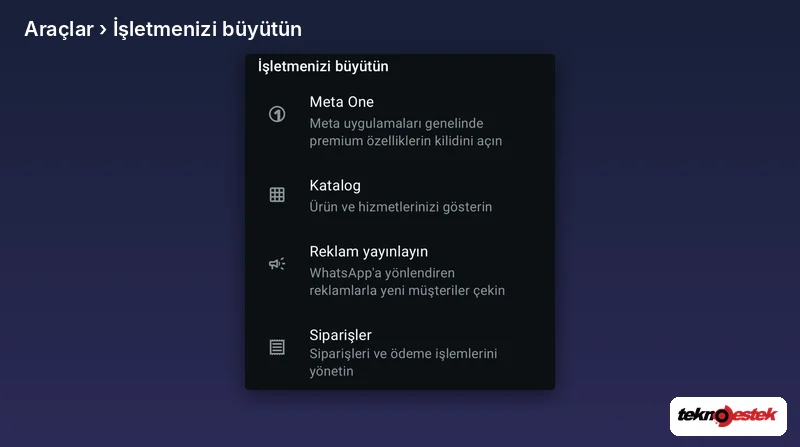
Araçlar sekmesinin üst kısmında son 7 güne ait performans kartları bulunuyor. Bu kartlardan biri Katalog görüntülenme sayısı olduğu için kataloğu kurduktan sonra müşterilerin ürünlerinize ne kadar ilgi gösterdiğini aynı ekrandan takip edebilirsiniz. Katalog boşken bu kartta herhangi bir değer görünmediğini gözlemledim.
WhatsApp Business Kataloğuna Ürün Ekleme
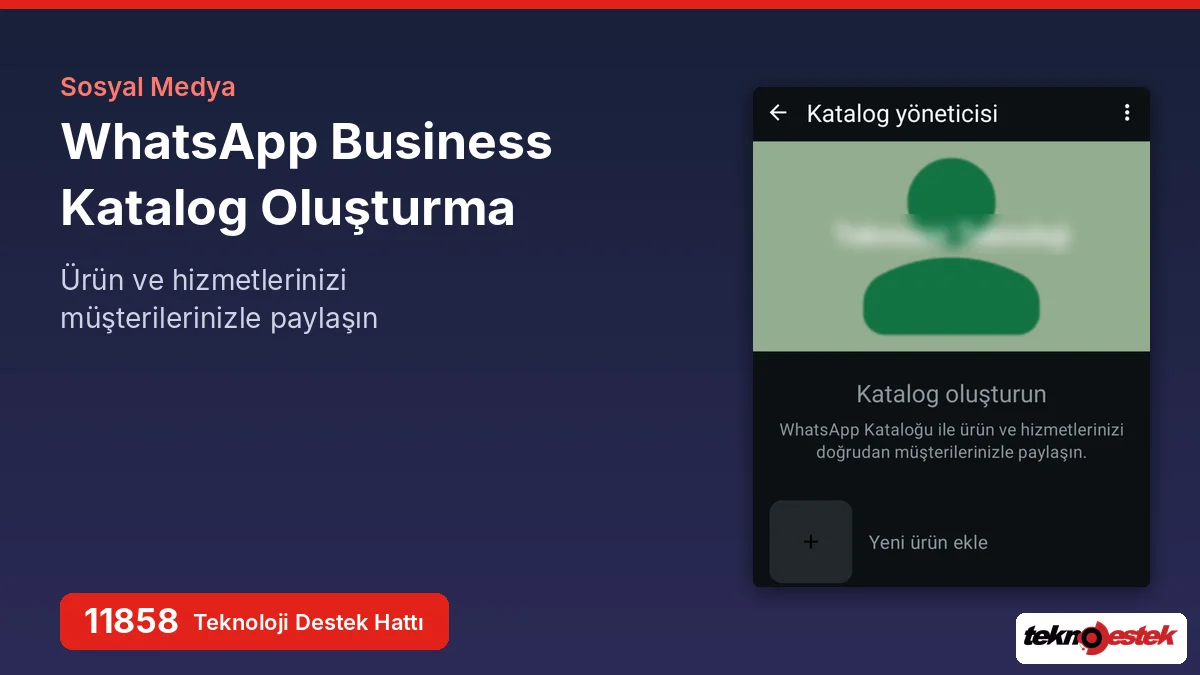
Katalog ilk kez açıldığında Katalog yöneticisi ekranında Katalog oluşturun başlığı ve Yeni ürün ekle seçeneği görünür. Ürün ekleme formunda yalnızca iki alan zorunlu, diğerleri isteğe bağlı.
- Katalog yöneticisi ekranında Yeni ürün ekle seçeneğine dokunun.
- Fotoğraf ve videolar ekleyin alanına dokunup ürünün görsellerini seçin.
- Ürün adı alanına ürünün adını yazın.
- İsterseniz Fiyat ve İndirimli Fiyat alanlarını doldurun.
- Açıklama alanına ürünün özelliklerini yazın.
- Menşe Ülke listesinden ürünün üretildiği ülkeyi seçin.
- Sağ üstteki Kaydet butonuna dokunun.
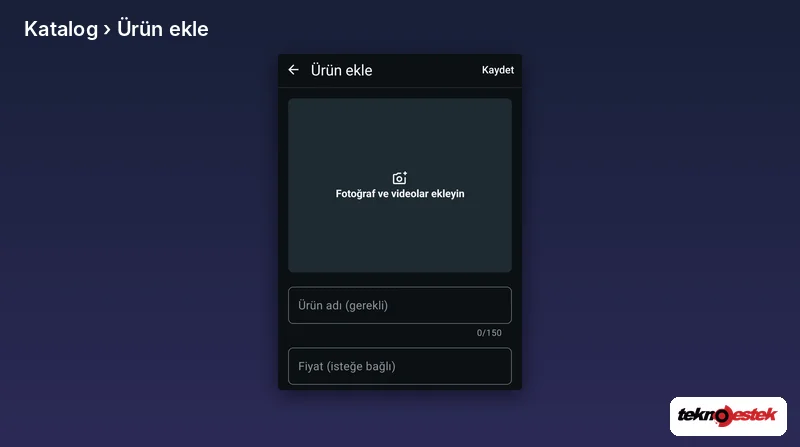
Formda zorunlu olarak işaretlenen alanlar Ürün adı ve Menşe Ülke. Ürün adı alanı 150 karakter, açıklama alanı ise 5000 karaktere kadar metin kabul ediyor. Menşe ülke seçilmeden kaydetmeye çalışıldığında ürün kataloğa eklenmiyor, bu yüzden bu alanı boş bırakmamanızı özellikle öneririm.
Bağlantı, Ürün Kodu ve Gizleme Seçenekleri
Formun alt kısmında ürünü daha kolay yönetmenizi sağlayan üç seçenek daha bulunuyor.
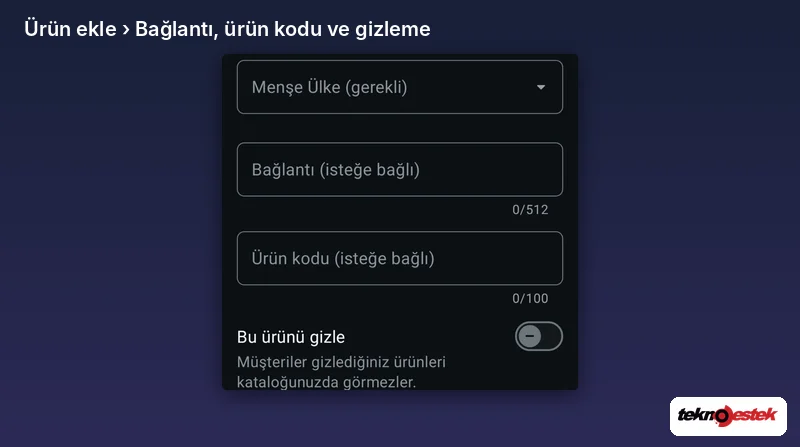
- Bağlantı: Ürünün web sitenizdeki sayfasının adresini eklemenize yarar ve 512 karaktere kadar uzunluk kabul eder.
- Ürün kodu: Stok kodu ya da kendi iç numaranızı yazmanız için ayrılmıştır. Siparişleri eşleştirirken işinizi kolaylaştırır.
- Bu ürünü gizle: Anahtar açıldığında ürün katalogda kalır ancak müşteriler gizlediğiniz ürünü göremez.
Stoğu geçici olarak tükenen bir ürünü silmek yerine gizlemenizi tavsiye ederim. Ürün tekrar satışa çıktığında fotoğraf ve açıklamaları yeniden girmeden anahtarı kapatmanız yeterli oluyor.
Katalog Yöneticisi Menüsündeki Seçenekler
Katalog yöneticisi ekranının sağ üstündeki üç nokta simgesi, kataloğun tamamını ilgilendiren ayarları açar. Menüde üç seçenek bulunuyor.
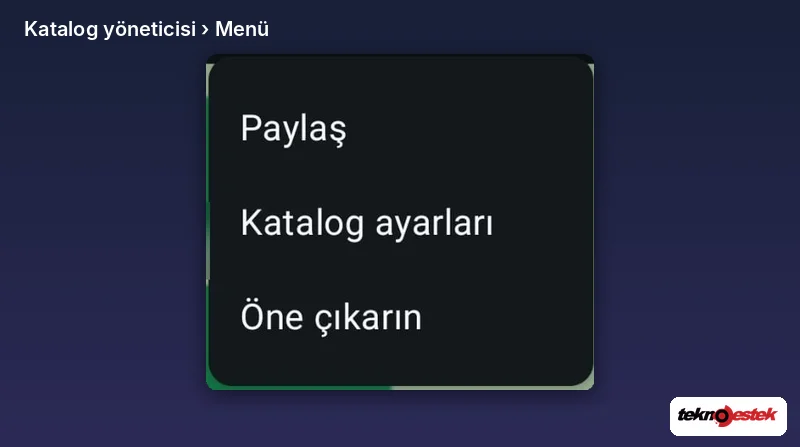
- Paylaş: Kataloğun bağlantısını oluşturur ve paylaşım seçeneklerini açar.
- Katalog ayarları: Müşterilerin sepete ürün ekleyip ekleyemeyeceğini belirler.
- Öne çıkarın: Katalogdaki bir ürün için Facebook reklamı oluşturmaya yarar.
Katalog boşken Öne çıkarın seçeneğine dokunduğumda Reklamı yapılacak ürün yok uyarısı çıktı. Uyarıda Facebook reklamlarının her ürün için ayrı oluşturulduğu belirtiliyor, bu nedenle reklam seçeneğini kullanmadan önce kataloğa en az bir ürün eklemeniz gerekiyor.
WhatsApp Business Kataloğunu Paylaşma
Kataloğu hazırladıktan sonra müşterilerinize ulaştırmanın en pratik yolu paylaşım bağlantısıdır. Bu bağlantı, WhatsApp uygulaması olan herkesin kataloğunuza doğrudan göz atmasını sağlar.
- Katalog yöneticisi ekranında sağ üstteki üç noktaya dokunun.
- Paylaş seçeneğini seçin.
- Kataloğu Paylaşın ekranında kullanmak istediğiniz paylaşım yöntemine dokunun.
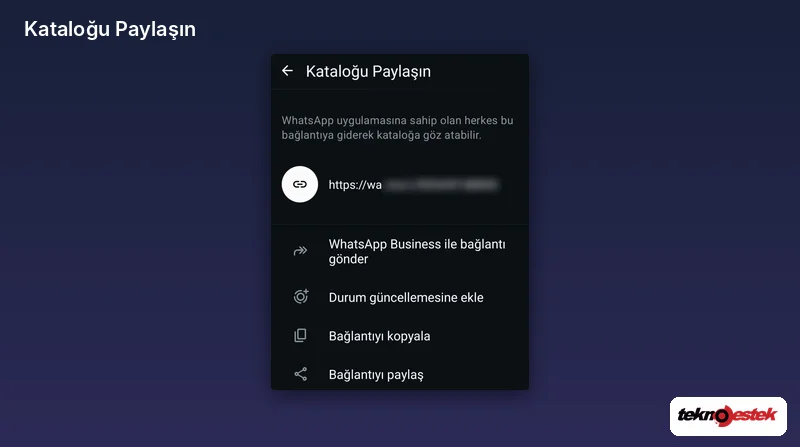
Paylaşım ekranının üst kısmında wa.me/c/ ile başlayan ve işletme numaranızı içeren katalog bağlantısı yer alıyor. Altında dört seçenek bulunuyor: WhatsApp Business ile bağlantı gönder, Durum güncellemesine ekle, Bağlantıyı kopyala ve Bağlantıyı paylaş. Bağlantıyı kopyalayıp Instagram biyografinize ya da web sitenize eklemek, yeni müşterilerin kataloğa tek dokunuşla ulaşmasını sağlıyor.
Mevcut bir müşteriyle yazışırken kataloğu sohbetten çıkmadan da gönderebilirsiniz. Sohbet ekranında mesaj kutusunun yanındaki ataç simgesine dokunup Katalog seçeneğini seçtiğinizde ürünlerinizi doğrudan sohbete ekleyebilirsiniz.
Katalog Ayarlarında Sepet Özelliğini Yönetme
Katalog ayarları ekranında Siparişler başlığı altında tek bir anahtar bulunuyor. Bu anahtar, müşterilerin katalogda gezinirken ürünleri sepete ekleyip size sipariş olarak gönderip gönderemeyeceğini belirliyor.
- Katalog yöneticisi ekranında sağ üstteki üç noktaya dokunun.
- Katalog ayarları seçeneğini açın.
- Sepete ekle düğmesini göster anahtarını ihtiyacınıza göre açın ya da kapatın.
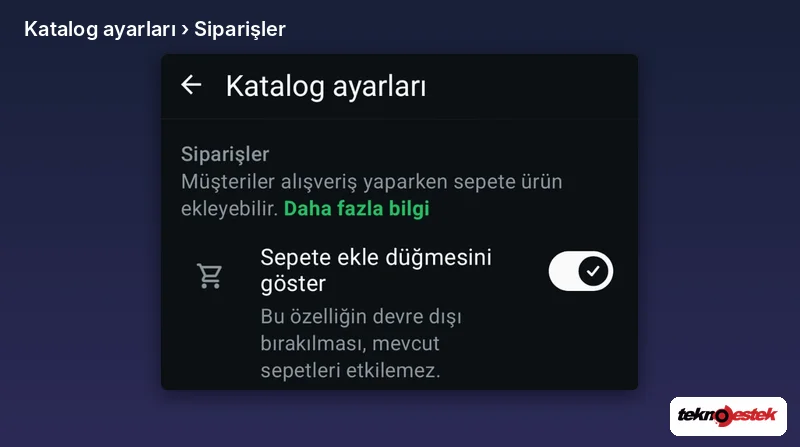
İncelediğim hesapta bu anahtar varsayılan olarak açıktı. Ekrandaki açıklamaya göre özelliği kapatmak, müşterilerin daha önce oluşturduğu sepetleri etkilemiyor. Hizmet satan ve fiyatı görüşmeye göre belirlenen işletmelerde sepet özelliğini kapatıp müşterinin doğrudan mesaj atmasını sağlamak daha düzenli bir yazışma akışı oluşturuyor.
Kataloğunuzu hazırladıktan sonra müşterilere ulaşmanın bir diğer etkili yolu durum paylaşımlarıdır. Ürünlerinizi kısa süreli paylaşımlarla öne çıkarmanın yöntemlerini WhatsApp durum ile satış yapma konusundaki içeriğimizde bulabilirsiniz.
Ürün kaydedilirken hata alıyorsanız, katalog bağlantısı müşterilerinizde açılmıyorsa ya da Araçlar sekmesinde Katalog satırı hiç görünmüyorsa bu sorunla tek başınıza uğraşmak zorunda değilsiniz. 11858 Teknoloji Destek Hattı, telefon ve sosyal medya hesaplarıyla ilgili sorunlarda 7/24 destek veriyor. Gerektiğinde Splashtop ve AnyDesk gibi lisanslı yazılımlarla güvenli uzaktan bağlantı kuruluyor, ücretlendirme ise dakika bazlı ve şeffaf şekilde yapılıyor.
Gördüğüm kadarıyla WhatsApp Business katalog en çok, ürün fotoğraflarının net olduğu ve açıklamaların müşterinin soracağı soruları önceden cevapladığı işletmelerde işe yarıyor. İyi hazırlanmış bir katalog, aynı soruya gün içinde defalarca cevap verme zahmetini ortadan kaldırıyor. Siz kataloğunuzda kaç ürün sergiliyorsunuz, müşterileriniz kataloğa en çok hangi yoldan ulaşıyor? Deneyiminizi yorumlarda paylaşırsanız WhatsApp üzerinden satış yapan diğer işletmelere de yol göstermiş olursunuz.
Sıkça Sorulan Sorular
WhatsApp Business Katalog Ücretli mi?
Hayır, WhatsApp Business uygulamasındaki katalog özelliği ücretsizdir. Ürün eklemek, fiyat yazmak ve kataloğu bağlantıyla paylaşmak için herhangi bir ödeme yapmanız gerekmez. Ücret yalnızca Öne çıkarın seçeneğiyle Facebook reklamı oluşturduğunuzda, reklam bütçesi olarak gündeme gelir.
Normal WhatsApp Kullanıcıları Kataloğu Görebilir mi?
Evet, müşterinizin WhatsApp Business kullanması gerekmez. Paylaşım ekranındaki açıklamaya göre WhatsApp uygulamasına sahip olan herkes katalog bağlantısına giderek ürünlerinize göz atabilir. Müşteri ayrıca sizinle olan sohbetteki işletme profilinizden de kataloğa ulaşabilir.
Katalogda Fiyat Yazmak Zorunlu mu?
Hayır, Fiyat ve İndirimli Fiyat alanları isteğe bağlıdır. Fiyatı müşteriye göre değişen hizmetlerde bu alanları boş bırakıp müşterinin size mesaj atmasını bekleyebilirsiniz. Ürün formunda zorunlu olan alanlar yalnızca Ürün adı ve Menşe Ülke’dir.
Gizlenen Ürün Katalogdan Silinir mi?
Hayır, Bu ürünü gizle anahtarı açılan ürün silinmez, yalnızca müşterilerin görünümünden kaldırılır. Ürün Katalog yöneticisi ekranında sizin için listelenmeye devam eder. Anahtarı kapattığınızda ürün, fotoğrafları ve açıklamasıyla birlikte katalogda yeniden görünür hâle gelir.