TeknoDestek Müşteri Hizmetleri
  • Haberler
    HaberlerDaha Fazla Göster
    Türkiye'de kredi kartı taksit sayısı güncellemesini temsil eden kredi kartı, POS cihazı ve 3, 6, 9, 12 ve 18 taksit seçeneklerinin bulunduğu görsel.
    Türkiye’de Kredi Kartı Taksit Sayısı Güncellemesi
    10 dk. okuma
    GTA 6'nın tropikal dünyasını temsil eden gün batımı manzarasında timsah, puma, rakun, flamingo, pelikan ve manati gibi hayvanlar ile şehir silüeti.
    GTA 6’da Yer Alan Tüm Yeni Hayvan Türleri Belli Oldu
    5 dk. okuma
    Google AI ile uçuş ve otel rezervasyonlarını takip etme
    Google AI ile Uçuş ve Otel Rezervasyonu Takibi Yapın
    8 dk. okuma
    Kiosk Bagaj Uygulaması Nasıl Kullanılır?
    Kiosk Bagaj Uygulaması Nasıl Kullanılır
    4 dk. okuma
    Apple AirPods 5 kablosuz kulaklık ve şarj kutusu
    Apple AirPods 5 İncelemesi: Yeni Nesil Açık Kulak Tasarımı ve Güçlü ANC Deneyimi
    11 dk. okuma
  • Bilgisayar
    BilgisayarDaha Fazla Göster
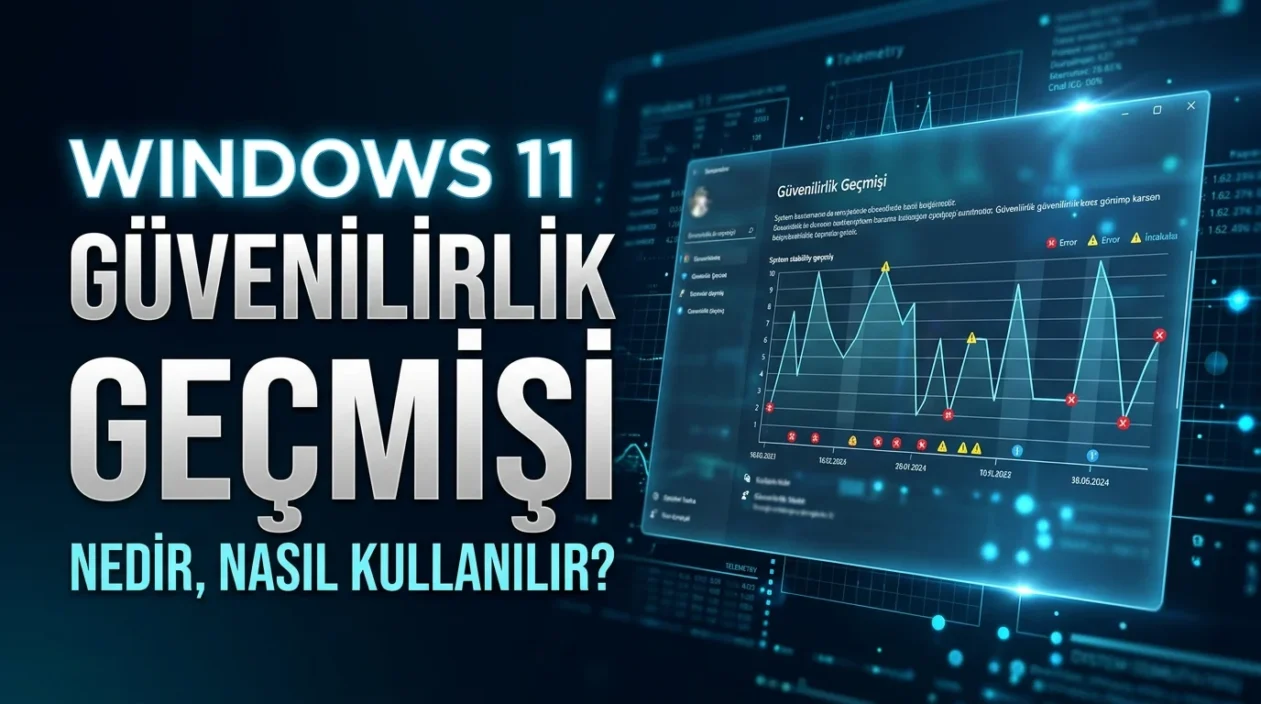
    Windows 11 Güvenilirlik Geçmişi üzerinden kritik olayların ve uyarıların zaman içindeki dağılımını inceleme.
    Windows 11 Güvenilirlik Geçmişi Nedir, Nasıl Kullanılır
    7 dk. okuma
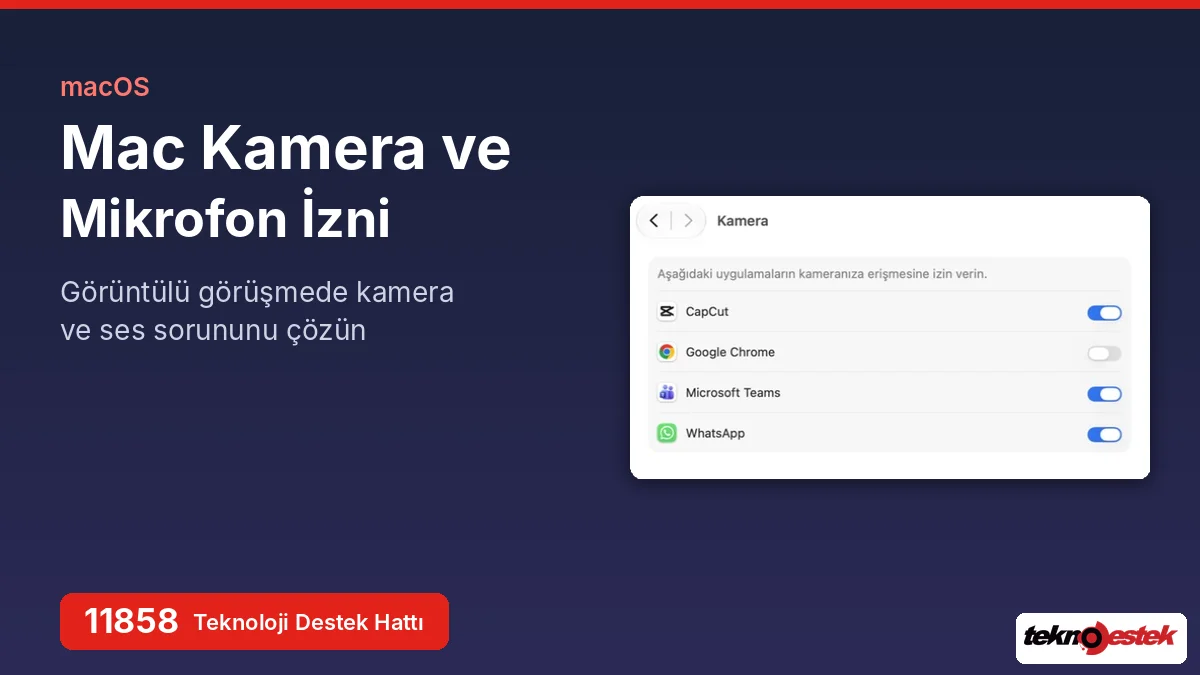
    Mac kamera ve mikrofon izni
    Mac Kamera İzni Nasıl Verilir, Mikrofon ve Tarayıcı İzinleri İçin 4 Adım
    6 dk. okuma
    Mikrofon Çalışmıyor Sorunu için Windows 11 ses ayarlarını kontrol etme ve çözüm yöntemleri.
    Windows 11’de Mikrofon Çalışmıyor Sorunu Nasıl Düzeltilir
    7 dk. okuma
    Manager Already İnstalled and Running Hatası 4 Pratik Çözüm
    Manager Already İnstalled and Running Hatası 4 Pratik Çözüm
    6 dk. okuma
    Etki alanı güven ilişkisi başarısız hatası için dizüstü bilgisayarın yanında duran küçük asma kilit.
    Etki Alanı Güven İlişkisi Başarısız Hatası için 4 Pratik Çözüm
    7 dk. okuma
  • Mobil
    MobilDaha Fazla Göster
    İki iPhone Telefonda Aynı Hattı Kullanma (iPhone Handoff)
    İki iPhone Telefonda Aynı Hattı Kullanma
    9 dk. okuma
    İphone Kilitliyken Açılan Denetim Merkezini Kapatma
    iPhone Kilitliyken Açılan Denetim Merkezini Kapatma
    4 dk. okuma
    Good Lock QuickStar hızlı panel ayarları
    Good Lock QuickStar ile Hızlı Panel Özelleştirme 5 Temel Ayar
    6 dk. okuma
    Kapalı ekranlı akıllı telefonun yanında küçük yuvarlak gümüş disk, gizli AirTag nasıl bulunur konusunu anlatıyor
    Gizli AirTag Nasıl Bulunur
    9 dk. okuma
    Samsung Good Lock kurulumu ve modülleri
    Samsung Good Lock Nedir, Nasıl Kurulur, 10 Modül ve Kullanımı
    6 dk. okuma
  • Sosyal Medya
    Sosyal MedyaDaha Fazla Göster
    TikTok Zaman ve Esenlik kapak görseli
    TikTok Zaman ve Esenlik Nedir, Ekran Süresi ve 4 Mola Aracı
    6 dk. okuma
    WhatsApp Business katalog oluşturma kapak görseli
    WhatsApp Business Katalog Oluşturma ve Ürün Ekleme Adımları
    8 dk. okuma
    Instagram’da Arkadaş Akışındaki Hareketleri Gizleme Nasıl Yapılır?
    Instagram’da Arkadaş Akışındaki Hareketleri Gizleme
    5 dk. okuma
    WhatsApp Yedekleme Google Drive’a Yüklenmiyor
    WhatsApp Yedekleme Google Drive’a Yüklenmiyor
    7 dk. okuma
    Akıllı telefonun yanında küçük asma kilit, 15 yaş altı sosyal medya yasağı fikrini anlatıyor
    15 Yaş Altı Sosyal Medya Yasağı | Şimdi Ne Olacak?
    8 dk. okuma
  • İnceleme
    İncelemeDaha Fazla Göster
    ASUS Zenbook 14 UX3405CA Touchpad'i Sayısal Klavyeye Çevirme
    ASUS Zenbook 14 UX3405CA Touchpad’i Sayısal Klavyeye Çevirme
    9 dk. okuma
    Beyaz AirPods kulaklıkları ve açık şarj kutusu
    AirPods Resetleme Nasıl Yapılır
    11 dk. okuma
    Samsung 1100Hz yenileme hızına sahip yeni monitör
    Samsung 1100Hz Monitör Ortaya Çıktı
    8 dk. okuma
    Apple AirPods 5 kablosuz kulaklık ve şarj kutusu
    Apple AirPods 5 İncelemesi: Yeni Nesil Açık Kulak Tasarımı ve Güçlü ANC Deneyimi
    11 dk. okuma
    Elektrik Kesintisinde İnternete Bağlı Kalmak
    Elektrik Kesintisinde İnternete Bağlı Kalmak
    11 dk. okuma
  • İletişim
YouTube
Takip Et
  • Müşteri Hizmetleri
  • Modem Kurulumu
  • Windows 11
  • Yapay Zeka
  • Akıllı Telefon
  • Robot Süpürge
  • Uzak Bağlantı
12 Kas 2026, Perşembe
TeknoDestek Müşteri HizmetleriTeknoDestek Müşteri Hizmetleri
Yazı BoyutuAa
  • Haberler
  • Mobil
  • Sosyal Medya
  • Bilgisayar
  • İnceleme
  • İnternet ve Ağ
  • Ev Elektroniği
  • Uzak Bağlantı Programları
  • İletişim
Site içi Arama
  • Haberler
    • Cihaz Duyuruları
    • Teknoloji
    • Uygulama Gelişmeleri
  • Bilgisayar
    • Linux
    • macOS
    • Windows
  • İnceleme
    • Bilgisayar
    • Ev Elektroniği
    • Tablet
    • Tavsiyeler & Karşılaştırmalar
    • Telefon
  • Mobil
    • Android
    • Giyilebilir Cihazlar
    • HarmonyOS
    • iPhone / iOS
  • Sosyal Medya
    • Facebook
    • Instagram
    • TikTok
    • Snapchat
    • Teams
    • Telegram
    • WhatsApp
    • X
  • Uzak Bağlantı Programları
  • İletişim
Bizi Takip Edin
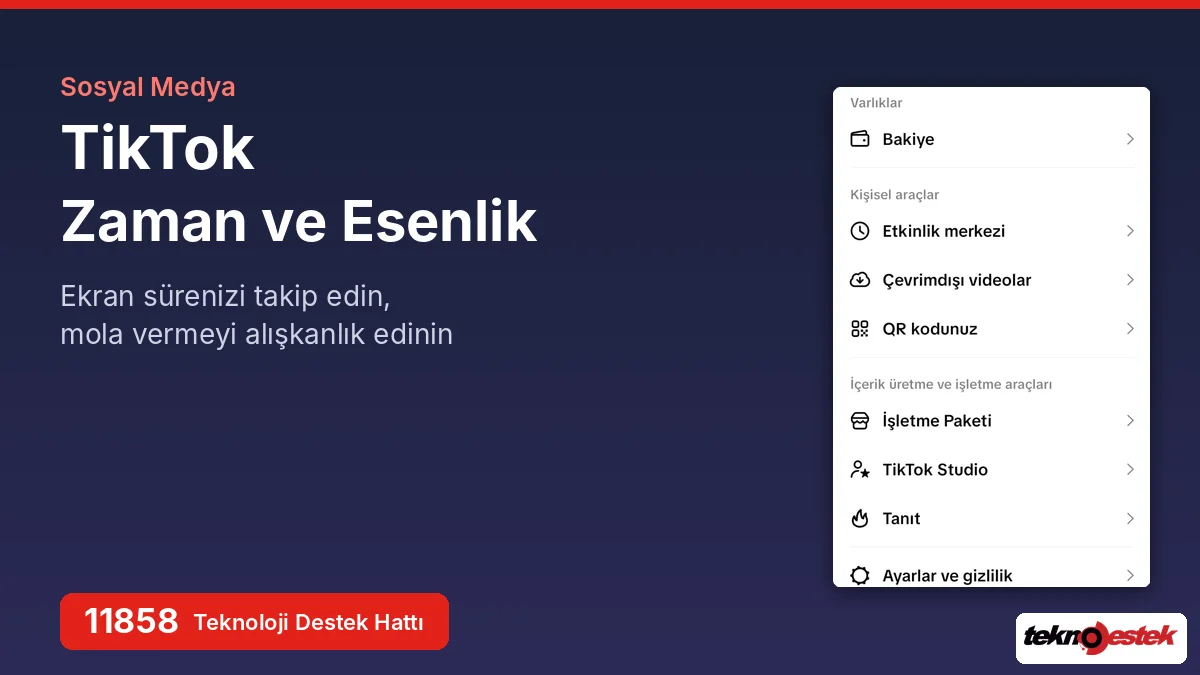
TikTok Zaman ve Esenlik kapak görseli
TikTok

TikTok Zaman ve Esenlik Nedir, Ekran Süresi ve 4 Mola Aracı

Ahmet YAŞAR
Son güncelleme: 10 Kasım 2026 13:57
Ahmet YAŞAR - Teknoloji Asistanı
3 Görüntüleme
2
Paylaş
6 dk. okuma
Paylaş

TikTok Zaman ve Esenlik bölümü, uygulamada geçirdiğiniz süreyi gün gün takip etmenizi, kısa nefes egzersizleri ve rahatlatıcı seslerle mola vermenizi sağlayan, ayarların içine yerleştirilmiş bir dijital denge alanıdır.

TikTok’ta kısa videolar art arda aktığı için zamanın nasıl geçtiğini fark etmek zorlaşıyor. Beş dakikalığına açtığınız uygulamada bir saati geride bıraktığınızı ancak telefonu elinizden bıraktığınızda anlayabiliyorsunuz. Uygulama bu alışkanlığı kendi içinden fark ettirmek için ekran süresi istatistiklerini ve mola araçlarını tek bir sayfada topluyor.

İçindekiler
  • TikTok Zaman ve Esenlik Nasıl Açılır?
  • Ayarlar ve Gizlilik Menüsündeki Yeri
  • Ekran Süresi Grafiğini Okumak
    • Rozetler ve Günlük Olumlama
  • Nefes Egzersizi ve Rahatlatıcı Sesler
11858 Teknoloji Destek Hattı ile 7/24 telefonla teknik destek ve uzaktan destek alın 11858 Teknoloji Destek Hattı ile 7/24 telefonla teknik destek ve uzaktan destek alma

Bu yazıda Zaman ve esenlik sayfasına nasıl ulaşacağınızı, ekran süresi grafiğinin nasıl okunduğunu, rozetlerin ve günlük olumlama kartının ne işe yaradığını, nefes egzersizi ile beyaz gürültü seslerini anlatıyorum. Ekran görüntülerini TikTok’un v47.5.3 sürümünün yüklü olduğu Android telefonumdan aldım.

TikTok Zaman ve Esenlik Nasıl Açılır?

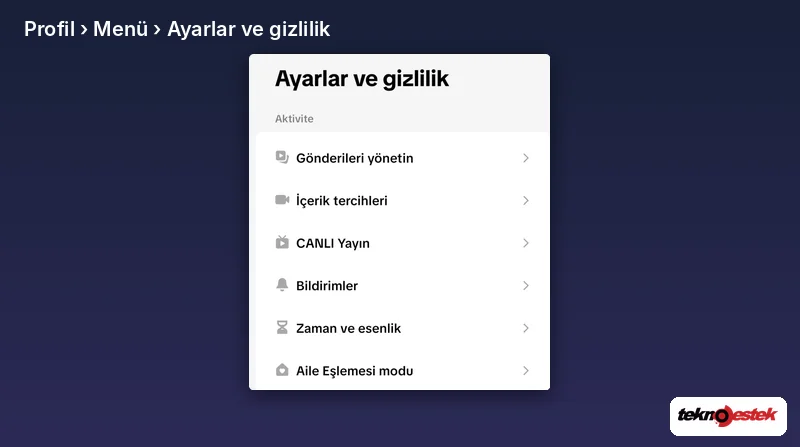
TikTok Zaman ve Esenlik sayfasını açmak için alt menüden Profil sekmesine geçin ve sağ üst köşedeki üç çizgili menü simgesine dokunun. Açılan panelin en altındaki Ayarlar ve gizlilik satırına girin, ardından Aktivite başlığının altındaki Zaman ve esenlik seçeneğine dokunun. Sayfa açıldığında ekran süreniz, rozetleriniz ve mola araçları alt alta sıralanıyor.

Ayarlar ve Gizlilik Menüsündeki Yeri

Profil sayfasındaki menü panelinde Varlıklar, Kişisel araçlar ve İçerik üretme ve işletme araçları gibi gruplar yer alıyor. Ayarlar ve gizlilik satırı bu gruplardan ayrı olarak listenin en sonunda duruyor. Bu satıra girdiğinizde ilk karşınıza çıkan Aktivite bölümü, günlük kullanımla ilgili ayarları bir araya getiriyor.
TikTok Ayarlar ve gizlilik menüsünde Zaman ve esenlik

Aktivite bölümünde Gönderileri yönetin, İçerik tercihleri, CANLI Yayın, Bildirimler, Zaman ve esenlik ve Aile Eşlemesi modu satırları bulunuyor. Kum saati simgesiyle gösterilen Zaman ve esenlik satırı kendi kullanımınıza yönelik araçları içerirken hemen altındaki Aile Eşlemesi modu ebeveynin çocuğun hesabını yönetmesi için tasarlanmış. İkisini karıştırmamak gerekiyor.

Ekran Süresi Grafiğini Okumak

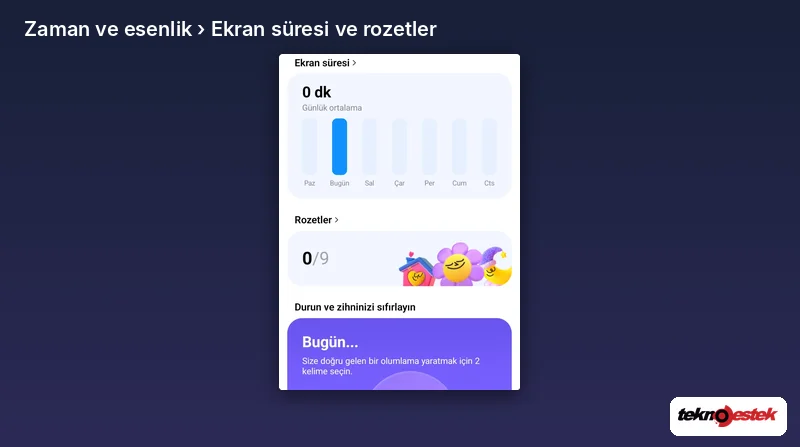
Zaman ve esenlik sayfası, adınızla başlayan kısa bir karşılama yazısıyla açılıyor. Yazıda bu alanın ekran sürenizi kontrol etmeniz, bir farkındalık aktivitesi denemeniz ya da yalnızca mola vermeniz için hazırlandığı belirtiliyor.
TikTok ekran süresi grafiği ve rozetler

11858 Teknoloji Destek Hattı ile 7/24 telefonla teknik destek ve uzaktan destek alın 11858 Teknoloji Destek Hattı ile 7/24 telefonla teknik destek ve uzaktan destek alma

Hemen altındaki Ekran süresi kartında haftanın her günü için ayrı bir sütun ve üstte günlük ortalama süreniz gösteriliyor. İçinde bulunduğunuz gün koyu mavi sütunla, diğer günler açık renkle işaretleniyor. Benim ekranımda yeni başladığım hafta için günlük ortalama 0 dk görünüyordu. Başlığın yanındaki oka dokunduğunuzda ekran süresi ayrıntılarına ve süre sınırı gibi kullanım ayarlarına geçebiliyorsunuz.

Rozetler ve Günlük Olumlama

Ekran süresi kartının altında Rozetler bölümü bulunuyor. TikTok bu bölümde esenlik araçlarını düzenli kullandıkça kazanılan rozetleri topluyor. Benim hesabımda 9 rozetin hiçbiri henüz kazanılmamıştı ve sayaç 0/9 olarak görünüyordu.

Durun ve zihninizi sıfırlayın başlığı altındaki mor kart ise her gün yenilenen küçük bir farkındalık egzersizi sunuyor. Kartta size doğru gelen bir olumlama oluşturmak için 2 kelime seçmeniz isteniyor. Bir dakikadan kısa süren bu adım, video akışına dönmeden önce kısa bir duraklama yaratıyor.

Nefes Egzersizi ve Rahatlatıcı Sesler

Sayfayı aşağı kaydırdığınızda mavi tonlu iki büyük kart görünüyor. Bu kartlar esenlik bölümünün en pratik araçlarını içeriyor.
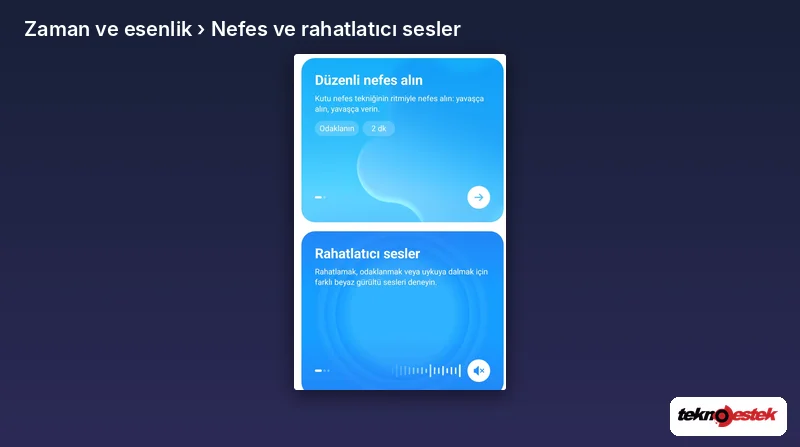
TikTok nefes egzersizi ve rahatlatıcı sesler

  • Düzenli nefes alın: Kutu nefes tekniğinin ritmiyle yavaşça nefes alıp vermenizi sağlayan bir egzersiz. Kartın üzerinde Odaklanın etiketi ve 2 dk süre bilgisi yer alıyor; sağ alttaki ok butonuyla egzersizi başlatabiliyorsunuz.
  • Rahatlatıcı sesler: Rahatlamak, odaklanmak ya da uykuya dalmak için farklı beyaz gürültü sesleri sunuyor. Kartın altındaki ses dalgası ve hoparlör butonu sesi açıp kapatmanıza yarıyor.
  • Daha fazla kaynak: Kartların altındaki bu bölümde dijital esenlikle ilgili kısa videolar listeleniyor; Tümünü görüntüle bağlantısıyla hepsine ulaşabiliyorsunuz.

Kartların altındaki küçük noktalar, her kartın içinde kaydırarak ulaşabileceğiniz farklı seçenekler olduğunu gösteriyor. Benim ekranımda rahatlatıcı seslerin hoparlör butonu sessiz konumdaydı; ses, butona dokunulana kadar çalmıyor. Uzun bir izleme oturumunun ortasında iki dakikalık nefes egzersizi, akışa dönmeden önce kısa ama bilinçli bir ara vermenin kolay bir yolu.

11858 Teknoloji Destek Hattı ile 7/24 telefonla teknik destek ve uzaktan destek alın 11858 Teknoloji Destek Hattı ile 7/24 telefonla teknik destek ve uzaktan destek alma

Zaman ve esenlik satırı menüde görünmüyorsa, ekran süresi verileri güncellenmiyorsa ya da süre sınırı koyduğunuz hâlde uygulama uyarı vermeden açılmaya devam ediyorsa sorun uygulamanın sürümünden ya da telefon ayarlarından kaynaklanıyor olabilir. Böyle durumlarda 11858 Teknoloji Destek Hattı ile görüşerek uzman desteği alabilirsiniz. 2011’den bu yana Türkiye genelinde 7/24 hizmet veren ekip, sosyal medya hesapları ve uygulama ayarlarıyla ilgili sorunlarda çözüm sürecini sizinle birlikte adım adım yürütüyor. Dakika bazlı ücret, görüşme başlamadan önce sesli yanıt sistemiyle açıkça bildiriliyor.

Evde çocuğunuz da TikTok kullanıyorsa kendi ekran sürenizi takip etmenin yanında onun hesabını da güvenli bir düzene oturtmak isteyebilirsiniz. Aile Eşlemesi modu üzerinden günlük süre sınırı, içerik kısıtlaması ve mesaj ayarlarını nasıl yöneteceğinizi anlattığımız TikTok Ebeveyn Denetimleri Nasıl Kullanılır? başlıklı içeriğimize göz atarak bu ayarları kendi telefonunuzdan kolayca yapılandırabilirsiniz.

TikTok Zaman ve Esenlik araçları, uygulamayı bırakmanızı istemeden kullanım alışkanlığınızı görünür kılan ve gerektiğinde kısa bir mola vermenizi kolaylaştıran sade bir bölüm. Siz bu sayfadaki nefes egzersizini ya da rahatlatıcı sesleri denediniz mi, ekran süresi grafiğiniz sizi şaşırttı mı? Deneyimlerinizi yorumlarda paylaşırsanız TikTok’ta geçirdiği zamanı dengelemek isteyen diğer okuyuculara da yol göstermiş olursunuz.
ETİKETLER:dijital dengeekran süresiesenliknasıl yapılırtiktok
Bu Makaleyi Paylaş
Facebook WhatsApp WhatsApp Threads Bağlantıyı Kopyala Yazdır
Paylaş
Yorum yapılmamış

Bir yanıt yazın Yanıtı iptal et

E-posta adresiniz yayınlanmayacak. Gerekli alanlar * ile işaretlenmişlerdir


Bağlantı Kuralım

21KBeğen
19.6KTakip Et
7.3KAbone Ol
192Takip Et

Popüler Gönderiler

Creality 3D Yazıcı İlk Katman Yapışmıyor Sorunu ve Çözümü

Creality 3D Yazıcı İlk Katman Yapışmıyor Sorunu ve Çözümü

Mustafa DURUR
Mustafa DURUR
15 dk. okuma
Windows 11 Güvenilirlik Geçmişi üzerinden kritik olayların ve uyarıların zaman içindeki dağılımını inceleme.

Windows 11 Güvenilirlik Geçmişi Nedir, Nasıl Kullanılır

Hatice TATLISU
Hatice TATLISU
7 dk. okuma
1 Görüntüleme
Creality 3D Yazıcı Ekran Açılmıyor Sorunu ve Çözümü

Creality 3D Yazıcı Ekran Açılmıyor Sorunu

Mustafa DURUR
Mustafa DURUR
8 dk. okuma
2 Görüntüleme
Mac kamera ve mikrofon izni

Mac Kamera İzni Nasıl Verilir, Mikrofon ve Tarayıcı İzinleri İçin 4 Adım

Ahmet YAŞAR
Ahmet YAŞAR
6 dk. okuma
3 Görüntüleme
//

We influence 20 million users and is the number one business and technology news network on the planet

You Might Also Like

Adwords Cloaker
Yardımcı Araçlar

Adwords Cloaker

2 dk. okuma
MacBook Etkinlik Monitörü Nedir
macOS

MacBook Etkinlik Monitörü Nedir

4 dk. okuma
Google Chrome Klavye Kısayolları
Tarayıcılar

Google Chrome Klavye Kısayolları

8 dk. okuma
TV de Ebeveyn Hesabı Nasıl Oluşturulur
Akıllı TV

Google TV ‘ye Fare ve Klavye Bağlama

7 dk. okuma

Size her gün en son haberleri ve sorun çözümlerini getiriyoruz!

TeknoDestek Müşteri Hizmetleri
Facebook-f Instagram Tiktok Twitter Youtube Linkedin Whatsapp Rss

İş Ortaklarımız

TeknoDestek Müşteri Hizmetleri
© 2013 - 2026 TeknoDestek Müşteri Hizmetleri • Tüm hakları saklıdır • Bu sitedeki tüm içerikler (metin, görsel, video, logo, tasarım vb.) 5846 sayılı Fikir ve Sanat Eserleri Kanunu (FSEK) kapsamında korunmaktadır • İzinsiz kopyalanması, çoğaltılması, yayınlanması veya herhangi bir şekilde kullanılması yasaktır • İhlal tespitinde; FSEK Madde 71-73 uyarınca yasal süreç başlatma, maddi/manevi tazminat talep etme ve cezai işlem için başvurma hakkımız saklıdır • TeknoDestek, TeknoS@R'un bir kuruluşudur • Tema Düzenleyen: Fatih ATEŞ
Sorun Hala Çözülmedi mi?
Aradığın çözümü bulamadıysan, 11858 Teknoloji Destek Hattımız sana yardımcı olabilir. 2011’den beri Türkiye’nin en tecrübeli teknoloji destek ekiplerinden biri olarak, bilgisayar, telefon, tablet, modem, akıllı TV ve sosyal medya sorunlarında 7/24 profesyonel destek veriyoruz. Uzman ekibimizle hemen görüşmek ister misin?
📞 11858’i Şimdi Ara
Görüşme öncesi dakika ücreti sesli olarak bilgilendirilir
Welcome Back!

Sign in to your account

Kullanıcı Adı veya E-posta Adresi
Şifre

Şifrenizi mi unuttunuz?