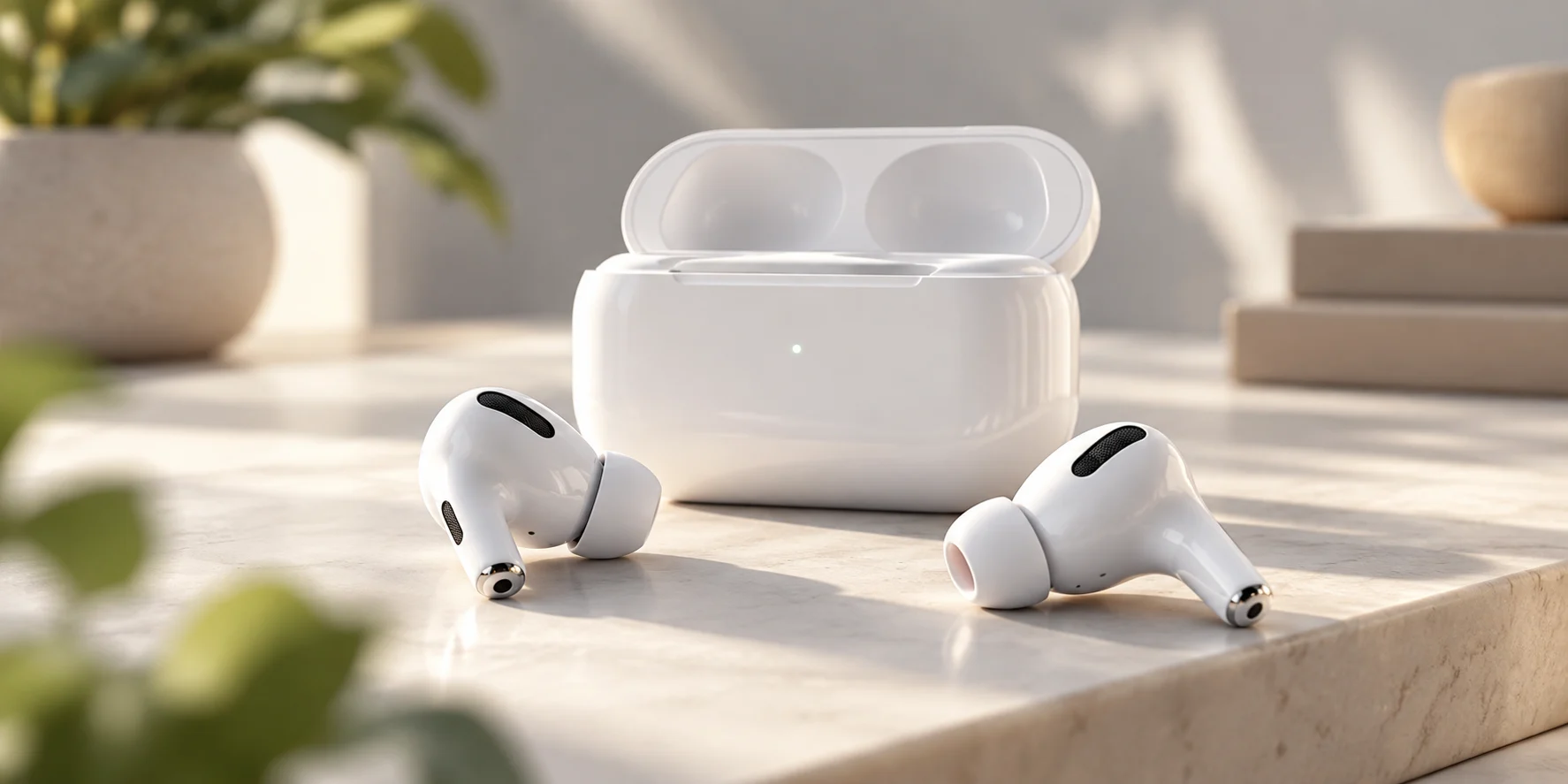

Apple AirPods modellerinde zaman zaman bağlantı sorunları, ses kesintileri veya eşleştirme hataları yaşanabilir. Bu tür problemlerin çözümünde AirPods resetleme işlemi etkili bir yöntem olabilir. Kulaklıkları fabrika ayarlarına döndürmek, mevcut eşleştirme kayıtlarını temizleyerek cihazın yeniden kurulmasını sağlar. Ancak sıfırlama adımları kullanılan AirPods modeline göre değişebildiği için işlem öncesinde doğru yöntemin belirlenmesi önemlidir.
Bu rehberde AirPods resetleme işleminin nasıl yapıldığını, farklı modellerde hangi adımların izlenmesi gerektiğini ve sıfırlama sonrasında yeniden bağlantı kurmak için nelere dikkat edilmesi gerektiğini bulabilirsiniz.
- AirPods Resetleme Neden Gerekir?
- AirPods Fabrika Ayarlarına Döndürme Nasıl Yapılır?
- AirPods 1, 2 ve 3. Nesil Resetleme
- AirPods 4 Resetleme Nasıl Yapılır?
- AirPods Pro Resetleme Nasıl Yapılır?
- AirPods Max Resetleme Nasıl Yapılır?
- AirPods Resetleme Sonrası Yeniden Bağlantı Nasıl Kurulur?
- AirPods Resetlenmiyor Sorunu Nasıl Çözülür?
- AirPods Resetleme Bluetooth Bağlantı Sorunlarını Çözer mi?


AirPods Resetleme Neden Gerekir?
AirPods kulaklıklar, Apple cihazlarıyla kolayca eşleşecek şekilde tasarlanmıştır. Buna rağmen Bluetooth bağlantısında yaşanan aksaklıklar, kulaklıklardan yalnızca birinin çalışması veya şarj kutusunun kulaklıkları algılamaması gibi sorunlar ortaya çıkabilir. Bu durumlarda öncelikle Bluetooth bağlantısını kapatıp açmak, kulaklıkları şarj etmek veya cihazı yeniden başlatmak denenebilir. Sorun devam ediyorsa AirPods sıfırlama işlemi tercih edilebilir.
Sıfırlama işlemi, kulaklıkların bağlantı ayarlarını yeniden oluşturmasına yardımcı olur. Bununla birlikte donanımsal arızaları, fiziksel hasarı veya pil kaynaklı sorunları tek başına gidermez. Bu nedenle işlem sonrasında da aynı problem yaşanıyorsa farklı bir çözüm gerekebilir.
AirPods Fabrika Ayarlarına Döndürme Nasıl Yapılır?
AirPods modellerinin büyük bölümünde fabrika ayarlarına dönüş işlemi şarj kutusu üzerinden gerçekleştirilir. İşleme başlamadan önce her iki kulaklığın da kutuda olduğundan ve yeterli şarja sahip bulunduğundan emin olunmalıdır. Şarj seviyesi düşükse kulaklıkları ve kutuyu bir süre şarj etmek, sıfırlama sırasında oluşabilecek sorunları önlemeye yardımcı olur. AirPods modellerinde sıfırlama yöntemi farklılık gösterdiğinden aşağıdaki bölümlerde kulaklığınızın modeline uygun adımları uygulayabilirsiniz.
AirPods 1, 2 ve 3. Nesil Resetleme
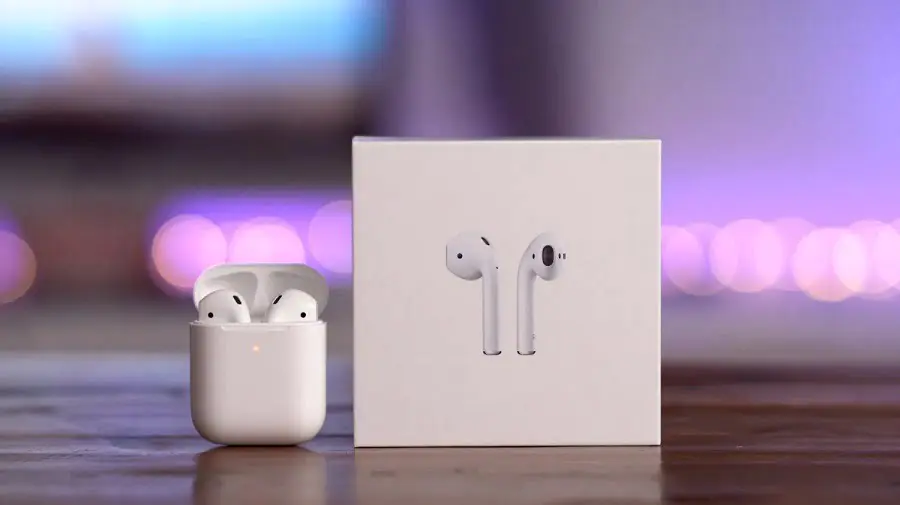
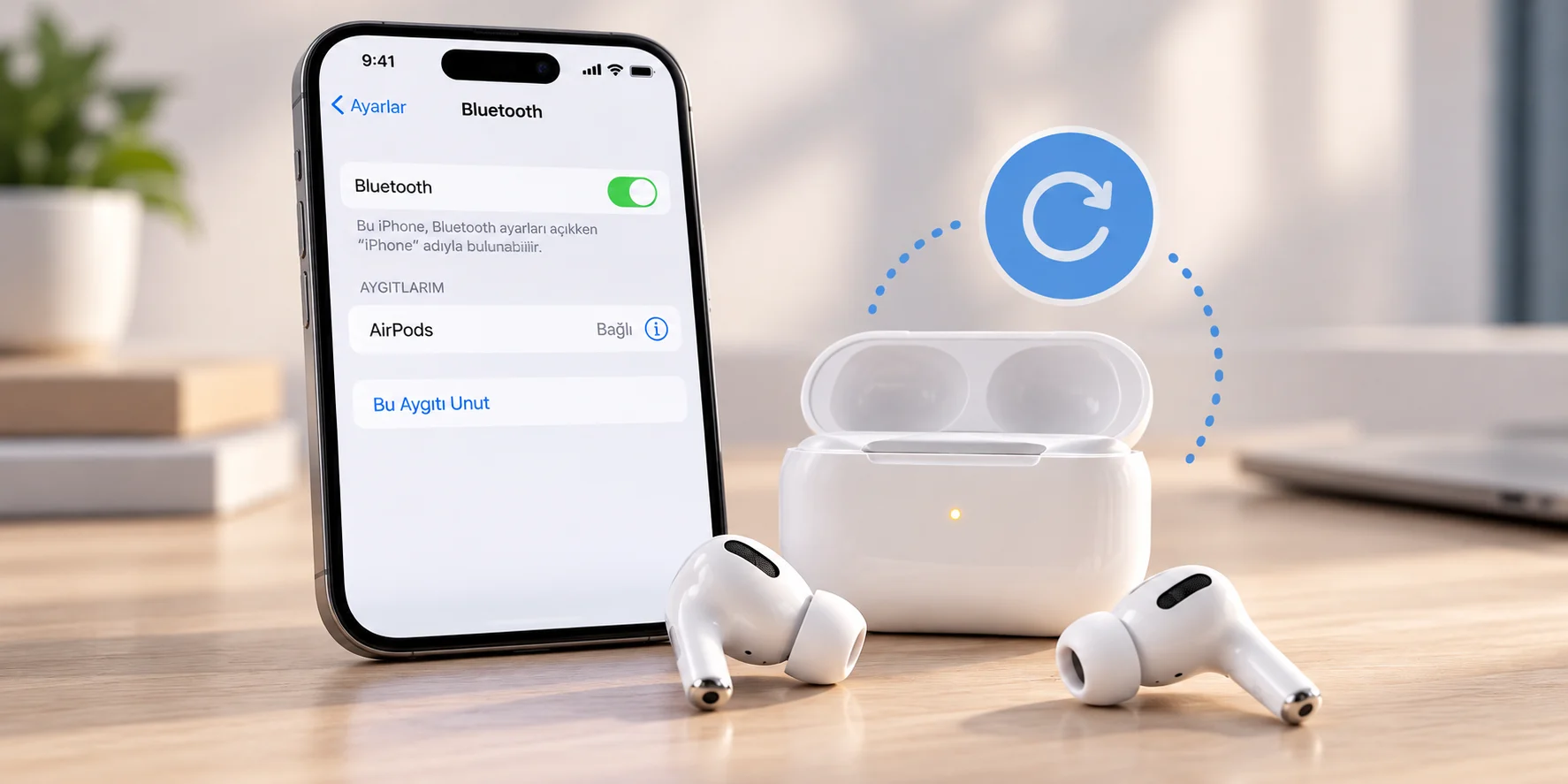
AirPods 1. nesil, AirPods 2. nesil ve AirPods 3. nesil modellerinde sıfırlama işlemi arka taraftaki kurulum düğmesiyle yapılır. Öncelikle iki kulaklığı da şarj kutusuna yerleştirin ve kapağı kapatarak yaklaşık 30 saniye bekleyin. Ardından iPhone veya iPad cihazınızda Bluetooth ayarlarını açın ve kayıtlı AirPods bağlantısını bulun.
AirPods adının yanındaki bilgi simgesine dokunarak Bu Aygıtı Unut seçeneğini kullanın. Daha sonra şarj kutusunun kapağını açın ve arka taraftaki kurulum düğmesine yaklaşık 15 saniye basılı tutun. Durum ışığı önce sarı, ardından beyaz renkte yanıp söndüğünde sıfırlama işlemi tamamlanmış olur.
Son aşamada kutunun kapağı açıkken AirPods cihazınızı iPhone veya iPad’inizin yakınına getirin. Ekranda görünen bağlantı yönergelerini izleyerek eşleştirmeyi yeniden gerçekleştirebilirsiniz.
AirPods 4 Resetleme Nasıl Yapılır?
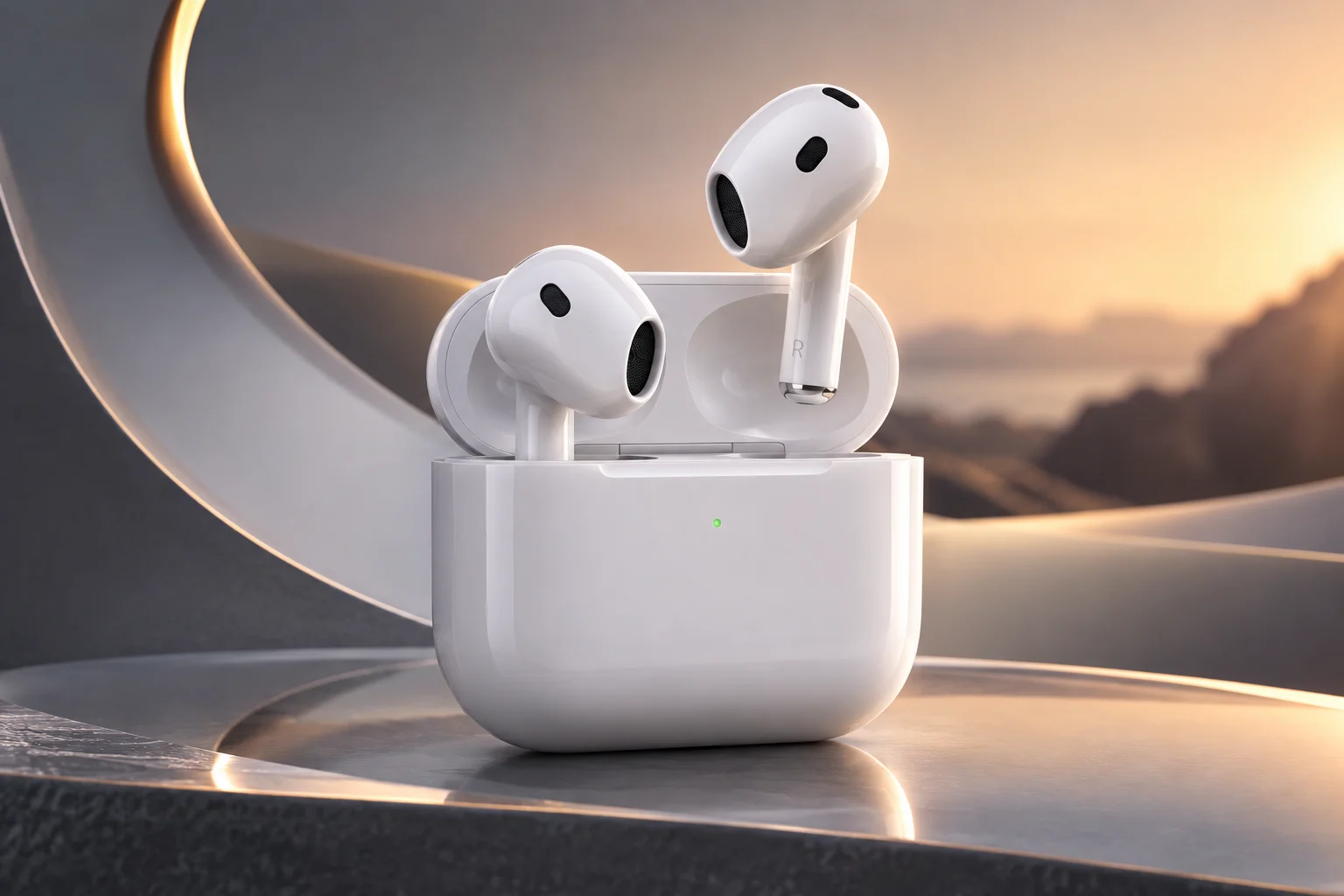
AirPods 4 modellerinde geleneksel arka kurulum düğmesi bulunmadığından sıfırlama işlemi farklı şekilde gerçekleştirilir. Öncelikle kulaklıkları şarj kutusuna yerleştirin ve kapağı kapatarak yaklaşık 30 saniye bekleyin. Ardından cihazınızdaki Bluetooth ayarlarından AirPods bağlantısını kaldırın.
Kutunun kapağını açın. Durum ışığı yanarken kutunun ön yüzüne çift dokunun. Işık yanıp sönerken yeniden çift dokunun ve ardından üçüncü kez çift dokunarak işlemi tamamlayın. Durum ışığı önce sarı, sonra beyaz renkte yanıp söndüğünde AirPods yeniden eşleştirilmeye hazır hale gelir. Bu modelde dokunma zamanlaması önemlidir. İşlem tamamlanmazsa kutunun kapağını kapatıp yeniden açarak adımları dikkatlice tekrarlayabilirsiniz. AirPods 4 modelinin standart ve aktif gürültü engelleme özellikli sürümlerinde kullanılacak yöntemin aynı olduğundan emin olmak için güncel Apple destek yönergelerini de kontrol edebilirsiniz.
AirPods Pro Resetleme Nasıl Yapılır?
AirPods Pro, AirPods Pro 2 ve AirPods Pro 3 modellerinde sıfırlama yöntemi modelin tasarımına göre değişebilir. İlk iki AirPods Pro neslinde şarj kutusunun arkasında bulunan kurulum düğmesi kullanılır. AirPods Pro 3 modelinde ise düğmesiz tasarıma uygun dokunma işlemleri uygulanır.
AirPods Pro 1 ve AirPods Pro 2 modellerini sıfırlamak için öncelikle kulaklıkları kutuya yerleştirin ve kapağı kapatarak 30 saniye bekleyin. iPhone veya iPad üzerindeki Bluetooth ayarlarından AirPods bağlantısını kaldırdıktan sonra kutunun kapağını açın. Arka taraftaki kurulum düğmesine yaklaşık 15 saniye basılı tutun. Durum ışığı sarı renkte yanıp söndükten sonra beyaza döndüğünde işlem tamamlanmış olur.
AirPods Pro 3 modelinde ise kulaklıklar kutudayken kapağı açın ve durum ışığı yandığında kutunun ön yüzüne çift dokunun. Işık beyaz renkte yanıp sönerken yeniden çift dokunun. Ardından ışık daha hızlı yanıp sönerken üçüncü kez çift dokunun. Durum ışığının önce sarı, ardından beyaz renkte yanıp sönmesi sıfırlamanın tamamlandığını gösterir. AirPods Pro modellerinde şarj kutusunun tasarımı ve kullanılan yazılım sürümü, işlem sırasında izlenecek yönergeleri etkileyebilir. Bu nedenle adımlar beklenen sonucu vermiyorsa model numarasını kontrol ederek Apple’ın ilgili destek sayfasındaki talimatları izlemek en doğru yaklaşımdır.
AirPods Max Resetleme Nasıl Yapılır?
AirPods Max, diğer AirPods modellerinden farklı bir tasarıma sahip olduğu için sıfırlama işlemi kulaklık üzerindeki fiziksel düğmelerle yapılır. İşleme başlamadan önce kulaklığın yeterli şarja sahip olduğundan emin olun. AirPods Max modelini yeniden başlatmak için Digital Crown ve gürültü denetimi düğmelerini aynı anda basılı tutun. Durum ışığı sarı renkte yanıp söndüğünde düğmeleri bırakabilirsiniz. Bu işlem kulaklığı yeniden başlatır ancak fabrika ayarlarına döndürmez.
AirPods Max cihazını fabrika ayarlarına döndürmek için aynı iki düğmeyi yaklaşık 15 saniye basılı tutun. Durum ışığının önce sarı, ardından beyaz renkte yanıp sönmesini bekleyin. Işık beyaz renkte yanıp söndüğünde sıfırlama işlemi tamamlanmış olur. Ardından kulaklığı iPhone, iPad, Mac veya diğer uyumlu cihazınızla yeniden eşleştirebilirsiniz. En yeni nesil Air Pods ürünü olan AirPods 5’i Apple AirPods 5 İncelemesi: Yeni Nesil Açık Kulak Tasarımı ve Güçlü ANC Deneyimi yazımız üzerinden inceleyebilirsiniz.
AirPods Resetleme Sonrası Yeniden Bağlantı Nasıl Kurulur?
Sıfırlama tamamlandığında AirPods cihazı daha önce eşleştirildiği cihazlarla bağlantısını yeniden kurmak için yeni bir eşleştirme işlemine ihtiyaç duyabilir. iPhone veya iPad kullanıyorsanız Bluetooth özelliğinin açık olduğundan emin olun. AirPods kulaklıkları şarj kutusuna yerleştirin, kutunun kapağını açın ve cihazınıza yaklaştırın. Ekranda bağlantı penceresi belirdiğinde yönergeleri takip ederek kurulumu tamamlayın.
Eşleştirme penceresi görünmüyorsa AirPods modeline uygun kurulum yöntemini kullanarak kulaklığı eşleştirme moduna alın. Ardından cihazınızın Bluetooth menüsünü açarak AirPods adını seçin. Android telefonlarda ve Windows bilgisayarlarda da Bluetooth üzerinden bağlantı kurulabilir ancak otomatik eşleştirme ve bazı özel özellikler Apple cihazlarındakiyle aynı şekilde çalışmayabilir.
AirPods birden fazla cihazla kullanılıyorsa sıfırlama sonrasında diğer cihazlardaki bağlantı ayarlarını da kontrol etmek gerekebilir. Özellikle kulaklık daha önce farklı bir telefon veya bilgisayarla eşleştirildiyse bu cihazlarda kayıtlı bağlantının kaldırılması yeniden eşleştirmeyi kolaylaştırabilir.
AirPods Resetlenmiyor Sorunu Nasıl Çözülür?
AirPods sıfırlama işlemi sırasında durum ışığı beklenen şekilde yanıp sönmüyorsa öncelikle kulaklıkların şarj kutusuna doğru yerleştiğinden emin olun. Kulaklıkların ve kutunun şarj seviyesini kontrol edin. Şarj temas noktalarında kir veya kalıntı bulunması şarj işlemini etkileyebileceğinden bu alanları üreticinin önerdiği şekilde, kuru ve yumuşak bir bezle temizleyebilirsiniz. Sorun devam ediyorsa AirPods kutusunun kapağını kapatıp yeniden açın ve modele uygun sıfırlama adımlarını baştan uygulayın. Fiziksel düğmeli modellerde kurulum düğmesini yeterli süre basılı tutmak önemlidir. Düğmesiz modellerde ise ön yüzeydeki dokunma hareketlerinin doğru sırayla gerçekleştirilmesi gerekir.
AirPods cihazı sıfırlanmasına rağmen telefona bağlanmıyorsa telefonun Bluetooth ayarlarını kontrol edin, cihazı yeniden başlatın ve mümkünse farklı bir uyumlu cihazla bağlantı kurmayı deneyin. Bu kontroller sorunun kulaklıktan mı yoksa bağlantı kurulan cihazdan mı kaynaklandığını anlamaya yardımcı olabilir.
AirPods başka bir Apple hesabına bağlıysa veya ikinci el olarak satın alınmışsa önceki sahibin hesabıyla ilişkili olabilecek Bul ağı ve eşleştirme durumlarını kontrol etmek gerekebilir. Fabrika ayarlarına döndürme işlemi, başka bir kişinin Apple hesabına bağlı cihazın sahiplik ilişkisini ortadan kaldırmaz. Bu durumda önceki sahibin cihazı kendi hesabından kaldırması gerekebilir. Tüm adımlara rağmen sıfırlama yapılamıyor veya kulaklıklardan biri çalışmıyorsa pil, şarj kutusu ya da donanım kaynaklı bir sorun söz konusu olabilir. Böyle bir durumda Apple Destek üzerinden yardım almak veya yetkili servis seçeneğini değerlendirmek uygun olacaktır.
AirPods Resetleme Bluetooth Bağlantı Sorunlarını Çözer mi?
AirPods resetleme işlemi, yanlış kaydedilmiş eşleştirme bilgileri ve bazı yazılımsal bağlantı sorunları için etkili olabilir. Ancak her bağlantı probleminin nedeni kulaklığın ayarları değildir. Telefonun Bluetooth özelliğinde yaşanan bir sorun, düşük pil seviyesi, güncel olmayan yazılım veya fiziksel bir arıza da bağlantıyı etkileyebilir.
Bu nedenle sıfırlama işleminden önce şarj durumunu kontrol etmek, Bluetooth bağlantısını yenilemek ve kulaklıkları yeniden başlatmak daha kolay çözümler sunabilir. Bu adımlar sonuç vermezse fabrika ayarlarına dönüş denenebilir. Sorun devam ediyorsa teknik inceleme gerekebilir.
AirPods resetlemek ne işe yarar?
AirPods resetleme işlemi kulaklığın bağlantı ayarlarını sıfırlayarak yeni bir eşleştirme yapılmasını sağlar. Özellikle bağlantı kopmaları, eşleştirme hataları ve bazı yazılımsal sorunlarda faydalı olabilir.
AirPods sıfırlanınca içindeki veriler silinir mi?
AirPods üzerinde telefon veya bilgisayardaki gibi kişisel dosyalar saklanmadığı için sıfırlama işlemi fotoğraf, belge veya uygulama verilerini silmez. Bunun yerine bağlantı ve eşleştirme ayarları yeniden oluşturulur.
AirPods resetleme işlemi ne kadar sürer?
İşlemin kendisi genellikle birkaç dakika içinde tamamlanır. Ancak kulaklıkların şarj edilmesi, eski bağlantının kaldırılması ve yeniden eşleştirme adımları toplam süreyi uzatabilir.
AirPods neden sıfırlanmıyor?
Yetersiz şarj, kutudaki temas sorunları, yanlış sıfırlama adımları veya donanımsal arızalar işlemin tamamlanmasını engelleyebilir. Öncelikle şarj durumunu kontrol etmek ve kullanılan modele uygun yöntemi uygulamak gerekir.
AirPods resetlemek Apple hesabından çıkış yapmayı sağlar mı?
Hayır. Sıfırlama işlemi kulaklığın eşleştirme ayarlarını yeniler ancak Bul ağı veya Apple hesabıyla ilişkili sahiplik durumunu otomatik olarak kaldırmaz. Cihaz başka bir hesaba bağlıysa önceki sahibin gerekli işlemleri yapması gerekebilir.
AirPods resetleme ile yeniden başlatma arasındaki fark nedir?
Yeniden başlatma, kulaklığın çalışmasını yeniden başlatırken fabrika ayarlarına dönüş mevcut eşleştirme ayarlarını temizler. Bağlantı sorunu basit bir yazılım takılmasından kaynaklanıyorsa yeniden başlatma yeterli olabilir. Sorun devam ediyorsa sıfırlama denenebilir. AirPods resetleme işlemi, kablosuz kulaklıklarda yaşanan birçok bağlantı ve eşleştirme sorununun çözümünde kullanılabilir. Ancak doğru yöntemin uygulanabilmesi için AirPods modelinin belirlenmesi önemlidir. AirPods 1, 2 ve 3. nesil modellerde arka kurulum düğmesi kullanılırken AirPods 4 ve AirPods Pro 3 modellerinde kutunun ön yüzündeki dokunma hareketleri uygulanır. AirPods Pro 1 ve 2 modelleri ile AirPods Max için ise ilgili modele özgü düğme işlemleri izlenmelidir.
Sıfırlama sonrasında sorun devam ederse şarj durumunu, Bluetooth ayarlarını ve cihazın hesap bağlantısını kontrol etmek gerekir. Bu kontroller de sonuç vermediğinde teknik destek almak, sorunun kaynağını belirlemek ve uygun çözümü bulmak açısından en doğru adımdır.