Windows 11 tanım güncellemeleri nedir? ne işe yarar? Windows 11 kullananların karşısına zaman zaman Windows Update bölümünde farklı güncelleme türleri çıkabiliyor. Bunlardan biri de tanım güncellemeleri. İlk bakışta sıradan bir güncelleme gibi görünse de bilgisayarın güvenliğini korumak açısından önemli bir görevi var. Özellikle bilgisayarında Microsoft Defender kullananlar için bu güncellemelerin ne işe yaradığını bilmek faydalı olabilir.
Ben de bu konuyu araştırırken tanım güncellemelerinin yalnızca bilgisayara yeni özellikler eklemekle ilgili olmadığını, daha çok güvenlik tarafında görev yaptığını gördüm. Peki Windows 11 tanım güncellemeleri tam olarak nedir, neden yüklenir ve yüklenmediğinde ne gibi sorunlar yaşanabilir? Gelin, bu konuyu birlikte inceleyelim.


Windows 11 Tanım Güncellemeleri Ne İşe Yarar
Windows 11 tanım güncellemeleri, Microsoft Defender gibi güvenlik yazılımlarının zararlı yazılımları ve şüpheli dosyaları daha iyi tanımasına yardımcı olan güncellemelerdir. İngilizcede genellikle Security intelligence updates veya eski adıyla Definition updates olarak geçer.
Bilgisayarımızda kullandığımız güvenlik yazılımları, karşılaştıkları dosyaların güvenli olup olmadığını değerlendirmek için güncel bilgilere ihtiyaç duyar. Virüsler, casus yazılımlar ve diğer zararlı yazılımlar zaman içinde değiştiği için güvenlik yazılımlarının da bu değişikliklere ayak uydurması gerekir.
Tanım güncellemeleri burada devreye girer. Microsoft Defender’ın zararlı yazılımları tespit etmek için kullandığı güvenlik bilgileri yenilenir. Böylece daha önce bilinmeyen veya yeni özellikler kazanmış tehditlerin tespit edilmesine yardımcı olunur.
Burada önemli bir ayrıntı var. Tanım güncellemeleri, Windows 11’e yeni bir tasarım veya özellik ekleyen büyük sistem güncellemeleriyle aynı şey değildir. Temel amaçları, bilgisayarın güvenlik korumasını güncel tutmaktır.
Windows 11 Tanım Güncellemeleri Ne İşe Yarar?
Tanım güncellemelerinin en önemli görevi, bilgisayarın zararlı yazılımlara karşı korunmasına yardımcı olmaktır. Günlük kullanımda fark edilmese de bu güncellemeler güvenlik sisteminin arka planda daha güncel bilgilerle çalışmasını sağlar.
Başlıca işlevlerini şöyle sıralayabiliriz.
Zararlı yazılımların tespit edilmesine yardımcı olur. Virüsler, truva atları, casus yazılımlar ve benzeri tehditlerle ilgili güvenlik bilgilerini yeniler.
Microsoft Defender’ın güncel kalmasını sağlar. Güvenlik yazılımı yeni tehditlere ilişkin güncel bilgilere erişebilir.
Dosya ve uygulamaların denetlenmesini destekler. Bilgisayarda açılan, indirilen veya çalıştırılan dosyaların zararlı olup olmadığının değerlendirilmesine katkıda bulunur.
Güvenlik risklerinin azaltılmasına yardımcı olur. Güncel güvenlik bilgileri, bazı tehditlerin daha erken tespit edilmesini sağlayabilir.
Elbette yalnızca tanım güncellemelerini yüklemek bilgisayarı tüm tehditlere karşı korumaz. Güvenli internet kullanımı, düzenli sistem güncellemeleri ve dikkatli dosya indirme alışkanlıkları da önemlidir.
Windows 11 Tanım Güncellemeleri Nasıl Yapılır?
Windows 11 tanım güncellemeleri çoğunlukla Windows Update üzerinden otomatik olarak indirilir. Yine de güncellemelerin durumunu kontrol etmek isterseniz şu adımları uygulayabilirsiniz.
- Başlat menüsünü açın ve Ayarlar bölümüne girin.
- Sol taraftan Windows Update seçeneğini açın.
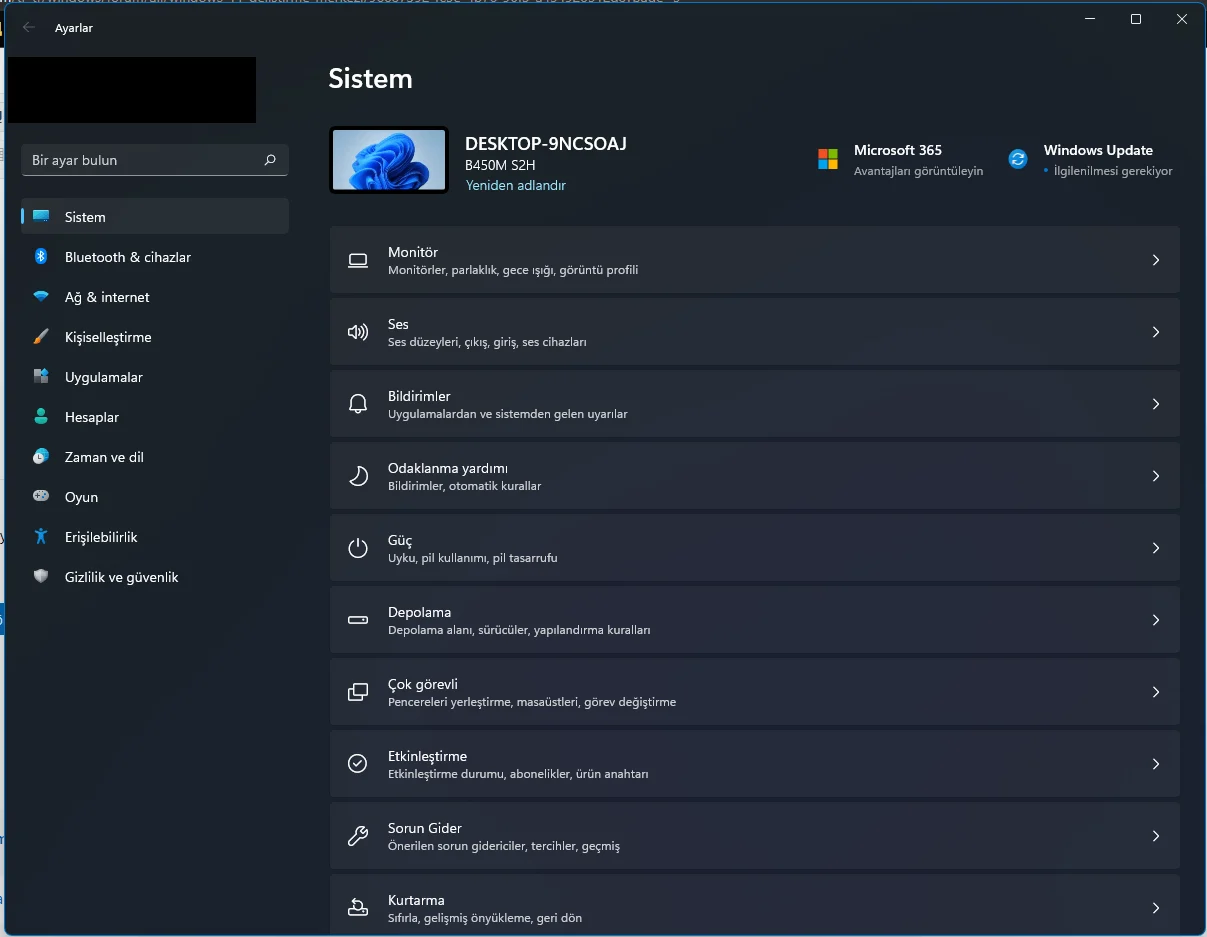
- Güncelleştirmeleri denetle düğmesine tıklayın.
- Mevcut güncellemelerin aranmasını bekleyin.
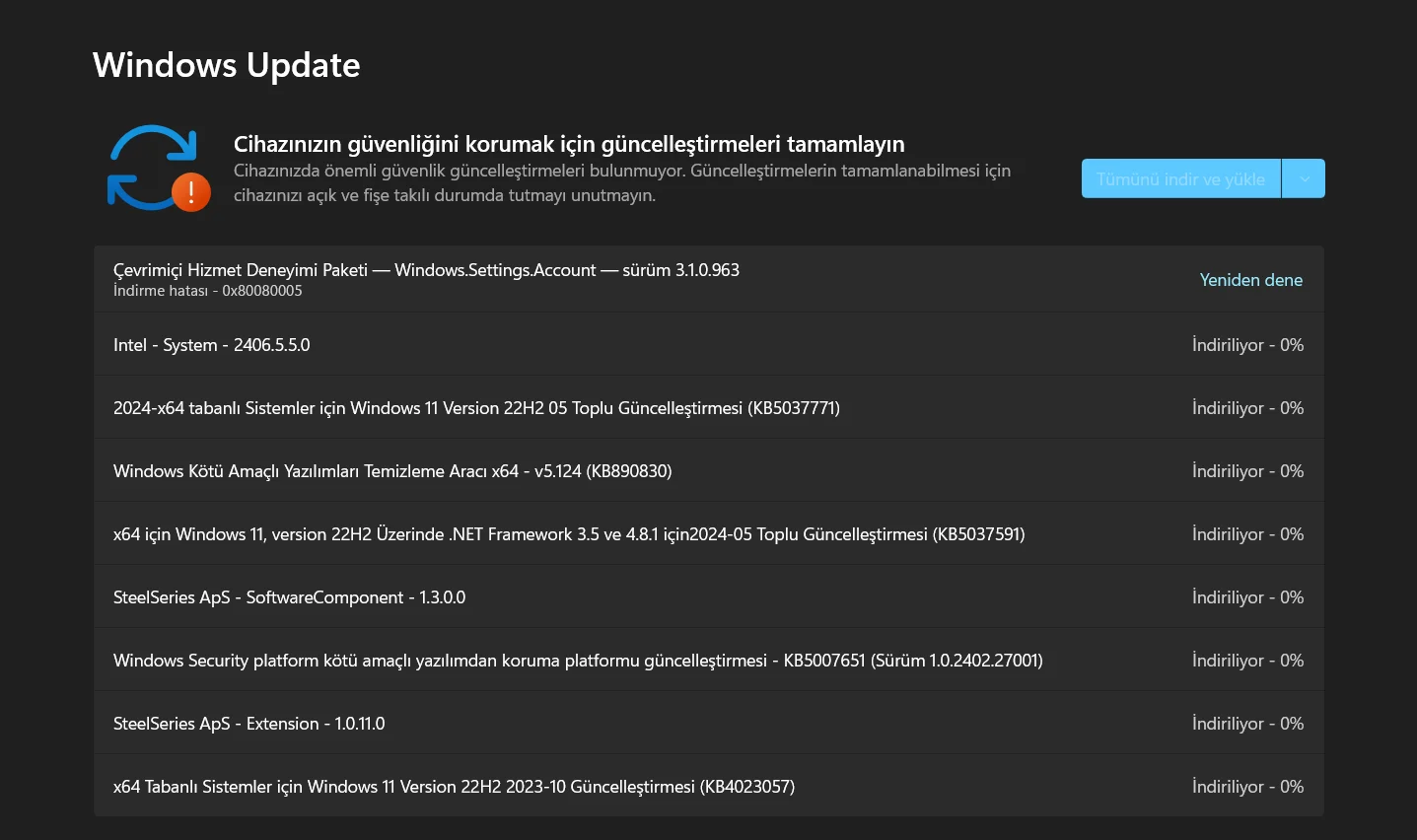
- Tanım veya güvenlik bilgisi güncellemesi görünüyorsa indirilmesini ve yüklenmesini bekleyin.
Tanım güncellemesini Windows Güvenliği üzerinden de kontrol edebilirsiniz.
- Başlat menüsünden Windows Güvenliği uygulamasını açın.
- Virüs ve tehdit koruması bölümüne girin.
- Virüs ve tehdit koruması güncelleştirmeleri alanını bulun.
- Güncelleştirmeleri denetle seçeneğine tıklayın.
Burada güvenlik bilgilerinin son güncellenme tarihini de görebilirsiniz. Menü adları Windows 11 sürümüne göre küçük farklılıklar gösterebilir.
Tanım Güncellemeleri Yüklenmezse Ne Yapılmalı?
Bazen Windows Update üzerinden güncellemeleri denetlediğimiz hâlde tanım güncellemelerinin yüklenmediğini görebiliriz. Bu durum her zaman ciddi bir bilgisayar arızası olduğu anlamına gelmez. İnternet bağlantısı, güncelleme hizmetleri veya güvenlik yazılımının durumu buna neden olabilir.
Sorun yaşadığınızda öncelikle internet bağlantınızı kontrol edin. Ardından bilgisayarınızı yeniden başlatıp Windows Update üzerinden tekrar güncelleme denetimi yapın.
Sorun devam ederse şu adımları deneyebilirsiniz.
- Windows Update bölümünde bekleyen başka güncellemeler olup olmadığını kontrol edin.
- Windows Güvenliği uygulamasını açarak Microsoft Defender’ın etkin olduğundan emin olun.
- Ayarlar bölümündeki Sorun Giderme seçeneklerinden Windows Update sorun gidericisini çalıştırın.
- Bilgisayarınızda başka bir antivirüs programı varsa güvenlik yazılımlarının birbiriyle nasıl çalıştığını kontrol edin.
Tanım güncellemesi yüklenirken bir hata kodu çıkıyorsa bu kodu not etmek faydalı olacaktır. Çünkü her hata aynı nedenden kaynaklanmaz. Hata koduna göre daha doğru bir çözüm uygulanabilir.
Tanım Güncellemeleri Bilgisayarı Yavaşlatır mı?
Bu konuda sık karşılaşılan sorulardan biri de tanım güncellemelerinin bilgisayarı yavaşlatıp yavaşlatmadığıdır.
Normal koşullarda tanım güncellemeleri küçük boyutlu olabilir ve arka planda kısa sürede tamamlanabilir. Ancak güncelleme indirilirken veya güvenlik taraması yapılırken işlemci, bellek ve disk kullanımı geçici olarak artabilir. Bu durum özellikle donanımı eski veya depolama alanı sınırlı bilgisayarlarda daha belirgin hissedilebilir.
Bilgisayarınız yalnızca güncelleme sırasında kısa süreli yavaşlıyorsa bu durum tek başına bir arıza göstergesi değildir. Fakat yavaşlık uzun süre devam ediyorsa Görev Yöneticisi üzerinden hangi işlemin kaynak kullandığını kontrol etmek gerekir.
Tanım güncellemelerini bilgisayarı hızlandırmak amacıyla kapatmak doğru bir yaklaşım değildir. Çünkü bu güncellemeler performans artırmaktan çok güvenlik korumasının güncel kalmasına yardımcı olur.
Windows 11 Tanım Güncellemeleri Kapatılmalı mı?
Bence bu güncellemeleri kapatmak yerine otomatik olarak yüklenmelerine izin vermek daha mantıklıdır. Çünkü bilgisayarımızı internette gezinirken, e-posta açarken veya dosya indirirken karşılaşabileceğimiz tehditlere karşı korumak için güvenlik yazılımlarının güncel bilgilere ihtiyacı vardır.
Tanım güncellemelerinin sık gelmesi bazen gereksiz gibi görünebilir. Ancak bu güncellemelerin temel amacı bilgisayara yeni özellikler eklemek değil, güvenlik sisteminin yeni tehditleri tanımasına yardımcı olmaktır.
Ayrıca tanım güncellemelerini Windows’un diğer güncellemeleriyle karıştırmamak gerekir. Sürücü güncellemeleri donanımların çalışmasını etkileyebilirken, özellik güncellemeleri Windows’a yeni işlevler kazandırabilir. Tanım güncellemeleri ise ağırlıklı olarak güvenlik bilgilerini yeniler.
Tanım güncellemeleri bir türlü yüklenmiyor, hata kodlarıyla boğuşuyor ya da Windows Update tarafında sürekli bir sorun mu yaşıyorsunuz? Deneyimlerime göre bu tür sorunlar çoğu zaman küçük bir ayarın gözden kaçmasından kaynaklanır ama kaynağını bulmak kullanıcıyı epey yorabilir. İşte tam bu noktada 11858 Teknoloji Destek Hattı devreye giriyor. 2011 yılından bu yana Türkiye genelinde milyonlarca kullanıcıya 7/24 hizmet veren bu destek hattı, bilgisayar ve güvenlik yazılımları dahil teknolojiyle ilgili yaşanabilecek hemen her soruna uzman kadrosuyla hızlı bir çözüm sunuyor. Uzaktan bağlantı gerektiğinde TeamViewer veya AnyDesk gibi lisanslı ve güvenilir yazılımlar üzerinden ilerleniyor, üstelik ücretlendirme bilgisi görüşme başlamadan sesli yanıt sistemiyle açıkça aktarılıldığı için sürprizle karşılaşmıyorsunuz. Şimdi belki bunun ne kadar kolay bir işlem olduğunu düşünüyorsunuz ama takıldığınız bir nokta olursa bir uzmana danışmak, saatlerce forumlarda dolaşmaktan çok daha mantıklı olabilir.
Tanım güncellemelerinin bilgisayarınıza otomatik olarak gelmesi çoğu zaman avantaj olsa da bazı kullanıcılar güncellemelerin zamanlamasını kendi ellerine almak isteyebilir. Üzellikle sınırlı internet kotanız varsa veya bilgisayarınızı uzun süreceğiniz önemli bir işin ortasında güncelleme uyarısıyla bölmek istemiyorsanız otomatik güncellemelerin davranışını bilmek işinize yarar. Bu noktada Windows 11 Otomatik Güncellemeleri Kapatma başlıklı içeriğimizde otomatik güncellemeleri nasıl durdurabileceğinizi, gerekirse tekrar nasıl aktifleştirebileceğinizi ve bu işlemin güvenlik açısından nelere yol açabileceğini ayrıntılı biçimde anlattık. Öte yandan şunu da belirtmek gerekir ki güncellemeleri tamamen kapatmak yerine aktif saatleri düzenlemek gibi dengeli çözümler de mevcut. Hangi yöntemin size daha uygun olduğunu karar vermeden önce söz konusu içeriği incelemenizi öneririm.
Sonuç olarak Windows 11 tanım güncellemeleri, göz önünde olmasa da bilgisayarınızın güvenlik korumasının bel kemiğini oluşturan küçük ama kritik parçalardan biridir. Virüsler ve zararlı yazılımlar her geçen gün değişiyor; güvenlik yazılımlarınızın bu değişime ayak uydurabilmesi için güncel bilgilere ihtiyacı var. Bu içeriği okuduktan sonra tanım güncellemelerinin ne işe yaradığını, nasıl kontrol edileceğini ve yüklenmediğinde hangi adımların denenebileceğini artık biliyorsunuz. Siz de Ayarlar bölümünden Windows Update’i açıp güncellemelerinizi bir kontrol edin; belki de bekleyen bir güvenlik güncellemesi sizi bekliyordur. Peki siz bu konuda ne düşünüyorsunuz? Tanım güncellemeleriyle ilgili bir sorun yaşadınız mı ya da güvenlik ayarlarınızda dikkat ettiğiniz farklı bir yöntem var mı? Deneyimlerinizi yorum bölümünde paylaşabilirsiniz; sorularınız için de elimizden geldiğince yardımcı olmaya çalışırız.