
Windows 11 KB5127936 özellikleri kademeli dağıtım yüzünden hemen görünmüyor. ViveTool ile gizli özellikleri açma, geri alma ve erken kurma adımlarını öğrenin.
Windows 11 Kasım 2026 güncellemesi olan KB5127936, 10 Kasım 2026’da 26H2 ve 25H2 sürümlerine yeni özellikler ve düzeltmeler getiriyor. Windows 11 KB5127936 paketini kurduğunuzda her yeniliğin hemen görünmediğini fark edebilirsiniz. Microsoft özellikleri kontrollü ve kademeli biçimde dağıtıyor ve aynı derlemeyi kullanan iki bilgisayar farklı özellikler sunabiliyor. Beklemek istemiyorsanız gizli özellik kimliklerini ViveTool ile açmak mümkün.


Windows 11 KB5127936 güncellemesiyle sunulan yeni özellikleri herkesten önce nasıl deneyimleyebileceğinizi tüm teknik detaylarıyla araştırdım. İncelemelerimde Microsoft’un bölgesel ve kademeli dağıtım nedeniyle bilgisayarı güncelseniz bile her yeniliği anında görmediğinizi tespit ettim. Bu kısıtlamayı aşmak için ViveTool aracıyla gizli özellik kimliklerini Komut İstemi üzerinden aktif etmeyi bizzat test ettim. Test edilen yapılarda tek bir kimlik güncellemenin özelliklerinin büyük bölümünü açıyor.
KB5127936 herkese kademeli ulaştığından Windows Update bazen paketi hemen göstermiyor. Bu durumda güncellemeyi elle indirip kurmak alternatif oluşturuyor. Bu konuda hazırladığımız Windows 11 Güncellemeleri Manuel Yükleme içeriğimize göz atabilirsiniz.
Windows 11 KB5127936 Özellikleri Nasıl Açılır?
Windows 11 KB5127936 özellikleri, güncelleme kurulduktan sonra ViveTool aracıyla Komut İstemi’nden vivetool /enable /id:61161283 komutuyla açılır. Komutun yönetici yetkisiyle çalıştırılması ve ardından bilgisayarın yeniden başlatılması gerekir. Microsoft kademeli dağıtım kullandığı için özellikler her cihazda anında görünmez.
Önce Bilinmesi Gerekenler
Aşağıdaki adımların çalışması için KB5127936’nın kurulu olması gerekiyor. ViveTool kimlikleri sık değişiyor ve Microsoft bir özelliği kalıcı olarak işletim sistemine eklediğinde ilgili kimlik çalışmayı bırakıyor. Komut her cihazda her özelliği açma garantisi taşımıyor, çünkü bazı yenilikler belirli bölgelere ve donanımlara bağlı kalıyor. Kimlikler @PhantomOfEarth gibi araştırmacıların bulgularıyla derleniyor.
ViveTool Kullanımı ile Gizli Özellikleri Açma
ViveTool İndirme ve Hazırlama
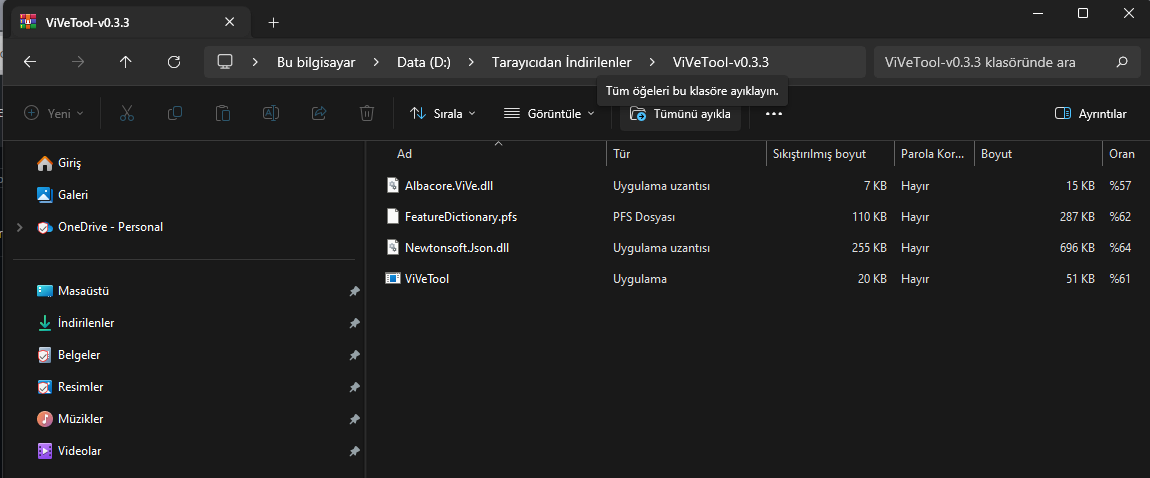
ViveTool GitHub üzerinden dağıtılıyor ve kurulum gerektirmiyor. Windows 11 gizli özellikleri açma işlemi sıkıştırılmış paketin ayıklanmasıyla başlıyor.
- GitHub web sitesinde ViveTool sayfasını açın.
- ViveTool-vx.x.x.zip dosyasını bilgisayara indirin.
- Dosyaya çift tıklayıp Dosya Gezgini‘nde açın.
- Tümünü ayıkla butonuna tıklayın ve Ayıkla ile onaylayın.
- Ayıklanan klasörün yolunu kopyalayın.
CMD ile Özellik Açma
İşlemlere başlamadan önce Komut İstemi’ni mutlaka yönetici yetkileriyle çalıştırmanıza dikkat etmenizi istedim. Gizli özellik kimliğini aktif etmeyi bizzat test ettim ve tek komut KB5127936’nın özelliklerini açıyor.
- Başlat‘ı açıp Komut İstemi yazın.
- En üstteki sonuca sağ tıklayıp Yönetici olarak çalıştır‘ı seçin.
- Aşağıdaki komutu yazıp klasör yolunu kendi yolunuzla değiştirin ve Enter‘a basın.
cd c:\folder\path\ViveTool-v0.x.x
- Sıradaki komutu yazıp Enter‘a basın.
vivetool /enable /id:61161283
Ardından bilgisayarı yeniden başlatın. Değişiklikler yeniden başlatma sonrasında uygulanıyor ve komut KB5127936’nın 26H2 ile 25H2 için gelen özelliklerini ve değişikliklerini açıyor. Bazı iyileştirmeler bir veya daha fazla ek kimlik gerektirebiliyor.
Değişiklikleri Geri Alma
Yaptığınız değişiklikleri geri almak isterseniz komut satırında /enable yerine /disable veya /fullreset parametrelerini kullanarak sistemi eski haline döndürebileceğinizi hatırlatmak isterim. Geri alma işlemi açma adımlarıyla aynı yolu izliyor.
- Komut İstemi‘ni yönetici olarak açıp ViveTool klasörüne girin.
- Aşağıdaki komutu çalıştırın.
vivetool /disable /id:61161283
Birden fazla kimlik etkinleştirdiyseniz her biri için aynı komutu o kimliğin numarasıyla çalıştırmanız gerekir. Tüm özelleştirmeleri tek hamlede sıfırlamak için aşağıdaki komutu kullanın.
vivetool /fullreset
Bu komut ViveTool ile etkinleştirdiğiniz tüm özelleştirmeleri temizliyor. Tek bir kimliği kapatmak için /disable yolu yeterli oluyor.
KB5127936 Yenilikleri ve Kademeli Dağıtım
Kademeli Dağıtım Neden Bekletiyor?
Microsoft değişiklikleri kontrollü özellik dağıtımıyla kademeli olarak etkinleştiriyor. Bu yaklaşım şirketin yeni özellikleri izlemesini ve bir sorun çıkarsa yayılımı hızla durdurmasını sağlıyor. Sonuç olarak aynı derlemeyi kullanan iki bilgisayar farklı özellikler sunabiliyor. Bazı yenilikler belirli bölgelere ve donanımlara bağlı olarak kalıyor.
Güncelleme Neler Getiriyor?
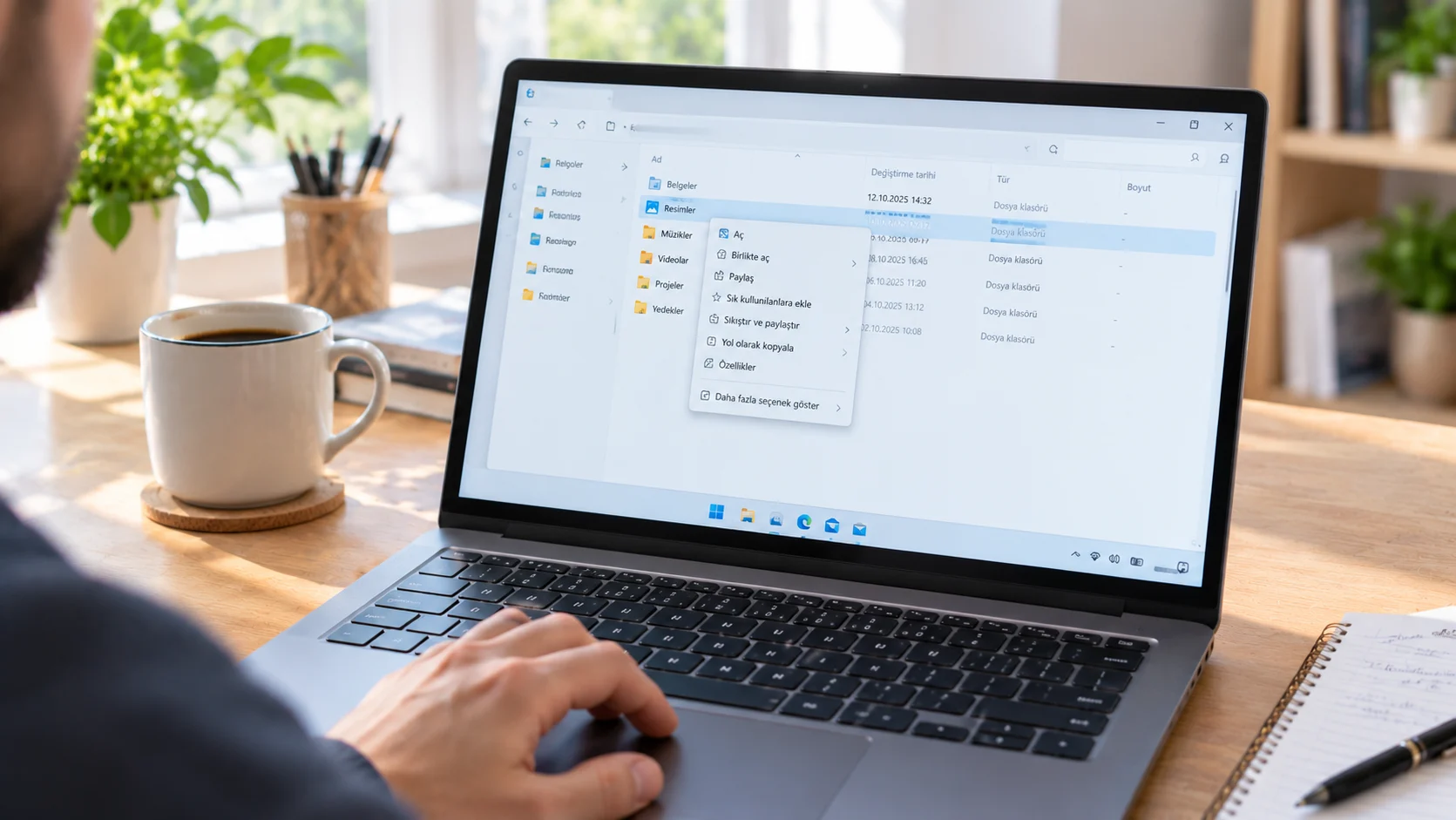
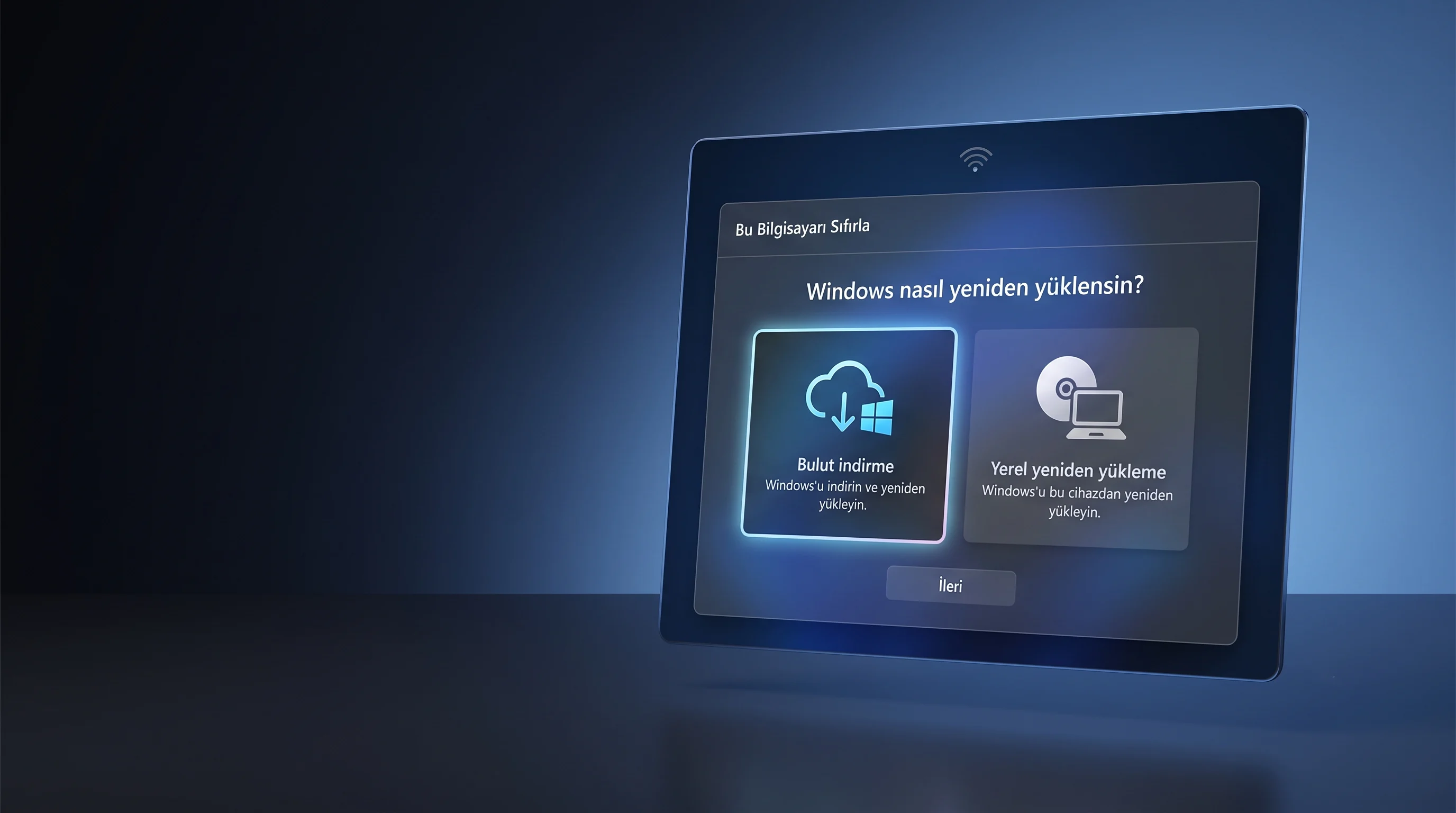
KB5127936 özelleştirilebilir Dosya Gezgini bağlam menüsünü, Klasör Seçenekleri için karanlık modu, iyileştirilmiş arama sonuçlarını ve daha hızlı gezinmeyi getiriyor. Erişilebilirlik geliştirmeleri, Cloud Rebuild ile daha iyi kurtarma seçenekleri, daha hızlı Edge başlangıcı ve güncellenmiş gizlilik ayarları da pakette yer alıyor. Ağ, güvenlik, Uzak Masaüstü ve batarya ömrü tarafında düzeltmeler bulunuyor. Bu yeniliklerin bir bölümü kademeli dağıtıldığı için her cihazda anında görünmeyebiliyor.
KB5127936’yı Erken veya Genel Kullanımda Kurma
Kurulum zamanlaması güncellemenin erişim durumuna bağlı. Paket henüz genel kullanıma açılmamışsa Windows Insider Release Preview kanalı, açılmışsa Windows Update ayarları yeterli. Genel kullanımda beklemek isteyenler için paket ay sonunda, bir sonraki Patch Tuesday öncesinde isteğe bağlı kurulum olarak geliyor.
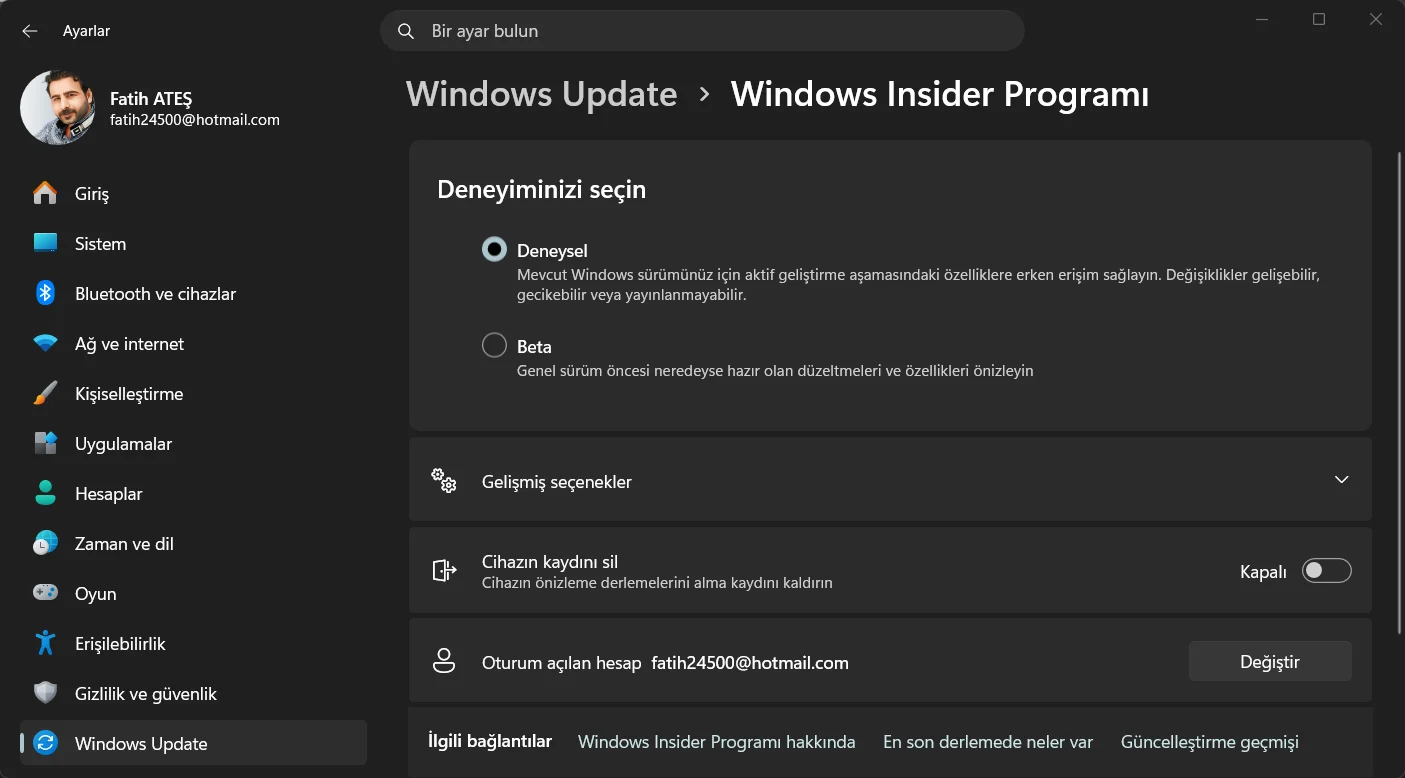
Windows Insider Release Preview ile Erken Kurma
- Ayarlar‘ı açıp Windows Update bölümüne girin.
- Windows Insider Program sayfasına ilerleyin.
- Başlayın butonuna tıklayın.
- Oturum açtığınız Microsoft hesabıyla programa katılmak için Devam‘a tıklayın. Gerekirse Düzenle ile hesap seçin.
- Devam‘a tıklayıp Gelişmiş seçenekler‘e geçin.
- Release Preview göster anahtarını açın ve Deneyiminizi seçin bölümünden Release Preview‘ı işaretleyin.
- Yeniden başlat‘a tıklayın.
Yeniden başlatma sonrasında güncellemeyi çekmek için birkaç adım daha gerekiyor. Store tarafı da aynı aşamada denetleniyor.
- Ayarlar ve Windows Update bölümüne girip En son güncelleştirmeleri kullanıma hazır olur olmaz anıln anahtarını açın.
- Güncellemeleri denetle‘ye tıklayın.
- Şimdi yeniden başlat‘a tıklayın.
- Microsoft Store‘u açıp sol alttaki İndirmeler bölümünden Güncellemeleri denetle‘ye tıklayın.
Bu adımlar bilgisayara işletim sisteminin son önizlemesini kuruyor. Uygulama ve sistem bileşenleri Store denetimiyle güncel kalıyor.
Genel Kullanıma Açıldığında Kurma
- Ayarlar ve Windows Update bölümüne girin.
- Güncellemeleri en kısa sürede al anahtarını açın.
- Güncellemeleri denetle‘ye tıklayın.
- Yaklaşan güncellemenin önizlemesini uygulamak için İndir ve yükle seçeneğine tıklayın.
- Şimdi yeniden başlat‘a tıklayın.
- Microsoft Store‘un İndirmeler bölümünden Güncellemeleri denetle‘ye tıklayın.
Bu adımlardan sonra Windows 11 kullanılabilir güncellemeleri otomatik indirip kuruyor. Store denetimi uygulamaları ve sistem bileşenlerini güncel tutuyor.
Sıkça Sorulan Sorular
Windows 11 KB5127936 nedir ve ne getiriyor?
Kasım 2026 güvenlik güncellemesi ve 26H2 ile 25H2 sürümlerine yeni özellikler taşıyan paket. Özelleştirilebilir Dosya Gezgini menüsü, Klasör Seçenekleri için karanlık mod, arama ve gezinme iyileştirmeleri paketin öne çıkanları. Ağ, güvenlik, Uzak Masaüstü ve batarya ömrü düzeltmeleri de içeriyor. Bazı yenilikler kademeli dağıtıldığı için hemen görünmeyebiliyor.
ViveTool komutu tüm özellikleri açar mı?
Hayır, bazı özellikler komutu çalıştırsanız bile herkese açık değil. Bazıları belirli bölgelerle sınırlı kalıyor. Microsoft ayrıca sınırlamaları her an değiştirebiliyor. Kimlikler sık değiştiğinden çalışmayan bir kod yerine güncel kimlik listesine bakmak gerekiyor.
Yeni özellikleri açmak için ViveTool şart mı?
Hayır, özellikler dağıtım resmi olarak açıldığında kendiliğinden geliyor. ViveTool beklemek istemeyen kullanıcılar için bir hızlandırıcı. Kademeli dağıtım bir sorun çıkarsa şirketin yayılımı hızla durdurmasına imkân veriyor. Bu yüzden sabırlı kullanıcılar için araç zorunlu değil.
Windows 11 gizli özellikleri açma sonrası geri alma nasıl yapılır?
Aynı klasörden vivetool /disable /id:61161283 komutu çalıştırılır. Birden fazla kimlik açıldıysa her biri kendi numarasıyla kapatılır. vivetool /fullreset komutu ise araçla yapılan tüm özelleştirmeleri tek seferde sıfırlıyor. Geri alma sonrası sistem eski dağıtım düzenine dönüyor.
Güncelleme herkese ne zaman açılıyor?
Paket ay sonunda, bir sonraki Patch Tuesday öncesinde isteğe bağlı kurulum olarak herkese açılıyor. Daha erken kurmak isteyenler Release Preview kanalına katılıyor. Genel kullanımda Insider Program’a katılım gerekmiyor. Windows Update denetimi çoğu kullanıcı için yeterli.
Hangi güncellemelerin sisteme kurulduğunu geriye dönük görmek işin tamamlayıcı parçası. Kurulum geçmişini denetlemek sonraki adımları netleştiriyor. Bu konuda hazırladığımız Windows 11 Güncelleme Geçmişi Nasıl Görüntülenir içeriğimize göz atabilirsiniz. ViveTool adımlarında ya da kurulumda bir yerde takılırsanız uzman desteği almak zaman kazandırır.
2011 yılından bu yana Türkiye genelinde milyonlarca kullanıcıya 7/24 profesyonel teknik destek sunan 11858, bilgisayardan akıllı TV’ye, sosyal medyadan modem kurulumuna kadar her türlü soruna çözüm üretir. Güvenliği ön planda tutarak Splashtop ve AnyDesk gibi lisanslı yazılımlar üzerinden uzaktan bağlantı desteği sağlar. Şeffaf ve dakika bazlı ücretlendirme sistemiyle çalışan Teknoloji Destek Hattı, yüzde 95 memnuniyet oranı ve 500.000’den fazla başarılı işlem tecrübesiyle uzman bir kadro tarafından yönetiliyor.
Windows 11 KB5127936 güncellemesi, aynı derlemeyi kullanan iki bilgisayarın bile farklı yenilikler sunabildiği bir dağıtım dönemi yaşattığını gösteriyor. ViveTool bekleme süresini kısaltıyor, kalıcı entegrasyon ise her şeyi herkese eşit getiriyor. Siz yeni özelliklerden hangisini ilk kez denediniz, yorumlarda paylaşabilirsiniz.