
Windows 11 Cloud Rebuild ile USB bellek kullanmadan temiz kurulum yapmak ister misiniz? WinRE üzerinden çalışan bu yeni özellikle formatı 5 adımda tamamlayın.
Sistem bozulması, virüs veya ciddi dosya hasarı sonrası Windows’u yeniden yüklemek çoğu zaman başka bir bilgisayar bulmayı, USB hazırlamayı ve saatler harcamayı gerektiriyor. Windows 11 Cloud Rebuild, bu zorunluluğu ortadan kaldıran yeni bir kurtarma özelliği. Windows Recovery Environment (WinRE) üzerinden çalışan bu araç, işletim sistemini ve uyumlu donanım sürücülerini doğrudan Windows Update’ten indirip temiz kurulum yapıyor; USB medyasına, kurtarma bölümüne veya yerel sistem dosyalarına ihtiyaç duymuyor.


Özellik şu anda Windows 11 26H2’de önizleme aşamasında ve internet bağlantısı gerektiriyor. Araştırmalarıma göre en kritik nokta şu: Cloud Rebuild sistem sürücüsünü tamamen siliyor. Başlamadan önce OneDrive senkronizasyonunuzu veya harici yedeğinizi tamamladığınızdan kesinlikle emin olun.
Windows 11 İnternetsiz Kurulum başlıklı içeriğimizde bağlantı gerektirmeyen kurulum yöntemlerini ele aldık. Cloud Rebuild’ın çalışamadığı senaryolarda veya internet bağlantısı olmayan ortamlarda bu yöntemler hâlâ geçerli.
Windows 11 Cloud Rebuild Nedir ve Bu Bilgisayarı Sıfırla‘dan Farkı Ne?
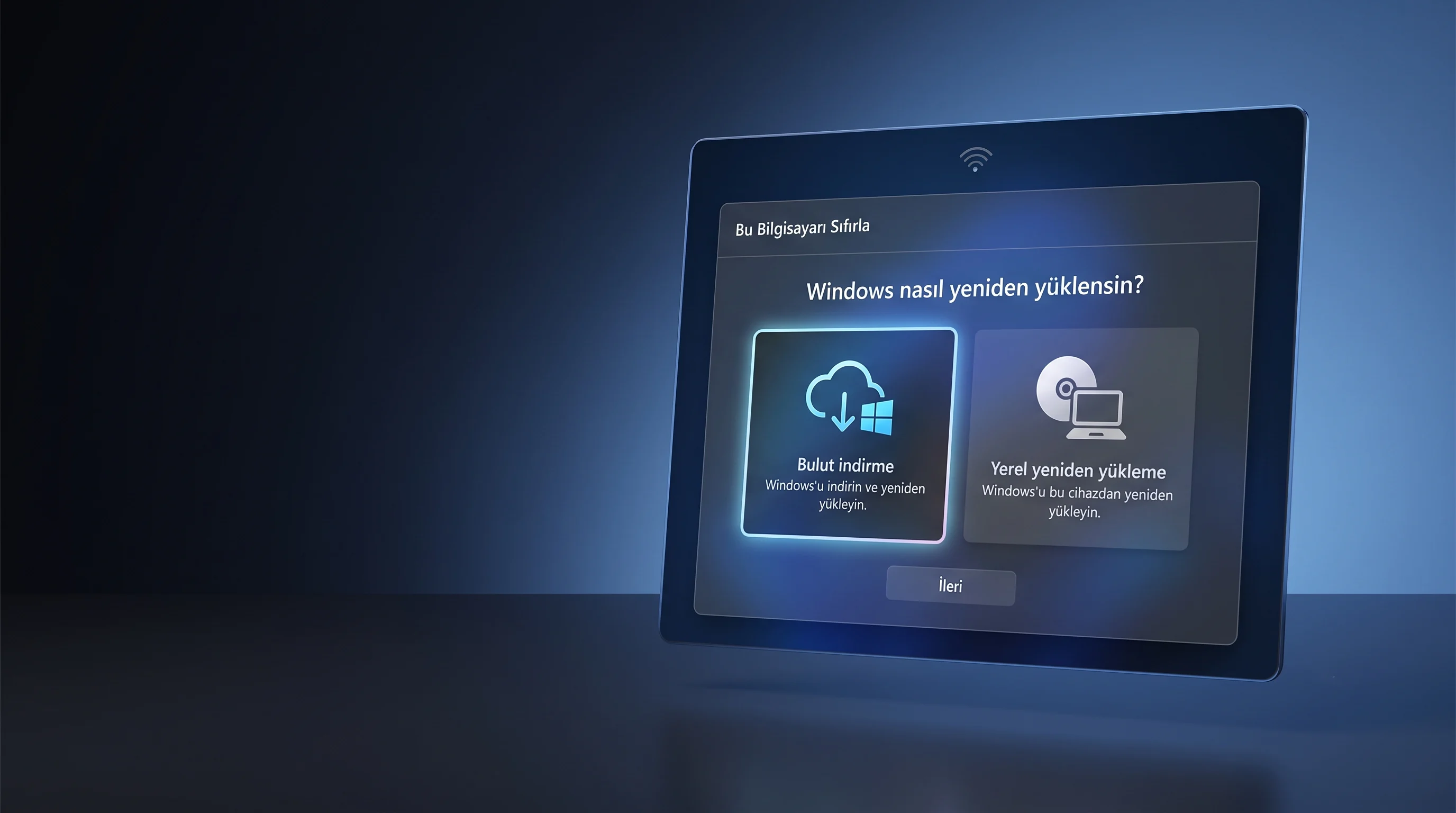
Windows 11’in mevcut Bu Bilgisayarı Sıfırla (Reset this PC) özelliği de bulut indirme seçeneği sunuyor; ancak iki önemli farkı var. Reset this PC, mevcut kurtarma altyapısına ve yerel dosyaların bütünlüğüne bir ölçüde bağımlı kalıyor ve donanım sürücülerini ayrıca indirmiyor. WinRE Cloud Rebuild ise hem Windows kurulum imajını hem de cihaza özel uyumlu sürücüleri doğrudan Windows Update’ten çekiyor. Bu sayede yerel sistem dosyalarının bozuk olması, kurtarma bölümünün hasar görmesi veya sürücü sorunları yaşanması durumlarında bile güvenilir bir kurtarma sağlıyor.
Pratikte Cloud Rebuild, USB kurulum medyasıyla yapılan temiz kuruluma en yakın deneyimi sunuyor; tek fark ortada fiziksel bir USB olmadığı.
Cloud Rebuild Öncesi Karşılanması Gereken Koşullar
İşleme başlamadan önce aşağıdaki gereksinimlerin sağlandığını doğrulayın.
- Windows 11 26H2 veya daha yeni sürüm kurulu ve uyumlu donanım mevcut olmalı.
- Windows Recovery Environment (WinRE) etkin olmalı.
- WinRE ortamından internet erişimi sağlanabilmeli.
- Ethernet bağlantısı veya WPA2 Personal Wi-Fi desteği olmalı. WinRE şu an yalnızca bu iki ağ türünü destekliyor.
- Cihaza özel ağ sürücüleri WinRE içinde mevcut olmalı. Bu sürücülerin WinRE’ye dahil edilmesi üretici sorumluluğunda.
- TPM etkin olmalı. En yaygın engelleyici nedenlerden biri TPM’nin devre dışı olması.
En kritik uyarı ise veri konusunda. Cloud Rebuild sistem sürücüsünü tamamen biçimlendiriyor. Kullanıcı hesapları, yüklü uygulamalar, yerel dosyalar, sistem ayarları ve yapılandırma değişikliklerinin tamamı siliniyor. Yalnızca OneDrive gibi bulut depolamasıyla eşitlenmiş içerikler oturum açtıktan sonra erişilebilir kalıyor. Bu adımı kesinlikle tam bir yedek aldıktan sonra uygulamanızı öneririm.
Windows 11 Cloud Rebuild Nasıl Başlatılır?
- Ayarlar uygulamasını açın.
- Sistem bölümüne girin.
- Sağ panelden Kurtarma sayfasını açın.
- Kurtarma seçenekleri bölümündeki Gelişmiş Başlangıç ayarının altındaki Şimdi Yeniden Başlat düğmesine tıklayın.
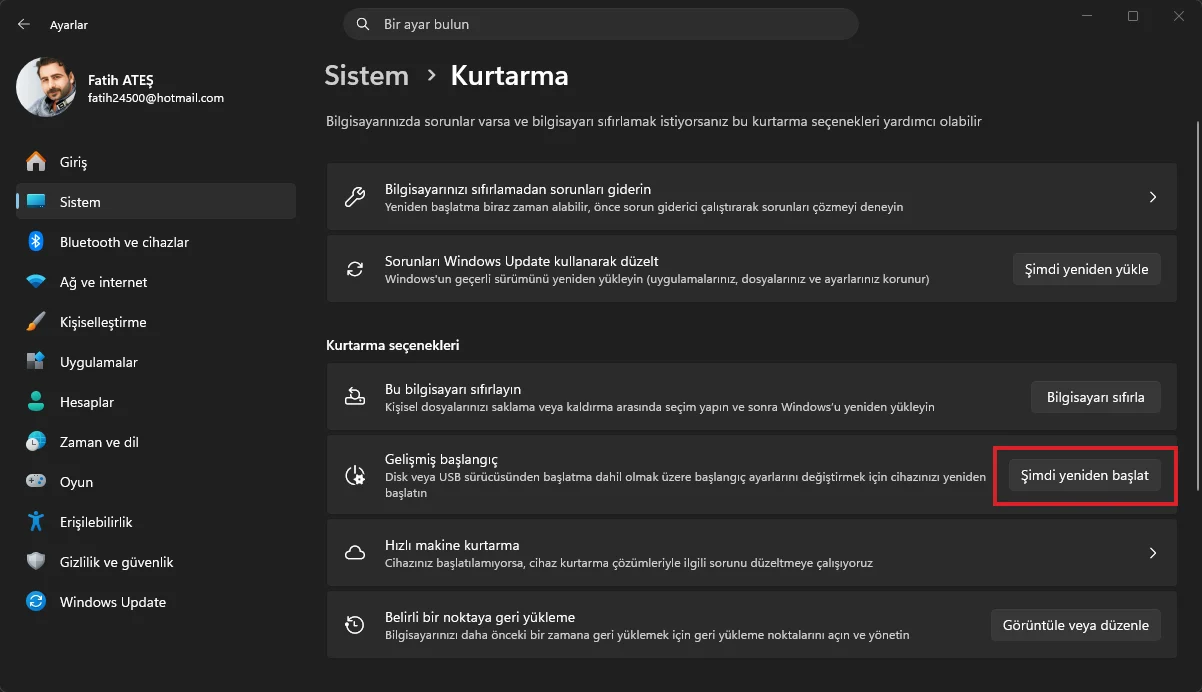
- Onay ekranında tekrar Şimdi Yeniden Başlat‘a tıklayın. Cihaz WinRE’ye yeniden başlayacak.
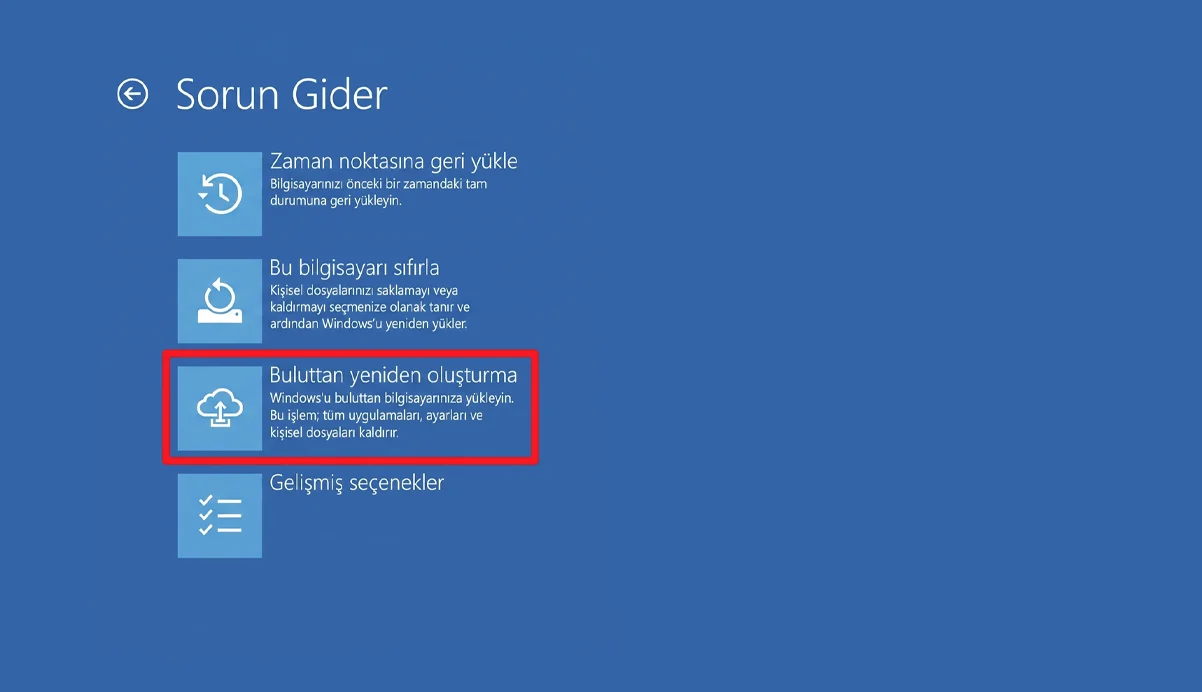
- WinRE menüsünden Sorun Gider (Troubleshoot) seçeneğine tıklayın.
- Cloud Rebuild seçeneğine tıklayın.(HenüzTürkçeadıbellideğil.)
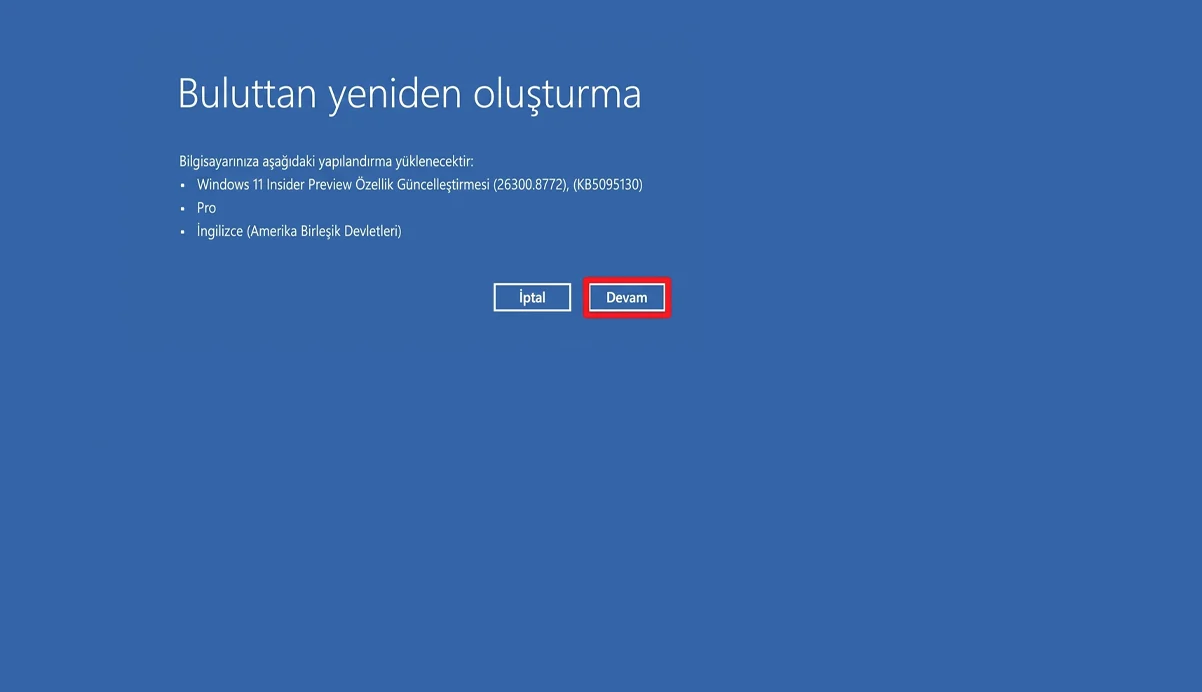
- Gösterilen sürüm, sürüm baskısı ve dil bilgilerinin mevcut kurulumunuzla eşleştiğini doğrulayın ve Devam Et (Continue) düğmesine tıklayın.
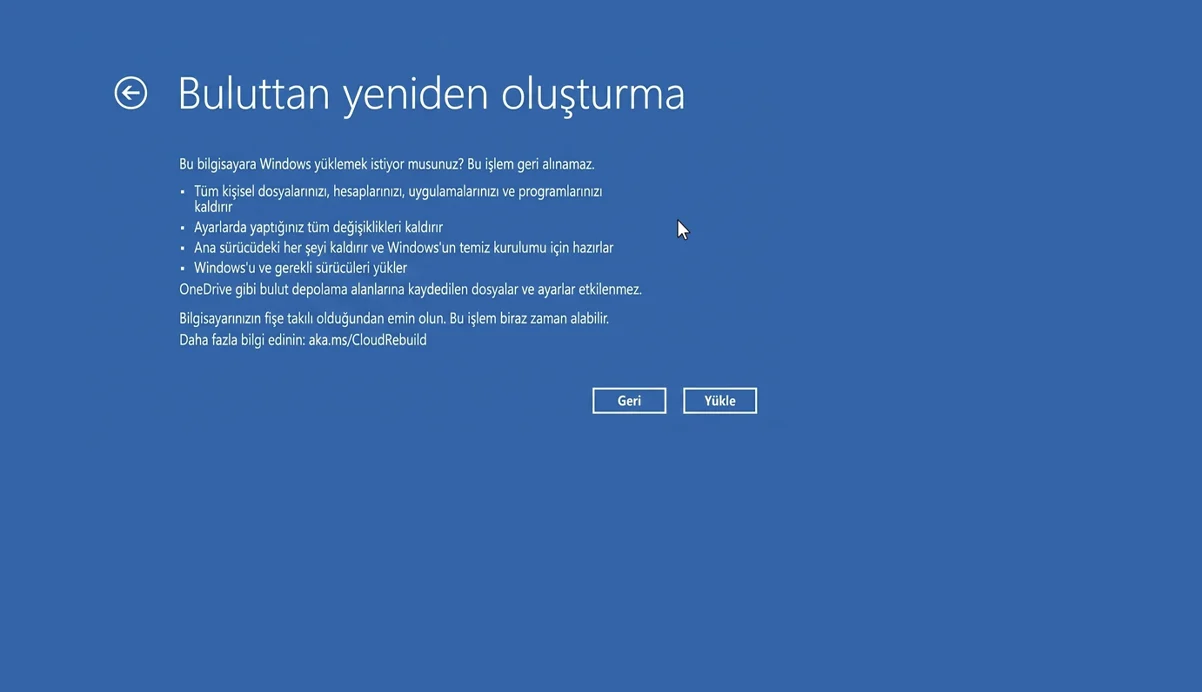
- Yeniden yükleme sürecini anladığınızı onayladıktan sonra Yükle (Install) düğmesine tıklayın.
- Kurulum tamamlandığında İlk Kullanım Deneyimi (OOBE) ekranı açılır. Hesap oluşturun ve gizlilik tercihlerinizi belirleyin.
İşlem sırasında cihaz birden fazla kez yeniden başlayabilir. Cihazı güce bağlı tutun ve Windows indirme, hazırlama veya kurulum aşamalarındayken manuel olarak müdahale etmeyin.
Cloud Rebuild Arka Planda Nasıl Çalışıyor?
Kurtarma süreci tamamen WinRE ortamında gerçekleşiyor. Cloud Rebuild başlatıldığında sistem internete bağlanıyor ve Windows Update’e ulaşarak cihaz için uygun Windows 11 baskısını, dilini ve hedef sürümünü belirliyor. Ardından kurulum dosyaları ve uyumlu donanım sürücüleri indiriliyor. Sistem sürücüsü biçimlendiriliyor, işletim sistemi sıfırdan kuruluyor ve cihaz sanki fabrikadan çıkmış gibi ilk kurulum ekranıyla açılıyor.
Komut satırı araçlarını kullanan yerel yöneticiler Cloud Rebuild’ı komutla da başlatabiliyor. Microsoft Intune gibi kurumsal uzak yönetim çözümleriyle uzaktan başlatma özelliği ise henüz mevcut değil; bu işlevselliğin gelecek bir sürümde eklenmesi planlanıyor.
Cloud Rebuild Hata Kodları ve Çözümleri
Hata 0x800704C6: Windows Update’e Ulaşılamıyor
Bu hata cihazın Windows Update sunucularına erişemediğini gösteriyor. Başlıca nedenler şunlar: internet bağlantısı yok, desteklenmeyen Wi-Fi kimlik doğrulaması (yalnızca WPA2 Personal destekleniyor) veya Ethernet kablosu bağlı değil. Bana göre gibi bu hatayla karşılaştığınızda Wi-Fi yerine Ethernet bağlantısına geçmeyi deneyin.
Hata 0xC1900200: Gereksinimler Karşılanmıyor
Bu hata iki farklı nedenden kaynaklanabiliyor. Cihaz Windows 11 donanım gereksinimlerini karşılamıyordur ya da gerekli sürücüler Windows Update’te mevcut değildir. En yaygın neden TPM’nin devre dışı olması. UEFI ayarlarından TPM’yi etkinleştirip tekrar deneyin. TPM etkin olmasına rağmen hata devam ediyorsa cihaz üreticisi gerekli sürücüleri Windows Update’e henüz yüklememişse olabilir.
Sıkça Sorulan Sorular
Windows 11 Cloud Rebuild hangi sürümde çalışıyor?
Windows 11 Cloud Rebuild şu an 26H2’de önizleme aşamasında. Genel kullanıma açıldığında eski sürümlerde de kullanılabilir hale gelmesi bekleniyor; ancak şu an için 26H2 gereksinim.
Cloud Rebuild kişisel dosyalarımı siliyor mu?
Evet. Buluttan Windows sıfırlama işlemi sistem sürücüsünü tamamen biçimlendiriyor. Kullanıcı hesapları, uygulamalar, yerel dosyalar ve tüm ayarlar siliniyor. Yalnızca OneDrive gibi bulut depolamasıyla eşitlenmiş içerikler geri yüklenebiliyor. Başlamadan önce tam yedek zorunlu.
USB olmadan Windows 11 yeniden yüklemek için başka yol var mı?
Cloud Rebuild dışında Bu Bilgisayarı Sıfırla özelliğinin bulut indirme seçeneği de USB gerektirmiyor; ancak yerel kurtarma altyapısına bağımlılık var. Sistem ağır hasar görmüşse Cloud Rebuild daha güvenilir sonuç veriyor. Alternatif olarak Tiny11 ISO ile Windows 11 Kurulumu başlıklı içeriğimizde USB tabanlı minimal kurulum seçeneklerini inceledik.
WinRE’den Cloud Rebuild seçeneği görünmüyorsa ne yapmalı?
Önce Windows 11 sürümünüzün 26H2 olduğunu doğrulayın. Özellik hâlâ önizleme aşamasında ve kademeli olarak açılıyor; bazı cihazlarda henüz görünmeyebilir. WinRE’nin etkin olduğundan ve cihazın internete bağlı olduğundan emin olun.
Cloud Rebuild kurumsal ortamlarda kullanılabilir mi?
Yerel yöneticiler komut satırı araçlarıyla Cloud Rebuild başlatabilir. Ancak Microsoft Intune gibi araçlarla uzaktan başlatma henüz desteklenmiyor. Bu özelliğin ilerleyen sürümlerde eklenmesi planlanıyor.
Cloud Rebuild başlatmakta sorun yaşıyorsanız, WinRE’ye erişemiyorsanız veya hata kodlarını çözemediyseniz uzaktan destek almak süreci hızlandırıyor. 2011’den bu yana 7/24 hizmet veren 11858 Teknoloji Destek Hattı, TeamViewer ve AnyDesk gibi lisanslı yazılımlarla uzaktan bağlantı sağlayarak Windows kurtarma ve kurulum sorunlarında doğrudan müdahale sunuyor. Dakika bazlı şeffaf ücretlendirme ve yüzde 95 memnuniyet oranıyla 500.000’den fazla başarılı işleme imza atan 11858‘i arayarak teknik destek alabilirsiniz.
Windows 11 Cloud Rebuild, USB medyasının devre dışı kaldığı veya sistem dosyalarının güvenilmez hale geldiği senaryolarda kurtarma deneyimini kökten değiştiriyor. Hem işletim sistemi imajını hem de sürücüleri doğrudan Microsoft’tan çekmesi, yerel kurtarma altyapısının bozuk olduğu durumları da kapsıyor. Ancak tam bir yedek olmadan bu işlemi başlatmak ciddi veri kaybı riskiyle geliyor. Siz Cloud Rebuild’ı denediyseniz veya hata koduyla karşılaştıysanız yorumlarda paylaşın.