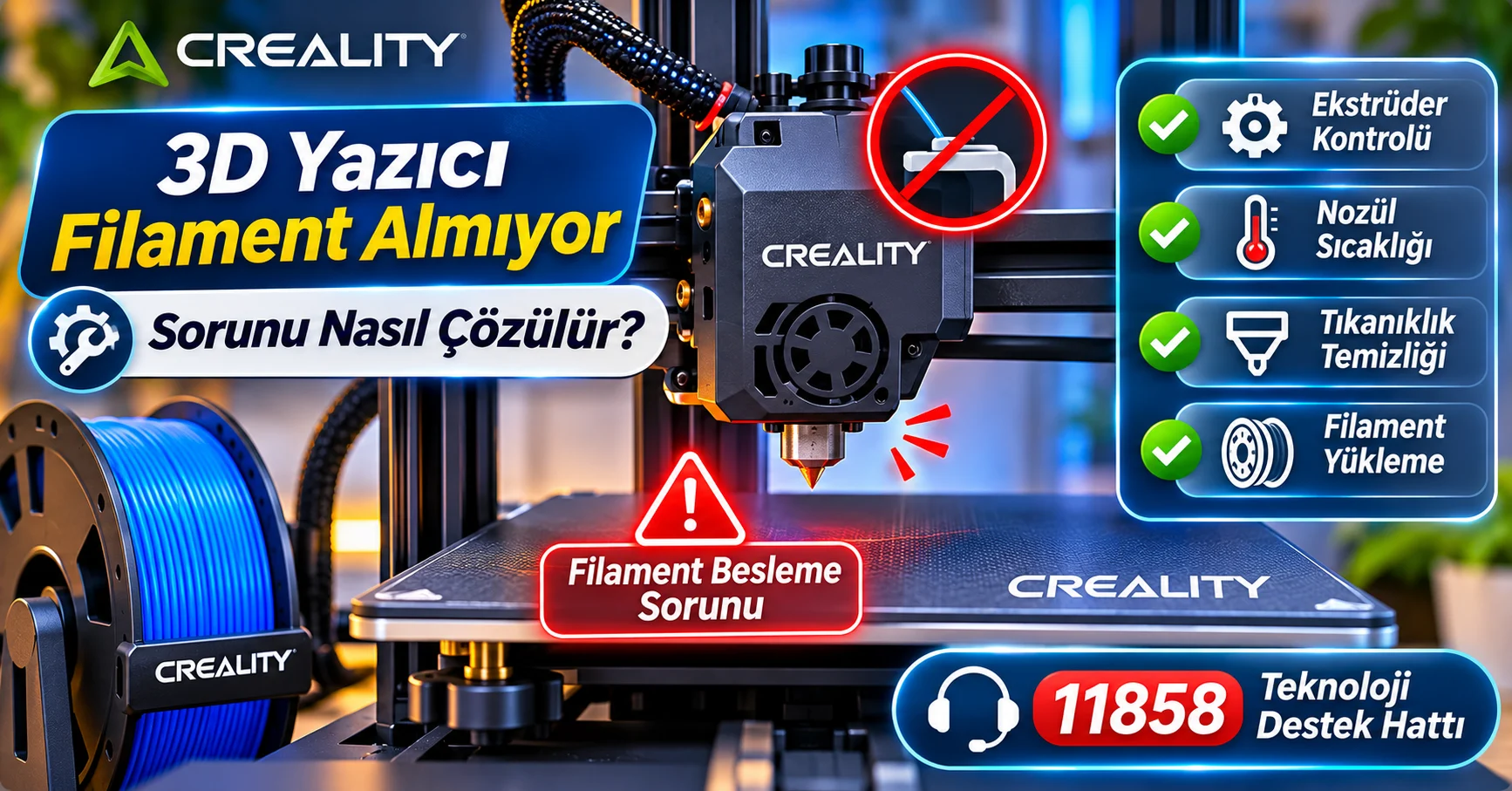

Creality 3D yazıcı filament almıyor sorunu, baskı sırasında veya yeni filament yüklenirken karşılaşılan yaygın problemlerden biridir. Yazıcının filament beslememesi, ekstrüderin malzemeyi ilerletememesi ya da nozül ucundan erimiş plastik çıkmaması şeklinde kendini gösterebiliyor. Bu durum baskının başlamasını engelleyebildiği gibi devam eden bir modelin yarım kalmasına da neden olabiliyor.
Creality Ender 3, Ender 3 V3 SE, K1, K1C, K2 Plus ve CR-10 SE gibi modellerde filament besleme sistemleri farklılık gösterse de sorunun temel nedenleri genellikle benzer oluyor. Yanlış nozül sıcaklığı, ekstrüder dişlisinde biriken filament kalıntıları, tıkalı nozül veya hatalı besleme ayarları, yazıcının malzemeyi düzgün şekilde ilerletememesine yol açabiliyor.
- Creality 3D Yazıcı Neden Filament Almıyor?
- Creality Filament Yükleme Sorunu Nasıl Çözülür?
- Creality Ekstrüder Filament Çekmiyor Sorunu
- Creality Nozül Tıkanıklığı Nasıl Giderilir?
- Creality 3D Yazıcı Filament Sıcaklığı Kaç Olmalı?
- Creality Filament Besleme Motoru Çalışmıyor
- Creality 3D Yazıcı Baskı Sırasında Filament Vermiyor
- Creality K1 ve K1C Filament Almıyor Sorunu
- Creality Ender 3 ve Ender 3 V3 SE Filament Almıyor
- Creality K2 Plus CFS Filament Besleme Sorunu
- Creality Filament Sensörü Hatası Nasıl Çözülür?
- Creality Filament Geri Çekme Ayarları Nasıl Olmalı?
- Creality 3D Yazıcı Filament Sorunu Nasıl Önlenir?
- Creality Filament Sorunu İçin Teknik Destek Nasıl Alınır?
- Creality Print Ayarları Filament Akışını Etkiler mi?


Bu makalede Creality 3D yazıcı filament almıyor sorununun nedenlerini, filament yükleme hatalarını, ekstrüder problemlerini, nozül tıkanıklıklarını ve baskı sırasında oluşan besleme kesintilerini ele alıyoruz. Ayrıca farklı Creality modellerinde uygulanabilecek çözüm yöntemlerini açıklıyoruz.
Creality 3D Yazıcı Neden Filament Almıyor?
Creality 3D yazıcılarda filament besleme sorunu, malzemenin makaradan baskı kafasına ulaşmasını sağlayan sistemde meydana gelen bir aksaklıktan kaynaklanabiliyor. Sorunun hangi bölümde oluştuğunu anlamak, doğru çözüm yöntemini belirlemek açısından önemli.
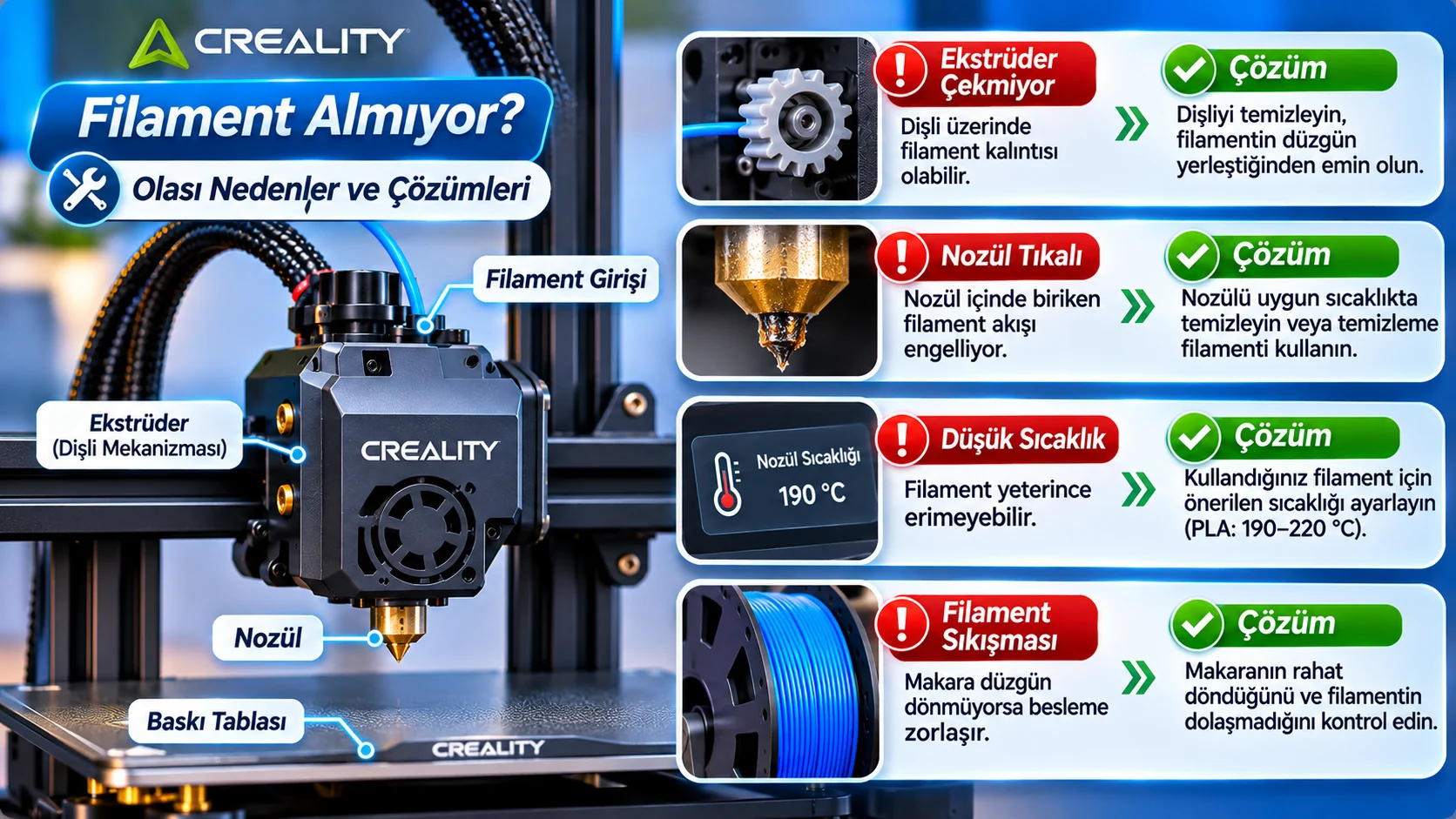
Filamentin makaradan çıkarken sıkışması, ekstrüderin malzemeyi kavrayamaması veya nozül içerisinde birikinti oluşması en sık karşılaşılan nedenler arasında bulunuyor. Ayrıca düşük sıcaklık nedeniyle filamentin yeterince erimemesi de besleme işlemini engelleyebiliyor.
Bazı durumlarda yazıcı filament yükleme komutunu almasına rağmen ekstrüder motoru hareket etmiyor. Böyle bir durumda sorun mekanik parçalardan ziyade motor bağlantıları, sensörler veya yazılım ayarlarıyla ilişkili olabiliyor.
Özellikle uzun süre kullanılan cihazlarda ekstrüder dişlilerinin kirlenmesi ve filament yolunda sürtünmenin artması, baskı sırasında düzensiz malzeme akışına neden olabiliyor.
Creality Filament Yükleme Sorunu Nasıl Çözülür?
Creality filament yükleme sorunu yaşandığında ilk olarak filament makarasının doğru yerleştirildiği kontrol edilmeli. Makaranın rahat dönmemesi veya filamentin kendi üzerine dolanması, ekstrüderin malzemeyi çekmesini zorlaştırabiliyor.
Filamentin ucu da besleme işlemini etkiliyor. Eğilmiş, ezilmiş veya kalınlaşmış bir uç, ekstrüder girişinden geçmeyebiliyor. Bu nedenle hasarlı bölüm kesilerek düzgün bir uç hazırlanmalı.
Ardından yazıcının ekranından kullanılan malzemeye uygun nozül sıcaklığı seçiliyor. Nozül yeterince ısındığında filament yükleme işlemi yeniden denenebiliyor.
Creality K1 ve K1C gibi modellerde filamentin besleme tüpünden geçerek ekstrüdere ulaşması gerekiyor. Ender 3 V3 SE ve CR-10 SE gibi doğrudan tahrikli ekstrüder kullanan cihazlarda ise filament, baskı kafasına daha kısa bir yol üzerinden iletiliyor.
Yükleme sırasında malzeme ilerlemiyorsa zorlanmamalı. Öncelikle filament yolunda sıkışma olup olmadığı incelenmeli.
Creality Ekstrüder Filament Çekmiyor Sorunu
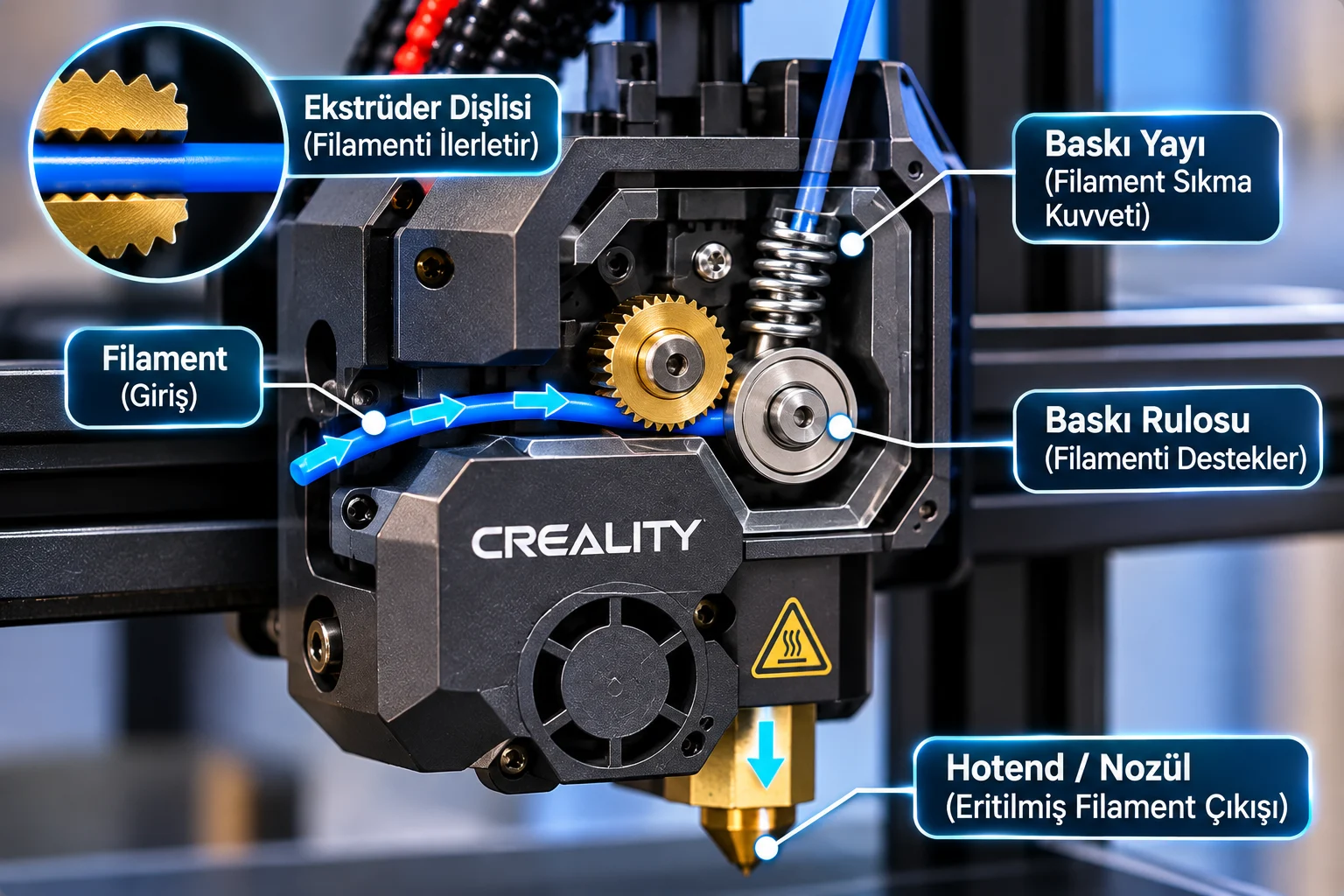
Ekstrüder, filamentin baskı kafasına kontrollü şekilde ilerlemesini sağlayan mekanizmadır. Bu bölümde oluşan sorunlar, yazıcının filament almamasına neden olabiliyor.
Creality ekstrüder filament çekmiyor sorunu genellikle dişlinin malzemeyi yeterince kavrayamaması, filamentin aşınması veya besleme yolunda direnç oluşmasıyla ilişkili oluyor.
Ekstrüder çalışırken tıkırtı sesi duyulması, filamentin ilerlemekte zorlandığını gösterebiliyor. Bu durumda dişli dönmesine rağmen malzeme hareket etmeyebiliyor.
Öncelikle filament çıkarılarak üzerinde aşınma veya ezilme bulunup bulunmadığı kontrol edilmeli. Ardından ekstrüder girişindeki filament kalıntıları incelenmeli.
Dişli üzerinde biriken plastik parçacıkları, malzemenin düzgün kavranmasını engelleyebiliyor. Yazıcı kapatılıp güvenli şekilde soğutulduktan sonra erişilebilir bölümler üreticinin bakım talimatlarına uygun şekilde temizlenebilir.
Sorun devam ederse ekstrüderin mekanik bağlantıları ve filament sıkıştırma mekanizması kontrol edilmeli. Gereğinden fazla baskı uygulanması da filamentin ezilmesine neden olabiliyor.
Creality Nozül Tıkanıklığı Nasıl Giderilir?
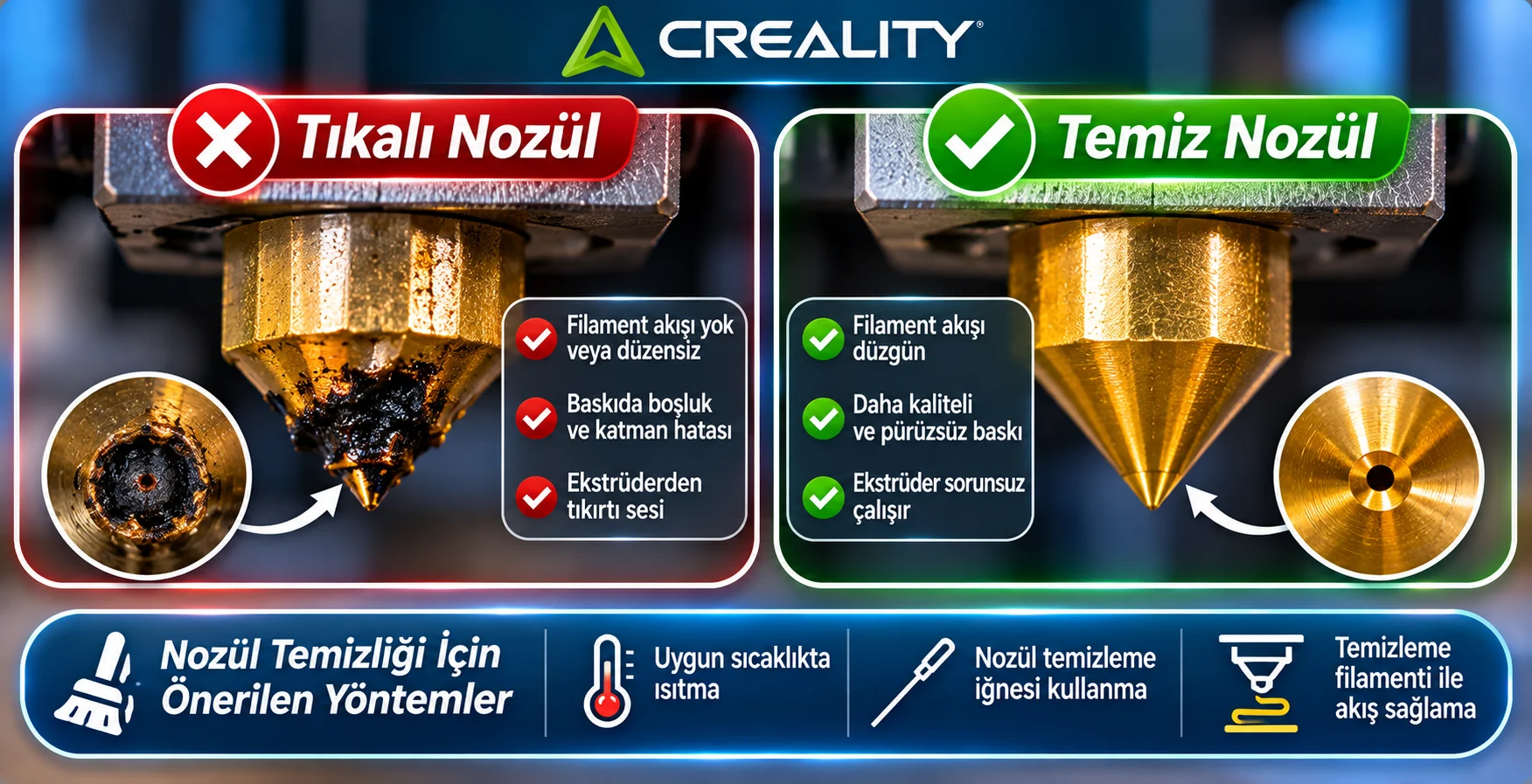
Creality nozül tıkanıklığı, filament besleme sorunlarının önemli nedenlerinden biridir. Nozül içerisinde kalan plastik kalıntıları veya yabancı parçacıklar, erimiş malzemenin dışarı çıkmasını engelleyebiliyor.
Tıkanıklık oluştuğunda ekstrüder filament ilerletmeye çalışsa bile nozül ucundan yeterli miktarda malzeme çıkmayabiliyor. Bazı durumlarda filament tamamen dururken bazen de düzensiz akış görülüyor.
İlk olarak nozül sıcaklığının kullanılan filamente uygun olduğu kontrol edilmeli. PLA için genellikle 190 ile 220 °C arasındaki sıcaklıklar tercih ediliyor. Ancak kesin değer filament üreticisinin önerilerine göre belirlenmeli.
Nozül uygun sıcaklığa ulaştığında yazıcının filament yükleme veya ekstrüzyon işlevi kullanılarak akış kontrol edilebilir. Malzeme hâlâ çıkmıyorsa tıkanıklık ihtimali değerlendirilmeli.
Uygun cihazlarda üreticinin önerdiği soğuk çekme yöntemi veya temizleme ekipmanları kullanılabiliyor. Ancak her hotend tasarımı aynı temizleme yöntemini desteklemiyor.
Temizleme işlemi sırasında sıcak nozül ve ısıtıcı bloğa doğrudan temas edilmemeli. Tıkanıklık giderilemiyorsa üreticinin bakım talimatlarına göre profesyonel destek alınması daha güvenli olabilir.
Creality 3D Yazıcı Filament Sıcaklığı Kaç Olmalı?
Filamentin düzgün şekilde ilerleyebilmesi için nozül sıcaklığının kullanılan malzemeye uygun olması gerekiyor. Düşük sıcaklık, filamentin yeterince erimemesine ve ekstrüderin zorlanmasına neden olabiliyor.
Farklı filament türleri için önerilen sıcaklık aralıkları değişiyor.
| Filament türü | Genel nozül sıcaklığı |
|---|---|
| PLA | 190–220 °C |
| PETG | 220–250 °C |
| ABS | 230–260 °C |
| TPU | 210–240 °C |
Bu değerler genel başlangıç aralıklarıdır. Kullanılan filamentin markası, baskı hızı ve yazıcının hotend özellikleri uygun sıcaklığı etkileyebiliyor.
Özellikle yüksek hızlı Creality modellerinde filamentin yeterince eriyebilmesi için malzeme akışına uygun sıcaklık ayarları gerekiyor. Ancak sıcaklığın gereğinden fazla artırılması da filamentin bozulmasına, sızıntıya veya tıkanıklığa yol açabiliyor.
Yazıcının desteklediği maksimum sıcaklık sınırı aşılmamalı.
Creality Filament Besleme Motoru Çalışmıyor
Filament yükleme komutu verilmesine rağmen ekstrüder motoru hareket etmiyorsa sorun motor bağlantıları veya kontrol sistemiyle ilişkili olabiliyor.
Öncelikle yazıcının ekranda herhangi bir hata mesajı gösterip göstermediği kontrol edilmeli. Bazı modellerde sıcaklık yeterli seviyeye ulaşmadan ekstrüder motorunun çalışmasına izin verilmiyor. Bu koruma, soğuk filamentin zorlanmasını önlemeye yardımcı oluyor.
Nozül uygun sıcaklığa ulaştığı halde motor çalışmıyorsa cihaz kapatılarak erişilebilir kablo bağlantıları kontrol edilmeli.
Kablolarda kopma, gevşeklik veya görünür hasar bulunması durumunda yazıcı çalıştırılmamalı. Elektronik bağlantılara müdahale edilmeden yetkili teknik servis desteği alınmalı.
Motorun çalışmasına rağmen filament ilerlemiyorsa sorun ekstrüder dişlisi veya filament yolundaki sıkışmadan kaynaklanıyor olabilir.
Creality 3D Yazıcı Baskı Sırasında Filament Vermiyor
Bazı durumlarda filament yükleme işlemi sorunsuz tamamlanmasına rağmen baskı başladıktan sonra malzeme akışı durabiliyor. Bu problem, özellikle uzun süren baskılarda modelin yarım kalmasına neden oluyor.
Baskı sırasında filamentin ilerlememesi, nozül içerisinde kısmi tıkanıklık oluşması veya ekstrüderin malzemeyi aşındırmasıyla ilişkili olabiliyor.
Filament makarasının sıkışması da benzer bir soruna neden olabiliyor. Makara rahat dönmediğinde ekstrüder malzemeyi çekmekte zorlanıyor.
Ayrıca filamentin baskı kafasına ulaşmadan önce gereğinden fazla yumuşaması, besleme yolunda sıkışmaya yol açabiliyor. Bu durum özellikle sıcak ortamda çalışan yazıcılarda veya uygun olmayan geri çekme ayarlarında görülebiliyor.
Sorun yaşandığında baskı durdurularak filamentin durumu incelenmeli. Malzeme üzerinde ezilme, aşınma veya kalınlaşma bulunuyorsa ilgili bölüm çıkarılmalı.
Ardından sıcaklık ve geri çekme ayarları kontrol edilerek küçük bir test baskısı gerçekleştirilebilir.
Creality K1 ve K1C Filament Almıyor Sorunu
Creality K1 ve K1C modelleri, yüksek hızlı baskı yapabilen kapalı gövdeli 3D yazıcılardır. Bu cihazlarda filament besleme yolu, ekstrüder ve hotend birlikte çalışıyor.
Filament yüklenemediğinde öncelikle makaranın rahat döndüğü ve besleme tüpünde sıkışma bulunmadığı kontrol edilmeli.
Ekstrüderin kilitleme mekanizmasının doğru konumda olması da önemli. Modelin donanım sürümüne uygun yükleme işlemi uygulanmalı.
Filament ekstrüdere ulaştığı halde nozül ucundan çıkmıyorsa hotend içerisinde tıkanıklık oluşmuş olabilir.
Özellikle PLA ile yüksek hazne sıcaklığında çalışılması, bazı koşullarda filamentin erken yumuşamasına neden olabiliyor. Bu nedenle malzeme profili ve ortam sıcaklığı kontrol edilmeli.
Creality Ender 3 ve Ender 3 V3 SE Filament Almıyor
Creality Ender 3 serisinde filament besleme sistemi modelden modele farklılık gösteriyor. Klasik Ender 3 modellerinde Bowden tipi ekstrüder sistemi bulunurken Ender 3 V3 SE modelinde doğrudan tahrikli Sprite ekstrüder kullanılıyor.
Bowden sistemli yazıcılarda filamentin ekstrüderden hotend bölümüne ulaşmasını sağlayan tüp kontrol edilmeli. Tüp içerisindeki sürtünme veya uç bağlantısındaki boşluk, besleme problemlerine neden olabiliyor.
Ender 3 V3 SE modelinde ise filamentin ekstrüder girişine doğru yerleştirilmesi ve dişli mekanizmasının malzemeyi kavraması gerekiyor.
Her iki sistemde de nozül sıcaklığı ve filamentin fiziksel durumu kontrol edilmeli.
Sorun devam ederse üreticinin ilgili modele ait bakım talimatları incelenmeli.
Creality K2 Plus CFS Filament Besleme Sorunu
Creality K2 Plus Combo modelinde bulunan CFS sistemi, filamentlerin otomatik olarak yönetilmesini sağlıyor. Ancak bazı durumlarda filamentin algılanmaması veya besleme sırasında sıkışması mümkün olabiliyor.
CFS filament besleme sorunu yaşandığında öncelikle makaranın doğru yerleştirildiği kontrol edilmeli. Filamentin ilgili girişe düzgün şekilde ulaşması gerekiyor.
Makaranın boyutları ve kullanılan malzemenin CFS sistemiyle uyumlu olması da önemli. Bazı esnek filamentler ve standart dışı makaralar otomatik besleme sırasında sorun oluşturabiliyor.
Filament algılanmıyorsa bağlantılar ve yazıcının sistem durumu incelenmeli. RFID desteği bulunmayan malzemelerde filament türünün manuel olarak seçilmesi gerekebiliyor.
Besleme sırasında sürekli hata oluşuyorsa CFS ünitesi ile yazıcı arasındaki filament aktarım yolu kontrol edilmeli.
Creality Filament Sensörü Hatası Nasıl Çözülür?
Filament sensörü, yazıcının malzeme durumunu takip etmesine yardımcı oluyor. Sensörün filament bulunmadığını algılaması, baskının durmasına veya yükleme işleminin tamamlanamamasına neden olabiliyor.
Bu sorun yaşandığında filamentin sensör içerisinden doğru şekilde geçtiği kontrol edilmeli.
Sensör girişinde kalan küçük filament parçaları veya toz birikintileri algılamayı etkileyebiliyor.
Bağlantı kablosunda gevşeklik bulunması da hatalı uyarılara neden olabiliyor. Cihaz kapalıyken erişilebilir bağlantılar kontrol edilmeli.
Sorun devam ederse sensörün üreticinin önerdiği yöntemlerle test edilmesi gerekiyor.
Creality Filament Geri Çekme Ayarları Nasıl Olmalı?
Geri çekme yani retraction ayarı, baskı sırasında filamentin kısa süreli olarak geri alınmasını sağlıyor. Bu işlem özellikle modelin farklı bölümleri arasında hareket edilirken istenmeyen plastik akışını azaltmak için kullanılıyor.
Ancak geri çekme mesafesinin veya hızının gereğinden yüksek olması, filamentin ekstrüder içerisinde aşınmasına ve besleme sorunlarına neden olabiliyor.
Doğrudan tahrikli ekstrüder kullanan Creality modellerinde genellikle daha kısa geri çekme mesafeleri tercih ediliyor. Bowden sistemli modellerde ise filament yolunun uzunluğu nedeniyle farklı ayarlar gerekebiliyor.
Bu nedenle her yazıcı için aynı değerlerin kullanılması doğru değil.
Creality Print üzerinden ilgili yazıcı ve filament profili seçildikten sonra üreticinin önerdiği geri çekme ayarlarıyla başlamak daha güvenilir sonuçlar sağlıyor.
Creality 3D Yazıcı Filament Sorunu Nasıl Önlenir?
Filament besleme sorunlarının tekrar yaşanmaması için yazıcının düzenli olarak kontrol edilmesi gerekiyor. Özellikle ekstrüder, filament yolu ve baskı kafasının temiz tutulması önemli.
Filament makaralarının kuru ortamda saklanması, malzemenin nemden etkilenmesini azaltıyor. Nemli filamentler baskı sırasında düzensiz akışa, yüzey bozukluklarına ve bazı durumlarda besleme problemlerine neden olabiliyor.
Makaranın rahat dönmesi ve filamentin kendi üzerine dolanmaması da kontrol edilmeli.
Farklı filament türlerine geçildiğinde sıcaklık ve geri çekme ayarlarının yeniden düzenlenmesi gerekiyor. Ayrıca dilimleme yazılımında doğru yazıcı profilinin kullanılması, ekstrüzyon işleminin daha dengeli gerçekleşmesine yardımcı oluyor.
Düzenli bakım ve doğru malzeme seçimi sayesinde filament besleme sorunlarının önemli bir bölümü önlenebiliyor.
Creality Filament Sorunu İçin Teknik Destek Nasıl Alınır?
Creality 3D yazıcı filament almıyor sorunu bazen yalnızca sıcaklık veya yazılım ayarlarından kaynaklanırken bazı durumlarda ekstrüder motoru, sensör veya hotend arızasıyla ilişkili olabiliyor. Sorunun nedenini belirlemek için önce temel kontrollerin yapılması gerekiyor.
Özellikle Creality Print ayarları, bilgisayar bağlantısı ve yazılım kaynaklı filament besleme problemlerinde 11858 Teknoloji Destek Hattı üzerinden destek seçenekleri hakkında bilgi alınabiliyor. 7/24 hizmet veren hat, uzaktan bağlantıyla incelenebilen uygun yazılım sorunlarında yardımcı olabiliyor. Görüşmeler ücretli olduğundan arama öncesinde bildirilen ücretlendirme bilgileri dikkate alınmalı. Fiziksel parça değişimi ve garanti kapsamındaki onarımlar için ise Creality’nin yetkili servis kanallarına başvurulması gerekiyor.
Creality Print Ayarları Filament Akışını Etkiler mi?
Creality Print üzerinden yapılan sıcaklık, baskı hızı ve geri çekme ayarları filament akışını doğrudan etkileyebiliyor.
Özellikle yüksek baskı hızlarında hotend sisteminin malzemeyi yeterince eritebilmesi gerekiyor. Filamentin akış kapasitesini aşan ayarlar, eksik ekstrüzyona ve düzensiz baskılara neden olabiliyor.
Bu nedenle ilk olarak yazıcı modeline uygun hazır filament profilleri kullanılmalı. Sorun devam ederse baskı hızı ve sıcaklık değerleri kontrollü şekilde düzenlenebilir.
Creality 3D yazıcı filament almıyor sorunu, çoğunlukla ekstrüder mekanizması, filament yolu, nozül tıkanıklığı veya sıcaklık ayarlarıyla ilişkili oluyor. Sorunun çözümü için öncelikle filament makarası ve besleme yolu kontrol edilmeli. Ardından nozül sıcaklığı, ekstrüderin çalışması ve yazılım ayarları incelenmeli.
Creality Ender 3, K1, K1C, K2 Plus ve CR-10 SE gibi modellerde besleme sistemleri farklı olsa da temel kontrol yöntemleri benzerlik gösteriyor. Doğru sıcaklık ayarları, temiz filament yolu ve düzenli bakım sayesinde daha kararlı baskılar elde etmek mümkün oluyor.
Siz de Creality 3D yazıcınızda filament besleme sorunu yaşıyorsanız kullandığınız modeli, karşılaştığınız hata mesajını ve denediğiniz çözüm yöntemlerini yorumlar bölümünde paylaşabilirsiniz.