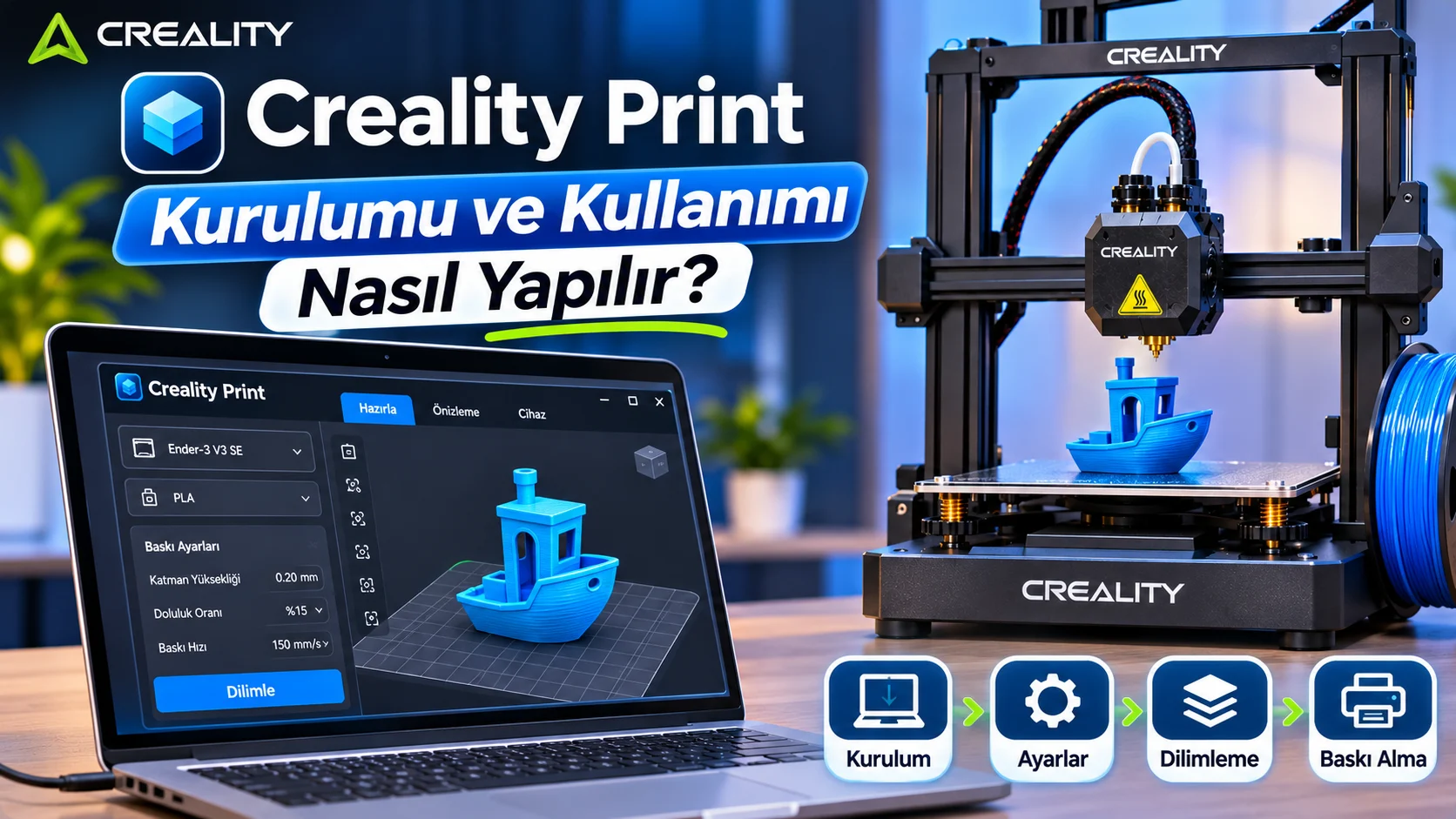

Creality Print kurulumu ve kullanımı, Creality marka 3D yazıcılarla baskı almak isteyen kullanıcıların öğrenmesi gereken temel işlemler arasında yer alıyor. Program, üç boyutlu modelleri yazıcının anlayabileceği komutlara dönüştürerek baskı sürecinin hazırlanmasını sağlıyor. Özellikle yeni bir 3D yazıcı satın alan kullanıcılar için doğru yazılım ayarlarının yapılması, baskı kalitesini doğrudan etkiliyor.
Creality Ender 3, K1, K1C, K2 Plus ve CR-10 SE gibi modellerde kullanılan yazılım profilleri birbirinden farklı olabiliyor. Bu nedenle programın kurulmasının ardından doğru yazıcı modelinin seçilmesi ve filament ayarlarının kontrol edilmesi gerekiyor.
- Creality Print Nedir?
- Creality Print Nasıl İndirilir?
- Windows’ta Creality Print Kurulumu Nasıl Yapılır?
- macOS’ta Creality Print Kurulumu
- Creality Print İlk Açılış Ayarları
- Creality Print Yazıcı Ekleme Nasıl Yapılır?
- Creality Print STL Dosyası Nasıl Açılır?
- Creality Print Model Ölçeklendirme ve Döndürme
- Creality Print Baskı Ayarları Nasıl Yapılır?
- Creality Print PLA Filament Ayarları
- Creality Print Baskı Hızı Nasıl Ayarlanır?
- Creality Print Destek Ayarları Nasıl Kullanılır?
- Creality Print G-code Nasıl Oluşturulur?
- Creality Print ile İlk Baskı Nasıl Alınır?
- Creality Print Yazıcıyı Görmüyor Sorunu
- Creality Print Açılmıyor Sorunu
- Creality Print Baskı Kalitesi Nasıl Artırılır?
- Creality Print Kurulumu İçin Teknik Destek
- Creality 3D Yazıcı Sorunları ve Çözüm Rehberleri


Bu rehberde Creality Print kurulumu ve kullanımı hakkında merak edilen konuları ele alıyoruz. Programın indirilmesinden ilk baskının başlatılmasına kadar gerekli işlemleri, sık karşılaşılan hataları ve çözüm yöntemlerini açıklıyoruz.
Creality Print Nedir?
Creality Print, Creality tarafından geliştirilen ve 3D baskı dosyalarının hazırlanmasını sağlayan bir dilimleme yazılımıdır. İngilizcede slicer olarak adlandırılan bu programlar, üç boyutlu modelleri katmanlara ayırarak yazıcının uygulayabileceği hareket ve ekstrüzyon komutlarını oluşturuyor.
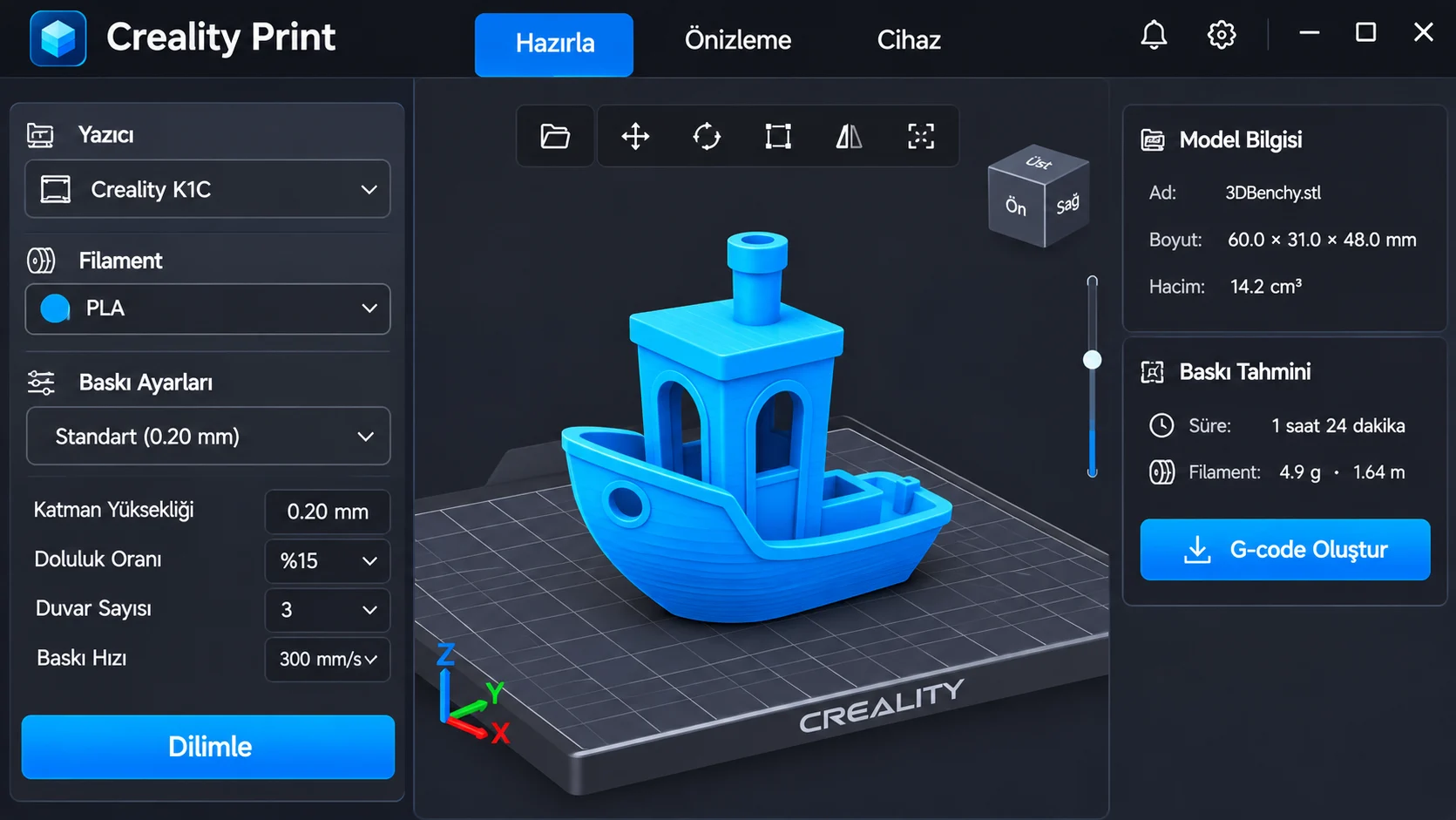
Program üzerinden modelin boyutu, baskı yönü, katman yüksekliği, doluluk oranı ve destek yapıları düzenlenebiliyor. Ayrıca filament türüne göre sıcaklık ve hız ayarları yapılabiliyor.
Creality Print, desteklenen yazıcılarda ağ üzerinden dosya gönderme ve baskı durumunu takip etme gibi özellikler de sunuyor. Ancak bu işlevler cihazın modeline, bağlantı türüne ve kullanılan yazılım sürümüne göre değişebiliyor.
Creality Print Nasıl İndirilir?
Creality Print indirme işlemi için öncelikle Creality’nin resmi internet sitesi ziyaret edilmelidir. Programın güncel sürümüne üreticinin yazılım indirme sayfasından ulaşılabiliyor.
Resmi indirme adresi: https://www.creality.com/pages/download-software
İndirme sayfasında kullanılan işletim sistemine uygun sürüm seçilmelidir. Windows ve macOS için sunulan kurulum dosyaları birbirinden farklıdır.
Programın güvenilir olmayan kaynaklardan indirilmesi önerilmez. Özellikle değiştirilmiş kurulum paketleri sistem güvenliği açısından risk oluşturabilir.
Kurulumdan önce bilgisayarın işletim sistemi ve donanım özelliklerinin seçilen sürümle uyumlu olduğu kontrol edilmelidir.
Windows’ta Creality Print Kurulumu Nasıl Yapılır?
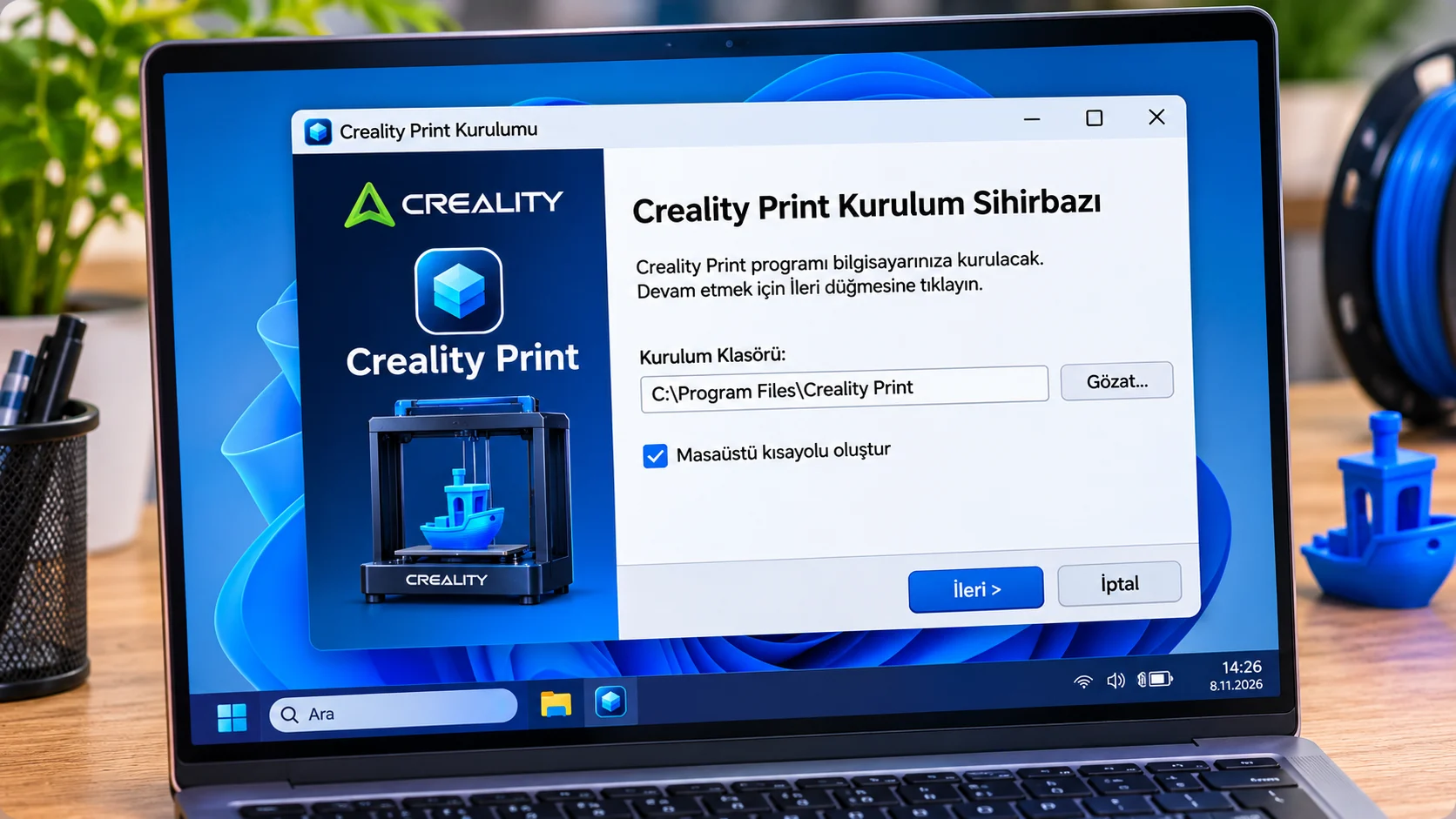
Windows bilgisayarlarda Creality Print kurulumu, indirilen yükleme dosyası üzerinden gerçekleştiriliyor.
Öncelikle resmi siteden indirilen kurulum dosyası açılır. Windows tarafından izin istenirse dosyanın yayıncısı kontrol edilerek kuruluma devam edilebilir.
Kurulum sihirbazında programın yükleneceği klasör belirlenir. Varsayılan konum çoğu kullanıcı için yeterlidir.
Yükleme tamamlandıktan sonra Creality Print başlatılır. İlk açılış sırasında dil seçimi ve temel yapılandırma ekranları görüntülenebilir.
Program açılmıyorsa işletim sistemi uyumluluğu, ekran kartı sürücüsü ve kurulum dosyasının bütünlüğü kontrol edilmelidir.
macOS’ta Creality Print Kurulumu
Mac bilgisayarlarda Creality Print kurulumu, işletim sistemine uygun paketin indirilmesiyle başlıyor.
İndirilen dosya açılarak uygulama, paketin sunduğu kurulum yöntemine göre yüklenir. DMG biçimindeki paketlerde uygulamanın Applications klasörüne taşınması gerekebilir.
macOS güvenlik sistemi, internetten indirilen uygulamaların ilk açılışında onay isteyebilir. Bu durumda uygulamanın resmi kaynaktan indirildiğinden emin olunmalıdır.
Kurulum tamamlandıktan sonra program başlatılarak yazıcı seçimi yapılabilir.
Özellikle Apple Silicon işlemcili Mac modellerinde kullanılan Creality Print sürümünün mimari uyumluluğu kontrol edilmelidir.
Creality Print İlk Açılış Ayarları
Program ilk kez açıldığında yazıcı ve filament profillerinin yapılandırılması gerekebilir.
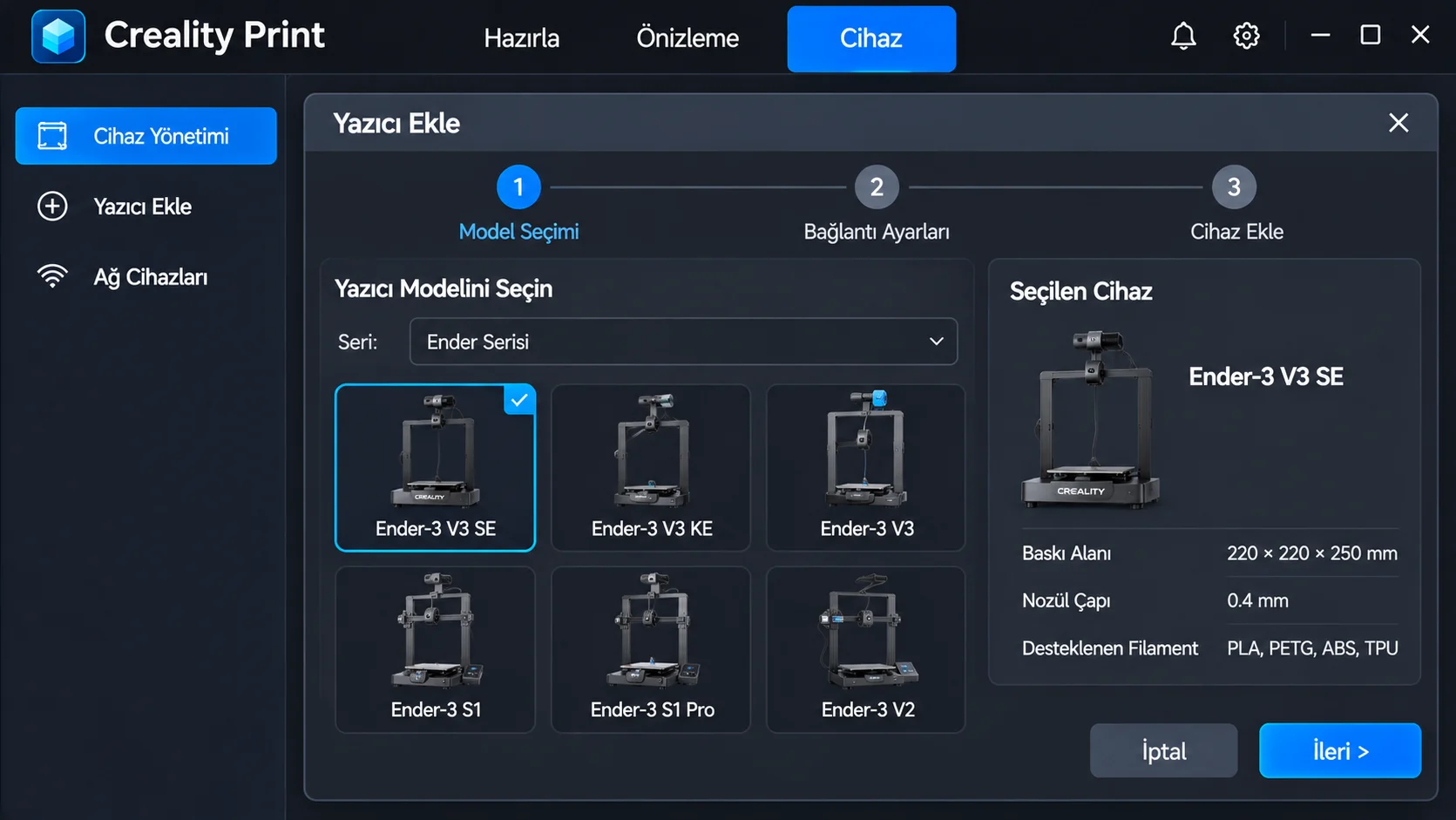
İlk olarak kullanılacak Creality modeli seçilmelidir. Yazıcı listesinde cihazın tam model adının bulunması önemlidir.
Örneğin Ender 3, Ender 3 V3 SE ve Ender 3 V3 KE farklı baskı özelliklerine sahip olduğundan aynı profil kullanılmamalıdır.
Ardından filament türü belirlenir. PLA, PETG, TPU ve ABS gibi malzemeler farklı sıcaklık ve soğutma ayarları gerektiriyor.
Programın arayüz dili ve ölçü birimleri de kullanıcı tercihine göre düzenlenebilir. Menü adları kullanılan sürüme bağlı olarak değişiklik gösterebilir.
Creality Print Yazıcı Ekleme Nasıl Yapılır?
Creality Print üzerinden yazıcı eklemek için programın yazıcı seçimi veya cihaz yönetimi bölümüne girilir.
Burada desteklenen Creality modelleri arasından kullanılan cihaz seçilir. Yazıcının nozül çapı ve baskı alanı gibi özellikleri profil üzerinden tanımlanır.
Bazı modellerde farklı nozül seçenekleri bulunabilir. Bu nedenle fiziksel olarak takılı nozül ile yazılımda seçilen çapın aynı olması gerekiyor.
K1, K1C ve K2 Plus gibi ağ bağlantısını destekleyen modellerde cihaz keşfi veya ağ üzerinden ekleme seçenekleri kullanılabilir.
Yazıcı bulunamıyorsa bilgisayar ile cihazın aynı yerel ağda olup olmadığı kontrol edilmelidir. Ayrıca güvenlik duvarı ve ağ izolasyonu ayarları bağlantıyı etkileyebilir.
Ağ bağlantısı desteklenmeyen modellerde ise baskı dosyası uygun depolama birimi üzerinden yazıcıya aktarılabilir.
Creality Print STL Dosyası Nasıl Açılır?
STL, 3D baskı için kullanılan yaygın model dosyası biçimlerinden biridir. Creality Print üzerinden STL dosyaları açılarak baskıya hazırlanabilir.
Programın model içe aktarma seçeneği kullanılarak bilgisayardaki STL dosyası seçilir. Desteklenen sürümlerde 3MF ve diğer model biçimleri de kullanılabilir.
Dosya açıldıktan sonra model sanal baskı tablası üzerinde görüntülenir.
Bu aşamada modelin boyutu, konumu ve yönü kontrol edilmelidir. Baskı alanının dışına taşan nesneler yazıcı tarafından üretilemeyebilir.
Modelin tabla ile yeterli temas yüzeyine sahip olması, ilk katman yapışması açısından önemlidir.
Creality Print Model Ölçeklendirme ve Döndürme
Creality Print içerisinde modellerin boyutu ve baskı yönü değiştirilebiliyor.
Ölçeklendirme aracı kullanılarak modelin genişliği, yüksekliği ve derinliği düzenlenebilir. Oranların korunması seçeneği açık olduğunda modelin şekli bozulmadan boyutu değiştirilebilir.
Döndürme aracı ise nesnenin baskı tablası üzerindeki yönünü değiştirmek için kullanılır.
Özellikle geniş yüzeye sahip parçaların uygun konumlandırılması, destek ihtiyacını azaltabilir.
Ancak modelin yönü değiştirilirken katmanların mekanik dayanım üzerindeki etkisi de dikkate alınmalıdır.
Creality Print Baskı Ayarları Nasıl Yapılır?
Creality Print baskı ayarları, modelin kalitesini, dayanıklılığını ve üretim süresini belirleyen temel seçenekleri içeriyor.
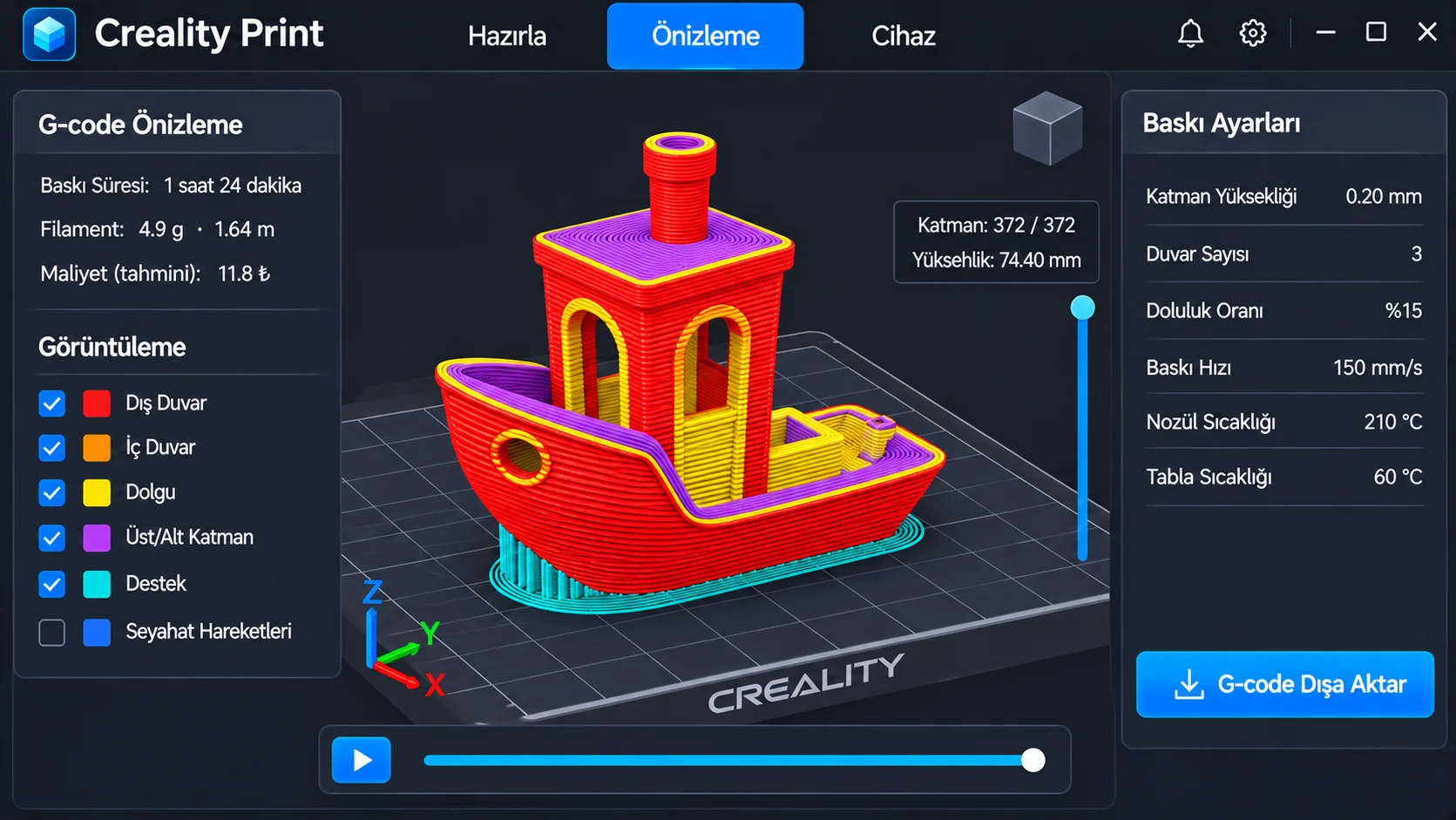
Katman yüksekliği, yazıcının her geçişte oluşturduğu plastik tabakasının kalınlığını ifade ediyor. Daha düşük değerler yüzey ayrıntılarını artırabilir ancak baskı süresini uzatır.
Doluluk oranı, modelin iç kısmındaki malzeme miktarını belirler. Dekoratif parçalarda düşük doluluk yeterli olabilirken mekanik yük taşıyan modellerde farklı ayarlar gerekebilir.
Duvar sayısı ve üst-alt katman kalınlığı da parçanın dayanıklılığını etkiliyor.
Yeni başlayan kullanıcıların ilk aşamada yazıcıya uygun hazır profilleri tercih etmesi daha güvenilir sonuçlar sağlayabilir.
Creality Print PLA Filament Ayarları
PLA, yeni başlayan kullanıcıların sık tercih ettiği filament türlerinden biridir. Kolay baskı alınabilmesi ve birçok Creality modeliyle uyumlu olması nedeniyle yaygın olarak kullanılıyor.
Creality Print içerisinde PLA profili seçildiğinde nozül sıcaklığı, tabla sıcaklığı ve soğutma değerleri için başlangıç ayarları uygulanır.
Standart PLA filamentlerde nozül sıcaklığı çoğunlukla 190 ile 220 °C arasında, tabla sıcaklığı ise yaklaşık 50 ile 60 °C arasında kullanılır. Ancak kesin değerler filament üreticisinin önerilerine ve yazıcının özelliklerine göre belirlenmelidir.
Yüksek hızlı baskı için geliştirilmiş PLA türleri farklı sıcaklık ve akış ayarları gerektirebilir.
İlk baskılarda hazır filament profilinin kullanılması, daha sonra küçük test modelleriyle ince ayar yapılması önerilir.
Creality Print Baskı Hızı Nasıl Ayarlanır?
Baskı hızı, yazıcının model oluştururken gerçekleştirdiği hareketlerin hızını belirler.
Creality Print üzerinden dış duvar, iç duvar, dolgu ve ilk katman için farklı hız değerleri kullanılabilir.
Özellikle ilk katmanın daha düşük hızda basılması, filamentin tablaya düzgün yerleşmesine yardımcı olabilir.
K1 ve K1C gibi yüksek hızlı yazıcılarda uygun profiller kullanıldığında daha yüksek hızlara ulaşılabilir. Ancak baskı hızının artırılması, her filamentte aynı sonucu vermez.
Malzemenin erime kapasitesi ve hotend sisteminin hacimsel akış sınırı dikkate alınmalıdır.
Aşırı hız, eksik ekstrüzyon, yüzey bozuklukları ve katman yapışma sorunlarına neden olabilir.
Creality Print Destek Ayarları Nasıl Kullanılır?
Destek yapıları, modelin havada kalan bölümlerinin baskı sırasında düzgün oluşturulmasına yardımcı olur.
Creality Print üzerinden destek oluşturma seçeneği etkinleştirildiğinde program, model geometrisine göre gerekli bölgeleri belirleyebilir.
Desteklerin yalnızca tablaya temas eden alanlarda veya modelin uygun yüzeylerinde oluşturulması gibi seçenekler bulunabilir.
Destek yoğunluğu ve temas mesafesi, baskı sonrasında parçaların ne kadar kolay çıkarılacağını etkiler.
Gereğinden fazla destek kullanılması filament tüketimini ve baskı süresini artırabilir. Bu nedenle modelin yönü ve destek ihtiyacı birlikte değerlendirilmelidir.
Creality Print G-code Nasıl Oluşturulur?
Modelin yazıcıya gönderilebilmesi için dilimleme işleminin tamamlanması gerekiyor.
Creality Print üzerinde model yerleştirildikten ve baskı ayarları kontrol edildikten sonra dilimleme komutu çalıştırılır.
Program modeli katmanlara ayırarak yazıcının uygulayacağı hareket ve malzeme akış komutlarını oluşturur.
Dilimleme tamamlandığında baskı süresi ve tahmini filament tüketimi görüntülenebilir.
Önizleme ekranında katmanlar incelenerek destek yapıları, dolgu ve hareket yolları kontrol edilmelidir.
Dosya dışa aktarılırken yazıcının desteklediği biçim kullanılmalıdır. Bazı modellerde standart G-code dosyaları kullanılırken farklı sistemlerde modele özel dosya biçimleri veya aktarım yöntemleri bulunabilir.
Creality Print ile İlk Baskı Nasıl Alınır?
İlk baskıya başlamadan önce yazıcının kurulumu tamamlanmalı ve tabla kalibrasyonu yapılmalıdır.
Ardından filament yüklenerek nozülün düzgün malzeme akışı sağladığı kontrol edilir.
Creality Print üzerinden küçük bir test modeli açılır. Modelin tabla üzerindeki konumu ve baskı ayarları kontrol edildikten sonra dilimleme işlemi gerçekleştirilir.
Oluşturulan dosya, yazıcının desteklediği bağlantı yöntemiyle cihaza aktarılır.
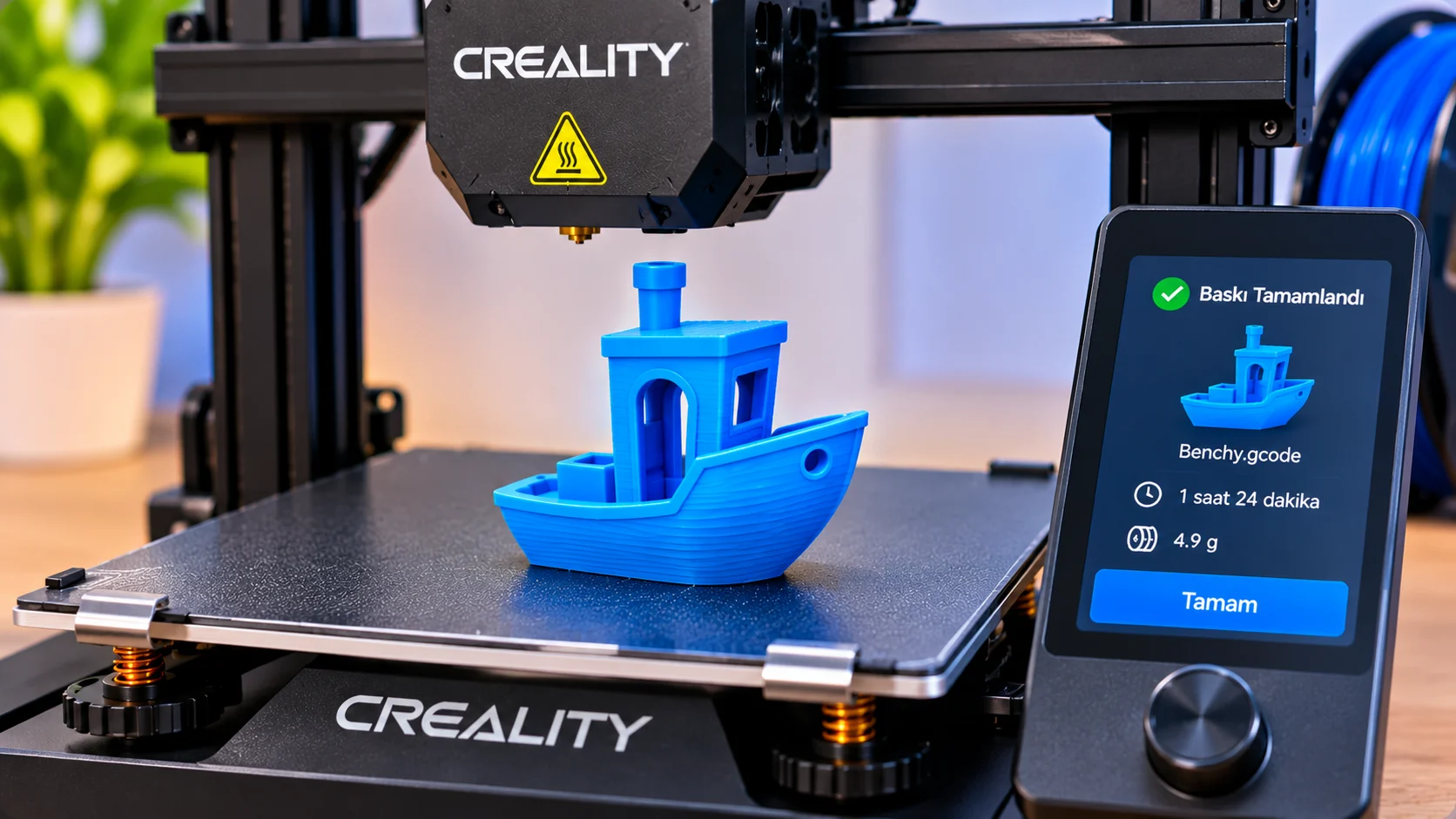
Baskı başladığında özellikle ilk katman gözlemlenmelidir. Filamentin tablaya düzgün yapışması ve nozülün yüzeye aşırı yaklaşmaması önemlidir.
İlk katman sorunsuz tamamlandığında baskının devamı daha güvenilir hale gelir. Ancak uzun üretimlerde yazıcının güvenli çalışma koşullarının sağlanması gerekir.
Creality Print Yazıcıyı Görmüyor Sorunu
Creality Print üzerinden ağ bağlantısı kurulmaya çalışıldığında yazıcı listede görünmeyebilir.
Bu durumda öncelikle bilgisayar ile yazıcının aynı yerel ağa bağlı olduğu kontrol edilmelidir.
Bazı modem ve yönlendiricilerde etkin olan istemci izolasyonu, cihazların birbirini görmesini engelleyebilir.
Ayrıca bilgisayardaki güvenlik duvarı ayarları, yazılımın yerel ağ iletişimini etkileyebilir.
Yazıcı ve programın güncel, birbiriyle uyumlu sürümleri kullanması da önemlidir.
Sorun devam ediyorsa cihazın ağ ayarları kontrol edilmeli ve Creality’nin ilgili modele yönelik bağlantı talimatları incelenmelidir.
Creality Print Açılmıyor Sorunu
Programın bilgisayarda açılmaması, işletim sistemi uyumsuzluğu, eksik kurulum dosyaları veya ekran kartı sürücüsü sorunlarından kaynaklanabilir.
Öncelikle kullanılan Creality Print sürümünün işletim sistemiyle uyumlu olduğu kontrol edilmelidir.
Program açılış sırasında kapanıyorsa kurulum dosyası resmi kaynaktan yeniden indirilebilir.
Windows bilgisayarlarda ekran kartı sürücüsünün güncel olması önemlidir. macOS sistemlerde ise uygulamanın desteklediği işletim sistemi sürümü kontrol edilmelidir.
Sorun yalnızca belirli bir güncellemeden sonra başladıysa üreticinin sürüm notları incelenebilir.
Creality Print Baskı Kalitesi Nasıl Artırılır?
Baskı kalitesini artırmak için yazılım ayarlarının kullanılan filament ve yazıcı modeline uygun olması gerekiyor.
Özellikle katman yüksekliği, sıcaklık, baskı hızı ve soğutma değerleri birlikte değerlendirilmelidir.
Yüzeyde belirgin çizgiler oluşuyorsa katman yüksekliği ve hareket ayarları kontrol edilebilir. Eksik ekstrüzyon yaşanıyorsa sıcaklık, filament akışı ve besleme sistemi incelenmelidir.
İlk katman yapışma sorunlarında tabla temizliği, Z ofset ve ilk katman hızı önem taşır.
Ayrıca baskı kalitesini yalnızca yazılım belirlemez. Kayış gerginliği, nozül durumu ve mekanik kalibrasyon da sonucu etkiler.
Bu nedenle ayarlar değiştirilirken küçük test modelleriyle ilerlemek daha doğru olacaktır.
Creality Print Kurulumu İçin Teknik Destek
Creality Print kurulumu sırasında programın açılmaması, yazıcının bilgisayar tarafından tanınmaması veya ağ bağlantısının kurulamaması gibi sorunlar yaşanabilir. Özellikle Windows ve macOS uyumluluğu, yazılım ayarları ve bağlantı problemlerinde teknik desteğe ihtiyaç duyulabilir.
Bu tür durumlarda 11858 Teknoloji Destek Hattı üzerinden yazılım ve bağlantı sorunlarına yönelik destek seçenekleri hakkında bilgi alınabilir. 2011 yılından bu yana Türkiye genelinde 7/24 hizmet veren merkez, uygun durumlarda TeamViewer, AnyDesk, SplashtopSOS ve Iperius Remote gibi lisanslı uzaktan bağlantı yazılımlarıyla yardımcı olabiliyor. Görüşmeler dakika bazında ücretlendiriliyor ve ücret bilgisi görüşme öncesinde sesli yanıt sistemi üzerinden bildiriliyor. Fiziksel yazıcı arızaları ve garanti kapsamındaki onarımlar için ise Creality’nin yetkili servis kanallarına başvurulmalıdır.
Creality 3D Yazıcı Sorunları ve Çözüm Rehberleri
Creality Print ayarlarının doğru yapılması, birçok baskı probleminin önlenmesine yardımcı olabilir. Ancak bazı sorunlar doğrudan yazıcının mekanik veya elektronik bileşenlerinden kaynaklanabiliyor. Creality K1C Kurulumu Nasıl Yapılır başlıklı makalemizi veya sahip olduğunuz yazıcınızın modelini yazarak kurulum için destek alabilirsiniz.
Creality Print kurulumu ve kullanımı, 3D yazıcıdan kaliteli sonuçlar almak için önemli bir aşamadır. Programın doğru şekilde yüklenmesi, uygun yazıcı profilinin seçilmesi ve filament ayarlarının kontrol edilmesi baskı sürecini kolaylaştırır.
STL dosyalarının hazırlanması, modelin dilimlenmesi ve baskı dosyasının yazıcıya aktarılması temel işlemleri oluşturuyor. Bu aşamalarda hazır profillerden yararlanmak, özellikle yeni başlayan kullanıcıların ayar hatalarını azaltmasına yardımcı olabilir.
Siz de Creality Print kullanırken karşılaştığınız sorunları, kullandığınız yazıcı modelini ve deneyimlerinizi yorumlar bölümünde paylaşabilirsiniz.