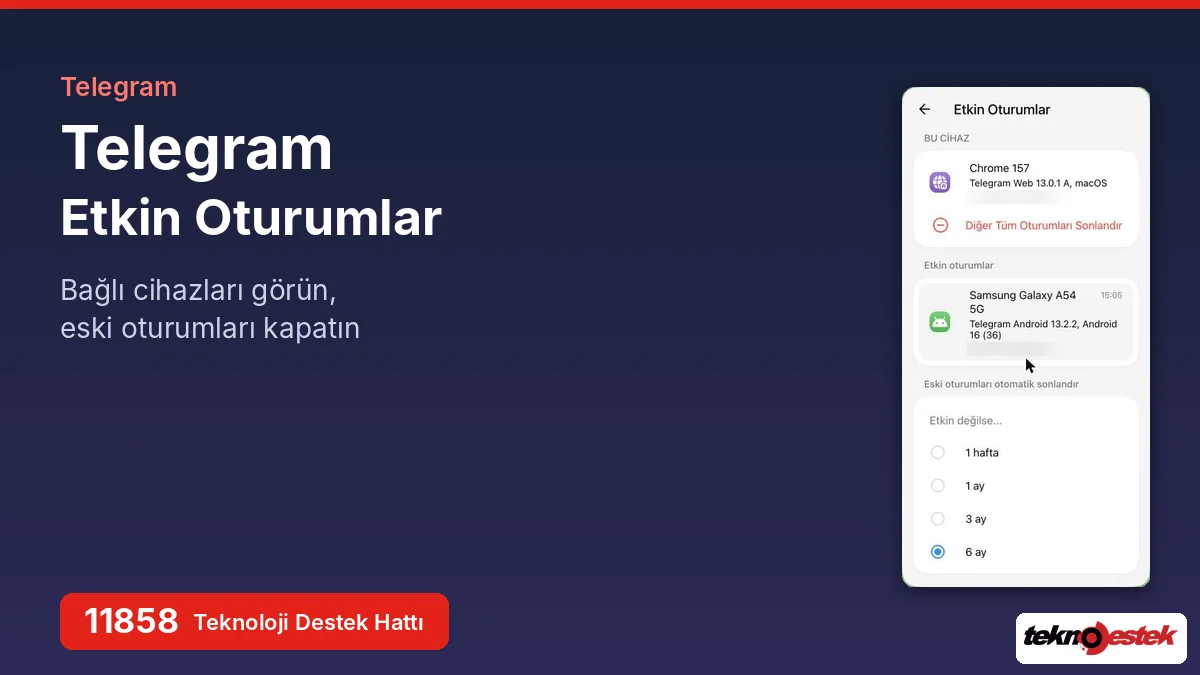

Telegram etkin oturumlar sayfası, hesabınıza bağlı cihazları gösterir ve tanımadığınız oturumları kapatmanızı sağlar. Otomatik sonlandırma ayarı ve adımlar.
Telegram hesabınıza telefonun yanı sıra bilgisayardan, tabletten ya da tarayıcıdan da giriş yapabiliyorsunuz. Bu esneklik pratik olsa da zamanla unutulan oturumlar birikebiliyor. Bir arkadaşınızın bilgisayarında açık kalan Telegram Web, satıp elden çıkardığınız eski bir telefon ya da yalnızca bir kez kullandığınız bir tablet, siz fark etmeden hesabınıza erişmeye devam edebilir.


Telegram’ın web sürümündeki oturum ayarlarını tek tek inceledim ve hesaba bağlı bütün cihazların Etkin Oturumlar adlı tek bir sayfada, uygulama sürümü ve yaklaşık konum bilgisiyle birlikte listelendiğini tespit ettim. Aynı sayfada uzun süre kullanılmayan oturumların otomatik olarak kapatılmasını sağlayan bir ayar da bulunuyor. Adımları ayarlar menüsünden oturum sonlandırmaya doğru sıraladım.
Telegram Etkin Oturumlar Nedir?
Telegram etkin oturumlar, hesabınıza giriş yapılmış olan bütün cihazları, uygulama sürümlerini ve yaklaşık konumlarını gösteren güvenlik sayfasıdır. Sayfaya Ayarlar menüsündeki Etkin Oturumlar satırından ulaşılır. Bu sayfadan tek bir cihazın oturumunu kapatabilir, kullandığınız cihaz dışındaki bütün oturumları sonlandırabilir ya da eski oturumların otomatik kapanma süresini belirleyebilirsiniz.
Etkin oturumlar listesinde tanımadığınız bir cihaz gördüyseniz bu, hesabınıza izinsiz erişildiğinin işareti olabilir. Böyle bir durumda atmanız gereken bütün adımları anlattığımız Telegram hesabı hacklendiğinde ne yapılmalı konusundaki içeriğimize göz atarak oturumu kapattıktan sonra hesabınızı tamamen güvence altına alabilirsiniz.
Telegram Ayarlarından Etkin Oturumlar Sayfasına Ulaşma
Telegram’ın web sürümünde ayarlara sol üst köşedeki menü simgesinden ulaşılıyor. Etkin Oturumlar satırı, Ayarlar listesinin alt kısmında yer alıyor.
- Tarayıcıda web.telegram.org adresinden hesabınıza giriş yapın.
- Sol üstteki üç çizgili menü simgesine tıklayın ve Ayarlar seçeneğini açın.
- Ayarlar listesini aşağı kaydırın.
- Etkin Oturumlar satırına tıklayın.
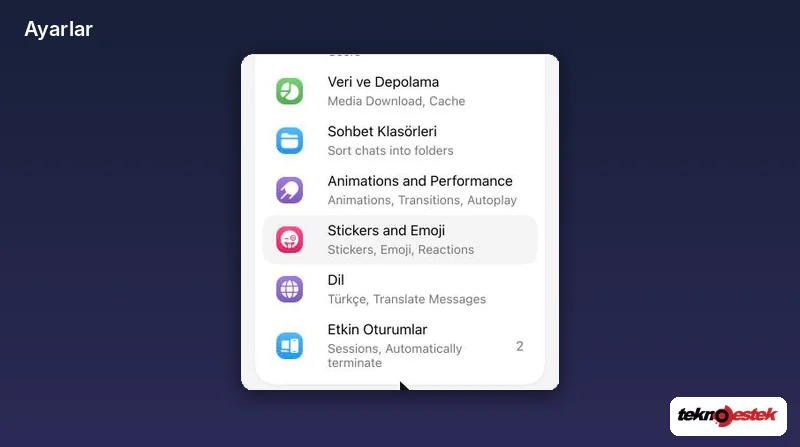
Ayarlar listesinde Etkin Oturumlar satırı Dil satırının hemen altında görünüyor. Satırın sağındaki sayı, hesabınızda o anda açık olan oturum sayısını gösteriyor; incelediğim hesapta bu sayı 2’ydi. Telegram’ın Türkçe dil paketinde satırın alt açıklaması henüz İngilizce görünebiliyor, bu durum ayarın işleyişini etkilemiyor. Telefon uygulamasında ise aynı ayar Ayarlar menüsündeki Cihazlar bölümünde yer alıyor.
Etkin Oturumlar Listesini Okumak
Etkin Oturumlar sayfası üç bölümden oluşuyor. En üstte kullandığınız cihaz, ortada diğer oturumlar, en altta ise otomatik sonlandırma ayarı yer alıyor.
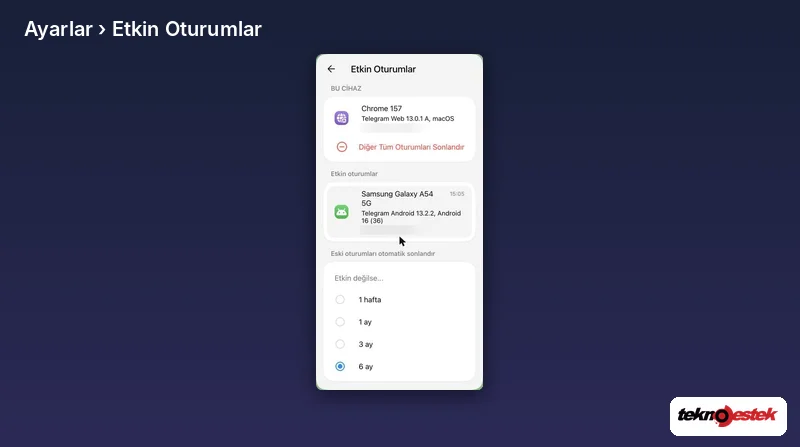
- Bu Cihaz: Şu anda kullandığınız oturumu gösteriyor. İncelediğim hesapta bu bölümde macOS üzerinde Chrome tarayıcısıyla açılmış Telegram Web oturumu listeleniyordu.
- Etkin oturumlar: Hesabınıza bağlı diğer cihazları sıralıyor. Her satırda cihaz modeli, Telegram uygulama sürümü, işletim sistemi, yaklaşık konum ve son etkinlik saati yer alıyor.
- Eski oturumları otomatik sonlandır: Belirli bir süre kullanılmayan oturumların kendiliğinden kapanmasını sağlıyor.
İncelediğim hesapta etkin oturumlar bölümünde yalnızca bir Android telefon bulunuyordu. Listeyi okurken cihaz modeline ve son etkinlik saatine özellikle dikkat etmenizi tavsiye ederim; tanımadığınız bir model ya da hiç kullanmadığınız bir saatte görünen etkinlik, ilk kontrol etmeniz gereken kayıttır.
Telegram’da Tek Bir Oturumu Sonlandırma
Listede bir oturuma tıkladığınızda o cihazın ayrıntılarını gösteren Oturum penceresi açılıyor. Oturumu kapatma seçeneği de bu pencerede yer alıyor.
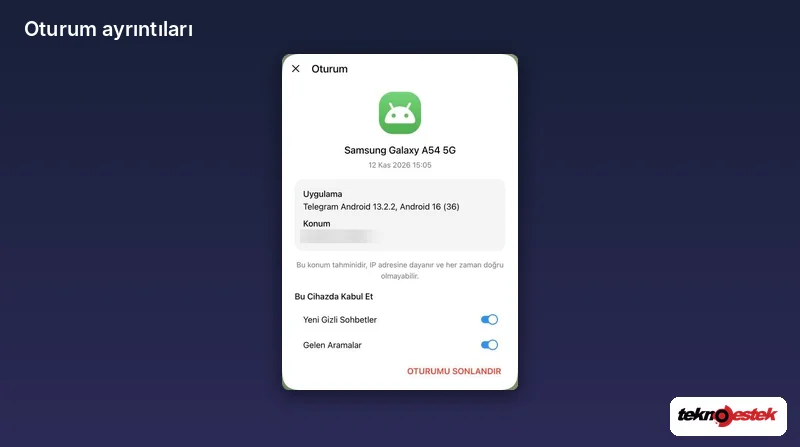
- Etkin oturumlar bölümünde kapatmak istediğiniz cihaza tıklayın.
- Açılan Oturum penceresinde cihaz adını, uygulama sürümünü ve konumu kontrol edin.
- Pencerenin altındaki kırmızı Oturumu Sonlandır seçeneğine tıklayın.
- Cihazın listeden kalktığını kontrol edin.
Oturum penceresinde cihaz adının altında son etkinlik tarihi, Uygulama ve Konum başlıkları altında ise ayrıntılı bilgiler bulunuyor. Pencerede konumun tahmini olduğu, IP adresine dayandığı ve her zaman doğru olmayabileceği de açıkça belirtiliyor. Bu nedenle farklı bir şehir görmeniz tek başına izinsiz erişim anlamına gelmeyebilir; cihaz modelini de birlikte değerlendirmenizi öneririm. Pencerenin alt kısmındaki Bu Cihazda Kabul Et başlığında ise o cihazda yeni gizli sohbetlerin ve gelen aramaların kabul edilip edilmeyeceğini belirleyen iki anahtar yer alıyor. İncelediğim hesapta ayarlara dokunmadan pencereyi kapattım.
Diğer Tüm Oturumları Sonlandırma
Listede birden fazla tanımadığınız cihaz varsa ya da hesabınızın güvenliğinden şüpheleniyorsanız oturumları tek tek kapatmak yerine hepsini birlikte kapatmak daha hızlı. Bu seçenek, sayfanın en üstündeki Bu Cihaz bölümünde kırmızı renkli Diğer Tüm Oturumları Sonlandır adıyla gösteriliyor. Bu seçeneği kullandığınızda yalnızca o anda kullandığınız cihaz açık kalıyor. Ardından telefonunuzda iki adımlı doğrulamanın açık olduğundan emin olmanızı özellikle tavsiye ederim.
Eski Oturumları Otomatik Sonlandırma Ayarı
Sayfanın en altındaki Eski oturumları otomatik sonlandır bölümü, uzun süre kullanılmayan oturumların siz hiçbir şey yapmadan kapanmasını sağlıyor.
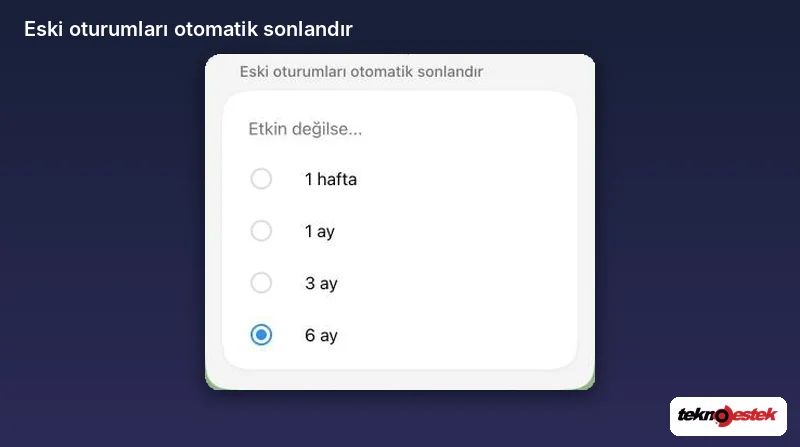
Bölümdeki Etkin değilse ifadesinin altında 1 hafta, 1 ay, 3 ay ve 6 ay olmak üzere dört seçenek bulunuyor. İncelediğim hesapta 6 ay seçiliydi. Bu süre, bir oturumun kapanmadan önce ne kadar süre kullanılmadan kalabileceğini belirliyor. Telegram’ı birden fazla cihazda düzenli kullanıyorsanız 1 ay ya da 3 ay seçeneğinin hem güvenlik hem de kullanım kolaylığı açısından dengeli bir tercih olduğunu düşünüyorum. 1 hafta seçeneği ise ara sıra kullandığınız bilgisayarlarda sık sık yeniden giriş yapmanızı gerektirebilir.
Oturumları düzenledikten sonra hesabınıza fiziksel erişime karşı da önlem almak iyi bir fikir olabilir. Telegram’ı açılış sırasında şifre isteyecek şekilde yapılandırma adımlarını anlattığımız parola kullanarak Telegram kilitleme konusundaki içeriğimize göz atarak telefonunuz başkasının eline geçse bile sohbetlerinizin görünmesini engelleyebilirsiniz.
Oturumu sonlandırdığınız hâlde cihaz listede görünmeye devam ediyorsa, Etkin Oturumlar sayfası açılmıyorsa ya da tanımadığınız oturumlar kapattıktan sonra yeniden beliriyorsa hesap güvenliğinizi bir uzmana kontrol ettirmeniz faydalı olur. 11858 Teknoloji Destek Hattı, mesajlaşma uygulamaları ve hesap güvenliğiyle ilgili sorunlarda 7/24 destek veriyor. Splashtop ve AnyDesk gibi lisanslı yazılımlarla güvenli uzaktan bağlantı kurulabiliyor, ücretlendirme ise dakika bazlı ve şeffaf şekilde yapılıyor.
Gördüğüm kadarıyla Telegram etkin oturumlar sayfası, hesap güvenliği için kullanıcıların en az ziyaret ettiği ama en çok bilgi veren sayfalardan biri. Ayda bir bu listeye göz atmak ve otomatik sonlandırma süresini kullanım alışkanlığınıza göre ayarlamak, unutulan cihazların hesabınıza erişmesini büyük ölçüde engelliyor. Siz Telegram’da etkin oturumlarınızı en son ne zaman kontrol ettiniz, listede tanımadığınız bir cihazla karşılaştınız mı? Deneyiminizi yorumlarda paylaşırsanız hesap güvenliğine önem veren diğer Telegram kullanıcılarına da yol göstermiş olursunuz.
Sıkça Sorulan Sorular
Oturumu Sonlandırılan Cihaz Bundan Haberdar Olur mu?
Evet, oturumu sonlandırılan cihazda Telegram hesaptan çıkış yapar ve yeniden kullanmak için tekrar giriş yapılması gerekir. Cihazın kullanıcısı sohbetlere erişemediğini bu şekilde fark eder.
Etkin Oturumlardaki Konum Her Zaman Doğru mu?
Hayır, Oturum penceresindeki bilgiye göre konum tahminidir ve IP adresine dayanır. Mobil internet ya da VPN kullanılan cihazlarda gerçek konumdan farklı bir şehir görünebilir.
Diğer Tüm Oturumları Sonlandır Kullandığım Cihazı da Kapatır mı?
Hayır, bu seçenek yalnızca Bu Cihaz bölümünde görünen oturum dışındaki bütün oturumları kapatır. Kullandığınız cihazda Telegram açık kalmaya devam eder.
Otomatik Sonlandırma Süresi Sonradan Değiştirilebilir mi?
Evet, Eski oturumları otomatik sonlandır bölümünde 1 hafta, 1 ay, 3 ay ve 6 ay seçeneklerinden birini dilediğiniz zaman seçebilirsiniz. Yeni süre, kullanılmayan oturumlar için hemen geçerli olur.