

iPhone 17 ve iPhone 18’de pil ömrünü uzatan 7 ayar. Yeni bir iPhone aldığınızda şarjının gün boyunca sizi idare etmesini istersiniz. iPhone 17 ve iPhone 18 serileri pil performansı açısından önceki modellere göre daha iyi olsa da bazı ayarlar gereksiz yere pil tüketimine neden olabilir. Üstelik bu durum telefonunuzu yeni aldığınızda da karşınıza çıkabilir.
Bu yazıda günlük kullanımınızı olumsuz etkilemeden pilin daha uzun süre dayanmasına yardımcı olabilecek 7 ayarı ele alacağız. Menü isimleri kullandığınız iOS sürümüne veya iPhone modeline göre ufak farklılıklar gösterebilir. Ancak ayarlara ulaşmak için izleyeceğiniz yol genel olarak aynıdır.


iPhone 17 ve iPhone 18’de Pil Ömrünü Uzatan 7 Ayar
Önce Pil Sağlığınızı Kontrol Edin
İlk olarak telefonunuzun pil durumuna göz atmanızda fayda var. Bunun için Ayarlar bölümünden Pil menüsüne girin ve Pil Sağlığı seçeneğine dokunun. Burada pilinizin ilk günkü kapasitesine göre mevcut durumunu görebilirsiniz. Yeni alınan bir iPhone’da bu değerin yüzde 100’e yakın olması beklenir.
Pil sağlığı beklediğinizden düşük görünüyorsa sorun kullandığınız ayarlardan değil, doğrudan bataryadan kaynaklanıyor olabilir. Ancak yeni cihazlarda pil tüketiminin fazla olmasının nedeni çoğu zaman yazılım ayarları veya kullanım alışkanlıkları olabiliyor. Şimdi pilinizin daha uzun süre dayanmasına yardımcı olabilecek ayarlara geçelim.
1. Güç Modunu İhtiyacınıza Göre Ayarlayın
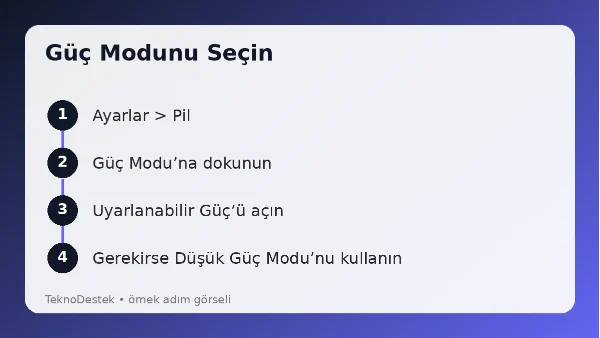
iPhone’unuzun pil tüketimini kontrol altında tutmak için Güç Modu seçeneklerinden yararlanabilirsiniz. Ayarlar bölümünden Pil menüsüne girerek burada bulunan güç ayarlarını inceleyebilirsiniz.
iOS 26 ve sonraki sürümlerde bulunan Uyarlanabilir Güç özelliği, kullanım alışkanlıklarınızı dikkate alarak gerektiğinde bazı işlemleri sınırlar. Böylece pil tüketimini azaltmaya yardımcı olur. Özellikle gün içinde şarjınızın çabuk azaldığını fark ediyorsanız bu özelliği açık tutabilirsiniz.
Günün sonuna doğru pil seviyeniz düşmeye başladığında Düşük Güç Modu’nu da etkinleştirebilirsiniz. Bu mod arka planda uygulama yenileme, bazı görsel efektler ve otomatik indirmeler gibi işlemleri sınırlandırarak pilin daha uzun süre dayanmasını sağlar. Telefonunuzu yeniden şarj ettiğinizde ise Düşük Güç Modu otomatik olarak kapanır.
Yoğun oyun oynuyor, uzun süre video çekiyor veya gün içinde sık sık navigasyon kullanıyorsanız Güç Modu ayarlarını ara sıra kontrol etmenizde fayda var. Özellikle telefon fazla ısındığında pil tüketimi de artabilir. Bu nedenle iPhone’unuzu çok sıcak ortamlarda uzun süre kullanmamaya dikkat edin.
2. Şarj Sınırını Kullanın
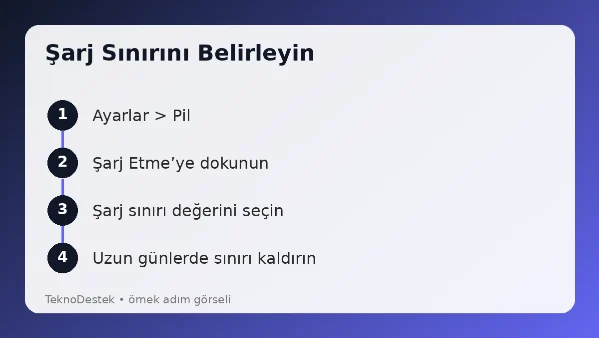
iPhone’unuzu her gün yüzde 100’e kadar şarj etmek zamanla pilin yıpranmasına neden olabilir. Pil sağlığını daha uzun süre korumak istiyorsanız şarj sınırı özelliğinden yararlanabilirsiniz.
Bunun için Ayarlar bölümünden Pil menüsüne girin ve Şarj Etme seçeneğine dokunun. Burada şarj sınırını yüzde 80 olarak ayarlarsanız iPhone’unuz belirlediğiniz seviyeye kadar şarj olur ve bu sınırın üzerine çıkmaz.
Günlük kullanımınızda yüzde 80 şarj yeterli oluyorsa bu ayarı kullanmak pil sağlığını korumaya yardımcı olabilir. Ancak uzun bir yolculuğa çıkacağınız veya gün boyunca şarj etme imkânınız olmayacağı zamanlarda sınırı yükselterek telefonunuzu daha fazla şarj edebilirsiniz. Şarj sınırı seçeneklerinin kullanılan iPhone modeline ve iOS sürümüne göre değişebileceğini de unutmayın.
Kablosuz şarj ve hızlı şarj kullanırken de pil sağlığını göz önünde bulundurmak gerekiyor. Özellikle sürekli yüksek watt değerine sahip şarj cihazları kullanmak yerine ihtiyacınıza uygun bir şarj cihazı tercih edebilirsiniz. Gece telefonunuzu şarja bırakıyorsanız daha düşük hızda ve kontrollü şarj etmek de iyi bir seçenek olabilir. Ayrıca kullandığınız şarj adaptörünün orijinal veya güvenilir bir sertifikaya sahip olmasına dikkat edin.
3. Her Zaman Açık Ekranı ve Otomatik Kilidi Düzenleyin
iPhone’da pil tüketimini artıran etkenlerden biri de ekrandır. Telefonun ekranı kullanılmadığı hâlde uzun süre açık kalıyorsa şarjınız gereksiz yere azalabilir. Bunu önlemek için Ayarlar bölümünden Ekran ve Parlaklık menüsüne girin. Otomatik Kilit süresini 30 saniye veya 1 dakika olarak ayarlayabilirsiniz. Böylece telefonun ekranı kullanmadığınız zamanlarda daha kısa sürede kapanır.
Her Zaman Açık Ekran özelliğini destekleyen iPhone modellerinde bu özelliği de kontrol edebilirsiniz. Aynı menüden Her Zaman Açık Ekran seçeneğini kapatabilir veya kullanımınıza göre düzenleyebilirsiniz. Saat ve bildirimleri telefonun ekranında sürekli görmeye ihtiyaç duymuyorsanız bu özelliği kapatmak pil tasarrufuna yardımcı olabilir.
4. Arka Planda Uygulama Yenilemeyi Sınırlayın
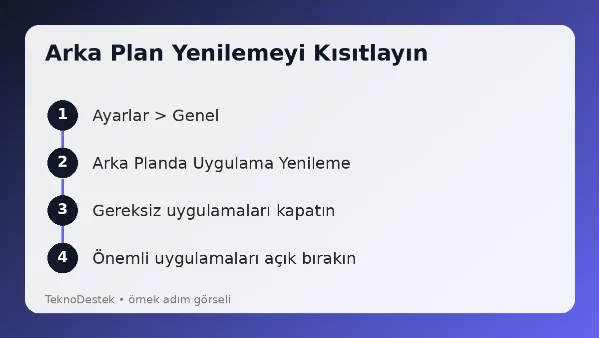
Bazı uygulamalar siz onları kullanmadığınız zamanlarda da arka planda çalışmaya ve içeriklerini yenilemeye devam eder. Bu durum farkında olmadan pil tüketimini artırabilir.
Hangi uygulamaların arka planda yenilendiğini görmek için Ayarlar > Genel > Arka Planda Uygulama Yenileme yolunu izleyin. Burada haber, sosyal medya ve alışveriş uygulamaları gibi sürekli güncellenmesine ihtiyaç duymadığınız uygulamaların arka plan yenileme özelliğini kapatabilirsiniz.
Mesajlaşma ve navigasyon gibi sık kullandığınız uygulamaları ise ihtiyacınıza göre açık bırakabilirsiniz. Böylece gereksiz arka plan işlemlerini azaltırken önemli uygulamaların çalışmasını da engellememiş olursunuz. Bu ayar pil tüketiminin yanı sıra mobil veri kullanımını azaltmaya da yardımcı olabilir.
Pil tüketimini etkileyen bir diğer konu da titreşim ve dokunsal geri bildirim özellikleridir. iPhone’unuzda klavyeyi kullanırken veya menüler arasında gezinirken oluşan titreşimler küçük miktarlarda da olsa pil harcar. Bunları azaltmak için Ayarlar > Ses ve Haptik bölümüne girerek Sistem Haptikleri seçeneğini kapatabilirsiniz. Hareket efektlerini azaltmak için de Ayarlar > Erişilebilirlik > Hareket menüsündeki seçenekleri inceleyebilirsiniz.
5. Ekran Parlaklığını, Konum Servislerini ve Bildirimleri Kontrol Edin
Ekran parlaklığı pil tüketimini doğrudan etkiler. Parlaklığı sürekli en yüksek seviyede kullanmak yerine Otomatik Parlaklık özelliğini açık tutabilirsiniz. Bunun için Ayarlar > Erişilebilirlik > Ekran ve Metin Boyutu bölümüne girerek Otomatik Parlaklık seçeneğinin etkin olduğundan emin olun. Böylece ekran parlaklığı bulunduğunuz ortama göre kendiliğinden ayarlanır.
Konum servislerini de kontrol etmekte fayda var. Ayarlar > Gizlilik ve Güvenlik > Konum Servisleri bölümüne girdiğinizde hangi uygulamaların konumunuza erişebildiğini görebilirsiniz. Sürekli konum bilgisine ihtiyaç duymayan uygulamalar için bu izni Hiçbir Zaman veya Uygulamayı Kullanırken seçeneklerinden biriyle sınırlandırabilirsiniz.
Gereksiz bildirimleri kapatmak da pil tasarrufuna yardımcı olabilir. Çünkü her bildirim geldiğinde ekranın açılması ve telefonun titreşmesi ek enerji tüketir. Bu nedenle yalnızca gerçekten bildirim almak istediğiniz uygulamaları açık bırakmanız yeterli olacaktır.
6. iPhone Yazılımını Güncel Tutun
iPhone’unuzun pil performansını korumak için yazılım güncellemelerini de takip etmelisiniz. Apple, yayınladığı iOS güncellemeleriyle zaman zaman pil verimliliğini artıran iyileştirmeler yapar ve yazılımsal sorunları giderir.
Yeni bir güncelleme olup olmadığını kontrol etmek için Ayarlar > Genel > Yazılım Güncelleme bölümüne girin. Bekleyen bir güncelleme varsa telefonunuzu şarja takarak ve Wi-Fi bağlantısını kullanarak yükleyebilirsiniz.
Güncelleme sonrasında pilin birkaç gün boyunca normalden daha hızlı tükenmesi sizi endişelendirmesin. Çünkü iPhone, güncellemenin ardından fotoğrafları ve diğer içerikleri yeniden düzenlemek gibi bazı işlemleri arka planda sürdürebilir. Bu işlemler tamamlandığında pil tüketimi genellikle normale döner.
Telefonunuzdaki uygulamaları da güncel tutmayı unutmayın. Eski uygulama sürümleri yeni iOS sürümleriyle tam uyumlu çalışmayabilir. Bu da hem performans sorunlarına hem de gereksiz pil tüketimine neden olabilir.
Yukarıdaki ayarları uyguladığınız hâlde iPhone’unuzun pili hâlâ normalden hızlı tükeniyorsa sorun yalnızca kullanım ayarlarından kaynaklanmayabilir. Pil sağlığı, yazılımdaki bir hata veya arka planda gereğinden fazla çalışan bir uygulama da şarjın çabuk bitmesine neden olabilir. Hangi ayarı değiştirmeniz gerektiğinden emin değilseniz ya da işlemleri yaparken sorun yaşıyorsanız 11858 Teknoloji Destek Hattı üzerinden birebir teknik destek alabilirsiniz. Görüşme başlamadan önce dakika bazlı ücretlendirme bilgisi sesli yanıt sistemi aracılığıyla paylaşılır. Böylece destek almadan önce ne kadar ücret ödeyeceğinizi öğrenebilirsiniz.
iPhone’unuzu kendi kullanım alışkanlıklarınıza göre düzenlerken klavye ayarlarını da ihmal etmeyin. Özellikle İngilizce mesajlar yazıyor, yabancı kaynaklardan not alıyor veya farklı dillerde iletişim kuruyorsanız klavye dilini sürekli değiştirmek zaman kaybettirebilir. Türkçe klavyenizin yanına İngilizce klavye ekleyerek bu işlemi çok daha kolay hâle getirebilirsiniz. Bunun için iPhone 17 İngilizce Klavye Ekleme içeriğindeki adımları takip edebilirsiniz. Böylece yazı yazarken iki dil arasında kolayca geçiş yapabilir, otomatik düzeltme ve kelime önerilerinden kullandığınız dile uygun şekilde yararlanabilirsiniz. Üstelik bu işlem için telefonunuzdaki diğer ayarları değiştirmenize gerek yoktur.
iPhone 17 ve iPhone 18 modellerinde pil süresini artırmak için karmaşık işlemler yapmanıza gerek kalmayabilir. Ekran parlaklığını ve otomatik kilit süresini düzenlemek, gereksiz arka plan yenilemelerini kapatmak, konum servislerini kontrol etmek ve şarj sınırını kullanmak günlük hayatta fark yaratabilir. Tabii herkesin telefon kullanım şekli aynı değil. Gün boyunca navigasyon kullanan birinin pil ihtiyacıyla telefonunu daha çok mesajlaşmak için kullanan birinin ihtiyacı farklı olacaktır. Bu yüzden bütün özellikleri kapatmak yerine gerçekten ihtiyaç duymadığınız ayarları düzenlemek daha mantıklı. Peki siz iPhone 17 veya iPhone 18 modelinizde pilin daha uzun dayanması için hangi yöntemleri kullanıyorsunuz? Deneyimlerinizi ve varsa karşılaştığınız sorunları yorumlarda paylaşabilirsiniz.