
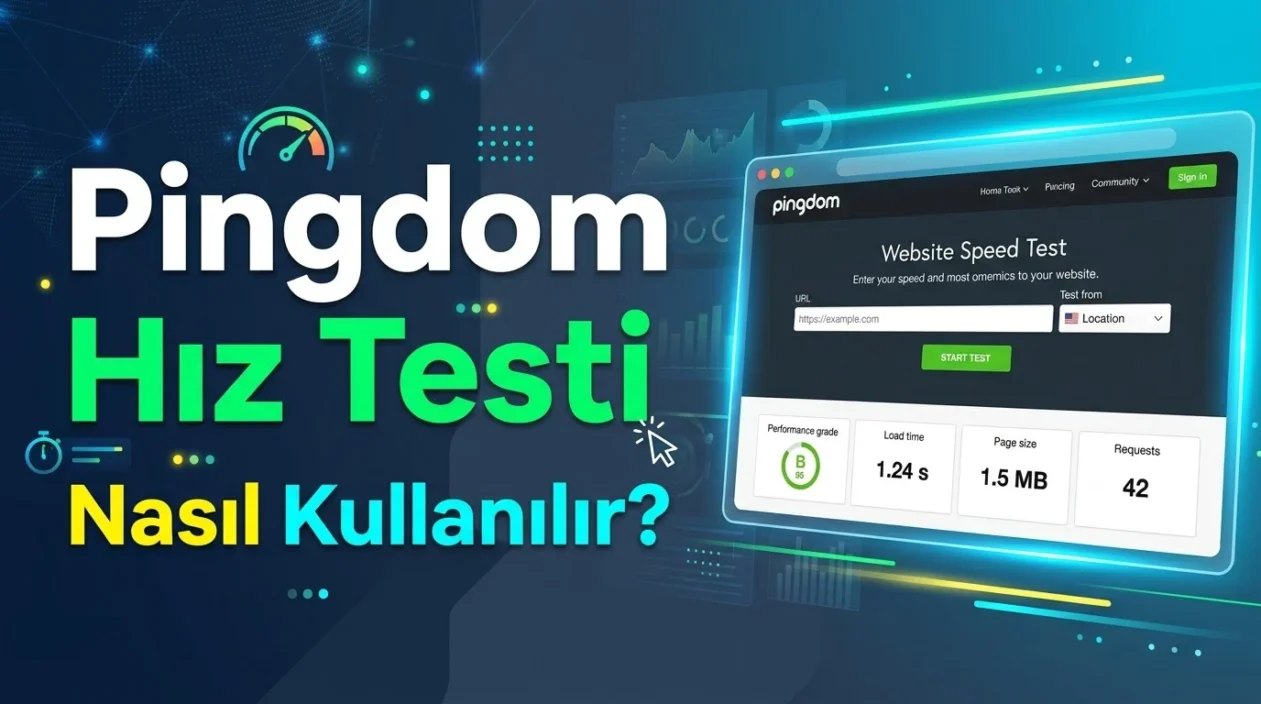

Pingdom Hız Testi nasıl yapılır? Yükleme süresi, performans puanı, HTTP yanıtları ve Waterfall verilerini nasıl inceleyeceğinizi adım adım öğrenin.
Web sitenizdeki görseller geç açılıyor, sayfalar arasında dolaşırken bekleme süresi uzuyor veya ziyaretçiler içerikleri görüntülemekte zorlanıyorsa sorunun kaynağını bulmanız gerekir. Ancak hangi dosyanın yüklemeyi geciktirdiğini yalnızca tarayıcıya bakarak anlamak kolay değildir. Pingdom Hız Testi, sayfanın yüklenme sürecini inceleyerek gecikmeye yol açabilecek kaynakları ortaya çıkarır.


Üstelik bir sitenin hızlı görünmesi, bütün ziyaretçiler için aynı performansı sunduğu anlamına gelmez. Sunucunun bulunduğu ülke, kullanılan görseller ve harici servisler yükleme süresini değiştirebilir. Pingdom üzerinden yapılan ölçümlerde bu farklılıkları görmek ve iyileştirme çalışmalarına nereden başlanacağını belirlemek mümkündür.
Sayfa hızını değerlendirirken arama sonuçlarında görünen içerikleri de ihmal etmemek gerekir. Özellikle WordPress kullananlar, WordPress Meta Açıklaması Nasıl Eklenir ve Optimize Edilir içeriğindeki düzenlemelerle arama sonuçlarında sayfalarını daha anlaşılır tanıtabilir. Böylece teknik performans çalışmaları, içerik görünürlüğüne yönelik düzenlemelerle birlikte ele alınabilir.
Pingdom Hız Testi Nedir?
Pingdom Hız Testi, internet sitelerinin yüklenme süresini, toplam sayfa boyutunu ve oluşturduğu ağ isteklerini ölçen çevrim içi bir performans aracıdır. Kullanıcılar herhangi bir yazılım kurmadan site adreslerini girerek analiz başlatabilir. Sonuçlarda sunucu yanıtları, görsel dosyaları ve yüklemeyi geciktiren kaynaklar ayrı ayrı incelenebilir.
SolarWinds bünyesinde sunulan Pingdom, yalnızca tek seferlik hız ölçümleriyle sınırlı değildir. Platformun ücretli izleme hizmetleri, performans değişimlerini belirli aralıklarla takip etmeye de imkân tanır.
Ücretsiz hız kontrolü ise özellikle WordPress sitelerinde tema, eklenti ve görsel kaynaklı gecikmeleri araştırmak isteyenler için kullanışlıdır.
Pingdom Hız Testi Nasıl Yapılır?
Ölçüm başlatmak için herhangi bir üyelik oluşturmanız gerekmez. İşlemler doğrudan tarayıcı üzerinden gerçekleştirilir.
- Pingdom Tools adresini açın.
- URL alanına kontrol edeceğiniz internet sitesinin adresini yazın.
- Test from bölümünde ölçümün gerçekleştirileceği konumu seçin.
- Start Test seçeneğine tıklayın.
- Analiz tamamlandığında Your Results bölümündeki değerleri inceleyin.
Test konumunu gelişigüzel seçmemekte fayda var. Ziyaretçileriniz ağırlıklı olarak Türkiye’deyse Avrupa’daki bir ölçüm noktası, çok uzak bir sunucuya göre daha anlamlı karşılaştırmalar yapmanızı sağlayabilir.
Bir ayrıntı daha var: Aynı adresi arka arkaya ölçtüğünüzde farklı sürelerle karşılaşabilirsiniz. DNS kayıtlarının önbelleğe alınması, CDN davranışı ve sunucu önbelleği bu değişime katkıda bulunabilir. Bu nedenle tek ölçümle karar vermeyin.
Pingdom Hız Testi Sonuçları Nasıl Yorumlanır?
Analiz ekranındaki her rakam farklı bir soruya cevap verir. Yalnızca genel puana odaklanmak, asıl gecikmeyi gözden kaçırmanıza neden olabilir.
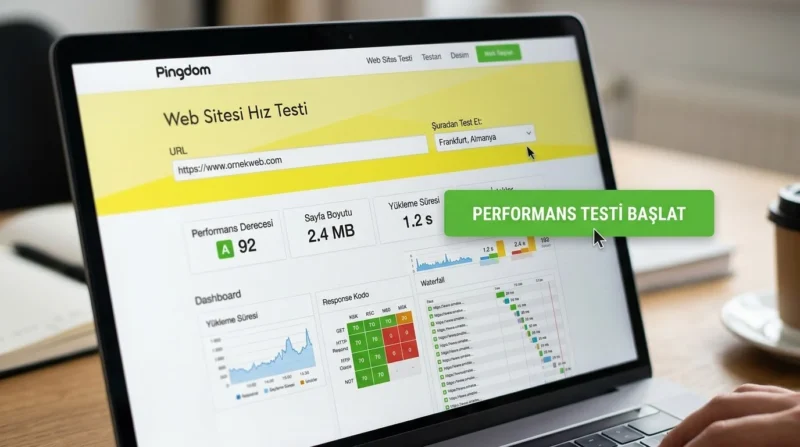
Performans puanı ve yüklenme süresi
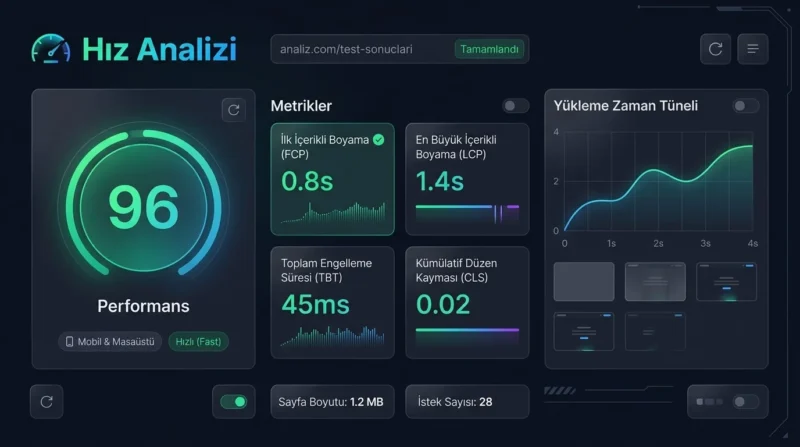
Performance Grade, sayfanın belirli performans kurallarına göre aldığı değerlendirmeyi gösterir. Yüksek puan olumlu bir işaret olsa da ziyaretçinin sayfayı ne kadar hızlı kullanabildiğini tek başına açıklamaz.
Load Time sayfa yükleme süresini, Page Size indirilen toplam veri boyutunu, Requests ise oluşturulan istek sayısını belirtir.
Örneğin bir sayfanın toplam boyutu küçük olabilir. Fakat harici bir sunucudan geç yanıt alan JavaScript dosyası, yükleme işlemini uzatabilir.
Waterfall grafiği ne işe yarar?
Pingdom Hız Testi sonuçlarının en dikkat çekici bölümlerinden biri Waterfall grafiğidir. Burada sayfanın çağırdığı kaynaklar, yüklenme sıralarına ve harcadıkları zamana göre gösterilir.
Grafikte karşılaşabileceğiniz aşamalar şunlardır:
- DNS: Alan adının IP adresinin sorgulandığı süre.
- SSL: Güvenli bağlantı kurulurken gerçekleşen TLS görüşmesi.
- Connect: Sunucuyla bağlantı oluşturulması.
- Send: İsteğin sunucuya gönderilmesi.
- Wait: Yanıt verisinin gelmeye başlamasının beklenmesi.
- Receive: Gelen verinin indirilmesi.
Uzun bir Wait bölümü gördüğünüzde yalnızca görselleri küçültmeye çalışmak doğru yaklaşım olmayabilir. Öncelikle ilgili isteğin hangi sunucuya gönderildiğine bakın. Sorun ana sunucudan mı, yoksa dışarıdan çağrılan bir kaynaktan mı kaynaklanıyor?
HTTP yanıt kodları
Pingdom Hız Testi sırasında sunucunun döndürdüğü yanıt kodları da görüntülenebilir.
200, isteğin başarıyla karşılandığını; 301, kalıcı yönlendirmeyi; 404, istenen kaynağın bulunamadığını ifade eder. 500 kodu ise sunucu tarafındaki bir hataya işaret eder.
Özellikle silinmiş görsellere veya artık kullanılmayan dosyalara yapılan istekler kontrol edilmelidir. Birden fazla yönlendirme üzerinden açılan adresler de gereksiz beklemeye yol açabilir.
WordPress Sitelerinde Hız Nasıl İyileştirilir?
Pingdom Hız Testi tamamlandıktan sonra bütün önerileri aynı anda uygulamak yerine belirlenen soruna odaklanın.
Görsel dosyalarının boyutunu kontrol edin
Büyük boyutlu görseller, sayfanın indirmesi gereken veri miktarını artırır. WordPress ortamında görselleri uygun ölçülerde hazırlamak ve WebP gibi sıkıştırmaya elverişli biçimleri değerlendirmek yararlı olabilir.
Önbellek ayarlarını inceleyin
Tarayıcı önbelleği, daha önce indirilen uygun kaynakların yeniden kullanılmasını sağlar. Sunucu önbelleği ise bazı sayfaların tekrar oluşturulması için gereken işlemleri azaltabilir.
Cache-Control ve Expires gibi HTTP başlıkları bu davranışın düzenlenmesinde kullanılır. Ancak önbellekleme ayarlarını değiştirirken güncellenen dosyaların ziyaretçilere eski sürümleriyle sunulmamasına dikkat edin.
Harici servisleri gözden geçirin
Reklam kodları, analiz servisleri ve sosyal medya bileşenleri ek ağ istekleri oluşturabilir. Kullanılmayan entegrasyonları belirlemek için Requests by Domain verilerini inceleyebilirsiniz.
Aynı şekilde CDN kullanımı, belirli statik dosyaların ziyaretçiye daha yakın sunuculardan ulaştırılmasına yardımcı olabilir. Sağlayacağı iyileşme ise sitenin mevcut altyapısına ve ziyaretçi konumuna bağlıdır.
Hız Ölçümünde Nelere Dikkat Edilmeli?
Pingdom Hız Testi ile karşılaştırma yaparken aynı sayfayı, aynı test konumundan ve benzer koşullarda ölçmeye çalışın. Bir değişikliğin işe yarayıp yaramadığını anlayabilmek için önceki değerleri kaydetmek önemlidir.

Test ekranında tüm isteklerin aynı anda başlamadığını fark edebilirsiniz. Bunun nedeni bazı kaynakların diğerleri yüklenmeden çağrılamaması olabilir. Bu ayrıntı, uzun süren bir isteğin her zaman büyük dosya anlamına gelmediğini gösterir.
Performans sorunlarını kendi başına çözmekte zorlanan kullanıcılar, teknik destek seçeneğini de değerlendirebilir. 11858, bilgisayar ve internet bağlantısı gibi alanlarda destek sunan bir hizmettir. Uzaktan bağlantı gerektiren işlemlerde kullanılan yazılımın ve verilecek erişim izinlerinin kontrol edilmesi önem taşır.
WordPress sitesindeki teknik sorunları değerlendirirken geliştirme süreçlerini kolaylaştıracak yöntemlere de bakabilirsiniz. WordPress Geliştirmede Yapay Zekâ Nasıl Kullanılır 7 Etkili Yöntem başlıklı içerik, bu alandaki farklı uygulamaları ele alıyor. Yine de önerilen her değişikliğin gerçek performans ölçümleriyle doğrulanması gerekir.
Pingdom Hız Testi ekranında gördüğünüz en yüksek puan, mutlaka en iyi ziyaretçi deneyimini temsil etmeyebilir. Önemli olan, kullanıcıyı bekleten isteği bulmak ve yaptığınız düzenlemenin gerçekten fark oluşturup oluşturmadığını anlamaktır. Peki sizin sitenizde yüklemeyi en fazla geciktiren kaynak hangisi? Ölçüm sonuçlarınızı yorumlarda paylaşabilirsiniz.