TeknoDestek Müşteri Hizmetleri
  • Haberler
    HaberlerDaha Fazla Göster
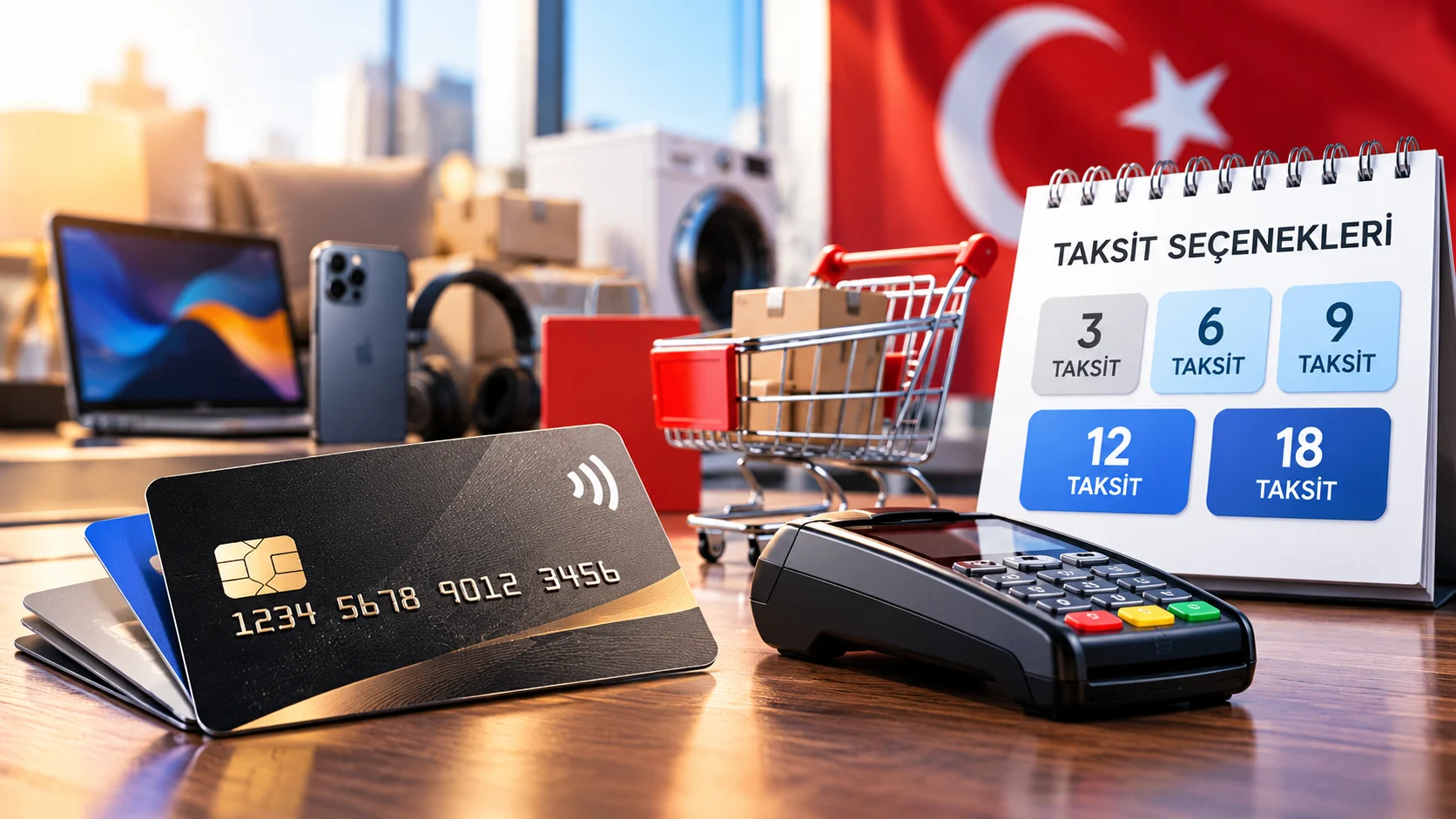
    Türkiye'de kredi kartı taksit sayısı güncellemesini temsil eden kredi kartı, POS cihazı ve 3, 6, 9, 12 ve 18 taksit seçeneklerinin bulunduğu görsel.
    Türkiye’de Kredi Kartı Taksit Sayısı Güncellemesi
    10 dk. okuma
    GTA 6'nın tropikal dünyasını temsil eden gün batımı manzarasında timsah, puma, rakun, flamingo, pelikan ve manati gibi hayvanlar ile şehir silüeti.
    GTA 6’da Yer Alan Tüm Yeni Hayvan Türleri Belli Oldu
    5 dk. okuma
    Google AI ile uçuş ve otel rezervasyonlarını takip etme
    Google AI ile Uçuş ve Otel Rezervasyonu Takibi Yapın
    8 dk. okuma
    Kiosk Bagaj Uygulaması Nasıl Kullanılır?
    Kiosk Bagaj Uygulaması Nasıl Kullanılır
    4 dk. okuma
    Apple AirPods 5 kablosuz kulaklık ve şarj kutusu
    Apple AirPods 5 İncelemesi: Yeni Nesil Açık Kulak Tasarımı ve Güçlü ANC Deneyimi
    11 dk. okuma
  • Bilgisayar
    BilgisayarDaha Fazla Göster
    Cannot Find OS Partition(s) For Disk 0 Hatası için Kesin 5 Çözüm
    Cannot Find OS Partition(s) For Disk 0 Hatası için Kesin 5 Çözüm
    10 dk. okuma
    Windows 11 Sağ Tık Menüsü Özelleştirme (Bağlam Menüsü)
    Windows 11 Sağ Tık Menüsü Özelleştirme (Bağlam Menüsü)
    9 dk. okuma
    ASUS Zenbook 14 UX3405CA AI Noise Cancellation Nedir?
    ASUS Zenbook 14 UX3405CA AI Noise Cancellation Nedir
    10 dk. okuma
    Windows 11 KB5127936 güncellemesinin indirildiği dizüstü bilgisayar ve Ayarlar Windows Update ekranı
    Windows 11 KB5127936 Güncellemesi ile Yeni Özellikler
    9 dk. okuma
    Ekran Alıntısı Aracı Çalışmıyor Sorunu için 7 Kesin Çözüm
    Ekran Alıntısı Aracı Çalışmıyor Sorunu için 7 Kesin Çözüm
    9 dk. okuma
  • Mobil
    MobilDaha Fazla Göster
    Akıllı telefon üzerinden Türk Telekom cayma bedeli sorgulama işlemi, taahhüt bilgileri ve ücret hesaplama ekranı.
    Türk Telekom Cayma Bedeli Sorgulama Nasıl Yapılır
    8 dk. okuma
    Android Auto güncelleme işlemi yapan bir kullanıcının araç içindeki telefon ekranı görünümü.
    Android Auto Güncelleme İşlemi Nasıl Yapılır
    8 dk. okuma
    Android Telefonda Depolama Alanı Doluyor Sorunu için 7 Pratik Çözüm
    Android Telefonda Depolama Alanı Doluyor Sorunu Çözümü
    6 dk. okuma
    Mobil Ağ Kullanılamıyor Hatası için 7 Hızlı Çözüm Yolu
    Mobil Ağ Kullanılamıyor Hatası için 7 Hızlı Çözüm Yolu
    11 dk. okuma
    ColorOS 17 arayüzünü, yeni tasarımını ve akıllı özelliklerini gösteren üç akıllı telefonun yer aldığı kapak görseli.
    ColorOS 17 Tanıtıldı Yeni Özellikleri ve Güncelleme Alacak Telefonlar
    14 dk. okuma
  • Sosyal Medya
    Sosyal MedyaDaha Fazla Göster
    Instagram Hikaye Paylaşımını Önceden Planlama Nasıl Yapılır?
    Instagram Hikaye Paylaşımını Önceden Planlama Nasıl Yapılır
    7 dk. okuma
    Instagram Şipşak özelliği kapatma rehberi, telefonda Şipşak içeriklerini gelen kutusunda gizleme ayarı.
    Instagram Şipşak Özelliği Kapatma
    5 dk. okuma
    E-Postaya Bağlı Hesapları Bulma
    E-Postaya Bağlı Hesapları Bulma
    11 dk. okuma
    Kullanıcılar Neden İçerik Tüketir Ama Etkileşim Vermez?
    Kullanıcıların Ürettiği İçerik Neden Etkileşim Vermez
    9 dk. okuma
    WhatsApp benden habersiz mesaj gönderiyor durumunu simgeleyen, kendi kendine çalışan karanlık bir akıllı telefon ekranı.
    WhatsApp Benden Habersiz Mesaj Gönderiyor Sorununa 6 Çözüm
    11 dk. okuma
  • İnceleme
    İncelemeDaha Fazla Göster
    Beyaz AirPods kulaklıkları ve açık şarj kutusu
    AirPods Resetleme Nasıl Yapılır
    11 dk. okuma
    Samsung 1100Hz yenileme hızına sahip yeni monitör
    Samsung 1100Hz Monitör Ortaya Çıktı
    8 dk. okuma
    Apple AirPods 5 kablosuz kulaklık ve şarj kutusu
    Apple AirPods 5 İncelemesi: Yeni Nesil Açık Kulak Tasarımı ve Güçlü ANC Deneyimi
    11 dk. okuma
    Elektrik Kesintisinde İnternete Bağlı Kalmak
    Elektrik Kesintisinde İnternete Bağlı Kalmak
    11 dk. okuma
    Uçak kabinindeki yolcu masasında duran modern bir powerbank ve arka planda görünen bulanık gökyüzü manzaralı uçak penceresi.
    Uçakta Powerbank: 2026 Uçuş Kuralları ve mAh Sınırları
    7 dk. okuma
  • İletişim
YouTube
Takip Et
  • Müşteri Hizmetleri
  • Modem Kurulumu
  • Windows 11
  • Yapay Zeka
  • Akıllı Telefon
  • Robot Süpürge
  • Uzak Bağlantı
23 Eki 2026, Cuma
TeknoDestek Müşteri HizmetleriTeknoDestek Müşteri Hizmetleri
Yazı BoyutuAa
  • Haberler
  • Mobil
  • Sosyal Medya
  • Bilgisayar
  • İnceleme
  • İnternet ve Ağ
  • Ev Elektroniği
  • Uzak Bağlantı Programları
  • İletişim
Site içi Arama
  • Haberler
    • Cihaz Duyuruları
    • Teknoloji
    • Uygulama Gelişmeleri
  • Bilgisayar
    • Linux
    • macOS
    • Windows
  • İnceleme
    • Bilgisayar
    • Ev Elektroniği
    • Tablet
    • Tavsiyeler & Karşılaştırmalar
    • Telefon
  • Mobil
    • Android
    • Giyilebilir Cihazlar
    • HarmonyOS
    • iPhone / iOS
  • Sosyal Medya
    • Facebook
    • Instagram
    • TikTok
    • Snapchat
    • Teams
    • Telegram
    • WhatsApp
    • X
  • Uzak Bağlantı Programları
  • İletişim
Bizi Takip Edin
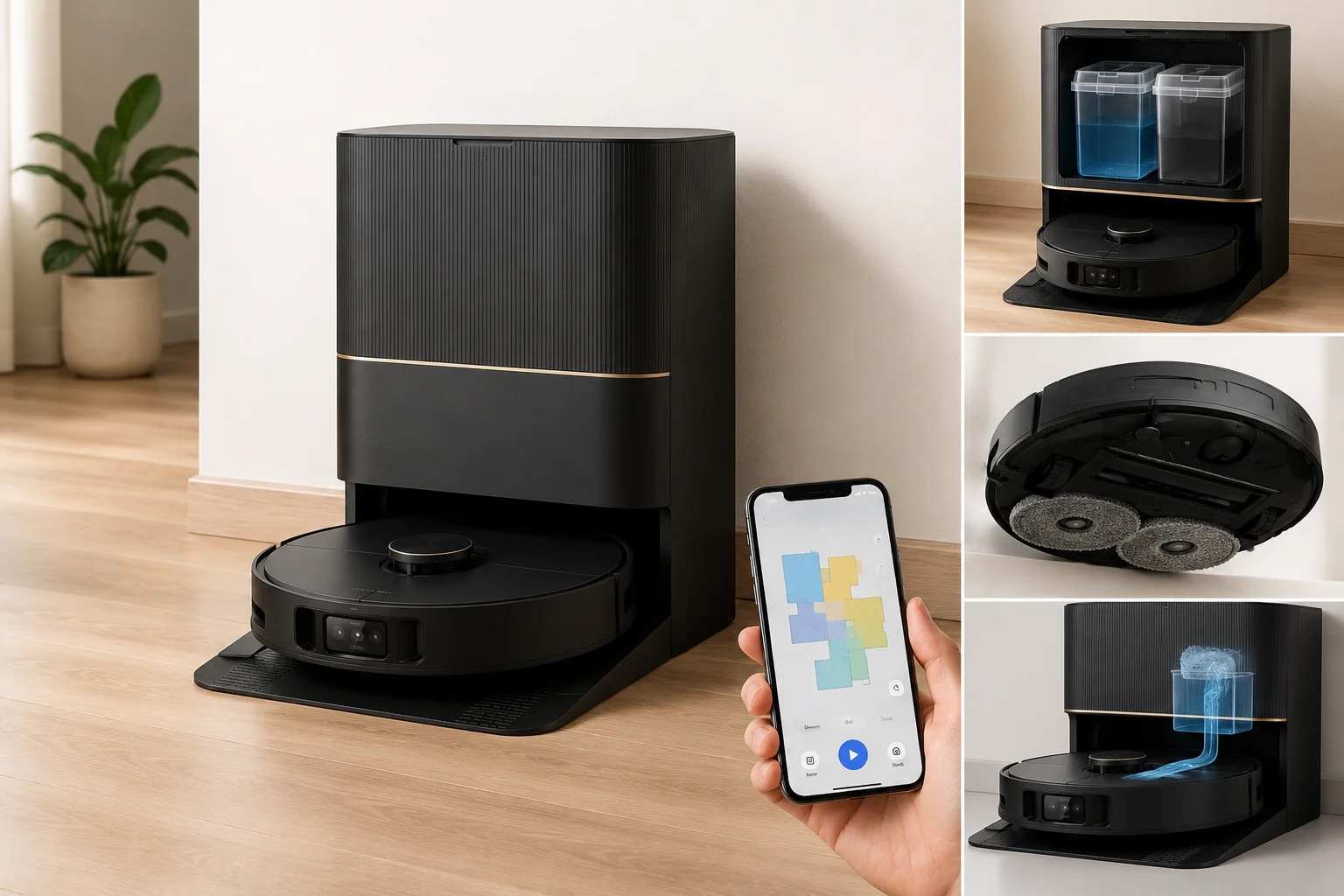
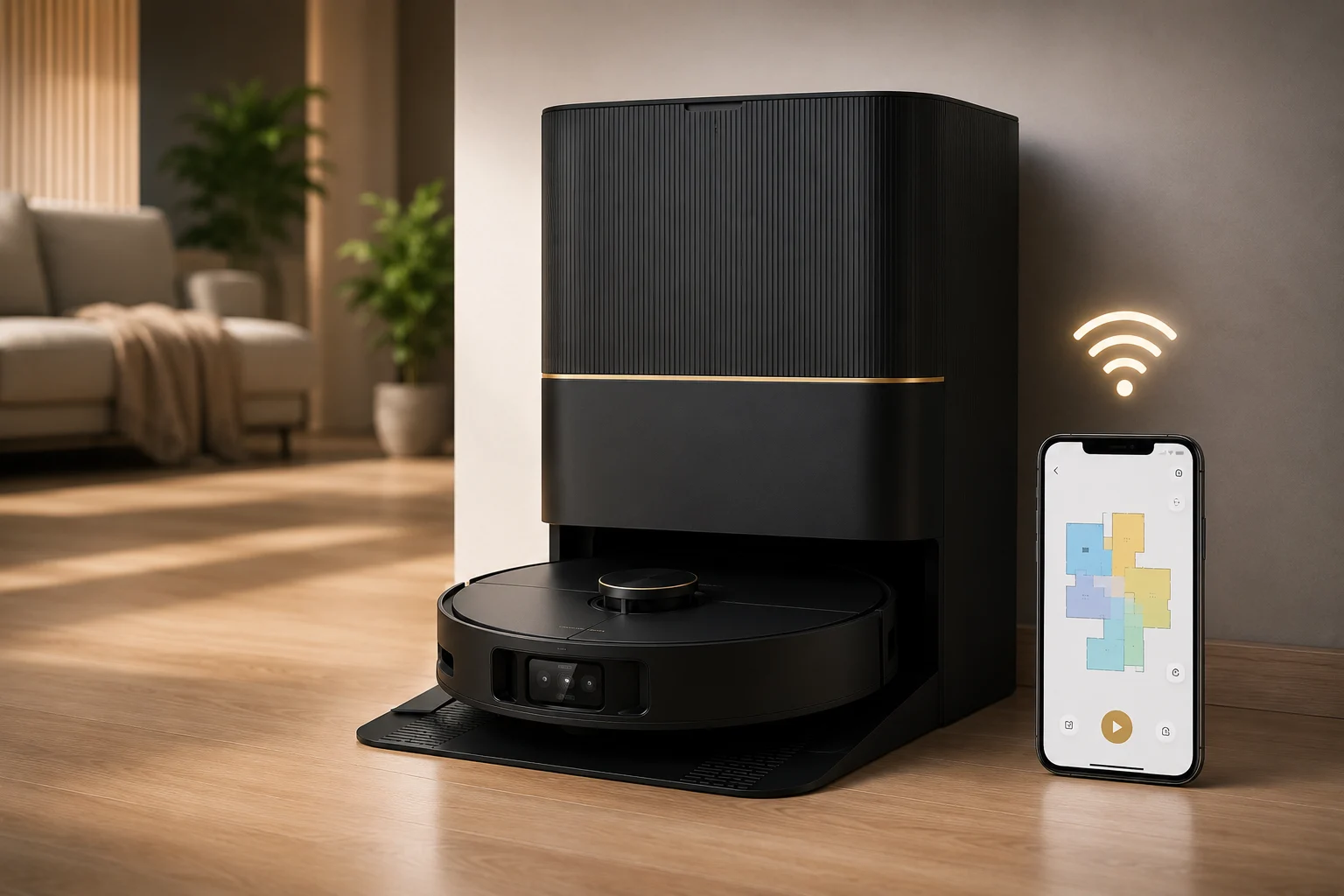
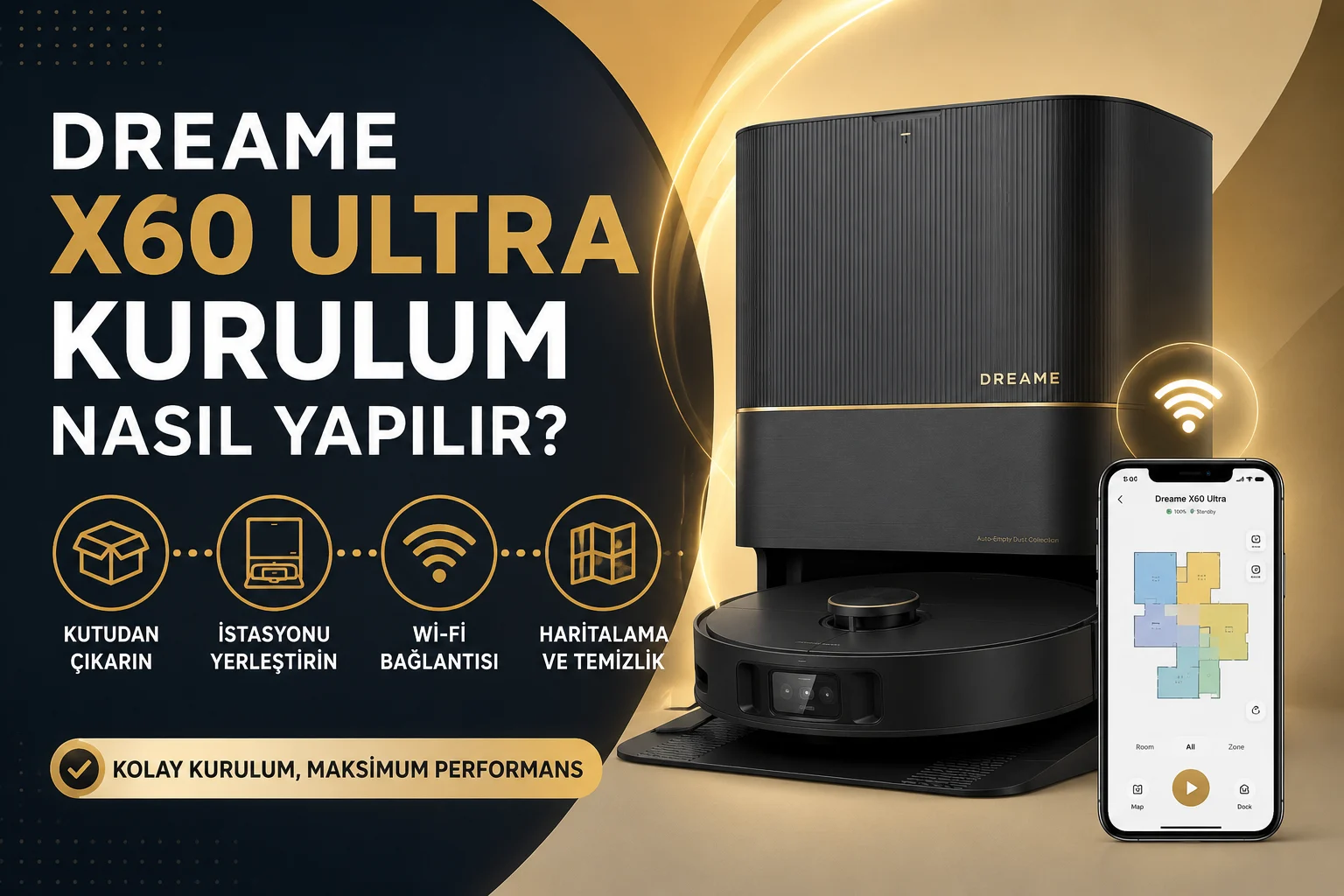
Dreame X60 Ultra kurulum sırasında uygulama ve Wi-Fi bağlantı ayarlarının yapılması
Robot Süpürge

Dreame X60 Ultra Kurulum Nasıl Yapılır

Uğurcan ÜN
Son güncelleme: 18 Haziran 2026 01:43
Uğurcan ÜN
48 Görüntüleme
5
Paylaş
8 dk. okuma
Paylaş

Robot süpürgeler ev temizliğini büyük ölçüde kolaylaştıran teknolojik ürünler arasında yer alıyor. Yapay zekâ destekli navigasyon sistemi, otomatik boşaltma istasyonu ve gelişmiş temizlik özellikleriyle dikkat çeken Dreame X60 Ultra ise premium segmentte öne çıkan modellerden biri. Ancak cihazdan maksimum verim alabilmek için ilk kurulumun doğru şekilde gerçekleştirilmesi gerekiyor.

Bu rehberde Dreame X60 Ultra kurulum işlemlerini detaylı şekilde ele alacak ve cihazın ilk çalıştırılmasından haritalama sürecine kadar tüm önemli adımları açıklayacağız.

İçindekiler
  • Dreame X60 Ultra Kutu İçeriğinin Kontrol Edilmesi
  • Şarj ve Temizlik İstasyonunun Yerleştirilmesi
  • Robot Süpürgenin İlk Şarj İşlemi
  • Dreame X60 Ultra Kurulumu
  • İlk Haritalama Süreci Nasıl Yapılır?
  • Temizlik Ayarlarının Yapılandırılması
  • Sesli Asistan Entegrasyonu
  • Dreame X60 Ultra Kurulum Kurulum Sonrasında Dikkat Edilmesi Gerekenler
11858 Teknoloji Destek Hattı ile 7/24 telefonla teknik destek ve uzaktan destek alın 11858 Teknoloji Destek Hattı ile 7/24 telefonla teknik destek ve uzaktan destek alma

Dreame X60 Ultra Kutu İçeriğinin Kontrol Edilmesi

Kuruluma başlamadan önce kutu içeriğinin eksiksiz olduğundan emin olunmalıdır. Standart kutu içeriğinde robot süpürge, çok fonksiyonlu şarj ve bakım istasyonu, güç kablosu, yan fırça, temiz su ve atık su tankları ile kullanım kılavuzu yer alır. Kurulum öncesinde cihazın üzerinde bulunan tüm koruyucu bantlar ve taşıma sırasında kullanılan sabitleme malzemeleri çıkarılmalıdır. Özellikle tampon sensörleri, lidar ünitesi ve şarj kontaklarının üzerindeki koruyucu parçaların sökülmesi önemlidir.

Şarj ve Temizlik İstasyonunun Yerleştirilmesi

Cihazın verimli çalışabilmesi için istasyonun doğru konumlandırılması gerekir. İstasyon düz ve sert bir zemine yerleştirilmelidir ve çevresinde robotun rahat hareket edebileceği yeterli alan bırakılmalıdır. İdeal kullanım için istasyonun ön kısmında geniş bir boşluk bulunmalı ve yan tarafları ise mobilyalar veya duvarlarla tamamen kapatılmamalıdır. Ayrıca istasyonun doğrudan güneş ışığına maruz kalmaması ve yoğun nem bulunan alanlardan uzak tutulması önerilir. İstasyon yerleştirildikten sonra güç kablosu bağlanmalı ve temiz su tankı uygun seviyeye kadar doldurulmalıdır.

Robot Süpürgenin İlk Şarj İşlemi

Kurulumun bir sonraki aşamasında robot süpürge istasyona yerleştirilir. Cihaz ilk kullanım öncesinde tam şarj edilmelidir. Her ne kadar ürün kutudan belirli bir pil seviyesinde çıksa da batarya performansının optimize edilmesi için ilk kurulum sırasında tam şarj döngüsünün tamamlanması tavsiye edilir. Şarj işlemi sırasında robot üzerindeki durum ışıkları pil seviyesini gösterecektir. Tam şarj süresi ortam koşullarına ve pil seviyesine bağlı olarak değişiklik gösterebilir.

Dreame X60 Ultra Kurulum Nasıl Yapılır
Dreame X60 Ultra Kurulum

Dreame X60 Ultra Kurulumu

Dreame X60 Ultra’nın uzaktan kontrol edilebilmesi, haritaların kaydedilebilmesi, temizlik programlarının oluşturulabilmesi ve yazılım güncellemelerinin alınabilmesi için cihazın kablosuz ağa bağlanması gerekir. İlk kurulum sırasında kullanıcıların en çok zorlandığı aşamalardan biri de Wi-Fi eşleştirme işlemidir. Öncelikle akıllı telefonunuza Dreame Home uygulamasını indirip hesabınıza giriş yapın. Hesabınız yoksa birkaç dakika içerisinde yeni bir kullanıcı hesabı oluşturabilirsiniz. Uygulama açıldıktan sonra ana ekrandaki ‘Cihaz Ekle’ seçeneğine dokunun ve robot süpürgeler kategorisinden Dreame X60 Ultra modelini seçin.

Bu aşamada robot süpürgenin eşleştirme moduna alınması gerekir. Cihaz açık durumdayken kullanım kılavuzunda belirtilen Wi-Fi sıfırlama tuş kombinasyonuna birkaç saniye basılı tutun. Genellikle güç düğmesi ve ana ekran düğmesine aynı anda basılmasıyla Wi-Fi yeniden yapılandırma modu aktif hale gelir. İşlem başarılı olduğunda robot sesli bildirim verir ve Wi-Fi göstergesi yanıp sönmeye başlar.

Ardından telefonunuzun bağlı olduğu kablosuz ağı kontrol edin. Dreame X60 Ultra kurulum sırasında çoğu zaman yalnızca 2.4 GHz Wi-Fi ağlarını destekler. Eğer modeminizde 2.4 GHz ve 5 GHz ağları aynı isim altında çalışıyorsa kurulum sırasında geçici olarak 2.4 GHz ağına bağlanmanız gerekebilir. Telefonunuzun mobil veri bağlantısını kapatmanız ve yalnızca Wi-Fi üzerinden internete bağlanmanız da olası bağlantı sorunlarının önüne geçebilir. Uygulama çevredeki uygun cihazları otomatik olarak taramaya başlayacaktır. Dreame X60 Ultra bulunduğunda mevcut Wi-Fi ağınızın adı ekranda görüntülenir. Ağ şifrenizi dikkatlice girin ve bağlantı işlemini başlatın. Bu sırada telefonunuzu robot süpürgenin yakınında tutmanız tavsiye edilir.

Bağlantı süreci birkaç dakika sürebilir. İlk olarak telefon ile robot arasında geçici bir iletişim kurulur. Ardından robot ev ağınıza bağlanır ve Dreame bulut servisleriyle eşleştirilir. Kurulum tamamlandığında cihaz uygulama ana ekranında çevrimiçi olarak görüntülenir ve robotun pil seviyesi, haritaları ve temizlik ayarları erişilebilir hale gelir. Eğer cihaz bulunamıyorsa veya bağlantı başarısız oluyorsa modem ile robot arasındaki mesafeyi azaltmayı deneyin. VPN uygulamalarını devre dışı bırakmak ve mobil veriyi kapatmak ve robotun Wi-Fi ayarlarını yeniden sıfırlayarak eşleştirme işlemini tekrarlamak da sorunu çözebilir. Ayrıca modeminizde MAC filtreleme istemci izolasyonu veya yalnızca WPA3 güvenlik modu gibi gelişmiş ayarlar kullanılıyorsa, kurulum sırasında bunların geçici olarak devre dışı bırakılması gerekebilir. Bağlantı başarıyla tamamlandıktan sonra Dreame X60 Ultra otomatik olarak yazılım güncellemelerini kontrol eder. İlk kullanımdan önce varsa en güncel firmware sürümünün yüklenmesi navigasyon performansı ve yeni özellikler açısından tavsiye edilir.

11858 Teknoloji Destek Hattı ile 7/24 telefonla teknik destek ve uzaktan destek alın 11858 Teknoloji Destek Hattı ile 7/24 telefonla teknik destek ve uzaktan destek alma

İlk Haritalama Süreci Nasıl Yapılır?

Dreame X60 Ultra’nın gelişmiş lidar navigasyon sistemi evin detaylı bir haritasını oluşturabilir. Bu nedenle ilk çalıştırmada kapsamlı bir haritalama işlemi gerçekleştirilmesi önerilir. Haritalama sırasında ev içerisindeki kapılar açık bırakılmalı ve robotun erişmesi istenen tüm alanlara ulaşabilmesi sağlanmalıdır. Zeminde bulunan kablolar, küçük oyuncaklar ve robotun hareketini engelleyebilecek nesneler kaldırılmalıdır. İlk haritalama tamamlandıktan sonra uygulama üzerinde oda sınırları görüntülenebilir. Kullanıcı isterse odaları yeniden adlandırabilir, bölümlendirebilir veya birleştirebilir. Doğru oluşturulan bir harita sonraki temizlik görevlerinde daha hızlı ve daha verimli sonuçlar alınmasını sağlar.

Dreame X60 Ultra Kurulum Nasıl Yapılır

Temizlik Ayarlarının Yapılandırılması

Haritalama tamamlandıktan sonra kişiselleştirilmiş temizlik ayarları yapılabilir. Dreame X60 Ultra farklı emiş gücü seviyeleri ve paspaslama modları sunar. Uygulama üzerinden her oda için ayrı temizlik senaryoları oluşturulabilir. Örneğin mutfak gibi yoğun kir oluşan alanlarda daha yüksek emiş gücü belirlenirken, yatak odalarında daha sessiz çalışma modu tercih edilebilir. Ayrıca yasaklı bölgeler tanımlanarak robotun belirli alanlara girmesi engellenebilir. Halı bulunan alanlar için özel temizleme kuralları oluşturmak da mümkündür.

Sesli Asistan Entegrasyonu

Dreame X60 Ultra popüler akıllı ev sistemleriyle uyumlu çalışabilir. Kurulum tamamlandıktan sonra cihazın sesli komutlarla kontrol edilmesi mümkündür. Uygulama içerisindeki entegrasyon ayarları kullanılarak robot süpürge akıllı ev ekosistemine dahil edilir. Böylece temizlik başlatma, durdurma veya belirli odaların temizlenmesi gibi işlemler sesli komutlarla gerçekleştirilebilir.

Dreame X60 Ultra Kurulum Kurulum Sonrasında Dikkat Edilmesi Gerekenler

Robot süpürgenin uzun ömürlü ve verimli çalışabilmesi için düzenli bakım ihmal edilmemelidir. Temiz su ve atık su tankları periyodik olarak kontrol edilmeli ve filtreler ve fırçalar üretici tavsiyelerine uygun şekilde temizlenmelidir. Robot süpürgelerde planlı temizlik nasıl yapılır konusunu merak ediyorsanız Robot Süpürge Planlı Temizlik Nasıl Yapılır yazımız tam size göre. Yazılım güncellemeleri de performans açısından önem taşır. Dreame Home uygulaması üzerinden yayınlanan güncellemeler düzenli olarak yüklenmelidir. Böylece yeni özelliklerden ve performans iyileştirmelerinden yararlanılmalıdır.

Cihazın kurulumu oldukça kolay olsa da cihazın tüm akıllı özelliklerinden faydalanabilmek için bazı önemli adımların eksiksiz uygulanması gerekir. İstasyonun doğru konumlandırılması, mobil uygulama bağlantısının yapılması ve ilk haritalama işleminin dikkatli şekilde tamamlanması, robotun uzun vadeli performansını doğrudan etkiler. Kurulum tamamlandıktan sonra cihaz, güçlü emiş performansı, gelişmiş navigasyon sistemi ve otomatik bakım özellikleri sayesinde günlük temizlik yükünü büyük ölçüde azaltarak daha konforlu bir kullanım deneyimi sunar.
11858 Teknoloji Destek Hattı ile 7/24 telefonla teknik destek ve uzaktan destek alın 11858 Teknoloji Destek Hattı ile 7/24 telefonla teknik destek ve uzaktan destek alma
ETİKETLER:dreame kurulumdreame x60 ultrax60 ultra kurulum
Bu Makaleyi Paylaş
Facebook WhatsApp WhatsApp Threads Bağlantıyı Kopyala Yazdır
Paylaş
Yorum yapılmamış

Bir yanıt yazın Yanıtı iptal et

E-posta adresiniz yayınlanmayacak. Gerekli alanlar * ile işaretlenmişlerdir


Bağlantı Kuralım

21KBeğen
19.6KTakip Et
7.3KAbone Ol
192Takip Et

Popüler Gönderiler

Türkiye'de kredi kartı taksit sayısı güncellemesini temsil eden kredi kartı, POS cihazı ve 3, 6, 9, 12 ve 18 taksit seçeneklerinin bulunduğu görsel.

Türkiye’de Kredi Kartı Taksit Sayısı Güncellemesi

Uğurcan ÜN
Uğurcan ÜN
10 dk. okuma
2 Görüntüleme
Samsung televizyon ile akıllı kumanda eşleştirme işlemi

Samsung TV Akıllı Kumanda Eşleştirmesi Nasıl Yapılır

Uğurcan ÜN
Uğurcan ÜN
6 dk. okuma
1 Görüntüleme
Cannot Find OS Partition(s) For Disk 0 Hatası için Kesin 5 Çözüm

Cannot Find OS Partition(s) For Disk 0 Hatası için Kesin 5 Çözüm

Fatih ATEŞ
Fatih ATEŞ
10 dk. okuma
2 Görüntüleme
Akıllı telefon üzerinden Türk Telekom cayma bedeli sorgulama işlemi, taahhüt bilgileri ve ücret hesaplama ekranı.

Türk Telekom Cayma Bedeli Sorgulama Nasıl Yapılır

Uğurcan ÜN
Uğurcan ÜN
8 dk. okuma
5 Görüntüleme
//

We influence 20 million users and is the number one business and technology news network on the planet

You Might Also Like

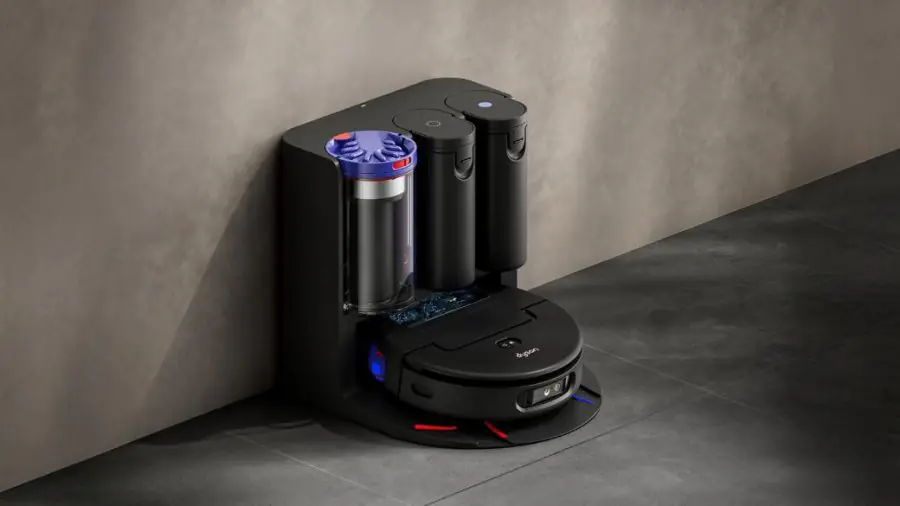
Yapay Zeka Destekli Robot Süpürge Dyson Spot+Scrub AI Satışta
Robot Süpürge

Yapay Zeka Destekli Robot Süpürge Dyson Spot+Scrub AI Satışta

3 dk. okuma
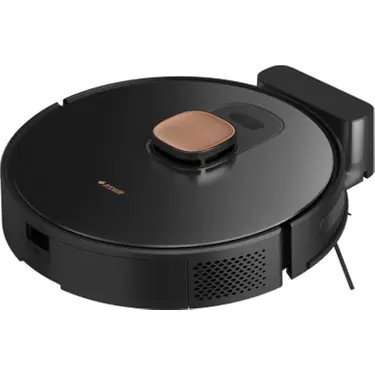
Arçelik Rs 9121 Robot Süpürge Kurulumu
Robot Süpürge

Arçelik Rs 9121 Robot Süpürge Kurulumu

4 dk. okuma
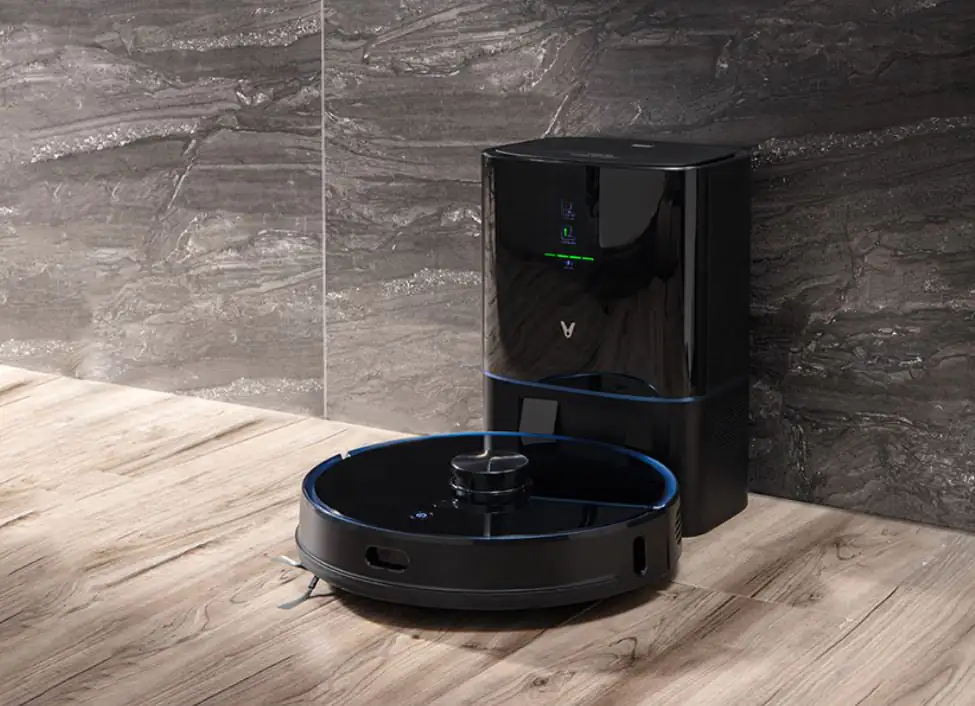
Viomi Vacuum S9 Robot Süpürge Kurulumu ve Özellikleri
Robot Süpürge

Viomi Vacuum S9 Robot Süpürge Kurulumu ve Özellikleri

2 dk. okuma
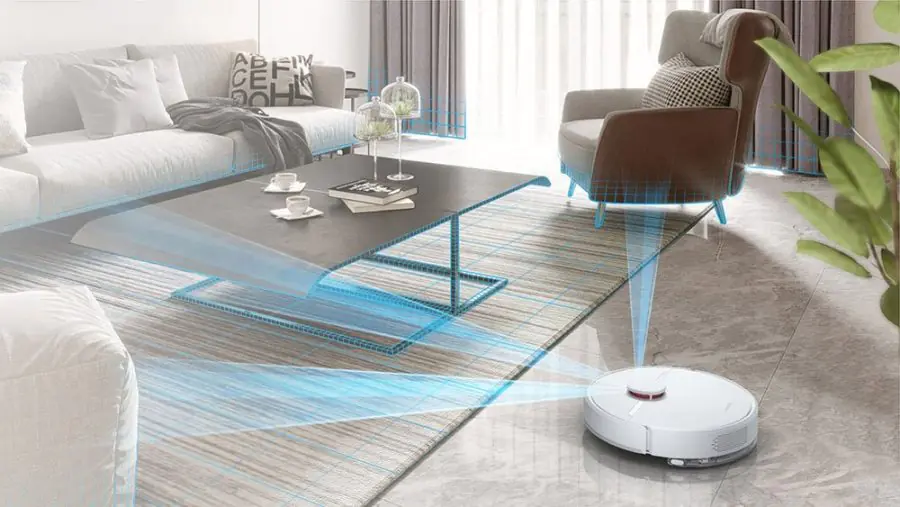
Dream D9 Max Haritalama Nasıl Yapılır
Robot Süpürge

Dream D9 Max Haritalama Nasıl Yapılır

6 dk. okuma

Size her gün en son haberleri ve sorun çözümlerini getiriyoruz!

TeknoDestek Müşteri Hizmetleri
Facebook-f Instagram Tiktok Twitter Youtube Linkedin Whatsapp Rss

İş Ortaklarımız

TeknoDestek Müşteri Hizmetleri
© 2013 - 2026 TeknoDestek Müşteri Hizmetleri • Tüm hakları saklıdır • Bu sitedeki tüm içerikler (metin, görsel, video, logo, tasarım vb.) 5846 sayılı Fikir ve Sanat Eserleri Kanunu (FSEK) kapsamında korunmaktadır • İzinsiz kopyalanması, çoğaltılması, yayınlanması veya herhangi bir şekilde kullanılması yasaktır • İhlal tespitinde; FSEK Madde 71-73 uyarınca yasal süreç başlatma, maddi/manevi tazminat talep etme ve cezai işlem için başvurma hakkımız saklıdır • TeknoDestek, TeknoS@R'un bir kuruluşudur • Tema Düzenleyen: Fatih ATEŞ
Sorun Hala Çözülmedi mi?
Aradığın çözümü bulamadıysan, 11858 Teknoloji Destek Hattımız sana yardımcı olabilir. 2011’den beri Türkiye’nin en tecrübeli teknoloji destek ekiplerinden biri olarak, bilgisayar, telefon, tablet, modem, akıllı TV ve sosyal medya sorunlarında 7/24 profesyonel destek veriyoruz. Uzman ekibimizle hemen görüşmek ister misin?
📞 11858’i Şimdi Ara
Görüşme öncesi dakika ücreti sesli olarak bilgilendirilir
Welcome Back!

Sign in to your account

Kullanıcı Adı veya E-posta Adresi
Şifre

Şifrenizi mi unuttunuz?