TeknoDestek Müşteri Hizmetleri
  • Haberler
    HaberlerDaha Fazla Göster
    Alternatif arama motorları logolarının yer aldığı, gizlilik odaklı arama sonuçlarını gösteren bilgisayar ekranı.
    Google’a Alternatif Arama Motorları: Brave, Startpage ve Mojeek
    7 dk. okuma
    KolibriOS: 1.4 MB’lık Dünyanın En Küçük İşletim Sistemi
    KolibriOS: 1.4 MB’lık Dünyanın En Küçük İşletim Sistemi
    8 dk. okuma
    Windows 11 Copilot PC insights özelliği ile bilgisayar donanım bilgilerinin sorgulandığı bir ekran görünümü.
    Windows 11 Copilot PC Insights Özelliği: Bilgisayar Arıza Tespiti
    7 dk. okuma
    Play Store Alternatif Mağaza Nasıl Bir Karara Uyuluyor?
    Google Play Store Alternatif Mağazalara Açılıyor
    8 dk. okuma
    GTA 5 hileleri kullanılarak Story Mode'da araç çağıran ve süper zıplama yapan karakter
    Popüler GTA 5 Hileleri
    6 dk. okuma
  • Bilgisayar
    BilgisayarDaha Fazla Göster
    Dosya Gezgini klavye kısayolları kullanımı için Ctrl, Shift ve N tuşlarının vurgulandığı bilgisayar klavyesi.
    Windows 11 Dosya Gezgini Klavye Kısayolları ile Hızlı Dosya Yönetimi
    7 dk. okuma
    Gizli başlangıç programları tespiti için Sysinternals Autoruns aracının kullanıldığı bir bilgisayar ekranı görünümü.
    Windows 11 Gizli Başlangıç Programları Nasıl Kapatılır
    8 dk. okuma
    Büyük dosyaları kopyalama işlemi için komut satırında kullanılan Robocopy aracının bilgisayar ekranındaki görünümü.
    Windows 11 Büyük Dosyaları Kopyalama Sorunlarına Robocopy Çözümü
    9 dk. okuma
    Windows 11 Copilot kapatma işlemi için PowerShell komutlarının girildiği bir bilgisayar ekranı görünümü.
    Windows 11 Copilot Kapatma: 7 Adımda Tamamen Kaldırın
    7 dk. okuma
    Windows 11 ağ sorunu giderme adımlarının uygulandığı açık bir PowerShell ekranı görünümü.
    Windows 11 Ağ Sorunu Giderme İçin 6 PowerShell Komutu
    8 dk. okuma
  • Mobil
    MobilDaha Fazla Göster
    Samsung Galaxy Glasses yapay zekâ destekli akıllı gözlük tasarımı
    Samsung Galaxy Glasses Nedir, Özellikleri, Yapay Zekâ Yetenekleri ve Çıkış Tarihi
    17 dk. okuma
    Samsung Galaxy Watch Ultra 2 akıllı saat özellikleri ve tasarımı
    Samsung Galaxy Watch Ultra 2: Özellikleri, Yenilikleri ve Merak Edilenler
    12 dk. okuma
    Android uygulama izinleri ekranını simgeleyen akıllı telefon, güvenlik kalkanı ve konum, kamera, mikrofon ile dosya erişim izinlerini temsil eden simgeler.
    Android’de Uygulama İzinlerindeki Farklar Ne Anlama Geliyor
    6 dk. okuma
    iPhone'da uygulama izinleri ekranını ve gizlilik simgelerini gösteren, konum, kamera, mikrofon ve fotoğraf izinlerini anlatan modern teknoloji temalı kapak görseli.
    iPhone’da Uygulama İzinlerindeki Farklar Ne Anlama Geliyor
    8 dk. okuma
    iPhone 17 Pro Max kasa, ekran ve kamera yüzeyleri için hassas temizleme yöntemleri
    iPhone 17 Pro Max Hassas Temizleme Yöntemleri
    9 dk. okuma
  • Sosyal Medya
    Sosyal MedyaDaha Fazla Göster
    TikTok'ta PK atmak nedir ve TikTok PK nasıl yapılır
    TikTok’ta PK Atmak Nedir, Ne İşe Yarar
    12 dk. okuma
    StopNCII.org sistemi kullanılarak izinsiz paylaşılan mahrem fotoğrafların internetten kaldırılma sürecini gösteren dijital ekran.
    Mahrem Fotoğrafları İnternetten Kaldırma: StopNCII
    10 dk. okuma
    Instagram'da Şipşak içerikler görünmüyor sorunu ve çözüm yöntemleri
    Instagram’da ŞipŞak İçerikler Görünmüyor Sorunu Çözümü
    11 dk. okuma
    Telegram sahte hesap şikayeti ve sahte profil bildirme işlemi
    Telegram Sahte Hesap Şikayeti Nasıl Yapılır
    10 dk. okuma
    TikTok’un ücretli olup olmayacağı, uygulamanın ücretsiz kullanımı, abonelik sistemi ve ücretli özellikleri hakkında güncel bilgiler.
    TikTok Ücretli Mi Olacak, Para Ödemek Gerekiyor Mu
    7 dk. okuma
  • İnceleme
    İncelemeDaha Fazla Göster
    Lenovo Lecoo Bellatoor GM103 oyuncu mouse modeli, ultra hafif tasarımı ve yüksek performanslı oyun özellikleriyle siyah arka plan üzerinde tanıtılıyor.
    Lenovo Oyuncu Mouse’u Lecoo Bellatoor GM103 Tanıtıldı
    7 dk. okuma
    2026 yılının en iyi akıllı saat modelleri arasında öne çıkan premium ve bütçe seçenekleri
    2026 Yılının En İyi Akıllı Saat Modelleri ve Karşılaştırması
    11 dk. okuma
    2026 yılının en iyi akıllı telefon modelleri karşılaştırmasında öne çıkan amiral gemisi ve bütçe seçenekleri
    2026 Yılının En İyi Akıllı Telefon Modelleri ve Karşılaştırması
    10 dk. okuma
    Araç şarj cihazı seçerken güvenlik sertifikaları ve hızlı şarj özellikleri
    Araç Şarj Cihazı Alırken 5 Pratik Güvenlik Kuralı
    9 dk. okuma
    Android Telefon Demo Moddan Nasıl Çıkılır Yolları Neler
    Android Telefon Demo Moddan Nasıl Çıkılır
    7 dk. okuma
  • İletişim
YouTube
Takip Et
  • Müşteri Hizmetleri
  • Modem Kurulumu
  • Windows 11
  • Yapay Zeka
  • Akıllı Telefon
  • Robot Süpürge
  • Uzak Bağlantı
26 Tem 2026, Pazar
TeknoDestek Müşteri HizmetleriTeknoDestek Müşteri Hizmetleri
Yazı BoyutuAa
  • Haberler
  • Mobil
  • Sosyal Medya
  • Bilgisayar
  • İnceleme
  • İnternet ve Ağ
  • Ev Elektroniği
  • Uzak Bağlantı Programları
  • İletişim
Site içi Arama
  • Haberler
    • Cihaz Duyuruları
    • Teknoloji
    • Uygulama Gelişmeleri
  • Bilgisayar
    • Linux
    • macOS
    • Windows
  • İnceleme
    • Bilgisayar
    • Ev Elektroniği
    • Tablet
    • Tavsiyeler & Karşılaştırmalar
    • Telefon
  • Mobil
    • Android
    • Giyilebilir Cihazlar
    • HarmonyOS
    • iPhone / iOS
  • Sosyal Medya
    • Facebook
    • Instagram
    • TikTok
    • Snapchat
    • Teams
    • Telegram
    • WhatsApp
    • X
  • Uzak Bağlantı Programları
  • İletişim
Bizi Takip Edin
Word’de Denklemleri Numaralandırma
Ofis Uygulamaları

Microsoft Office Açılmıyor

Ahmet YAŞAR
Son güncelleme: 30 Ağustos 2025 12:22
Ahmet YAŞAR - Teknoloji Asistanı
2.9K Görüntüleme
Paylaş
8 dk. okuma
Paylaş

Microsoft Office açılmıyor sorunu, bir program başlatılamadığında, kullanıcıya ne olduğunu bildiren bir hata mesajı verir. Bu durumda, Microsoft Office açılmıyor.

Sorunun nerede olduğunu görmek için atabileceğiniz birkaç adım var. Görev Yöneticisini açmayı veya Güvenli Mod’u kullanmayı içerir.

İçindekiler
  • Office 365 programları neden açılmıyor?
  • Microsoft Office açılmıyor ne yapabilirim?
    • Görev Yöneticisini Açın.
    • Kaynağa git
    • Güvenli Modu Kullanın
    • Bir Microsoft Office alternatifi kullanın
    • Onar veya Yeniden Yükle
    • Windows güncellemelerini yükleyin
    • Windows güncellemelerini kaldırın
    • Eklentileri Devre Dışı Bırak
    • Office’in etkinleştirildiğinden emin olun
    • Word Kayıt Anahtarlarını Kaldırın
    • Eski yazıcı sürücülerini kaldırın
- 11858 Teknoloji Destek Hattı -
11858 Teknoloji Destek Hattı ile 7/24 telefonla teknik destek ve uzaktan destek alın 11858 Teknoloji Destek Hattı ile 7/24 telefonla teknik destek ve uzaktan destek alma

Ayrıca bu Microsoft Word bölümünü ziyaret etmeli ve bu Office uygulamasının en iyilerinden yararlanmalısınız.

Henüz orada değilseniz, Windows 10 Sorun Giderme Merkezimizdeki hızlı çözümleri kullanın.

Windows 10 kullanıcıları, Microsoft Office 2010 ve 2013 sürümleriyle ilgili olarak Word, Excel veya PowerPoint gibi ürünlerin açılmadığı ve herhangi bir hata veya istem döndürmediği bir sorun bildirdi.
Microsoft Office açılmıyor

Windows 10 kullanıcıları tarafından gönderilen raporlarda, Microsoft’un Office paketi bir süre sorunsuz çalıştı ve belirgin bir neden olmaksızın farklı Office bileşenlerinin kısayolları programı başlatmayı durdurdu.

Microsoft Office, bu sorun kendini gösterdiğinde herhangi bir hata döndürmedi veya herhangi bir istem vermedi. Ancak, aşağıdaki adımları izleyerek sorunlarınızı çözebileceğinizi umalım.

Office 365 programları neden açılmıyor?

Bazen uygulamalar hatalarla karşılaşabilir ve bu, belirli uygulamaları çalıştırmaya çalışırken İşleri hazırlıyoruz Office hatasıyla sonuçlanabilir.

- 11858 Teknoloji Destek Hattı -
11858 Teknoloji Destek Hattı ile 7/24 telefonla teknik destek ve uzaktan destek alın 11858 Teknoloji Destek Hattı ile 7/24 telefonla teknik destek ve uzaktan destek alma

Çok az kullanıcı, Başlat Menüsünde MS Office kısayolları eksik olduğunu ve bu nedenle bu uygulamalardan hiçbirini çalıştıramadıklarını bildirdi.

Microsoft Office açılmıyor hesabınızla ilgili sorunlar da çeşitli sorunlara yol açabilir, bunlardan biri Hesabınızla ilgili sorunlar var Office hatası.

Microsoft Office açılmıyor ne yapabilirim?

Görev Yöneticisini Aç

Kaynağa git

Güvenli Modu Kullan

Bir Microsoft Office alternatifi kullanın

- 11858 Teknoloji Destek Hattı -
11858 Teknoloji Destek Hattı ile 7/24 telefonla teknik destek ve uzaktan destek alın 11858 Teknoloji Destek Hattı ile 7/24 telefonla teknik destek ve uzaktan destek alma

Tamir et veya yeniden yükle

Windows güncellemelerini yükleyin

Windows güncellemelerini kaldırın

Eklentileri Devre Dışı Bırak

Office’in etkinleştirildiğinden emin olun

Word Kayıt Anahtarlarını Kaldır

Eski yazıcı sürücülerini kaldırın

Görev Yöneticisini Açın.
Çözüm Microsoft Office açılmıyor

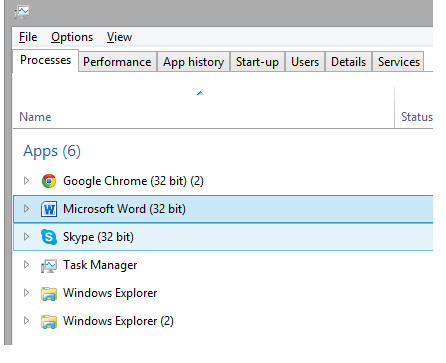
Windows 10 bilgisayarınızdan veya dizüstü bilgisayarınızdan Microsoft Office Word’ü (örneğin) açmayı denediyseniz ve hiçbir şey yapmadıysa, Görev Yöneticisini açmayı deneyin.

Ctrl + Shift + Esc tuşlarına basın veya Görev Çubuğuna sağ tıklayın ve Görev Yöneticisi’ni seçin ve açılan uygulamalara veya WINWORD.EXE olarak bulacağınız Ayrıntılar sekmesine bakın.

Orada işlemi görüyorsanız, bu, Windows 10’un programın açık olduğunu düşündüğü ve bu konuda hiçbir şey yapmayacağı anlamına gelir. Bu durumda, yeni bir belge oluşturmayı deneyin ve belgeye sağ tıklayın ve Düzenle’yi seçin.

Bazı durumlarda, bu yöntemin yararlı olduğu kanıtlanmıştır ve zor durumda kalmanıza yardımcı olabilir.

Kaynağa git

Microsoft Office kısa yollarınız, onları başlatmaya çalıştığınızda hiçbir şey yapmıyorsa, kısayolun kendisi ile açması gereken gerçek yürütülebilir dosya arasında bir iletişim sorunu olabilir.

Hangi Office sürümünü yüklediğinize bağlı olarak bunları şu konumlardan birinde bulmalısınız:

C: Program Dosyaları Microsoft OfficeOffice14

C: Program Dosyaları (x86) Microsoft OfficeOffice14

İhtiyacınız olan aracı buradan başlatmayı deneyin, işe yararsa, o zaman kısa yolunuz suçlanacaktı. Kullandığınız Office bileşenleri için yeni bir kısayol oluşturun ve hatalı olanları değiştirin.

Güvenli Modu Kullanın

Bir Office ürününü Güvenli Modda başlatmak, önceki Windows sürümlerinde olduğu gibi oldukça basittir.

Çalıştır yardımcı programını açın (Windows tuşu + R) ve takip etmek istediğiniz ürünün adını /safe ile yazın.

Örneğin, Microsoft Excel’i Güvenli Modda açmak istiyorsanız, excel /safe yazın.

Bir Microsoft Office alternatifi kullanın

Bu Office sorununu bir kenara bırakmanız gerekirse, başka bir belge yönetim paketini düşünmeniz yararlı olabilir.

WPS Office Suite, birden çok cihazda belgelerin etkin yönetimi nedeniyle Microsoft Office için meşru bir alternatiftir. Böylece dosyalarınızı Windows, macOS, Linux, Android veya iOS’ta düzenleyebilir ve yönetebilirsiniz.

Piyasada ekstra değer sağlayabilecek yeterli Office uygulaması var. Bu nedenle, bu alternatif Yazar, Elektronik Tablo veya Sunum belge araçları sağlar.

Ayrıca, 47 dosya biçimini destekler ve birçok dilde mevcuttur.

Onar veya Yeniden Yükle

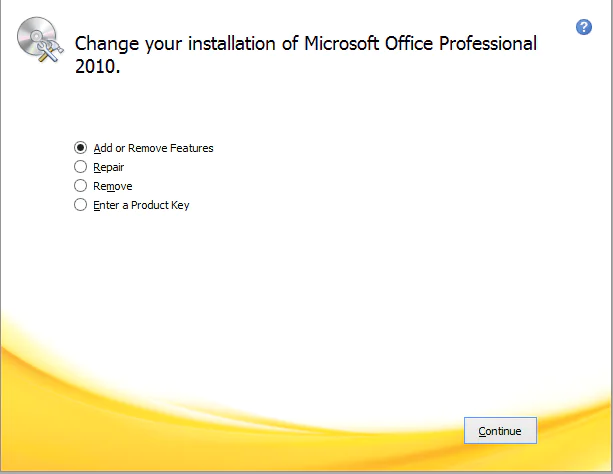
Son olarak, başka bir çözüm kalmadıysa Onar özelliğini kullanmayı deneyin. Buna Denetim Masası -> Programlar ve Özellikler -> Microsoft Office’i bulun ve üst menüden Değiştir’i açarak erişebilirsiniz .
Microsoft Office açılmıyor


Görünen pencerede Onar’ı seçin ve sihirbazı izleyin. Bu, sorununuzu çözmezse, Microsoft Office’i kaldırmalı ve yeni bir yükleme gerçekleştirmelisiniz.

Microsoft Office kaldırma ve yeniden yükleme hakkında daha fazla bilgiyi burada bulabilirsiniz.

Windows güncellemelerini yükleyin

Microsoft, Windows Update aracılığıyla düzenli olarak Microsoft Office (ve diğer şirket içi özellikler ve programlar) için güncellemeler yayınlar.

Bu nedenle, geçerli Office sürümünüz bir şekilde bozulursa, yeni bir güncellemenin bunu düzeltme olasılığı vardır. Ve mutlaka bir Office güncellemesi olması gerekmez.

Belki bilgisayarınızda yüklü olan diğer bazı özellikler Office’e müdahale ederek ona erişmenizi engelliyor olabilir. Her iki durumda da yeni güncellemeler yüklemek sorunu çözebilir.

Bilgisayarınıza en son güncellemeleri yüklemek için Ayarlar> Güncelleme ve Güvenlik’e gidin ve güncellemeleri kontrol edin.

Windows güncellemelerini kaldırın

Ayarlara git.

Şimdi Güncellemeler ve Güvenlik> Windows Update’e gidin.

Güncelleme geçmişi> Güncellemeleri kaldır’a gidin.

Şimdi, bilgisayarınızda yüklü olan en son Office güncellemesini bulun (güncellemeleri tarihe göre sıralayabilirsiniz), sağ tıklayın ve Kaldır’a gidin.

Bilgisayarı yeniden başlatın.

Şimdi, önceki çözümün tam tersini yapalım. Office paketinizi güncelledikten sonra sorun kendini göstermeye başladıysa, en son güncellemeleri kolayca kaldırabilir ve bunun sorununuzu çözüp çözmediğini görebilirsiniz.

Eklentileri Devre Dışı Bırak

Sorunlu uygulamayı açın.

Dosya> Seçenekler’e gidin.

Eklentiler’e tıklayın ve ardından tüm eklentileri devre dışı bırakın.

Programı yeniden başlatın ve herhangi bir eklenti etkin olmadan çalıştırın.

Bazen, hasarlı eklentiler Word/Excel/PowerPoint’in izin herhangi bir belgeyi açmasını engelleyebilir.

Hangi eklentinin soruna neden olduğunu tam olarak bilemeyeceğiniz için, hepsini kaldırmanızı ve ardından birer birer yüklemenizi öneririz.

Bu şekilde, hangisinin sorunlara neden olduğunu bulabileceksiniz. Görev zaman alıcıdır, ancak gerçekten çok fazla seçeneğiniz yoktur.

Office’in etkinleştirildiğinden emin olun

Microsoft Office Suite kopyanız orijinal değilse, herhangi bir Office uygulamasını açamazsınız. Teknik olarak, herhangi bir programı normal şekilde açabileceksiniz, ancak onunla hiçbir şey yapamazsınız.

Yeni belgeler oluşturamaz veya mevcut belgeleri açıp düzenleyemezsiniz. Bu sadece boş bir kabuk. Bu nedenle, Office’inizin düzgün şekilde etkinleştirildiğinden emin olun ve bir kez daha çalıştırmayı deneyin.

Word Kayıt Anahtarlarını Kaldırın

Ara’ya gidin, regedit yazın ve Kayıt Defteri Düzenleyicisi’ni açın.

Aşağıdaki yollardan birine gidin:

Word 2002: HKEY_CURRENT_USERSoftwareMicrosoftOffice10.0WordData

Microsoft Word 2003: HKEY_CURRENT_USERYazılımMicrosoftOffice11.0WordData

Word 2007: HKEY_CURRENT_USERYazılımMicrosoftOffice12.0WordData

Word 2010: HKEY_CURRENT_USERSoftwareMicrosoftOffice14.0WordData

Microsoft Word 2013: HKEY_CURRENT_USERYazılımMicrosoftOffice15.0Word

Kelime 2016: HKEY_CURRENT_USERYazılımMicrosoftOffice16.0Word

Şimdi, sadece Veri tuşuna tıklayın ve silin.

Bilgisayarı yeniden başlatın.

Özellikle Word’ü açarken sorun yaşıyorsanız, bazı kayıt defteri anahtarlarını silmeye çalışacağız. İnşallah bundan sonra program çalışır.

Eski yazıcı sürücülerini kaldırın

Son olarak, bazı kullanıcılar Windows 10 PC’nizde eski yazıcı sürücülerinin yüklü olmasının Microsoft Office’in çalışmasını engellediğini de bildirmiştir. Eski yazıcı sürücülerinizi kaldırmanız ve güncel olanları yüklemeniz gerekir.

Alternatif olarak, eski yazıcı sürücülerini bilgisayarınızdan otomatik olarak kaldırmak için özel kaldırma yazılımını kullanabilirsiniz.

Üçüncü taraf kaldırma yazılımı, belirli uygulamanızla ilgili kalan dosyalar için bilgisayarınızı tarayabilir ve bunları kalıcı olarak kaldırabilir.

Office satın almak için tıklayınız.

Eğer yukarıdaki adımları uygulamanıza rağmen sorun çözülmediyse, 11858 Teknoloji Destek Hattı üzerinden uzman ekibimizle birebir iletişime geçebilirsiniz. Deneyimli danışmanlarımız Microsoft Office ile ilgili yaşadığınız açılmama sorunlarını adım adım birlikte çözmenize yardımcı olacaktır. Hemen arayın, güvenli ve hızlı çözüme ulaşın.

Microsoft Office’i daha verimli kullanmak ve potansiyel hatalardan kaçınmak için Microsoft Office İpuçları ve Püf Noktaları adlı içeriğimizi de incelemenizi öneririz. Bu içerik sayesinde, programı daha bilinçli kullanabilir ve karşılaşabileceğiniz sorunlara karşı hazırlıklı olabilirsiniz.

Microsoft Office’in açılmaması gibi can sıkıcı sorunlarla karşılaşmak her kullanıcı için zaman kaybı yaratabilir. Bu içerikte önerilen çözümleri uygulayarak yaşadığınız problemleri büyük oranda ortadan kaldırabilirsiniz. Siz de deneyimlerinizi bizimle paylaşarak diğer kullanıcılara yol gösterebilir ya da ek sorularınızı yorumlarda belirtebilirsiniz.
ETİKETLER:officeofis sorunuword
Bu Makaleyi Paylaş
Facebook WhatsApp WhatsApp Threads Bağlantıyı Kopyala Yazdır
Paylaş
Yorum yapılmamış

Bir yanıt yazın Yanıtı iptal et

E-posta adresiniz yayınlanmayacak. Gerekli alanlar * ile işaretlenmişlerdir


Bağlantı Kuralım

21KBeğen
19.6KTakip Et
7.3KAbone Ol
192Takip Et

Popüler Gönderiler

Gatsby ile statik site oluşturma sürecini gösteren modern geliştirici çalışma alanı.

Gatsby ile Statik Site Oluşturma

Hatice TATLISU
Hatice TATLISU
6 dk. okuma
2 Görüntüleme
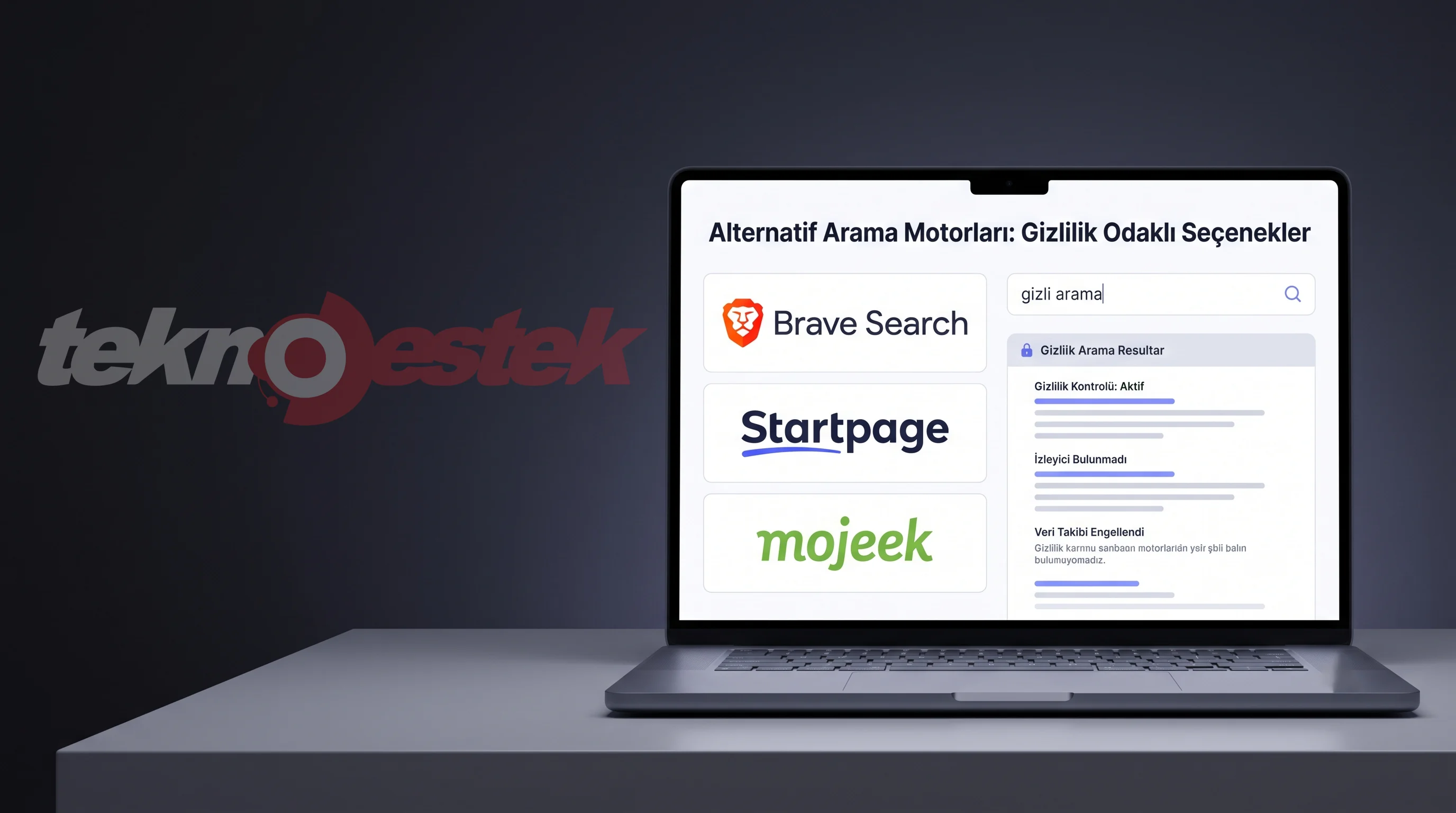
Alternatif arama motorları logolarının yer aldığı, gizlilik odaklı arama sonuçlarını gösteren bilgisayar ekranı.

Google’a Alternatif Arama Motorları: Brave, Startpage ve Mojeek

Fatih ATEŞ
Fatih ATEŞ
7 dk. okuma
6 Görüntüleme
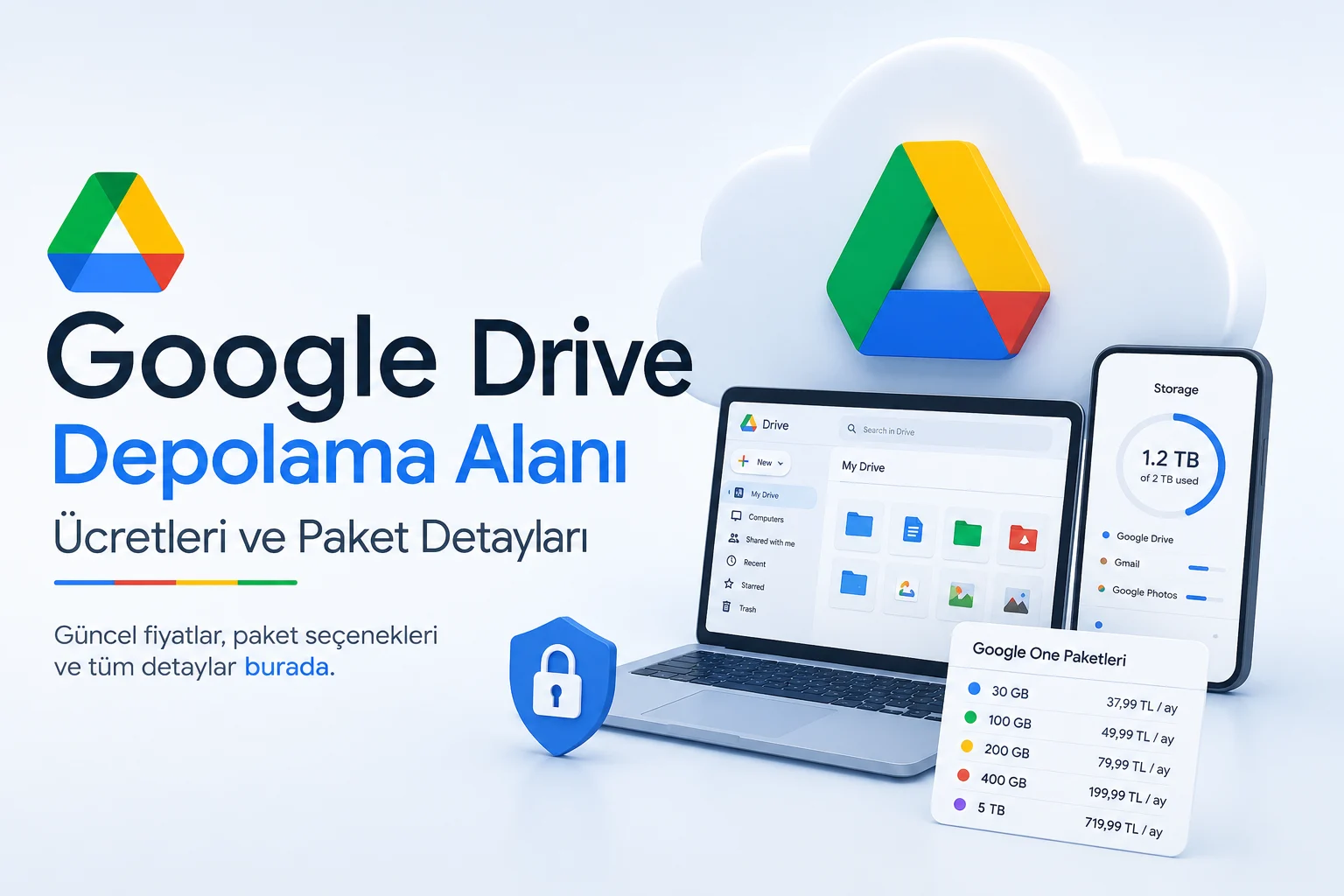
Google Drive depolama alanı ücretleri ve güncel Google One paket seçeneklerini gösteren görsel

Güncel Google Drive Depolama Alanı Ücretleri ve Paket Detayları

Uğurcan ÜN
Uğurcan ÜN
19 dk. okuma
4 Görüntüleme
Astro Nedir sorusunu uzay temalı web geliştirme görseliyle açıklayan kapak tasarımı

Astro Nedir, Hızlı ve Esnek Statik Siteler Oluşturmanın Modern Yolu

Hatice TATLISU
Hatice TATLISU
6 dk. okuma
4 Görüntüleme
//

We influence 20 million users and is the number one business and technology news network on the planet

You Might Also Like

Google Çizimler ve Kullanımı
Ofis Uygulamaları

Google Çizimler ve Kullanımı

4 dk. okuma
Word’de Akış Şeması Nasıl Oluşturulur
Ofis Uygulamaları

Word’de Akış Şeması Nasıl Oluşturulur

6 dk. okuma
Microsoft Excel'de Ad ve Soyadları Birleştirme
Ofis Uygulamaları

Microsoft Excel’de Ad ve Soyadları Birleştirme

6 dk. okuma
Google Dokümanlara Sayfa Numarası Nasıl Eklenir ?
Ofis Uygulamaları

Google Dokümanlara Sayfa Numarası Nasıl Eklenir ?

2 dk. okuma

Size her gün en son haberleri ve sorun çözümlerini getiriyoruz!

TeknoDestek Müşteri Hizmetleri
Facebook-f Instagram Tiktok Twitter Youtube Linkedin Whatsapp Rss

İş Ortaklarımız

TeknoDestek Müşteri Hizmetleri
© 2013 - 2026 TeknoDestek Müşteri Hizmetleri • Tüm hakları saklıdır • Bu sitedeki tüm içerikler (metin, görsel, video, logo, tasarım vb.) 5846 sayılı Fikir ve Sanat Eserleri Kanunu (FSEK) kapsamında korunmaktadır • İzinsiz kopyalanması, çoğaltılması, yayınlanması veya herhangi bir şekilde kullanılması yasaktır • İhlal tespitinde; FSEK Madde 71-73 uyarınca yasal süreç başlatma, maddi/manevi tazminat talep etme ve cezai işlem için başvurma hakkımız saklıdır • TeknoDestek, TeknoS@R'un bir kuruluşudur • Tema Düzenleyen: Fatih ATEŞ
Sorun Hala Çözülmedi mi?
Aradığın çözümü bulamadıysan, 11858 Teknoloji Destek Hattımız sana yardımcı olabilir. 2011’den beri Türkiye’nin en tecrübeli teknoloji destek ekiplerinden biri olarak, bilgisayar, telefon, tablet, modem, akıllı TV ve sosyal medya sorunlarında 7/24 profesyonel destek veriyoruz. Uzman ekibimizle hemen görüşmek ister misin?
📞 11858’i Şimdi Ara
Görüşme öncesi dakika ücreti sesli olarak bilgilendirilir
Welcome Back!

Sign in to your account

Kullanıcı Adı veya E-posta Adresi
Şifre

Şifrenizi mi unuttunuz?