TeknoDestek Müşteri Hizmetleri
  • Haberler
    HaberlerDaha Fazla Göster
    Google Asistan kapanıyor sürecini ve akıllı telefon ekranında klasik logodan yeni nesil yapay zeka Gemini'ye geçişi temsil eden görsel.
    Google Asistan Kapanıyor: 4 Eylül’de Gemini Dönemi Başlıyor
    7 dk. okuma
    Motorola akıllı telefonlar tarihine damga vuran efsanevi modellerin bir arada sergilendiği bir koleksiyon görseli.
    Geçmişten Günümüze Efsanevi Motorola Akıllı Telefonlar
    8 dk. okuma
    Alternatif arama motorları logolarının yer aldığı, gizlilik odaklı arama sonuçlarını gösteren bilgisayar ekranı.
    Google’a Alternatif Arama Motorları: Brave, Startpage ve Mojeek
    7 dk. okuma
    KolibriOS: 1.4 MB’lık Dünyanın En Küçük İşletim Sistemi
    KolibriOS: 1.4 MB’lık Dünyanın En Küçük İşletim Sistemi
    8 dk. okuma
    Windows 11 Copilot PC insights özelliği ile bilgisayar donanım bilgilerinin sorgulandığı bir ekran görünümü.
    Windows 11 Copilot PC Insights Özelliği: Bilgisayar Arıza Tespiti
    7 dk. okuma
  • Bilgisayar
    BilgisayarDaha Fazla Göster
    Yeni Alınan Bilgisayar İnternetsiz Nasıl Kurulur
    Yeni Alınan Bilgisayar İnternetsiz Nasıl Kurulur
    5 dk. okuma
    Geçiş anahtarı hack saldırısına karşı Windows bilgisayarında donanım anahtarı kullanan bir kişi.
    Geçiş Anahtarı Hack Riski: Pass-ta-key Saldırısı
    8 dk. okuma
    Windows 11 ekran parlaklığı değişmiyor sorununa çözümü simgeleyen, aydınlık bir ortamda ekranı parlak ve net görünen modern bir dizüstü bilgisayar.
    Windows 11 Ekran Parlaklığı Değişmiyor: 5 Adımda Çözüm
    5 dk. okuma
    Chrome ve Edge’de HDR Video Sorunu
    Chrome ve Edge’de HDR Video Sorunu
    4 dk. okuma
    Yoğun CPU Kullanımında Fare Yoklama Hızı Düşüyor
    Yoğun CPU Kullanımında Fare Yoklama Hızı Düşüyor
    5 dk. okuma
  • Mobil
    MobilDaha Fazla Göster
    iPhone Pil Sağlığını Koruyan Yeni Ayarlar Neler
    iPhone Pil Sağlığını Koruyan Yeni Ayarlar
    6 dk. okuma
    Xiaomi Bağlantı Hız Durumunu Öğrenme
    Xiaomi Bağlantı Hız Durumunu Öğrenme
    3 dk. okuma
    iPhone 17 İngilizce Klavye Ekleme
    iPhone 17 İngilizce Klavye Ekleme
    4 dk. okuma
    Xiaomi Telefonda 5G Fatura Ayarı
    Xiaomi Telefonda 5G Fatura Ayarı Nasıl Yapılır
    3 dk. okuma
    Android Auto araba dışında kullanımını gösteren, atölye tezgahına sabitlenmiş eski bir telefon ekranı.
    Android Auto Araba Dışında Kullanmanın 4 Yolu
    7 dk. okuma
  • Sosyal Medya
    Sosyal MedyaDaha Fazla Göster
    WhatsApp Meta AI Gizli Sohbet Nasıl Kullanılır Yolları Neler
    WhatsApp Meta AI Gizli Sohbet Nasıl Kullanılır
    6 dk. okuma
    Snapchat Anlık İçerik Tüketimi Nedir Nasıl Kontrol Edilir
    Snapchat Anlık İçerik Tüketimi Nedir
    6 dk. okuma
    Tiktok Ve Instagram Aynı Video Yükleyememe Sorunu Nasıl Çözülür
    Tiktok Ve Instagram Aynı Video Yükleyememe Sorunu
    6 dk. okuma
    Vefat Eden Kişinin LinkedIn Hesabı Nasıl Kapatılır Yolları Neler
    Vefat Eden Kişinin LinkedIn Hesabı Nasıl Kapatılır
    5 dk. okuma
    Instagram Gece Kullanımı Nasıl Sınırlandırılır Yolları Neler
    Instagram Gece Kullanımı Nasıl Sınırlandırılır
    6 dk. okuma
  • İnceleme
    İncelemeDaha Fazla Göster
    Elektrik Kesintisinde İnternete Bağlı Kalmak
    Elektrik Kesintisinde İnternete Bağlı Kalmak
    11 dk. okuma
    Uçak kabinindeki yolcu masasında duran modern bir powerbank ve arka planda görünen bulanık gökyüzü manzaralı uçak penceresi.
    Uçakta Powerbank: 2026 Uçuş Kuralları ve mAh Sınırları
    7 dk. okuma
    Huawei FreeClip 2 S açık kulak kablosuz kulaklık ve şarj kutusu
    Huawei FreeClip 2 S: Açık Kulaklık Deneyiminde Yeni Nesil Tasarım
    15 dk. okuma
    Lenovo Lecoo Bellatoor GM103 oyuncu mouse modeli, ultra hafif tasarımı ve yüksek performanslı oyun özellikleriyle siyah arka plan üzerinde tanıtılıyor.
    Lenovo Oyuncu Mouse’u Lecoo Bellatoor GM103 Tanıtıldı
    7 dk. okuma
    2026 yılının en iyi akıllı saat modelleri arasında öne çıkan premium ve bütçe seçenekleri
    2026 Yılının En İyi Akıllı Saat Modelleri ve Karşılaştırması
    11 dk. okuma
  • İletişim
YouTube
Takip Et
  • Müşteri Hizmetleri
  • Modem Kurulumu
  • Windows 11
  • Yapay Zeka
  • Akıllı Telefon
  • Robot Süpürge
  • Uzak Bağlantı
10 Eyl 2026, Perşembe
TeknoDestek Müşteri HizmetleriTeknoDestek Müşteri Hizmetleri
Yazı BoyutuAa
  • Haberler
  • Mobil
  • Sosyal Medya
  • Bilgisayar
  • İnceleme
  • İnternet ve Ağ
  • Ev Elektroniği
  • Uzak Bağlantı Programları
  • İletişim
Site içi Arama
  • Haberler
    • Cihaz Duyuruları
    • Teknoloji
    • Uygulama Gelişmeleri
  • Bilgisayar
    • Linux
    • macOS
    • Windows
  • İnceleme
    • Bilgisayar
    • Ev Elektroniği
    • Tablet
    • Tavsiyeler & Karşılaştırmalar
    • Telefon
  • Mobil
    • Android
    • Giyilebilir Cihazlar
    • HarmonyOS
    • iPhone / iOS
  • Sosyal Medya
    • Facebook
    • Instagram
    • TikTok
    • Snapchat
    • Teams
    • Telegram
    • WhatsApp
    • X
  • Uzak Bağlantı Programları
  • İletişim
Bizi Takip Edin
BIOS SSD’yi Tanıyor ama Önyükleme Yapmıyor
Windows

BIOS SSD’yi Tanıyor ama Önyükleme Yapmıyor

Fatih ATEŞ
Son güncelleme: 28 Ocak 2023 23:20
Fatih ATEŞ - Teknik Destek Uzmanı
1.3K Görüntüleme
Paylaş
5 dk. okuma
Paylaş

Bir SSD, sabit sürücüden birkaç kat daha hızlı olduğu için bilgisayarınıza alabileceğiniz en iyi donanım yükseltmelerden biridir. BIOS SSD’yi tanıyor ama önyükleme yapmıyor sorunu bildiren bir kullanıcısı için bugün size bunu nasıl düzelteceğinizi göstereceğiz.

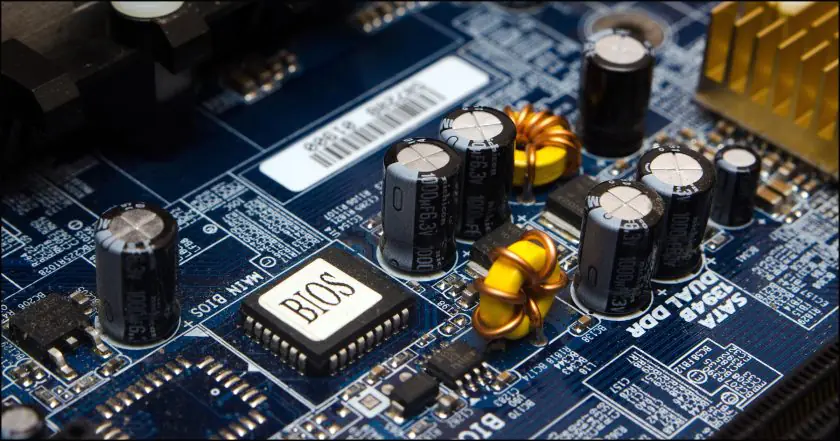
BIOS, Basic Input/Output System olarak adlandırılan bir sistem tarafından kullanılan bir yazılımdır. Bu yazılım, bilgisayarınızın donanımını tanımasını ve yapması gereken işlemleri yürütmesini sağlar. SSD, Solid State Drive olarak adlandırılan bir depolama türüdür. SSD’ler, sabit disklerle karşılaştırıldıklarında daha hızlı ve güvenli çalışırlar.

- 11858 Teknoloji Destek Hattı -
11858 Teknoloji Destek Hattı ile 7/24 telefonla teknik destek ve uzaktan destek alın 11858 Teknoloji Destek Hattı ile 7/24 telefonla teknik destek ve uzaktan destek alma

BIOS, SSD’yi tanıyabilir ancak bazı durumlarda, BIOS’un SSD’yi doğru şekilde tanıyamadığı veya çalıştıramadığı görülebilir. Bu nedenle, BIOS’un güncel versiyonlarını kullanmalı ve SSD’nin güncel sürücülerini yüklemelisiniz. Ayrıca, bilgisayarınızın BIOS ayarlarını kontrol etmeli ve SSD’yi SATA modunda tanıtmak için doğru ayarları yapmalısınız.

Ayrıca, BIOS SSD’yi tanıyor sorunu için UEFI modunu kullanmanız gerekebilir. UEFI, Unified Extensible Firmware Interface olarak adlandırılan bir yazılımdır ve BIOS’un yerini alabilir. UEFI, daha modern ve gelişmiş bir arayüze sahiptir ve SSD’leri daha iyi tanıyabilir.

İlgili: SSD BIOS’ta görünmüyor mu?

BIOS SSD’yi Tanıyor ama Önyükleme Yapmıyorsa Ne yapmalıyım

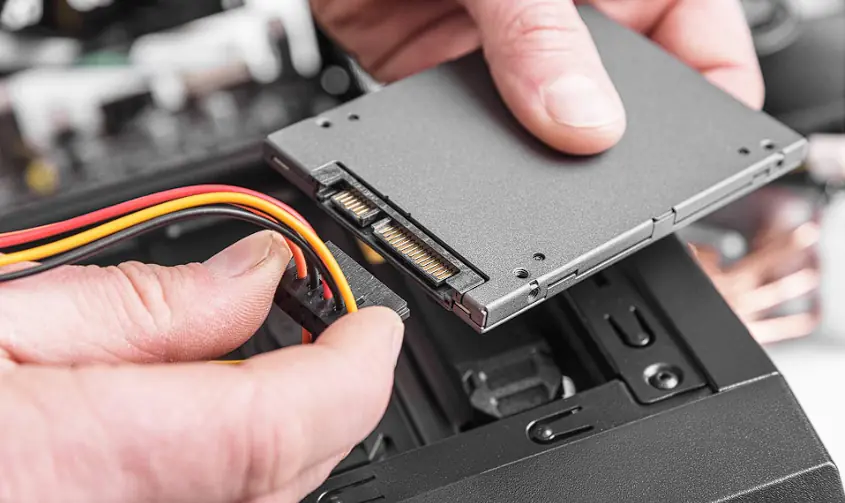
SSD’nin doğru şekilde tanınması için, bilgisayarınızın donanımının ve işletim sisteminin güncel olduğundan emin olmalısınız. Ayrıca, SSD’nin doğru şekilde yerleştirildiğinden ve bağlandığından emin olmalısınız. Bu adımları uyguladıktan sonra, BIOS’un SSD’yi doğru şekilde tanıyabileceği ve çalıştırabileceği görülebilir.
BIOS SSD'yi Tanıyor ama Önyükleme Yapmıyorsa Ne yapmalıyım

Bu, özellikle sabit sürücünüzü değiştirmek için yeni bir SSD satın aldıysanız, büyük bir sorun olabilir. Bu sorunu çözmek basittir ve bugünün makalesinde size bunun nasıl yapılacağını göstereceğiz.

  1. AOMEI Backupper’ı Kullanın

SSD’nizle ilgili sorun yaşıyorsanız, AOMEI Backupper size yardımcı olabilir. Yazılım, tüm dosyalarınızı yeni bir SSD’ye taşımanıza olanak tanıyan tam bir sistem veya disk yedeklemesini kolayca gerçekleştirebilir.

AOMEI Backupper, GPT’den MBR’ye klonlamayı destekler. Bu özellik, eski bir işletim sistemini yeni bir PC’ye taşıyorsanız kullanışlı olacaktır.

- 11858 Teknoloji Destek Hattı -
11858 Teknoloji Destek Hattı ile 7/24 telefonla teknik destek ve uzaktan destek alın 11858 Teknoloji Destek Hattı ile 7/24 telefonla teknik destek ve uzaktan destek alma

Yedeklemelerle ilgili olarak, yazılım artımlı ve farklı yedeklemeleri destekler ve ayrıca bir dosya yedekleme özelliği de mevcuttur.

Yazılımın Hızlı yedekleme özelliğini desteklediğini belirtmek önemlidir, böylece diğer görevlere odaklanırken arka planda yedeklemeler oluşturabilirsiniz.

AOMEI Backupper, özellikle verileri sabit sürücünüzden bir SSD’ye taşımanız gerekiyorsa harika özellikler sunar, bu yüzden denemenizi öneririz.

AOMEI Backupper’ın Diğer Özellikleri:

  • NAS’a, ağ depolamaya, harici depolamaya veya buluta yedekleme yeteneği
  • Komut satırı desteği
  • Olayla tetiklenen yedeklemeler
  • Planlanmış yedeklemeler
  • Esnek klonlama
  1. Eski Önyüklemeyi Etkinleştirin

Bilgisayarınızı açarken BIOS’a girin.

Önyükleme ayarlarını bulun ve UEFI and Legacy veya Legacy önyüklemeyi etkinleştirdiğinizden emin olun.

- 11858 Teknoloji Destek Hattı -
11858 Teknoloji Destek Hattı ile 7/24 telefonla teknik destek ve uzaktan destek alın 11858 Teknoloji Destek Hattı ile 7/24 telefonla teknik destek ve uzaktan destek alma

Bu ayarı nasıl bulacağınızı görmek, ayrıntılı talimatlar için ana kart kılavuzunuza bakmanız en doğrusudur.

  1. BIOS’u Sıfırlayın

SSD’nizin anakartınıza bağlı tek depolama cihazı olduğundan emin olun. Yani farklı bir HDD ve Disk bağlamayın. Ayrıca, SSD’nin anakart üzerindeki SATA 0 bağlantı noktasına bağlı olduğundan emin olun.

Bunun sorunu çözüp çözmediğini kontrol edin.

Sorun hala devam ediyorsa, BIOS’a girin ve varsayılana sıfırlayın.

Bu yöntem, BIOS SSD’yi Tanıyor ama Önyükleme Yapmıyor Sorun için yararlı olabilir, bu yüzden mutlaka deneyin.

  1. Windows 10’u Yeniden Yükleyin

SSD’niz tanınıyor ancak yine de önyükleme yapmıyorsanız, belki de tek çözümünüz Windows 10’u sıfırlamaktır. Sıfırlama işlemini ben dahil farklı kullanıcılarda, bunun yerine SSD’ye temiz bir Windows 10 yüklemesi yapmayı öneriyorlar. Bu yüzden Sıfırlamak yerine Temiz bir kurulum yapmak daha güzel olabilir.

  1. BIOS’u Güncelleyin

Anakartınız için en son BIOS’u yazılını indirin.

BIOS’unuzu en son sürüme güncellemek için indirilen dosyayı kullanın.

BIOS güncellemesinin anakartınıza zarar verebilecek gelişmiş bir prosedür olduğunu unutmayın, bu nedenle anakartınıza zarar vermekten kaçınmak için anakart kılavuzundaki talimatları izlediğinizden emin olun.

  1. Sistem Ayrılmış Bölümünü Diğer Sürücüden Kaldırın

Windows’a önyükleme yapın.

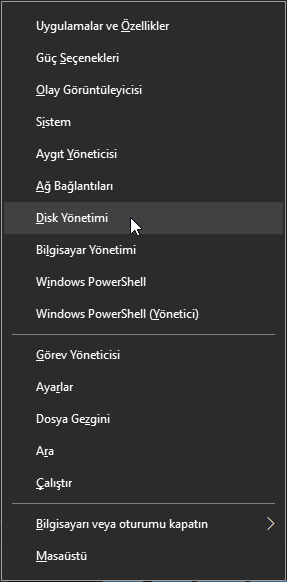
Şimdi Windows Tuşu+ X tuşlarına basın ve d‘ni seçin.
BIOS SSD'yi Tanıyor ama Önyükleme Yapmıyor

Eski sabit sürücüde Sistem Ayrılmış bölümünü bulmaya ve kaldırmaya çalışın.

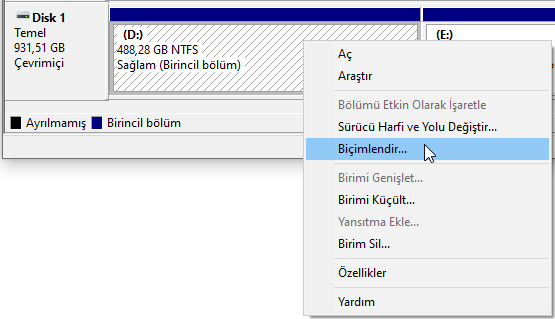
Bu işe yaramazsa, sabit sürücüyü biçimlendirmeniz gerekir. Bunu yapmak için, sabit sürücüye sağ tıklayın ve Biçimlendir‘i seçin.
BIOS SSD'yi Tanıyor ama Önyükleme Yapmıyor

Biçimlendirme işlemini tamamlamak için ekrandaki talimatları izleyin.

Bu sorun hem SSD’nizde hem de sabit sürücünüzde önyükleme dosyalarınız varsa oluşur ve sürücüyü biçimlendirerek sorunu çözebilirsiniz.

Not: Bu işlem, tüm dosyalarınızı sabit sürücüden kaybetmenize neden olacaktır, bu yüzden onları yedeklediğinizden emin olun. Bu yöntemi yalnızca diğer çözümler sorununuzu çözemiyorsa kullanın.

Yeni SSD’nizi kullanamamak bir sorun olabilir, ancak bu makaleyi okuduktan sonra bilgisayarınızdaki tüm SSD önyükleme sorunlarını çözmeyi başardığınızı umuyoruz. BIOS SSD’yi Tanıyor sorunu için yaptığınız bu işlemler karşısında aldığınız sonucu yorumlarda bizimle paylaşırsanız çok mutlu oluruz.


ETİKETLER:bios ayarlarıönyükleme sorunussd kurulumussd önyükleme
Bu Makaleyi Paylaş
Facebook WhatsApp WhatsApp Threads Bağlantıyı Kopyala Yazdır
Paylaş
YazarFatih ATEŞ
Teknik Destek Uzmanı
Takip Et
İster iPhone'undaki, ister Android cihazındaki veya Windows'taki ayarlar arasında geziniyor olsun, Fatih ATEŞ her zaman teknolojiye düşkün olmuştur. Teknolojiye, Windows'a ve güç düğmesi olan her şeye tutkuyla bağlı olarak, zamanının çoğunu yeni beceriler geliştirmek ve teknoloji dünyası hakkında daha fazla şey öğrenmek için harcadı. Öğrendiklerini de sizlerle paylaşıyor.
Yorum yapılmamış

Bir yanıt yazın Yanıtı iptal et

E-posta adresiniz yayınlanmayacak. Gerekli alanlar * ile işaretlenmişlerdir


Bağlantı Kuralım

21KBeğen
19.6KTakip Et
7.3KAbone Ol
192Takip Et

Popüler Gönderiler

HTTP/2 web sitelerinde eşzamanlı veri aktarımıyla daha hızlı bağlantı ve yükleme sağlar.

HTTP/2 Nedir Nasıl Kullanılır

Hatice TATLISU
Hatice TATLISU
6 dk. okuma
1 Görüntüleme
Outlook şifre unuttum sorunu yaşayanlar için e-posta güvenliğini ve hesap kurtarmayı simgeleyen, üzerinde parlak bir kilit bulunan mavi dijital zarf.

Outlook Şifre Unuttum: 5 Adımda Hesap Kurtarma

Fatih ATEŞ
Fatih ATEŞ
4 dk. okuma
1 Görüntüleme
XAMPP HTTP 404 Hatası yanlış dosya yolu veya localhost ayarlarından kaynaklanabilir.

XAMPP HTTP 404 Hatası Çözümü

Hatice TATLISU
Hatice TATLISU
7 dk. okuma
1 Görüntüleme
WhatsApp Meta AI Gizli Sohbet Nasıl Kullanılır Yolları Neler

WhatsApp Meta AI Gizli Sohbet Nasıl Kullanılır

İsmail YILDIZ
İsmail YILDIZ
6 dk. okuma
1 Görüntüleme
//

We influence 20 million users and is the number one business and technology news network on the planet

You Might Also Like

Windows 10’da Skype Temaları Nasıl Değiştirilir?
Windows

Windows 10’da Skype Temaları Nasıl Değiştirilir?

2 dk. okuma
Windows 11 Tarayıcı Sorunları Nasıl Çözülür
Windows

Windows 11 Tarayıcı Sorunları Nasıl Çözülür

4 dk. okuma
DirectX 12 Siyah Ekran Sorunu Nasıl Çözülür?
Windows

DirectX 12 Siyah Ekran Sorunu Çözümü

6 dk. okuma
"Bilgisayarda İşletim Sistemi Yükseltme Sorunları" görseli
Windows

Bilgisayarda İşletim Sistemi Yükseltme Sorunu

5 dk. okuma

Size her gün en son haberleri ve sorun çözümlerini getiriyoruz!

TeknoDestek Müşteri Hizmetleri
Facebook-f Instagram Tiktok Twitter Youtube Linkedin Whatsapp Rss

İş Ortaklarımız

TeknoDestek Müşteri Hizmetleri
© 2013 - 2026 TeknoDestek Müşteri Hizmetleri • Tüm hakları saklıdır • Bu sitedeki tüm içerikler (metin, görsel, video, logo, tasarım vb.) 5846 sayılı Fikir ve Sanat Eserleri Kanunu (FSEK) kapsamında korunmaktadır • İzinsiz kopyalanması, çoğaltılması, yayınlanması veya herhangi bir şekilde kullanılması yasaktır • İhlal tespitinde; FSEK Madde 71-73 uyarınca yasal süreç başlatma, maddi/manevi tazminat talep etme ve cezai işlem için başvurma hakkımız saklıdır • TeknoDestek, TeknoS@R'un bir kuruluşudur • Tema Düzenleyen: Fatih ATEŞ
Sorun Hala Çözülmedi mi?
Aradığın çözümü bulamadıysan, 11858 Teknoloji Destek Hattımız sana yardımcı olabilir. 2011’den beri Türkiye’nin en tecrübeli teknoloji destek ekiplerinden biri olarak, bilgisayar, telefon, tablet, modem, akıllı TV ve sosyal medya sorunlarında 7/24 profesyonel destek veriyoruz. Uzman ekibimizle hemen görüşmek ister misin?
📞 11858’i Şimdi Ara
Görüşme öncesi dakika ücreti sesli olarak bilgilendirilir
Welcome Back!

Sign in to your account

Kullanıcı Adı veya E-posta Adresi
Şifre

Şifrenizi mi unuttunuz?