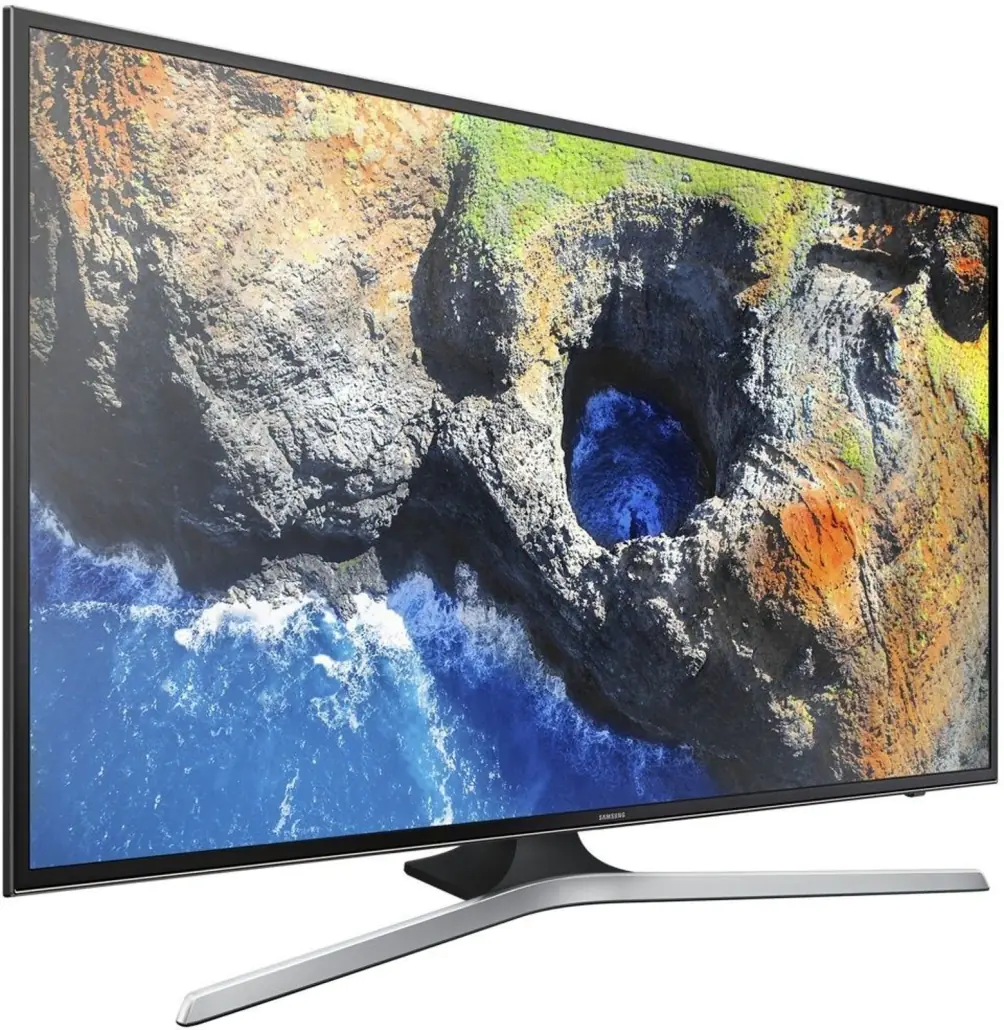

Bu makalemizde sizlere Google TV ‘ye fare ve klavye bağlama yöntemlerini ve işlemlerini detaylı olarak anlatacağız.
Google TV , televizyon izleme deneyimini dijital bir platforma taşıyarak, kullanıcıların uygulamalar, oyunlar ve internette gezinme gibi farklı işlemleri rahatça yapabilmelerine olanak tanır. Ancak bu geniş işlevsellik, kumanda ile sınırlı kalınca tam olarak verimli kullanılmayabilir. Bu yüzden fare ve klavye gibi cihazları Google TV’ye bağlamak, yazı yazmayı, menülerde gezinmeyi ve içerik aramayı kolaylaştırır. Bu rehberde, Google TV’ye fare ve klavye bağlamanın farklı yollarını, uyumluluk gereksinimlerini ve dikkat edilmesi gereken ipuçlarını bulacaksınız.


Google TV ‘ye Fare ve Klavye Bağlama
Google TV’nin Fare ve Klavye Desteğini Kontrol Edin
Öncelikle, Google TV’nizin fare ve klavye gibi çevre birimlerini desteklediğinden emin olun. Çoğu Google TV ve Android TV cihazı, Bluetooth veya USB ile bağlanan fare ve klavyeleri destekler. Ancak, bazı eski cihazlar veya özel TV markaları sınırlı uyumluluk sunabilir. Bu nedenle, Google TV’nizin modeline göre desteklenen cihazları öğrenmek için kullanım kılavuzunu veya üretici web sitesini kontrol etmeniz faydalı olur.
Bluetooth ile Fare ve Klavye Bağlama
Bluetooth, Google TV ’ye fare ve klavye bağlama işlemi için en pratik yöntemlerden biridir. İşte Bluetooth fare ve klavyenizi Google TV’ye bağlamanız için adım adım yapmanız gerekenler:
- Google TV Ayarlarına Gidin: Televizyon kumandasını kullanarak Google TV ana ekranında “Ayarlar” menüsüne gidin.
- Uzaktan Kumanda ve Aksesuarlar Seçeneğini Seçin: Ayarlar menüsünde “Uzaktan Kumanda ve Aksesuarlar” bölümüne giriş yapın. Bu bölümde Bluetooth cihazları ekleyebilir ve mevcut cihazları yönetebilirsiniz.
- Yeni Bir Cihaz Ekle: Bu bölümde “Aksesuar Ekle” veya “Cihaz Ekle” seçeneğini seçin. Google TV, çevresindeki Bluetooth cihazları taramaya başlayacaktır.
- Fare veya Klavyeyi Bağlama Moduna Alın: Bluetooth fare veya klavyenizi bağlama moduna alın. Genellikle bu cihazlarda bağlama modu için belirli bir düğme kombinasyonu veya açma/kapama anahtarı bulunur. Cihazınızın kullanım kılavuzunda bu adımı bulabilirsiniz.
- Cihazı Eşleştirin: Google TV ekranında fare veya klavyenizin ismi göründüğünde, üzerine tıklayarak eşleştirme işlemini başlatın. Eşleşme başarılı olduğunda cihaz bağlantıyı sağlar ve kullanıma hazır hale gelir.
Bluetooth bağlantısının avantajı, kablosuz olduğu için oturma alanınızda daha fazla hareket özgürlüğü sunmasıdır. Böylece, daha geniş bir alan içinde rahatça TV kullanımı sağlayabilirsiniz.
USB ile Fare ve Klavye Bağlama
Google TV cihazınıza USB portu aracılığıyla da fare veya klavye bağlayabilirsiniz. USB fare ve klavyeler, özellikle kablosuz modellere sahip değilseniz, hızlı ve kolay bir bağlantı seçeneği sunar. Bu yöntem aynı zamanda bağlantı sırasında daha az gecikme sağlar.
- USB Portuna Bağlama: Google TV cihazınızın veya TV’nizin USB girişine klavye veya fareyi bağlayın. Eğer cihazınızın yeterli sayıda USB girişi yoksa, USB çoklayıcı kullanarak ek bağlantı noktaları elde edebilirsiniz.
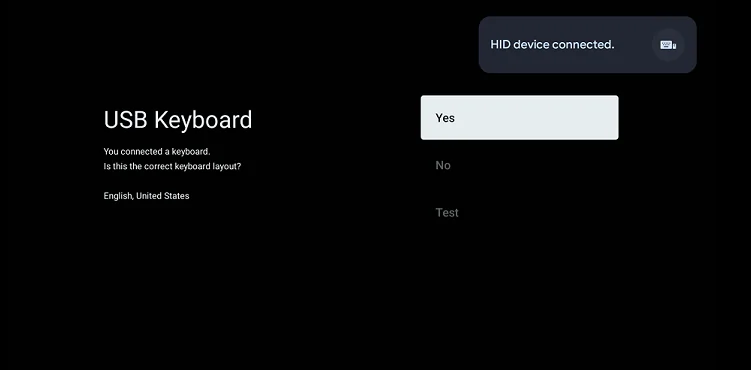
- Otomatik Tanıma: USB fare veya klavye takıldığında, Google TV cihazınız genellikle otomatik olarak bu çevre birimini tanır. Bağlantı sağlandıktan sonra ek bir ayar yapmanıza gerek kalmadan cihazı kullanmaya başlayabilirsiniz.
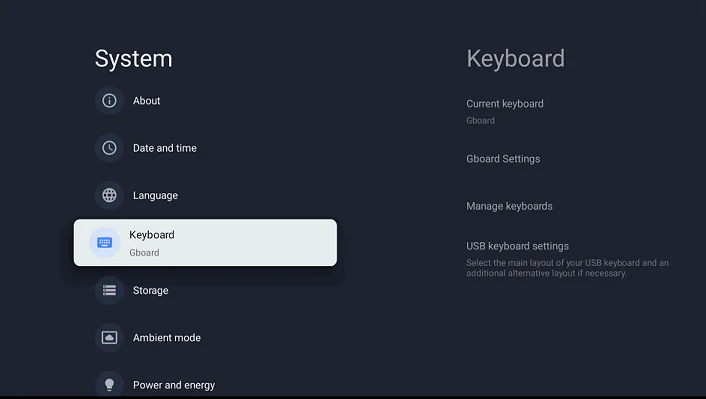
- Özelleştirme Seçenekleri: Ayarlar menüsüne giderek fare hızını veya klavye düzenini değiştirmeniz gerekebilir. Google TV’nin ayarlar bölümünde “Klavye ve Giriş” menüsüne giderek bu tür özelleştirmeler yapabilirsiniz.
USB bağlantısının dezavantajı, kablolu cihazlar kullanıyorsanız hareket özgürlüğünüzün sınırlı olmasıdır. Ancak kablosuz USB alıcılı fare ve klavyeler kullanarak bu sorunu ortadan kaldırabilirsiniz.
Klavye ve Fare Kullanımının Avantajları
Google TV’ye fare ve klavye bağlama , kullanıcı deneyimini oldukça iyileştirir. İşte bu çevre birimlerinin Google TV’de sunduğu başlıca avantajlar:
- Hızlı Arama ve Yazma: Klavye ile film, dizi, uygulama veya web sayfalarında arama yapmak çok daha hızlı ve kolaydır. Özellikle uzaktan kumanda ile karakterleri tek tek seçmek yerine klavye ile doğrudan yazı yazmak zaman kazandırır.
- Kolay Navigasyon: Fare kullanarak menülerde, uygulamalarda ve web sayfalarında daha kolay gezinebilirsiniz. Fare imleci, özellikle web tarayıcısında bağlantılara ve menülere ulaşmak için idealdir.
- Oyun Deneyimi: Google TV üzerinden oyun oynamak istiyorsanız, klavye ve fare desteği büyük bir avantaj sunar. Bazı oyunlar kumanda yerine klavye ve fare ile daha rahat oynanır.
- Web Tarayıcı Kullanımı: Google TV’nin sunduğu tarayıcılarla internette gezinirken, fare ve klavye sayesinde sayfalarda gezinme ve içeriklere ulaşma işlemleri çok daha pratik hale gelir.
Google TV ‘ye Fare ve Klavye Bağlama Sorunlarını Giderme
Google TV ’ye fare ve klavye bağlama sorunuza cevap ararken karşılaşabileceğiniz bazı sorunlar ve çözümleri:
- Cihaz Tanınmıyorsa: Eğer Google TV cihazınız fare veya klavyenizi tanımıyorsa, cihazı çıkarıp yeniden takmayı deneyin. Bluetooth cihazlarda, cihazın şarjının dolu ve bağlanabilir durumda olması gerekmektedir..
- Bağlantı Kopması veya Gecikme: Bluetooth fare veya klavyede kopma ya da gecikme sorunu yaşıyorsanız, TV’ye yakın bir konumda olmaya özen gösterin. Ayrıca, Bluetooth cihazınızın pillerini kontrol edin ve yenileriyle değiştirin.
- Uyumsuzluk Sorunu: Bazı eski model fare veya klavyeler Google TV ile uyumlu olmayabilir. Bu durumda, yeni bir model Bluetooth veya USB cihaz almanız gerekebilir.
Hangi Fare ve Klavyeleri Kullanmalı?
Google TV ‘ye fare ve klavye bağlama , ile ilgili şu bilgilerde önemlidir. Google TV ile uyumlu fare ve klavyeler genellikle Android TV cihazları ile uyumlu olanlardır. Ayrıca, klavye üzerinde ses kontrolü, medya tuşları gibi ek özellikler olan cihazlar Google TV deneyimini daha da zenginleştirir. Popüler markaların ürettiği Bluetooth ve USB özellikli, çok işlevli klavye ve fare modelleri tercih edilebilir. Özellikle klavye üzerinde dahili bir dokunmatik yüzey bulunan cihazlar, hem fare hem de klavye işlevini bir arada sundukları için çok daha pratik olabilir.
Google TV ’ye fare ve klavye bağlama , bu dijital platformu çok daha işlevsel hale getirir. Klavye ile yazı yazmak, fare ile menülerde gezinmek veya oyun oynamak gibi işlemler, kullanıcıya hız ve rahatlık sağlar. Bu makalede, Bluetooth ve USB üzerinden bağlantı yöntemleri, kurulumu adımları ve uyum sorunlarını giderme yollarını ele aldık. Artık Google TV’nizi daha etkin ve pratik bir şekilde kullanabilirsiniz. Google TV ‘ye fare ve klavye bağlama sorunu ile ilgili adımları bu makalemizde sizlere paylaştık umarız faydalı olmuştur.