TeknoDestek Müşteri Hizmetleri
  • Haberler
    HaberlerDaha Fazla Göster
    PlayStation Plus Haziran ayı ücretsiz oyunlarında Grounded ve Darktide karakterleri birlikte görünüyor
    PlayStation Plus Haziran Ayı Ücretsiz Oyunlar
    5 dk. okuma
    WhatsApp Kullanamayacak Android Modelleri listesinde eski Samsung ve LG telefonlar görüntüleniyor
    Eylül Ayı İtibariyle WhatsApp Kullanamayacak Android Modelleri
    4 dk. okuma
    Apple CarPlay ChatGPT Desteği Geldi
    Apple CarPlay ChatGPT Desteği Geldi
    5 dk. okuma
    Yenilenmiş Akıllı Telefonlara İade Hakkı kapsamında mağazada telefon inceleyen kullanıcı görüntüsü
    Yenilenmiş Akıllı Telefonlara İade Hakkı Getirildi
    7 dk. okuma
    Zerger App nedir? Nasıl kullanılır?
    Zerger App Nedir? Nasıl Kullanılır?
    7 dk. okuma
  • Bilgisayar
    BilgisayarDaha Fazla Göster
    Macbook neo performans
    MacBook Neo Performans Yükseltme
    5 dk. okuma
    Bilgisayar Kapalıyken Işıkları Neden Yanar ve Nasıl Kapatılır
    Bilgisayar Kapalıyken Işıkları Neden Yanar ve Nasıl Kapatılır
    7 dk. okuma
    OneDrive Çift Görünme Sorunu Nasıl Çözülür?
    OneDrive Çift Görünme Sorunu Nasıl Çözülür
    4 dk. okuma
    Bilgisayar güç düğmesi ayarları ekranında uyku ve kapatma seçenekleri görüntüleniyor
    Bilgisayar Güç Düğmesi Ayarları Nasıl Değiştirilir
    7 dk. okuma
    OneDrive Yükleme Hızı Neden Yavaş?
    OneDrive Yükleme Hızı Neden Yavaş
    5 dk. okuma
  • Mobil
    MobilDaha Fazla Göster
    Kamera Çıkıntısı olmayan yeni telefon tasarımı düz arka yüzeyiyle futuristik biçimde sergileniyor.
    Kamera Çıkıntısını Yok Eden Yeni Telefon Tasarımları Geliyor
    8 dk. okuma
    8000 mAh bataryalı telefonlar, parlak enerji bloğuyla fütüristik kapakta gösteriliyor.
    8000 mAh Bataryalı Telefonlar Geliyor: Şarj Sorunu Bitiyor mu
    6 dk. okuma
    HyperOS 3 Bildirim Sesi Sorunu Çözümü
    HyperOS 3 Bildirim Sesi Sorunu Çözümü
    5 dk. okuma
    HyperOS 3 Özellikleri ve Öne Çıkan Yenilikler
    HyperOS 3 Özellikleri ve Öne Çıkan Yenilikler
    8 dk. okuma
    HyperOS 3 performans sorunları yaşayan bir telefonda bellek uzatma ve pil ayarları menüsü.
    HyperOS 3 Performans Sorunları ve Çözüm Yolları
    7 dk. okuma
  • Sosyal Medya
    Sosyal MedyaDaha Fazla Göster
    Dikkat Çekici YouTube Küçük Resimleri Nasıl Oluşturulur
    Dikkat Çekici YouTube Küçük Resimleri Nasıl Oluşturulur
    7 dk. okuma
    WhatsApp Katı Hesap Ayarı
    WhatsApp Katı Hesap Ayarı Nasıl Açılır
    3 dk. okuma
    TikTok Sıfır İzlenme Sorunu
    TikTok Sıfır İzlenme Sorunu Çözümü
    7 dk. okuma
    LinkedIn Post Saatleri Neye Göre Belirlenir Yolları Neler
    LinkedIn Post Saatleri Neye Göre Belirlenir
    7 dk. okuma
    istatislikler üzerinden Reels paylaşma
    Instagram İstatistikler Üzerinden Reels Paylaşma Nasıl Yapılır
    4 dk. okuma
  • İnceleme
    İncelemeDaha Fazla Göster
    Yapay zekalı bilgisayar ekranında NPU ve AI özellikleri görüntüleniyor
    Yapay Zekalı Bilgisayar (AI PC) Nedir
    9 dk. okuma
    Çift Monitör Kurulumu Nasıl Yapılır
    Çift Monitör Kurulumu Nasıl Yapılır
    5 dk. okuma
    Tcl S55h Soundbar Telefon Bağlantısı Nasıl Yapılır Yolları Neler
    Tcl S55h Soundbar Telefon Bağlantısı Nasıl Yapılır
    6 dk. okuma
    Tcl S55h Soundbar Televizyon Bağlantısı Nasıl Yapılır Yolları Neler
    Tcl S55h Soundbar Televizyon Bağlantısı Nasıl Yapılır
    6 dk. okuma
    Radar ve Kontrol Noktalarını Görme
    Otoyollarda Radar ve Kontrol Noktalarını Görme
    4 dk. okuma
  • İletişim
YouTube
Takip Et
  • Müşteri Hizmetleri
  • Modem Kurulumu
  • Windows 11
  • Yapay Zeka
  • Akıllı Telefon
  • Robot Süpürge
11 Haz 2026, Perşembe
TeknoDestek Müşteri HizmetleriTeknoDestek Müşteri Hizmetleri
Yazı BoyutuAa
  • Haberler
  • Mobil
  • Sosyal Medya
  • Bilgisayar
  • İnceleme
  • İnternet ve Ağ
  • Ev Elektroniği
  • İletişim
Site içi Arama
  • Haberler
    • Cihaz Duyuruları
    • Teknoloji
    • Uygulama Gelişmeleri
  • Bilgisayar
    • Linux
    • macOS
    • Windows
  • İnceleme
    • Bilgisayar
    • Ev Elektroniği
    • Tablet
    • Tavsiyeler & Karşılaştırmalar
    • Telefon
  • Mobil
    • Android
    • Giyilebilir Cihazlar
    • HarmonyOS
    • iPhone / iOS
  • Sosyal Medya
    • Facebook
    • Instagram
    • TikTok
    • Snapchat
    • Teams
    • Telegram
    • WhatsApp
    • X
  • İletişim
Bizi Takip Edin
Windows 11'de Bilgisayar Özellikleri Nasıl Bulunur
Windows

Windows 11 Bilgisayar Özellikleri Nasıl Bulunur

Fatih ATEŞ
Son güncelleme: 18 Ağustos 2025 14:17
Fatih ATEŞ - Teknik Destek Uzmanı
5.1K Görüntüleme
Paylaş
4 dk. okuma
Paylaş

Windows 11 bilgisayar özelliklerini öğrenmek için Ayarlar, Sistem Bilgisi, Komut İstemi ve PowerShell yöntemlerini kullanabilirsiniz.

Windows 11’de, bir noktada, bilgisayarınızdaki donanımla ilgili belirli ayrıntıları bilmeniz gerekecektir. Değiştirilecek yeni bir donanım parçasını belirlemek için teknik özellikleri öğrenmeniz gereke bilir. Bilgiler, bilgisayarın belirli bir uygulamayı veya daha yeni Windows sürümünü yüklemek için gereksinimleri karşıladığından emin olmanız gerektiğinde de kullanışlı olacaktır. Cihazınızın teknik özelliklerini bilmek, bir sorunu çözmek adına faydalı ola bilir.


İçindekiler
  • Windows 11 Bilgisayar Özellikleri Nasıl Bulunur
    • Sistem Bilgileri ile Bilgisayar Özellikleri Nasıl Bulunur
    • Komut İstemi ile Bilgisayar Özelliklerini Bulma
    • PowerShell ile Windows 11 Bilgisayar Özelliklerini Bulma
- 11858 Teknoloji Destek Hattı -
11858 Teknoloji Destek Hattı ile 7/24 telefonla teknik destek ve uzaktan destek alın 11858 Teknoloji Destek Hattı ile 7/24 telefonla teknik destek ve uzaktan destek alma

Bilgisayarın özelliklerini kontrol etmeniz gerekiyorsa Windows 11, Ayarlar uygulamasını, Sistem Bilgisini, Komut İstemini ve PowerShell’i kullanarak bu görevi en az dört şekilde tamamlamanıza olanak tanır.

Windows 11 bilgisayar özelliklerini bulma makalesinde, bilgisayarınızın özelliklerini Windows 11’de bulmanın farklı yollarını gösterecektir.

Windows 11 Bilgisayar Özellikleri Nasıl Bulunur

Sistem özelliklerini kontrol etmek için şu adımları kullanın:

  1. Windows 11’de Ayarları açın.
  2. Sisteme tıklayın.
  3. Sistem Bilgisi sekmesine tıklayın.
  4. Cihaz özellikleri bölümündeki donanım özelliklerini kontrol edin.Windows 11 Bilgisayar Özellikleri Nasıl Bulunur
  5. Windows özellikleri bölümündeki yazılım özelliklerini kontrol edin.
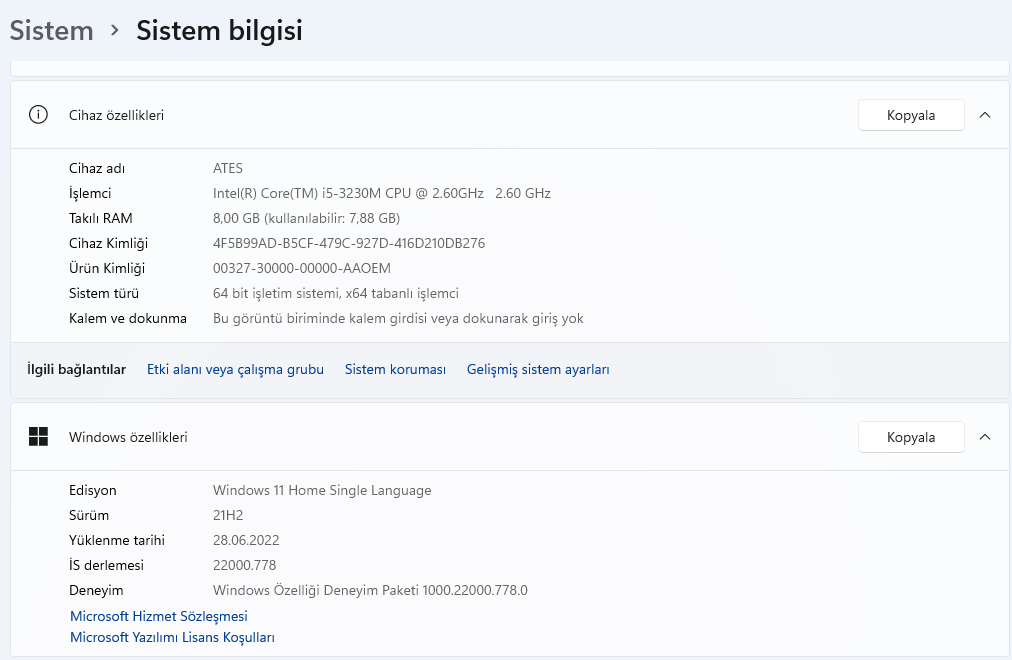
Adımları tamamladığınızda, işlemci, toplam bellek miktarı, sistem türü ve Windows 11 sürümü dahil olmak üzere bilgisayarınızın temel özelliklerini bulacaksınız.

Sistem Bilgileri ile Bilgisayar Özellikleri Nasıl Bulunur

Sistem Bilgisi ile bilgisayar özelliklerini kontrol etmek için şu adımları kullanın:

  1. Önce Başlatı açın.
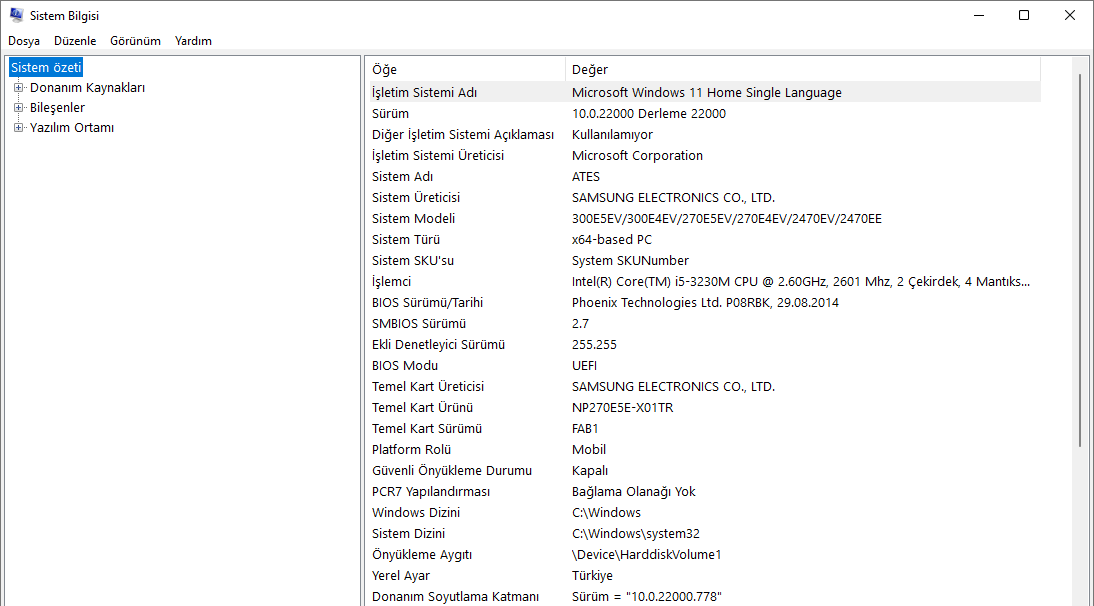
  2. Sonra Sistem Bilgilerini arayın ve uygulamayı açmak için en üstteki sonuca tıklayın.
  3. Ardından Sistem Özeti’ne tıklayın.
  4. Sağ tarafta cihaz özelliklerini bulun.Windows 11 Bilgisayar Özellikleri Nasıl Bulunur

Adımları tamamladıktan sonra uygulama, işlemci, bellek, BIOS, üretici ve daha fazlası hakkında bilgiler dahil olmak üzere neredeyse tüm sistem özelliklerini ortaya çıkaracaktır. Bileşenler bölümünden Görüntü sekmesini açarsanız, bilgisayarda yüklü olan grafik kartı hakkında da bilgi bulacaksınız.

Komut İstemi ile Bilgisayar Özelliklerini Bulma

Komut İstemi ile cihaz özelliğini bulma için şu adımları kullanın:

- 11858 Teknoloji Destek Hattı -
11858 Teknoloji Destek Hattı ile 7/24 telefonla teknik destek ve uzaktan destek alın 11858 Teknoloji Destek Hattı ile 7/24 telefonla teknik destek ve uzaktan destek alma
  1. Önce Başlat’ı açın.
  2. Sonra Komut İstemi’ni arayın ve konsolu açmak için en üstteki sonuca tıklayın.
  3. Daha sonra Windows 11’de bilgisayar özelliklerini listelemek için aşağıdaki komutu yazın ve Enter tuşuna basın:
    systeminfo
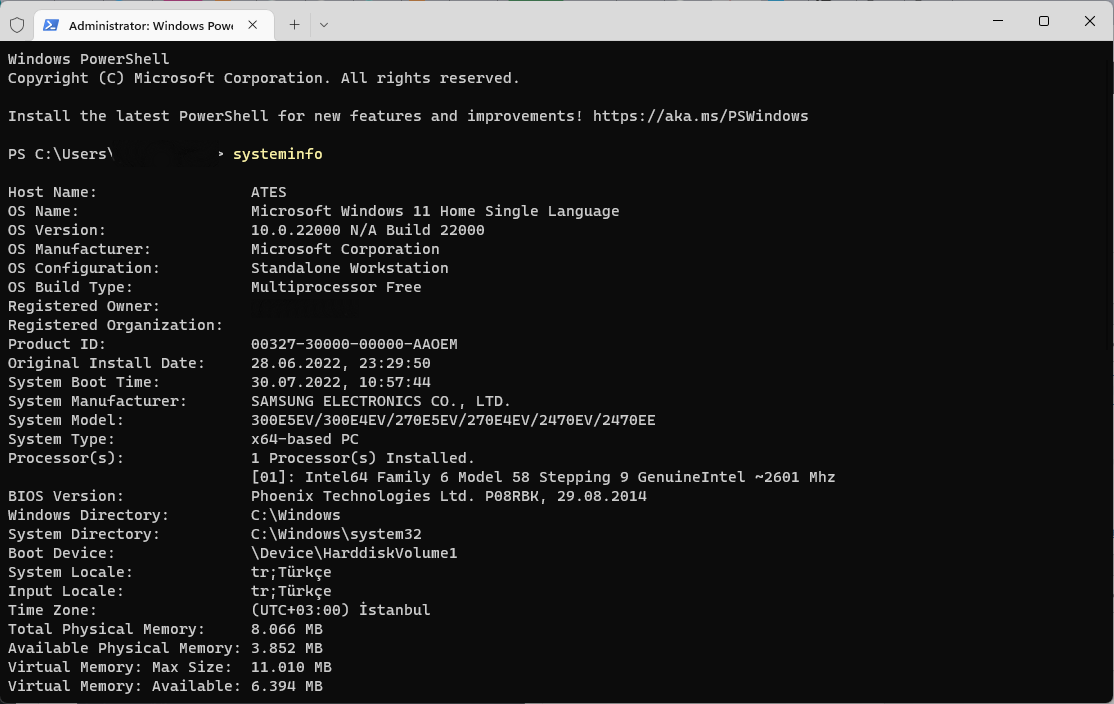
    Windows 11 Bilgisayar Özellikleri Nasıl Bulunur

Adımları tamamladığınızda, komut tüm donanım ve yazılım özelliklerini listeleyecektir.

PowerShell ile Windows 11 Bilgisayar Özelliklerini Bulma

PowerShell ile Windows 11’deki özellikleri kontrol etmek için şu adımları kullanın:

  1. Önce Başlatı açın.
  2. Sonra PowerShelli arayın ve konsolu açmak için en üstteki sonuca tıklayın.
  3. Ardından Windows 11 donanım özelliklerini listelemek için aşağıdaki komutu yazın ve Enter tuşuna basın:
    Get-ComputerInfo
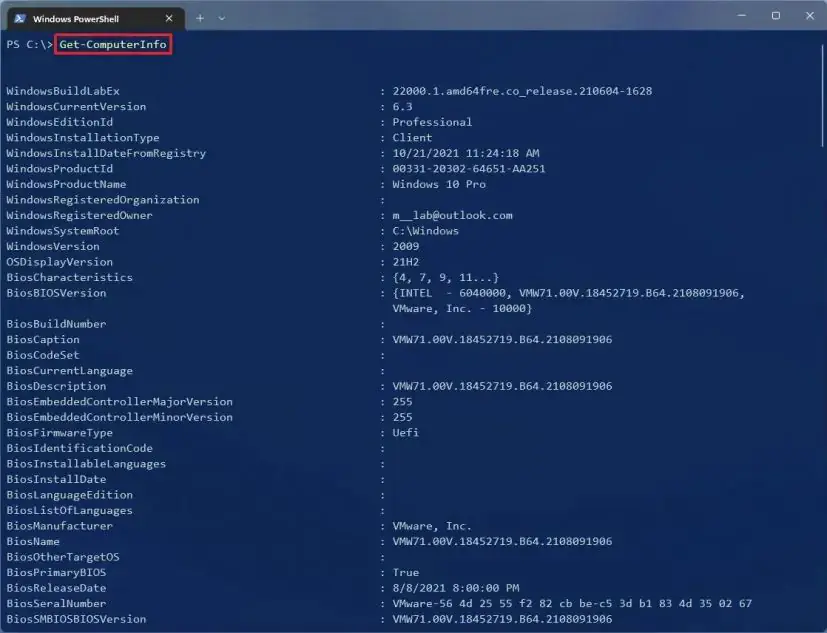
    Windows 11 Bilgisayar Özellikleri Nasıl Bulunur

Adımları tamamladıktan sonra PowerShell, bilgisayarınızın donanım ve yazılım bilgilerini içeren bir liste oluşturacaktır.

Windows 11 bilgisayar özelliklerinizi kontrol ederken beklenmedik durumlarla karşılaştığınızda veya elde ettiğiniz bilgileri yorumlamada zorlandığınızda profesyonel yardım almaktan çekinmeyin. 11858 Teknoloji Destek Hattı, Windows 11 sistem analizi konusunda uzmanlaşmış kadrosuyla 2011 yılından beri milyonlarca kullanıcıya hizmet veriyor. Donanım uyumluluğu kontrolü, sistem performans optimizasyonu veya teknik özellik yorumlaması gibi konularda alanında uzman teknisyenlerden 7/24 destek alabilirsiniz. Lisanslı yazılımlar kullanarak güvenli şekilde sisteminizi inceleyebilir, dakika bazlı şeffaf ücretlendirme sistemiyle sadece aldığınız hizmet için ödeme yapabilirsiniz.

Bilgisayarınızın teknik özelliklerini öğrendikten sonra Windows 11 arayüzünüzü daha verimli kullanmak için masaüstü ayarlarınızı da optimize edebilirsiniz. Özellikle sistem performansınızı artırmak ve daha düzenli bir çalışma ortamı oluşturmak istiyorsanız Windows 11 Masaüstü Simge Ayarı makalemizi mutlaka inceleyin. Bu makale, masaüstü simgelerinizi nasıl özelleştireceğinizi, hangi sistem simgelerini görünür kılacağınızı ve masaüstünüzü daha işlevsel hale getirmenin yollarını detaylıca anlatıyor. Donanım özelliklerinizi bilerek yapacağınız masaüstü düzenlemeleri, bilgisayarınızın performansını maksimum verimle kullanmanızı sağlayacaktır.

Windows 11 bilgisayar özelliklerinizi öğrenmek, teknoloji deneyiminizi daha bilinçli ve verimli hale getiren temel adımlardan biridir. Hangi yöntemi kullanırsanız kullanın, elde edeceğiniz bilgiler size donanım yükseltmeleri, yazılım uyumluluğu kontrolü ve sistem optimizasyonu konularında rehberlik edecektir. Bu bilgileri düzenli olarak kontrol etmek, bilgisayarınızın performansını takip etmeniz ve gerektiğinde zamanında müdahale etmeniz için de oldukça faydalıdır. Bilgisayar özelliklerinizi kontrol ederken hangi yöntemi tercih ettiğinizi, karşılaştığınız zorlukları veya bu bilgileri nasıl kullandığınızı yorumlar bölümünde bizimle paylaşabilirsiniz. Deneyimleriniz, diğer Windows 11 kullanıcıları için değerli birer kaynak oluşturuyor.

- 11858 Teknoloji Destek Hattı -
11858 Teknoloji Destek Hattı ile 7/24 telefonla teknik destek ve uzaktan destek alın 11858 Teknoloji Destek Hattı ile 7/24 telefonla teknik destek ve uzaktan destek alma
ETİKETLER:bilgisayar özelliklerisistemwindows 11
Bu Makaleyi Paylaş
Facebook WhatsApp WhatsApp Threads Bağlantıyı Kopyala Yazdır
Paylaş
YazarFatih ATEŞ
Teknik Destek Uzmanı
Takip Et
İster iPhone'undaki, ister Android cihazındaki veya Windows'taki ayarlar arasında geziniyor olsun, Fatih ATEŞ her zaman teknolojiye düşkün olmuştur. Teknolojiye, Windows'a ve güç düğmesi olan her şeye tutkuyla bağlı olarak, zamanının çoğunu yeni beceriler geliştirmek ve teknoloji dünyası hakkında daha fazla şey öğrenmek için harcadı. Öğrendiklerini de sizlerle paylaşıyor.
Yorum yapılmamış

Bir yanıt yazın Yanıtı iptal et

Yorum yapabilmek için oturum açmalısınız.

Bağlantı Kuralım

21KBeğen
19.6KTakip Et
7.3KAbone Ol
192Takip Et

Popüler Gönderiler

Kamera Çıkıntısı olmayan yeni telefon tasarımı düz arka yüzeyiyle futuristik biçimde sergileniyor.

Kamera Çıkıntısını Yok Eden Yeni Telefon Tasarımları Geliyor

Hatice TATLISU
Hatice TATLISU
8 dk. okuma
Dikkat Çekici YouTube Küçük Resimleri Nasıl Oluşturulur

Dikkat Çekici YouTube Küçük Resimleri Nasıl Oluşturulur

Adem SOYLU
Adem SOYLU
7 dk. okuma
6 Görüntüleme
WhatsApp Katı Hesap Ayarı

WhatsApp Katı Hesap Ayarı Nasıl Açılır

Senanur FINDIKÇI
Senanur FINDIKÇI
3 dk. okuma
5 Görüntüleme
8000 mAh bataryalı telefonlar, parlak enerji bloğuyla fütüristik kapakta gösteriliyor.

8000 mAh Bataryalı Telefonlar Geliyor: Şarj Sorunu Bitiyor mu

Hatice TATLISU
Hatice TATLISU
6 dk. okuma
6 Görüntüleme
//

We influence 20 million users and is the number one business and technology news network on the planet

You Might Also Like

Windows 11'de Bilgisayar Adı Nasıl Değiştirilir
Windows

Windows 11 Bilgisayar Adı Nasıl Değiştirilir

5 dk. okuma
Windows'11 Dosya Uzantısı Gösterme
Windows

Windows 11 Dosya Uzantısı Gösterme

6 dk. okuma
windows 10 ağ protokolü eksik hatası nedeniyle bağlantı sorunu yaşayan bilgisayarda komut istemi çözüm adımları
Windows

Windows 10’da “Bir Veya Daha Fazla Ağ Protokolü Eksik” Hatası ve Çözümü

1 dk. okuma
PC’nizde Ekran Kartı (GPU) Nasıl Kontrol Edilir?
Windows

PC’nizde Ekran Kartı (GPU) Nasıl Kontrol Edilir?

2 dk. okuma

Size her gün en son haberleri ve sorun çözümlerini getiriyoruz!

TeknoDestek Müşteri Hizmetleri
Facebook-f Instagram Tiktok Twitter Youtube Linkedin Whatsapp Rss

İş Ortaklarımız

TeknoDestek Müşteri Hizmetleri
© 2013 - 2026 TeknoDestek Müşteri Hizmetleri • Tüm hakları saklıdır • Bu sitedeki tüm içerikler (metin, görsel, video, logo, tasarım vb.) 5846 sayılı Fikir ve Sanat Eserleri Kanunu (FSEK) kapsamında korunmaktadır • İzinsiz kopyalanması, çoğaltılması, yayınlanması veya herhangi bir şekilde kullanılması yasaktır • İhlal tespitinde; FSEK Madde 71-73 uyarınca yasal süreç başlatma, maddi/manevi tazminat talep etme ve cezai işlem için başvurma hakkımız saklıdır • TeknoDestek, TeknoS@R'un bir kuruluşudur • Tema Düzenleyen: Fatih ATEŞ
Sorun Hala Çözülmedi mi?
Aradığın çözümü bulamadıysan, 11858 Teknoloji Destek Hattımız sana yardımcı olabilir. 2011’den beri Türkiye’nin en tecrübeli teknoloji destek ekiplerinden biri olarak, bilgisayar, telefon, tablet, modem, akıllı TV ve sosyal medya sorunlarında 7/24 profesyonel destek veriyoruz. Uzman ekibimizle hemen görüşmek ister misin?
📞 11858’i Şimdi Ara
Görüşme öncesi dakika ücreti sesli olarak bilgilendirilir
Welcome Back!

Sign in to your account

Kullanıcı Adı veya E-posta Adresi
Şifre

Şifrenizi mi unuttunuz?