
Windows 11 her açılışta yeni PIN mi istiyor? Hızlı başlatma kapatma, Ngc klasörü temizleme ve TPM sıfırlama dahil 7 kesin çözüm yolunu anlatıyoruz.
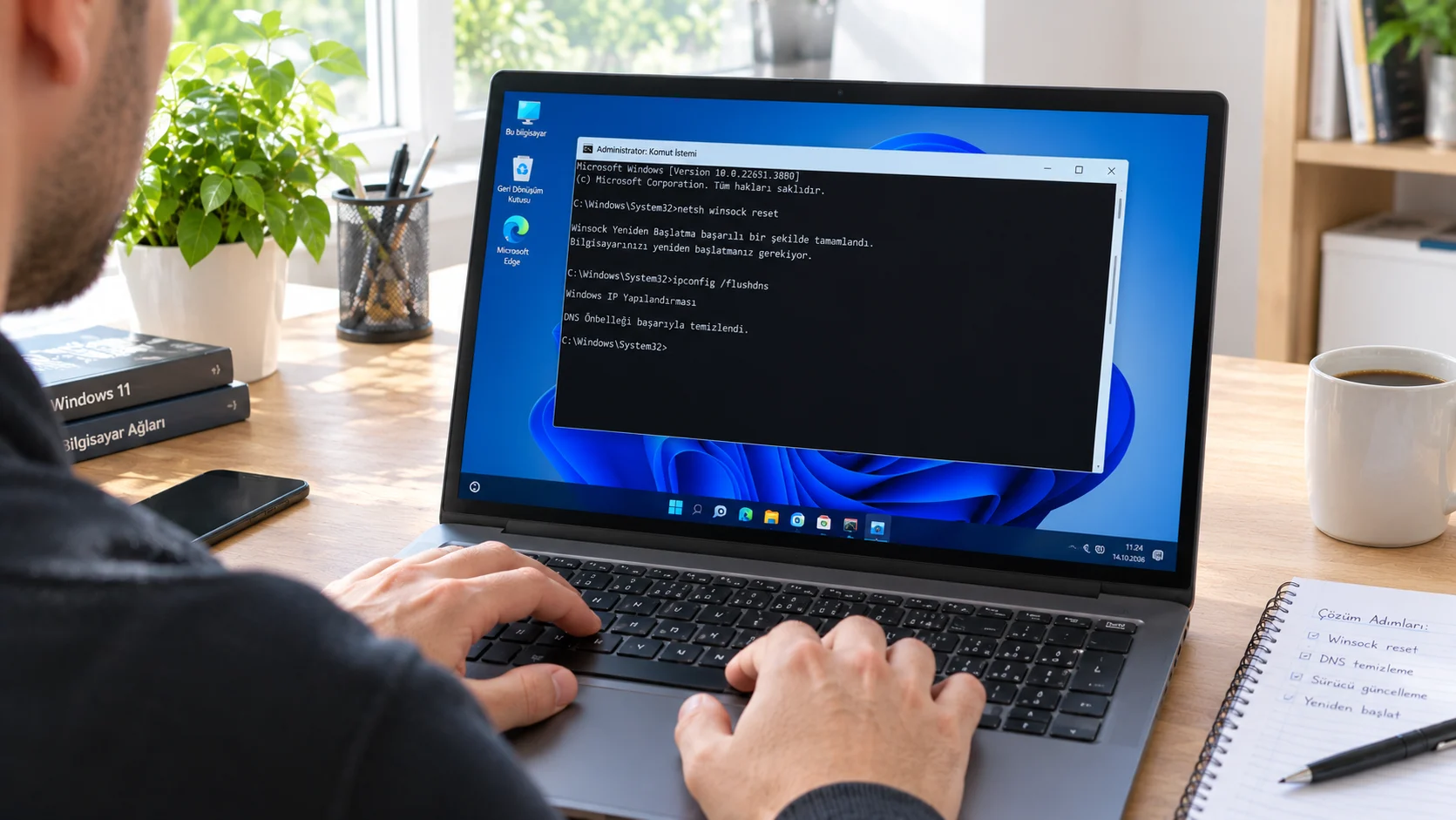
Bilgisayarınızı her yeniden başlattığınızda Windows’un PIN’inizi unutup sürekli yeni bir kod oluşturmanızı istediğini görüyorsanız bu tesadüf değil. Windows 11 her açılışta yeni PIN istiyor sorunu, genellikle yakın tarihli bir güncellemenin PIN verilerinin saklandığı sistemi bozmasından kaynaklanıyor ve çoğu durumda beş dakikadan kısa sürede çözülebiliyor.
- Windows 11 Her Açılışta Yeni PIN İstiyor Sorunu Neden Yaşanır?
- Windows 11’de Her Açılışta PIN İsteme Sorununu Çözme Adımları
- Şimdilik Şifrenizle Oturum Açma
- Hızlı Başlatmayı Kapatma
- Kimlik Bilgisi Yöneticisi Hizmetini Yeniden Başlatma
- Yalnızca Windows Hello Anahtarını Kapatıp Tekrar Açma
- İş veya Okul Hesabını Bağlantısını Kesip Yeniden Bağlama
- Ngc Klasörünü Yeniden Oluşturma
- TPM’i Temizleme
- Sorunun Tekrar Yaşanmaması İçin Alınabilecek Önlemler
- Sıkça Sorulan Sorular


Bu döngüyü ve arkasındaki nedenleri tüm detaylarıyla araştırdım çünkü her açılışta aynı ekranla karşılaşmak gerçekten sinir bozucu bir deneyim. Yaptığım incelemelerde bu sorunun temel sorumlusunun Hızlı Başlatma özelliğinin oturum verilerini çakıştırması veya güvenlik verilerinin saklandığı Ngc klasörünün bozulması olduğunu tespit ettim. Aşağıdaki adımları sırayla uyguladığınızda her açılışta karşınıza çıkan bu PIN oluşturma ekranından kalıcı olarak kurtulabilirsiniz.
Sorunu çözmeden önce PIN’inizi normal koşullarda nasıl değiştirebileceğinizi bilmek işinize yarayabilir. Bu konuda hazırladığımız Windows 11 PIN Nasıl Değiştirilir içeriğine göz atabilirsiniz.
Windows 11 Her Açılışta Yeni PIN İstiyor Sorunu Neden Yaşanır?
Windows 11 her açılışta yeni PIN istiyor sorunu, PIN verilerinin saklandığı gizli Ngc klasörünün bozulmasından veya Hızlı Başlatma özelliğinin önyükleme sırasında PIN oturumunun üzerine yazmasından kaynaklanır. Bazı durumlarda Kimlik Bilgisi Yöneticisi hizmeti kayıtlı belirteçleri boş okuyabilir veya kurumsal cihaz politikaları güncellemenin yeni PIN kurallarıyla çakışabilir. Hızlı Başlatma’yı kapatmak çoğu kullanıcı için sorunu doğrudan çözer.
PIN Aslında Nasıl Çalışıyor
Windows Hello PIN’i aslında bir şifre değil. Anakarttaki TPM adı verilen küçük bir güvenlik çipine bağlı, bilgisayarınızda yaşayan bir anahtar. Windows, PIN verilerini Ngc adlı gizli bir klasörde saklıyor. Yakın tarihli bir güncelleme bu düzeni bozdu ve bazı bilgisayarlarda Ngc klasörü bozularak Windows’un PIN’i okuyamamasına yol açtı. Windows veriyi okuyamadığında da PIN’i tamamen atıp her açılışta yenisini istiyor.
Hızlı Başlatma Neden Sorunlu
Bu özellik, önyüklemenin daha hızlı hissettirmesi için sistem çekirdeğinin bir anlık görüntüsünü diske kaydediyor. Ancak bu güncellemeden sonra anlık görüntü, açılış sırasında PIN oturumunun üzerine yazabiliyor ve Windows PIN’in kaldırıldığını sanıyor. Aslında kaldırılmıyor, Windows sadece öyle sanıyor.
Windows 11’de Her Açılışta PIN İsteme Sorununu Çözme Adımları
Şimdilik Şifrenizle Oturum Açma
Önce sizi bugün beşinci kez PIN oluşturmadan bilgisayarınıza sokalım.
- Oturum açma ekranında, PIN kutusunun hemen altındaki Oturum açma seçenekleri‘ne tıklayın.
- Küçük simgelerden oluşan bir satır belirir.
- Anahtar simgesine tıklayın, bu şifre seçeneğidir, ve Microsoft hesap şifrenizi yazın.
Bu bir çözüm değil ama aşağıdaki gerçek adımları uygularken döngüyü durduruyor.
Hızlı Başlatmayı Kapatma
Önce bunu denemenizi öneririm. En yaygın sebep bu ve çözümü tek bir onay kutusundan ibaret, ancak eski Denetim Masası içinde saklı, o yüzden adımları takip edin.
- Windows + R tuşlarına basıp control yazın ve Enter’a basın.
- Donanım ve Ses‘e tıklayın.
- Güç Seçenekleri‘ne tıklayın.
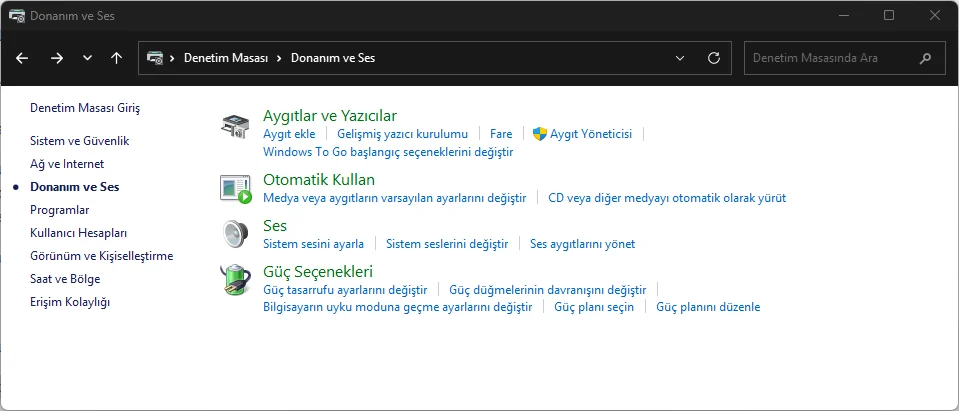
- Sol paneldeki Güç düğmelerinin yapacağı işlemi seçin‘e tıklayın.
- Üstteki Şu anda kullanılamayan ayarları değiştir‘e tıklayın.
- Kapatma ayarları altındaki ilk kutu olan Hızlı başlatmayı aç (önerilir) kutusunun işaretini kaldırın.
- Alttaki Değişiklikleri kaydet‘e tıklayın.
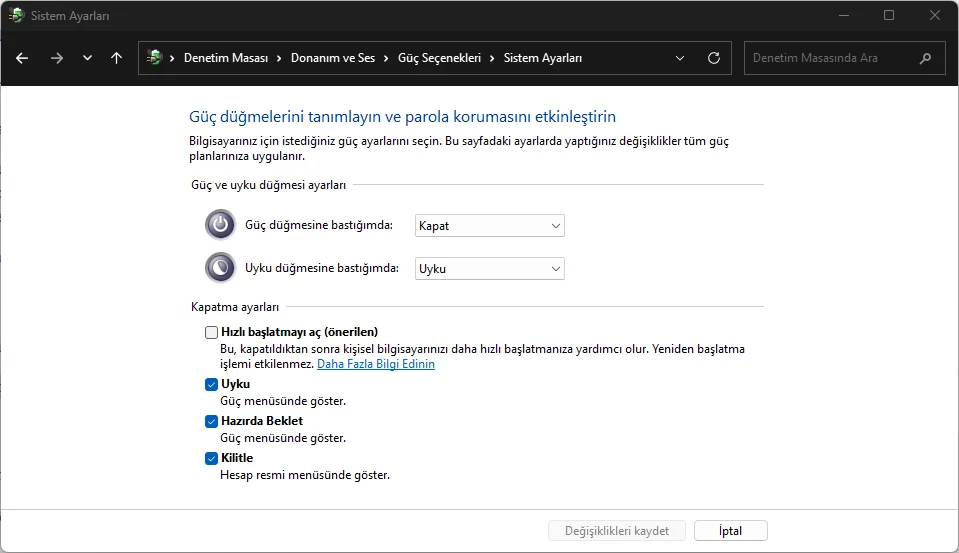
- Bilgisayarı yeniden başlatıp yeni bir PIN belirleyin, ardından tuttuğunu kontrol etmek için bir kez daha yeniden başlatın.
Bilgisayarınızın artık biraz daha yavaş açılıp açılmayacağını merak ediyor olabilirsiniz. Normal bir SSD’de belki beş saniye kadar bir fark olur, bir gün içinde fark etmeyeceksiniz bile.
Kimlik Bilgisi Yöneticisi Hizmetini Yeniden Başlatma
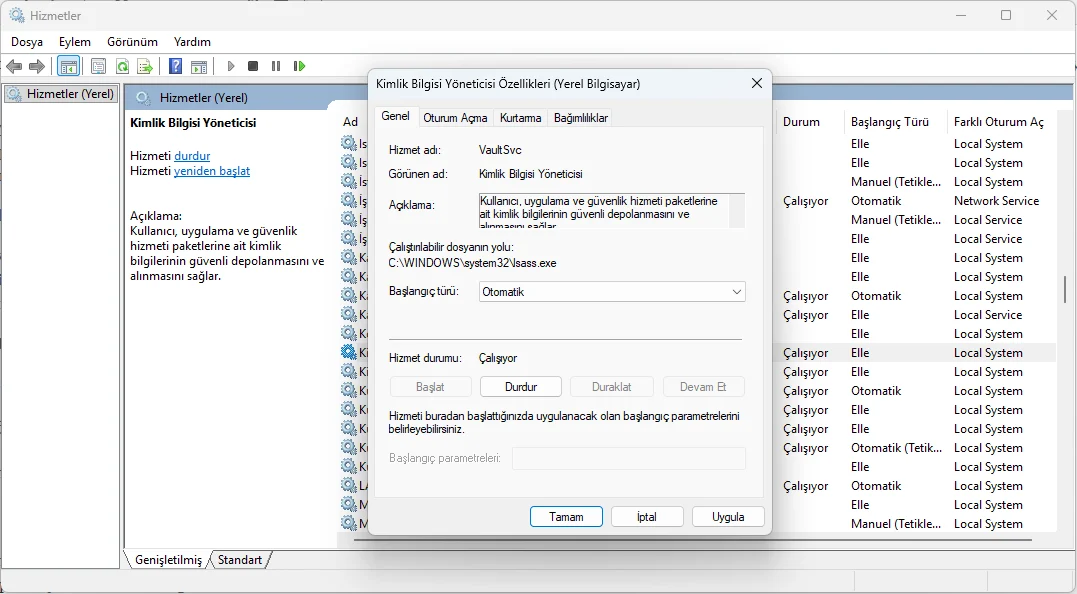
PIN hâlâ kayboluyorsa sırada güvenlik belirteçlerinizi okuyan hizmet var. Bu hizmeti yeniden başlatmak, Windows’u belirteçleri boş sanmak yerine yeniden okumaya zorluyor.
- Windows + R tuşlarına basın.
- services.msc yazıp Enter’a basın.
- Aşağı kaydırıp Kimlik Bilgisi Yöneticisi‘ni bulun.
- Üzerine sağ tıklayıp Yeniden Başlat‘a tıklayın. Bu seçenek griyse Başlat‘a tıklayın.
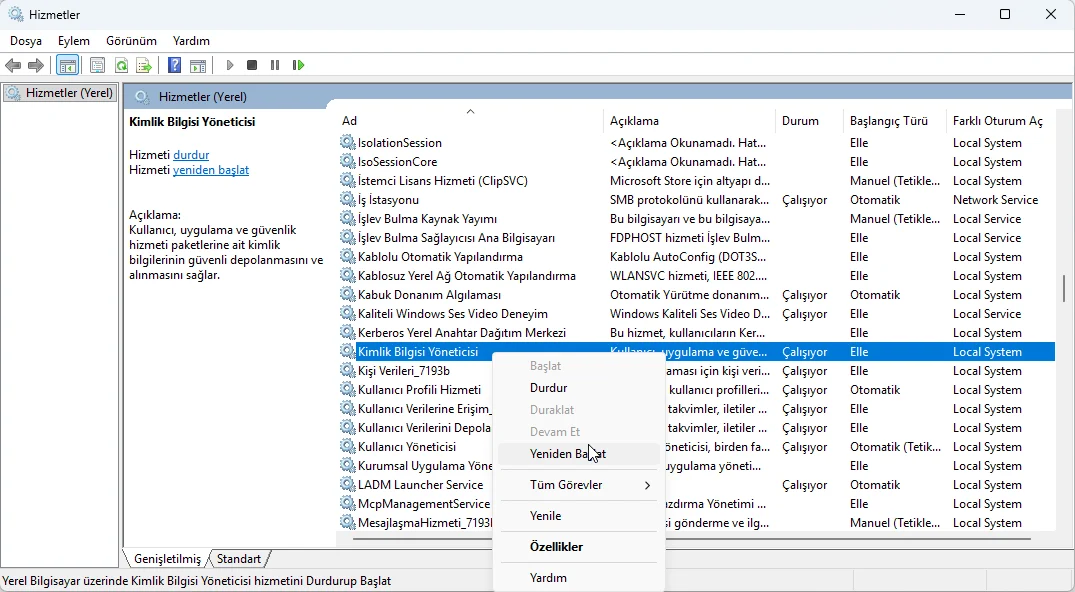
- Tekrar sağ tıklayıp Özellikler‘e tıklayın.
- Başlangıç türü açılır menüsünü Otomatik olarak değiştirin.
- Uygula‘ya, ardından Tamam‘a tıklayın.
Şimdi Ayarlar, Hesaplar, Oturum açma seçenekleri yolunu izleyip yeni bir PIN oluşturun ve test etmek için yeniden başlatın.
Yalnızca Windows Hello Anahtarını Kapatıp Tekrar Açma
Sisteminizdeki Windows Hello güvenlik yapısını tazelemeniz gerekiyor.
- Windows + I tuşlarına basarak Ayarlar’ı açın.
- Sol menüden Hesaplar‘a tıklayın.
- Oturum açma seçenekleri‘ne tıklayın.
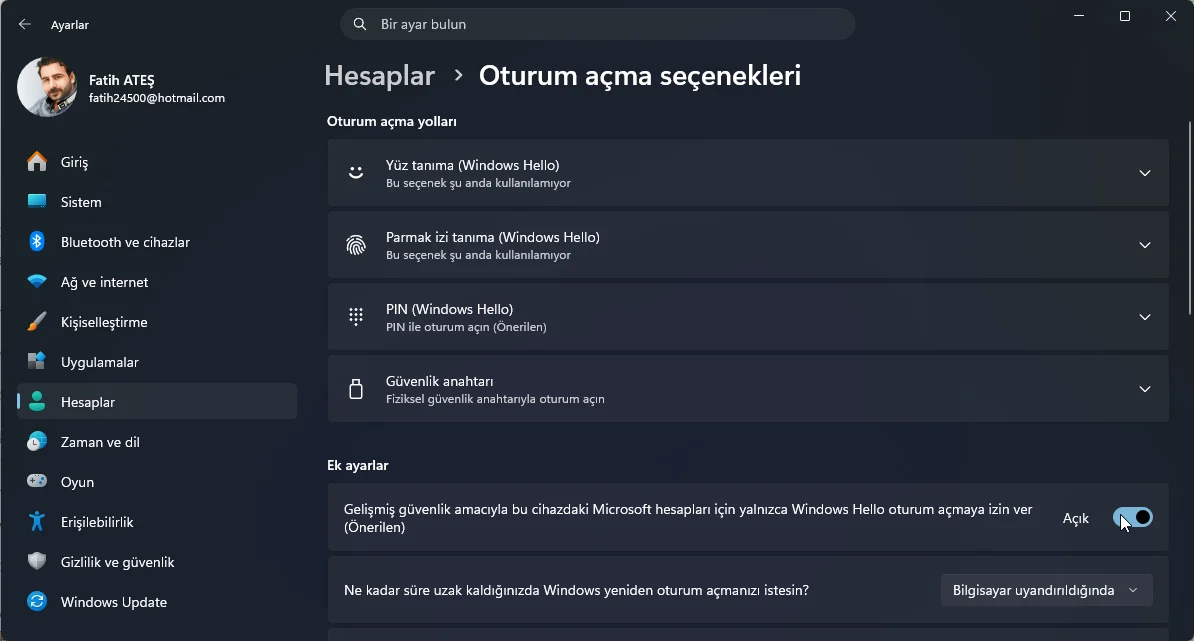
- Aşağı kaydırıp Ek ayarlar bölümüne gelin.
- Gelişmiş güvenlik amacıyla, bu cihazda Microsoft hesapları için yalnızca Windows Hello ile oturum açmaya izin ver anahtarını kapatın. Uzun bir isim, küçük bir anahtar.
- Ayarlar’ı kapatıp bilgisayarı yeniden başlatın.
- Şifrenizle oturum açın.
- Oturum açma seçeneklerine geri dönüp yeni bir PIN oluşturun.
- Bir kez daha yeniden başlatın. PIN kalıcıysa geri dönüp anahtarı tekrar açabilirsiniz.
PIN kalıcı olmuyorsa anahtarı şimdilik kapalı bırakıp devam edin.
İş veya Okul Hesabını Bağlantısını Kesip Yeniden Bağlama
Bu bir şirket veya okul dizüstü bilgisayarıysa muhtemelen çözüm burada. Kurumun cihaz yönetimi politikaları güncellemenin yeni PIN kurallarıyla çakışabiliyor. Hesabı yeniden bağlamak bu politikaların taze bir kopyasını çekiyor.
- Windows + I tuşlarına basarak Ayarlar’ı açın.
- Hesaplar, ardından İş veya okul erişimi‘ne tıklayın.
- Bağlı hesabınıza tıklayın, genişleyip bir Bağlantıyı kes butonu gösterir.
- Bağlantıyı kes‘e tıklayıp onaylayın.
- Bilgisayarı yeniden başlatın.
- Aynı ekrana dönüp Bağlan‘a tıklayın ve iş hesabı bilgilerinizle oturum açın.
Ardından PIN’inizi yeniden oluşturun. Politikalar sıfırdan yeniden kurulduğu için bu sefer kalıcı olmalı.
Ngc Klasörünü Yeniden Oluşturma
Şimdi biraz daha kapsamlı bir adıma geliyoruz. Ngc klasörünün kendisi bozulmuşsa yukarıdaki hiçbir yöntem işe yaramaz, çünkü Windows kaç kere PIN belirlerseniz belirleyin veriyi okuyamıyor. Bu yüzden Windows’a tamamen yeni bir klasör oluşturtacağız. Önce klasörün sahipliğini almanız gerekiyor, Windows bu klasörü haklı bir sebeple koruyor.
Bu işlem dosyalarınıza, uygulamalarınıza veya hesabınıza dokunmaz. Yalnızca PIN ve Hello verileri yeniden oluşturulur.
- Windows + E tuşlarına basarak Dosya Gezgini’ni açın.
- Üstteki Görünüm‘e gidip Göster üzerine gelin ve Gizli öğeler‘i seçin.
- Adres çubuğuna şu yolu yapıştırıp Enter’a basın:
C:\Windows\ServiceProfiles\LocalService\AppData\Local\Microsoft
- Ngc klasörüne sağ tıklayıp Özellikler‘e tıklayın.
- Güvenlik sekmesine, ardından alttaki Gelişmiş‘e tıklayın.
- Pencerenin üstünde, Sahip’in yanındaki Değiştir‘e tıklayın.
- Windows kullanıcı adınızı yazıp Adları Denetle‘ye, ardından Tamam‘a tıklayın.
- Alt kapsayıcılardaki ve nesnelerdeki sahibi değiştir kutusunu işaretleyin, ardından açık olan her pencerede Uygula ve Tamam‘a tıklayın.
- Ngc klasörüne çift tıklayarak açın.
- Ctrl + A tuşlarına basarak içindeki her şeyi seçin, ardından Delete tuşuna basın.
- Bilgisayarı yeniden başlatıp yeni bir PIN oluşturun.
TPM’i Temizleme
Sisteminizdeki TPM önbelleğini temizlemeyi deneyebilirsiniz.
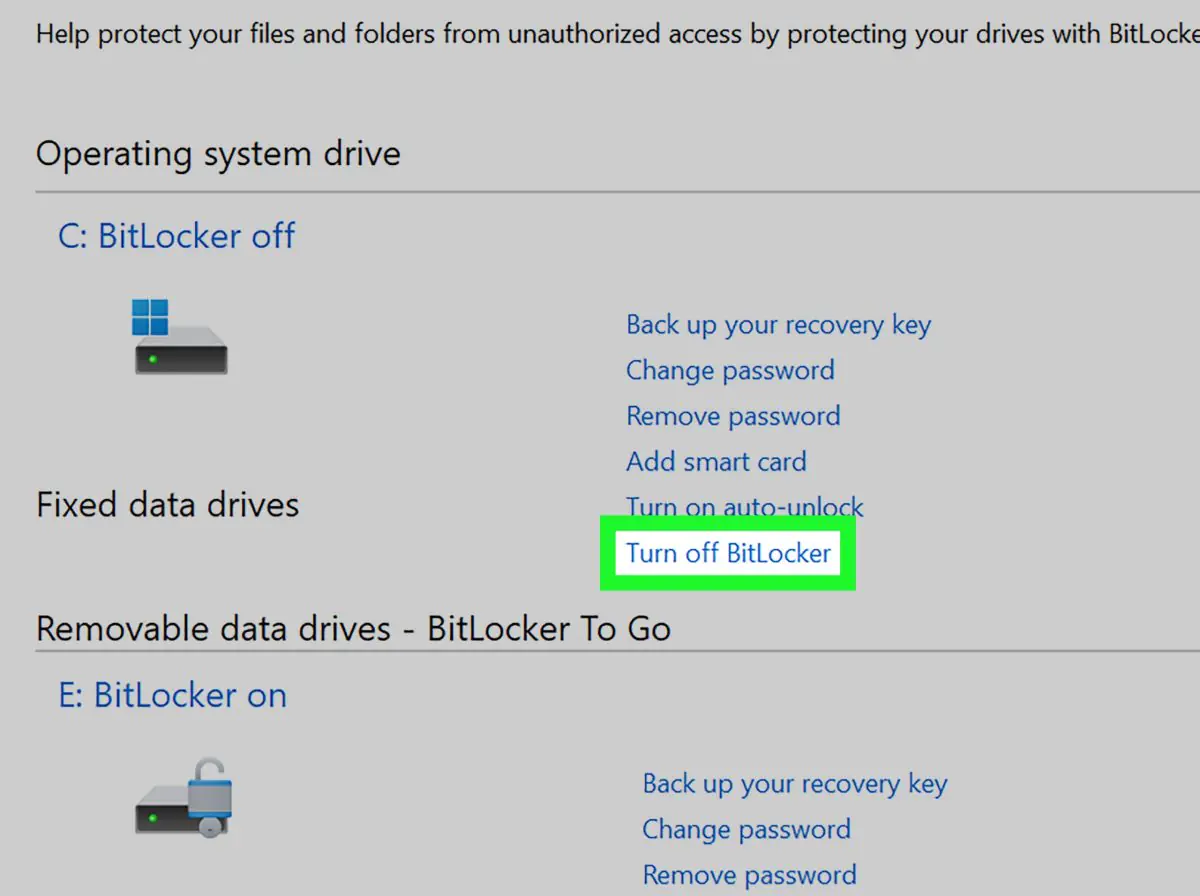
BitLocker sürücü şifrelemesi kullanıyorsanız bu işlemi yapmadan önce kurtarma anahtarınızın bir yerde kayıtlı olduğundan emin olun, bu anahtar Microsoft hesabınızda çevrimiçi olarak saklanıyor. Windows bir sonraki açılışta bu anahtarı isteyebilir.
- Başlat’a tıklayıp Windows Güvenliği yazın ve Enter’a basın.
- Sol menüden Aygıt güvenliği‘ne tıklayın.
- Güvenlik işlemcisi ayrıntıları‘na tıklayın.
- Güvenlik işlemcisi sorun giderme‘ye tıklayın.
- TPM’i temizle‘ye tıklayıp onaylayın.
- Bilgisayarınız kendiliğinden yeniden başlar. Geri geldiğinde Microsoft hesap şifrenizle oturum açın.
- PIN’inizi bir kez daha oluşturun.
Sorunun Tekrar Yaşanmaması İçin Alınabilecek Önlemler
Hızlı Başlatma’yı kapalı bırakın, açılışınız birkaç saniye yavaşlar ama buna değer. Microsoft hesap şifrenizi bilgisayara ihtiyaç duymadan ulaşabileceğiniz bir yerde, telefonunuzda veya bir şifre yöneticisinde saklayın, çünkü bozulan taraf PIN, geri dönüş yolunuz ise şifre. Büyük bir güncelleme geldikten sonra bir iki hafta Windows güncellemelerini duraklatmak, hataların önce başka bir cihazda ortaya çıkmasını beklemenizi sağlar. Şirket dizüstü bilgisayarınızda PIN düştüğü anda IT ekibine haber vermek de mantıklı, çünkü sorunun kaynağı genellikle onların politikaları oluyor ve siz hiçbir şeye dokunmadan kendi taraflarından düzeltebiliyorlar.
Sıkça Sorulan Sorular
Windows 11 her açılışta yeni PIN istiyor sorunu neden yaşanır?
Bu sorun genellikle bir Windows 11 güncellemesinin PIN verilerinin saklandığı Ngc klasörünü bozmasından veya Hızlı Başlatma özelliğinin önyükleme sırasında PIN oturumunun üzerine yazmasından kaynaklanır. Windows PIN verisini okuyamadığında PIN’i tamamen atıp yenisini istiyor. Hızlı Başlatmayı kapatmak çoğu durumda sorunu ilk denemede çözüyor.
Ngc klasörü silindiğinde dosyalarım zarar görür mü?
Hayır, Ngc klasörü yalnızca Windows Hello verilerini, yani PIN’inizi ve yüz veya parmak izi ile oturum açma bilgilerinizi tutar. Belgeleriniz, fotoğraflarınız, uygulamalarınız ve hesabınız olduğu gibi kalır. Klasörü boşaltıp yeniden başlattıktan sonra Windows temiz bir klasör oluşturur ve yeni bir PIN belirlemenizi ister.
TPM’i temizlemek verilerimi siler mi?
Dosyalarınızı silmez, yalnızca TPM çipindeki güvenlik anahtarlarını temizleyerek bilgisayardaki tüm kullanıcılar için Windows Hello’yu sıfırlar. BitLocker kullanıyorsanız işlemden önce kurtarma anahtarınızın elinizin altında olduğundan emin olmanız gerekir. İşlem sonrası Microsoft hesap şifrenizle oturum açıp PIN’inizi yeniden oluşturmanız yeterli.
Hızlı Başlatmayı kapatmak PIN sorununu kalıcı olarak çözer mi?
Çoğu kullanıcı için evet, çünkü sorunun en yaygın kaynağı bu özelliğin önyükleme sırasında PIN oturumunun üzerine yazması. Ancak sorun devam ediyorsa Kimlik Bilgisi Yöneticisi hizmetini yeniden başlatmak veya Ngc klasörünü yeniden oluşturmak gerekebilir. Sürüme göre değişebilir ama Hızlı Başlatmayı kapatmak her zaman ilk deneme adımı olmalı.
PIN sorununu çözdükten sonra oturum açma yönteminizi tamamen değiştirmek isterseniz farklı bir seçeneğe geçiş yapmak da mümkün. Bu konuda hazırladığımız Windows 11 PIN Nasıl Kaldırılır içeriğine göz atabilirsiniz. Adımları uygularken kayıt defteri veya klasör sahipliği işlemlerinde bir noktada takılırsanız uzman desteği almak zaman kazandırır.
2011 yılından bu yana Türkiye genelinde milyonlarca kullanıcıya 7/24 profesyonel teknik destek sunan 11858, bilgisayardan akıllı TV’ye, sosyal medyadan modem kurulumuna kadar her türlü soruna çözüm üretir. Güvenliği ön planda tutarak Splashtop ve AnyDesk gibi lisanslı yazılımlar üzerinden uzaktan bağlantı desteği sağlar. Şeffaf ve dakika bazlı ücretlendirme sistemiyle çalışan Teknoloji Destek Hattı, yüzde 95 memnuniyet oranı ve 500.000’den fazla başarılı işlem tecrübesiyle uzman bir kadro tarafından yönetiliyor.
Windows 11 her açılışta yeni PIN istiyor sorunu, küçük bir sistem çakışmasının günlük kullanımı nasıl tekrarlayan bir zahmete dönüştürebileceğini gösteriyor. Sorunun kaynağını bilmek, aynı PIN’i defalarca oluşturmak yerine kalıcı bir çözüme birkaç dakika içinde ulaşmanızı sağlıyor. Sizde bu döngü hangi adımdan sonra sona erdi, deneyiminizi yorumlarda paylaşabilirsiniz.