TeknoDestek Müşteri Hizmetleri
  • Haberler
    HaberlerDaha Fazla Göster
    Sessiz İçerik Nedir Nasıl Yapılır
    Sessiz İçerik Nedir
    6 dk. okuma
    Spotify SongDNA Nedir
    4 dk. okuma
    Apple Creator Studio Nasıl Kullanılır
    6 dk. okuma
    Mikro İçerik Nedir Nasıl Yapılır
    Mikro İçerik Nedir
    6 dk. okuma
    Türkiye’de Araçlarda Multimedya Ekranı Kullanımı Yasakları
    6 dk. okuma
  • Bilgisayar
    BilgisayarDaha Fazla Göster
    WordPress bakım modunda takılı kalması için FTP istemcisinde .maintenance dosyasının kök dizindeki görüntüsü
    WordPress Bakım Modunda Takılı Kalması Sorunu ve Çözümü
    7 dk. okuma
    WordPress Site Teknik Sorunlar Yaşıyor
    WordPress Site Teknik Sorunlar Yaşıyor Hatası Çözümü
    5 dk. okuma
    SSH Bağlantı Reddedildi Hatası Çözümü
    6 dk. okuma
    WordPress Planlı Bakım
    WordPress Planlı Bakım Nedeniyle Kısa Süreliğine Kullanılamayacak Hatası ve Çözümü
    7 dk. okuma
    Windows 11 Başlat Menüsünden Web Aramaları Kapatma
    5 dk. okuma
  • Mobil
    MobilDaha Fazla Göster
    Navigasyon Yönlendirici Değiştirme
    Google Haritalarda Navigasyon Yönlendirici Değiştirme
    3 dk. okuma
    Apple CarPlay'da uygulamaların yerini değiştirme
    Apple CarPlay’da Uygulamaların Yerini Değiştirme
    4 dk. okuma
    Android Auto Nedir, Nasıl Kullanılır
    4 dk. okuma
    Android 5G Ayarı Nasıl Yapılır
    4 dk. okuma
    iPhone 5G Ayarı Nasıl Yapılır
    4 dk. okuma
  • Sosyal Medya
    Sosyal MedyaDaha Fazla Göster
    YouTube Video Başlığı Nasıl Yazılmalı Yolları Neler
    YouTube Video Başlığı Nasıl Yazılmalı
    6 dk. okuma
    Tiktok Sorun Bildirme Ekranı Nerede
    5 dk. okuma
    X uygulamasında gündeme girme için hashtag ve etkileşim ekranı
    X Uygulamasında Gündeme Nasıl Girilir
    5 dk. okuma
    TikTok İçerik Yorgunluğu Nedir
    6 dk. okuma
    Sosyal Medyada Marka Dili Nasıl Oluşturulur Yolları Neler
    Sosyal Medyada Marka Dili Nasıl Oluşturulur
    6 dk. okuma
  • İnceleme
    İncelemeDaha Fazla Göster
    MacBook Neo Piyasayı Sarsmaya Geliyor
    5 dk. okuma
    Instax Mini Evo Cinema
    4 dk. okuma
    Samsung Galaxy Book 6 Ultra
    Samsung Galaxy Book 6 Ultra İnceleme
    8 dk. okuma
    Bütçe Dostu Mac Seçenekleri
    Bütçe Dostu Mac MacBook Neo vs Mac Mini
    7 dk. okuma
    Xiaomi Mi Taşınabilir Şarjlı Kompresör İnceleme
    10 dk. okuma
  • İletişim
YouTube
  • Facebook
26 Nis 2026, Pazar
TeknoDestek Müşteri HizmetleriTeknoDestek Müşteri Hizmetleri
Yazı BoyutuAa
  • Haberler
  • Mobil
  • Sosyal Medya
  • Bilgisayar
  • İnceleme
  • İnternet ve Ağ
  • Ev Elektroniği
  • İletişim
Search
  • Haberler
    • Cihaz Duyuruları
    • Teknoloji
    • Uygulama Gelişmeleri
  • Bilgisayar
    • Linux
    • macOS
    • Windows
  • İnceleme
    • Bilgisayar
    • Ev Elektroniği
    • Tablet
    • Tavsiyeler & Karşılaştırmalar
    • Telefon
  • Mobil
    • Android
    • Giyilebilir Cihazlar
    • HarmonyOS
    • iPhone / iOS
  • Sosyal Medya
    • Facebook
    • Instagram
    • TikTok
    • Snapchat
    • Teams
    • Telegram
    • WhatsApp
    • X
  • İletişim
Bizi Takip Edin
Windows

Windows 11 PIN Nasıl Değiştirilir?

Kübra GÜLDÖKMEZ
Son güncelleme: 30 Aralık 2023 19:41
Kübra GÜLDÖKMEZ
Paylaş
Paylaş

Windows 11 PIN nasıl değiştirilir, aşağıda ki adımlar ile ilerleme sağlayabilirsiniz.

Windows 11 de oturum açmak için PIN oluşturmak, karmaşık bir Microsoft parolası kullanmadan bilgisayarınızda güvenli bir oturum açma yöntemi oluşturur. Ancak Windows 11’de PIN’inizi değiştirmek isteyeceğiniz bir zaman gelebilir.

İçindekiler
  • Windows 11 PIN Nasıl Değiştirilir Cevabı
  • Windows 11’de Oturum Açma Ekranından PIN’inizi Değiştirme
  • Windows 11’de PIN’inizi Değiştirme
- 11858 Teknoloji Destek Hattı -

Bir PIN oluşturduğunuzda, oturum açmak için Microsoft hesabınızın parolasını kullanmaya devam edebilirsiniz ancak PIN yalnızca onu kurduğunuz belirli cihazda çalışır. Microsoft hesabınızda veya hizmetlerinizde oturum açma şeklinizi değiştirmez.

PIN’inizin ele geçirildiğinden şüpheleniyorsanız veya en iyi güvenlik uygulamaları için PIN’inizi değiştirmek istiyorsanız, bu işlem Ayarlar uygulamasından kolayca yapılabilir. İşte bunu nasıl yapacağınız.

Windows 11 PIN Nasıl Değiştirilir Cevabı

Oturum açtıktan sonra, sisteminizin PIN’ini kullanımı kolay dört haneli veya birden fazla özel karakter içeren karmaşık bir PIN koduyla değiştirebilirsiniz.

  • Windows tuşuna basın ve Ayarlar simgesine tıklayın. Alternatif olarak, doğrudan açmak için Windows tuşu + I tuşlarına basın.
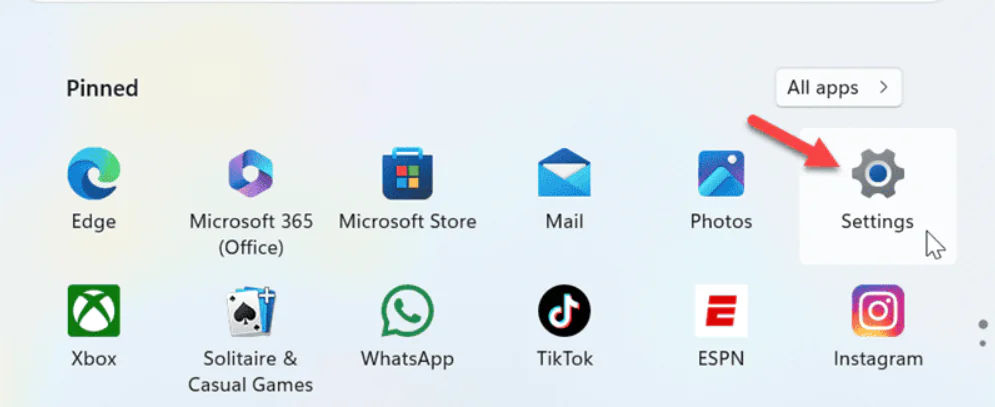
Windows 11 de PIN inizi Nasıl Değiştirirsiniz

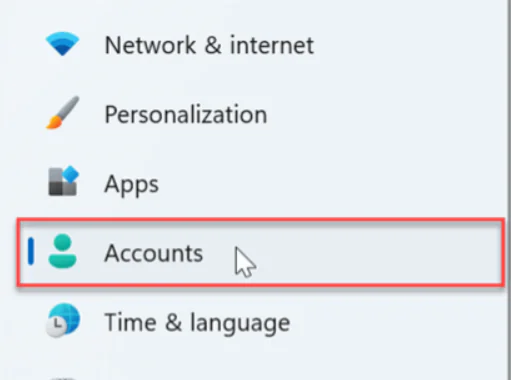
  • Ayarlar ekranının sol bölmesindeki Hesaplar’a tıklayın.
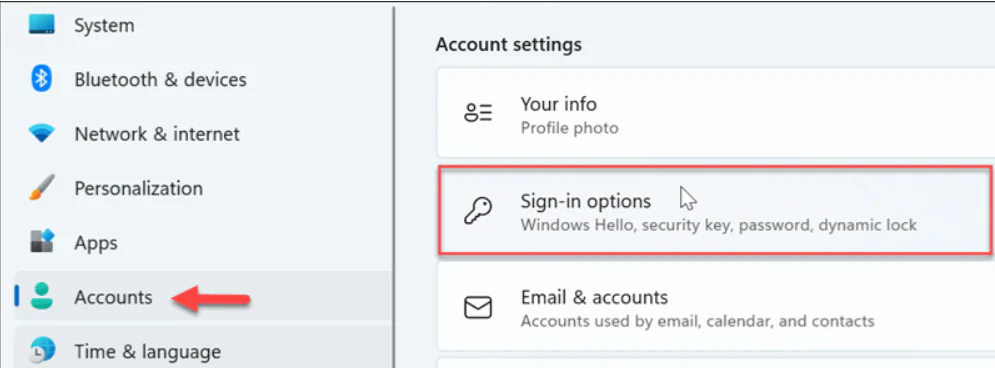
  • Sağ tarafta Oturum açma seçenekleri’ne tıklayın.
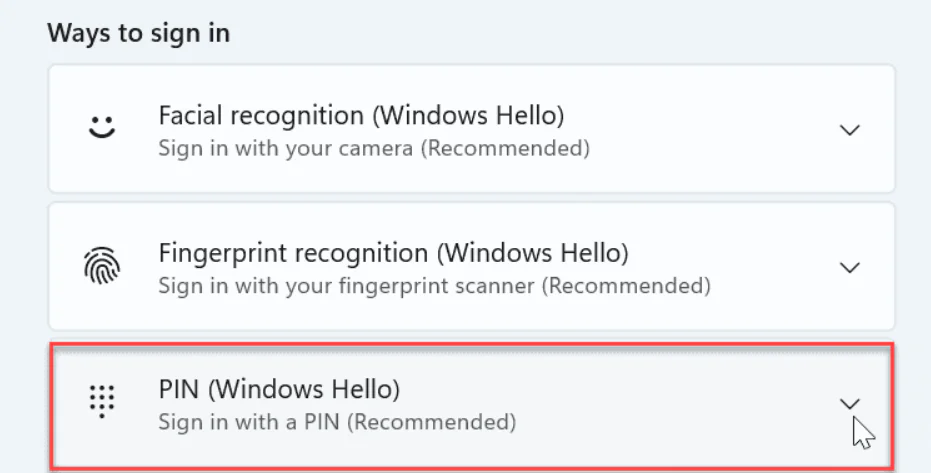
  • Menüyü genişletmek için PIN (Windows Merhaba) seçeneğini tıklayın.
- 11858 Teknoloji Destek Hattı -
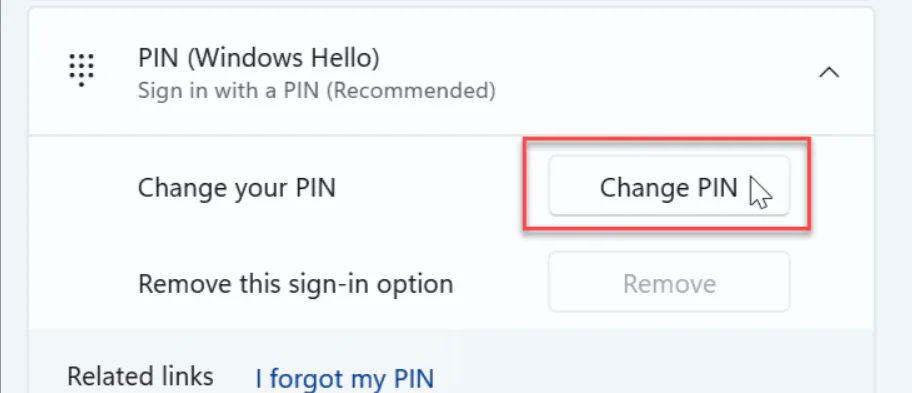
  • Menü genişlediğinde PIN’i değiştir düğmesini tıklayın.
  • Üstteki alana mevcut PIN’inizi yazın , kullanmak istediğiniz yeni PIN’i iki kez yazın ve onaylamak için Tamam düğmesine tıklayın.

Not: Burada harf ve özel karakterler kullanmak için Harfleri ve simgeleri dahil et kutusunu işaretleyerek PIN’inizi daha karmaşık hale getirebilirsiniz.

Adımları izledikten sonra cihazınızın PIN’i değişecektir ve bu PIN’i bilgisayarınızda oturum açmak için kullanmaya başlayabilirsiniz. PIN’inizi değiştirmenin Microsoft hesabı parolanızı veya çevrimiçi hizmetlerinizi etkilemediğini, yalnızca söz konusu cihazdaki oturum açma işleminizi etkilediğini unutmayın.

PC’nizde oturum açmak için PIN kullanmanın Windows 11‘e özel bir özellik olmadığını da unutmamak gerekir. Sisteminizde oturum açmak için Windows 10’da da bir PIN oluşturabilirsiniz.

Windows 11’de Oturum Açma Ekranından PIN’inizi Değiştirme

Aşağıdaki adımları kullanarak PIN’inizi Oturum Açma Ekranından da değiştirebileceğinizi belirtmekte fayda var.

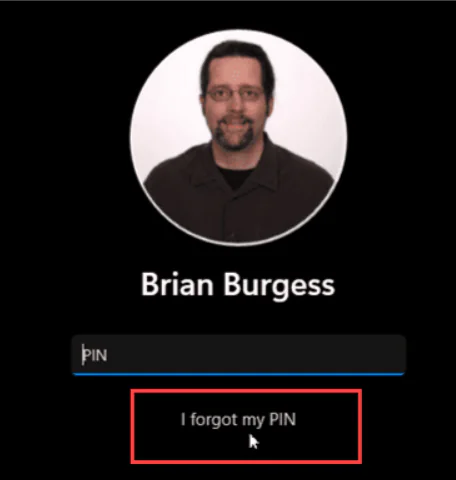
  • Oturum açma ekranı göründüğünde, oturum açma kutusunun altındaki PIN’imi unuttum bağlantısını tıklayın.
- 11858 Teknoloji Destek Hattı -
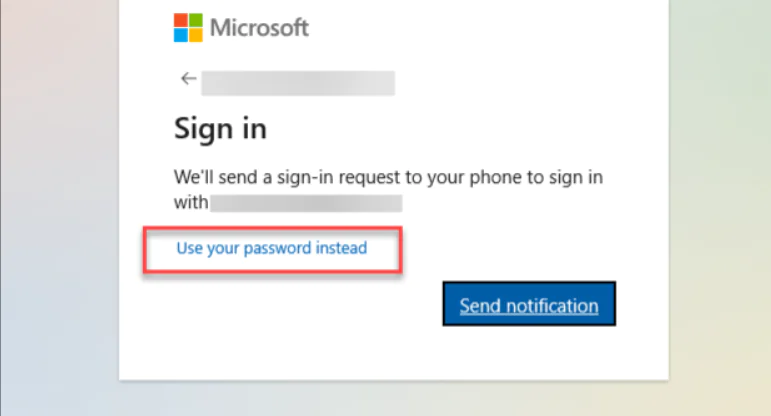
  • Kimlik doğrulamayı Microsoft parolanızı kullanarak doğrulayın veya bir kimlik doğrulama uygulaması kullanın.
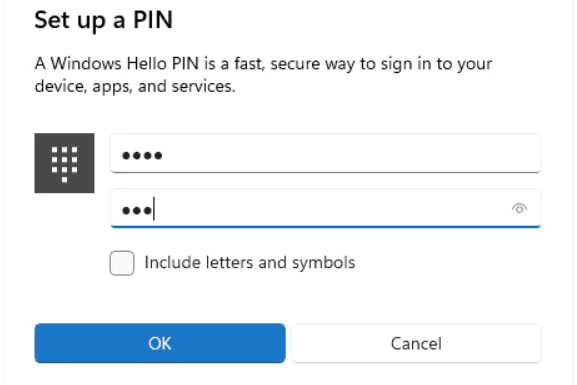
  • Kimlik doğrulaması yapıldıktan sonra yeni PIN’inizi iki kez yazın ve onaylamak için Tamam’ı tıklayın. Burada özel karakterleri kullanma seçeneğini de seçebileceğinizi unutmayın.
Windows 11’de PIN’inizi Değiştirme

PC’nizde oturum açmak için PIN kullanmak, Microsoft hesabınızın parolasını sürekli yazmaya kıyasla işlemi daha hızlı ve kolay hale getirir. PIN, kurulumunu yaptığınız bilgisayara özeldir ve diğer cihazları veya Microsoft hizmetlerini etkilemez.

PIN’inizin ele geçirildiğinden şüpheleniyorsanız veya PIN’inizi düzenli olarak değiştirmeniz gerekiyorsa, gerçekten unutursanız Ayarlar uygulamasından veya Oturum Açma ekranından işlem kolayca yapılabilir.

Yine de ilk seçeneğiniz Ayarlar uygulamasını kullanmak olmalıdır. PIN’inizi Oturum Açma ekranından sıfırlamak, uygulamalarda yeniden oturum açmanız gerektiği anlamına gelebilir. Ayrıca iş yerinde veya okulda bir alanda oturum açtığınızda iş kaybı yaşanabilir.

ETİKETLER:nasıl yapılıroturum açmapin değiştirmewindows 11
Bu Makaleyi Paylaş
Facebook WhatsApp WhatsApp Threads Bağlantıyı Kopyala Yazdır
Paylaş
Yorum yapılmamış

Bir yanıt yazın Yanıtı iptal et

E-posta adresiniz yayınlanmayacak. Gerekli alanlar * ile işaretlenmişlerdir

Bağlantı Kuralım

21KBeğen
19.6KTakip Et
7.3KAbone Ol
192Takip Et

Popüler Gönderiler

AirTies Air 4960 Modem Kurulum

Uğurcan ÜN
Uğurcan ÜN
3 dk. okuma
14 Görüntüleme
Sessiz İçerik Nedir Nasıl Yapılır

Sessiz İçerik Nedir

İsmail YILDIZ
İsmail YILDIZ
6 dk. okuma
15 Görüntüleme
YouTube Video Başlığı Nasıl Yazılmalı Yolları Neler

YouTube Video Başlığı Nasıl Yazılmalı

İsmail YILDIZ
İsmail YILDIZ
6 dk. okuma
13 Görüntüleme

Lyra 3 Pro ile Şarkı Nasıl Oluşturulur

Uğurcan ÜN
Uğurcan ÜN
4 dk. okuma
26 Görüntüleme

You Might Also Like

Modem Kurulumu

ZyXEL VMG3312 Modem Nasıl Kurulur

5 dk. okuma
Windows 11 Ürün Anahtarı Öğrenme
Windows

Windows 11 Ürün Anahtarı Öğrenmenin 4 Yolu

6 dk. okuma
Hotmail epostalarını toplu olarak silme
Yazılım ve Uygulamalar

Hotmailde Toplu Mail Silme

2 dk. okuma
badoo hesabı silme işlemini gösteren ayarlar menüsü ve hesap sil butonu ekranı
Sosyal Medya

Badoo Hesabı Nasıl Silinir? (Resimli Anlatım)

2 dk. okuma

Size her gün en son haberleri ve sorun çözümlerini getiriyoruz!

TeknoDestek Müşteri Hizmetleri
Facebook-f Instagram Tiktok Twitter Youtube Linkedin Whatsapp Phone-alt Rss

İş Ortaklarımız

TeknoDestek Müşteri Hizmetleri
© 2013 - 2026 TeknoDestek Müşteri Hizmetleri • Tüm hakları saklıdır • Bu sitedeki tüm içerikler (metin, görsel, video, logo, tasarım vb.) 5846 sayılı Fikir ve Sanat Eserleri Kanunu (FSEK) kapsamında korunmaktadır • İzinsiz kopyalanması, çoğaltılması, yayınlanması veya herhangi bir şekilde kullanılması yasaktır • İhlal tespitinde; FSEK Madde 71-73 uyarınca yasal süreç başlatma, maddi/manevi tazminat talep etme ve cezai işlem için başvurma hakkımız saklıdır • TeknoDestek, TeknoS@R'un bir kuruluşudur • Tema Düzenleyen: Fatih ATEŞ
Sorun Hala Çözülmedi mi?
Aradığın çözümü bulamadıysan, 11858 Teknoloji Destek Hattımız sana yardımcı olabilir. 2011’den beri Türkiye’nin en tecrübeli teknoloji destek ekiplerinden biri olarak, bilgisayar, telefon, tablet, modem, akıllı TV ve sosyal medya sorunlarında 7/24 profesyonel destek veriyoruz. Uzman ekibimizle hemen görüşmek ister misin?

    📞 11858’i Şimdi Ara

    Görüşme öncesi dakika ücreti sesli olarak bilgilendirilir
    Welcome Back!

    Sign in to your account

    Kullanıcı Adı veya E-posta Adresi
    Şifre

    Şifrenizi mi unuttunuz?