TeknoDestek Müşteri Hizmetleri
  • Haberler
    HaberlerDaha Fazla Göster
    Sessiz İçerik Nedir Nasıl Yapılır
    Sessiz İçerik Nedir
    6 dk. okuma
    Spotify SongDNA Nedir
    4 dk. okuma
    Apple Creator Studio Nasıl Kullanılır
    6 dk. okuma
    Mikro İçerik Nedir Nasıl Yapılır
    Mikro İçerik Nedir
    6 dk. okuma
    Türkiye’de Araçlarda Multimedya Ekranı Kullanımı Yasakları
    6 dk. okuma
  • Bilgisayar
    BilgisayarDaha Fazla Göster
    WordPress bakım modunda takılı kalması için FTP istemcisinde .maintenance dosyasının kök dizindeki görüntüsü
    WordPress Bakım Modunda Takılı Kalması Sorunu ve Çözümü
    7 dk. okuma
    WordPress Site Teknik Sorunlar Yaşıyor
    WordPress Site Teknik Sorunlar Yaşıyor Hatası Çözümü
    5 dk. okuma
    SSH Bağlantı Reddedildi Hatası Çözümü
    6 dk. okuma
    WordPress Planlı Bakım
    WordPress Planlı Bakım Nedeniyle Kısa Süreliğine Kullanılamayacak Hatası ve Çözümü
    7 dk. okuma
    Windows 11 Başlat Menüsünden Web Aramaları Kapatma
    5 dk. okuma
  • Mobil
    MobilDaha Fazla Göster
    Navigasyon Yönlendirici Değiştirme
    Google Haritalarda Navigasyon Yönlendirici Değiştirme
    3 dk. okuma
    Apple CarPlay'da uygulamaların yerini değiştirme
    Apple CarPlay’da Uygulamaların Yerini Değiştirme
    4 dk. okuma
    Android Auto Nedir, Nasıl Kullanılır
    4 dk. okuma
    Android 5G Ayarı Nasıl Yapılır
    4 dk. okuma
    iPhone 5G Ayarı Nasıl Yapılır
    4 dk. okuma
  • Sosyal Medya
    Sosyal MedyaDaha Fazla Göster
    YouTube Video Başlığı Nasıl Yazılmalı Yolları Neler
    YouTube Video Başlığı Nasıl Yazılmalı
    6 dk. okuma
    Tiktok Sorun Bildirme Ekranı Nerede
    5 dk. okuma
    X uygulamasında gündeme girme için hashtag ve etkileşim ekranı
    X Uygulamasında Gündeme Nasıl Girilir
    5 dk. okuma
    TikTok İçerik Yorgunluğu Nedir
    6 dk. okuma
    Sosyal Medyada Marka Dili Nasıl Oluşturulur Yolları Neler
    Sosyal Medyada Marka Dili Nasıl Oluşturulur
    6 dk. okuma
  • İnceleme
    İncelemeDaha Fazla Göster
    MacBook Neo Piyasayı Sarsmaya Geliyor
    5 dk. okuma
    Instax Mini Evo Cinema
    4 dk. okuma
    Samsung Galaxy Book 6 Ultra
    Samsung Galaxy Book 6 Ultra İnceleme
    8 dk. okuma
    Bütçe Dostu Mac Seçenekleri
    Bütçe Dostu Mac MacBook Neo vs Mac Mini
    7 dk. okuma
    Xiaomi Mi Taşınabilir Şarjlı Kompresör İnceleme
    10 dk. okuma
  • İletişim
YouTube
  • Facebook
26 Nis 2026, Pazar
TeknoDestek Müşteri HizmetleriTeknoDestek Müşteri Hizmetleri
Yazı BoyutuAa
  • Haberler
  • Mobil
  • Sosyal Medya
  • Bilgisayar
  • İnceleme
  • İnternet ve Ağ
  • Ev Elektroniği
  • İletişim
Search
  • Haberler
    • Cihaz Duyuruları
    • Teknoloji
    • Uygulama Gelişmeleri
  • Bilgisayar
    • Linux
    • macOS
    • Windows
  • İnceleme
    • Bilgisayar
    • Ev Elektroniği
    • Tablet
    • Tavsiyeler & Karşılaştırmalar
    • Telefon
  • Mobil
    • Android
    • Giyilebilir Cihazlar
    • HarmonyOS
    • iPhone / iOS
  • Sosyal Medya
    • Facebook
    • Instagram
    • TikTok
    • Snapchat
    • Teams
    • Telegram
    • WhatsApp
    • X
  • İletişim
Bizi Takip Edin
Windows 11'de Microsoft hesabından yerel hesaba geçiş yapın
Windows

Windows 11 Yerel Hesaba Nasıl Geçilir

Fatih ATEŞ
Son güncelleme: 25 Ağustos 2025 11:31
Fatih ATEŞ - Teknik Destek Uzmanı
Paylaş
Paylaş

Windows 11 yerel hesaba nasıl geçilir sorusuna cevap arıyorsanız doğru yerdesiniz! Microsoft hesabından yerel hesaba kolayca geçin.

Windows 11’de muhtemelen bir Microsoft hesabı kullanıyorsunuz, ancak her zaman yerel bir hesaba geçiş yapabilirsiniz ve şimdi windows 11 yerel hesaba nasıl geçilir öğreneceksiniz. Microsoft hesabı, daha iyi güvenlik. Microsoft hizmetleriyle entegrasyon ve cihazlar arasında kolay dosya ve ayar senkronizasyonu sağladığı için. Bilgisayarınızda yeni bir kullanıcı kurarken varsayılan türdür. Ancak bu, herkesin istediği bir hesap türü değildir, çünkü birçok kullanıcı büyük şirketlerin bilgilerini işlemesi veya bulut hizmetlerini kullanması fikrinden hoşlanmaz.


- 11858 Teknoloji Destek Hattı -

Bir Microsoft hesabını geleneksel bir yerel hesaba geçirmek istiyorsanız, Windows 11 bunu Ayarlar uygulamasından kolay bir iş haline getirir.

Bu kılavuzda, bir Microsoft hesabını geleneksel bir yerel hesaba geçirme adımlarını öğreneceksiniz.

Windows 11 Yerel Hesaba Nasıl Geçilir

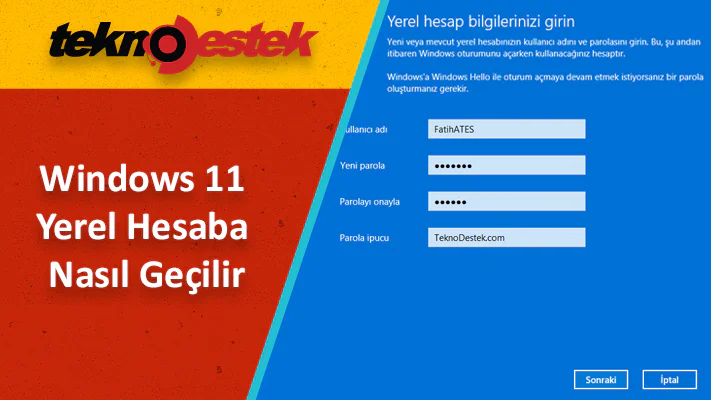
Bir Microsoft hesabını yerel hesaba dönüştürmek için şu adımları kullanın:

  • Windows 11’de Ayarları açın.
  • Hesaplara tıklayın.
  • Bilgileriniz sekmesini tıklayın.
  • Hesap Ayarları bölümünün altında, hesabın bağlantısını kesmek için “Bunun yerine yerel bir hesapta oturum aç” seçeneğini tıklayın.
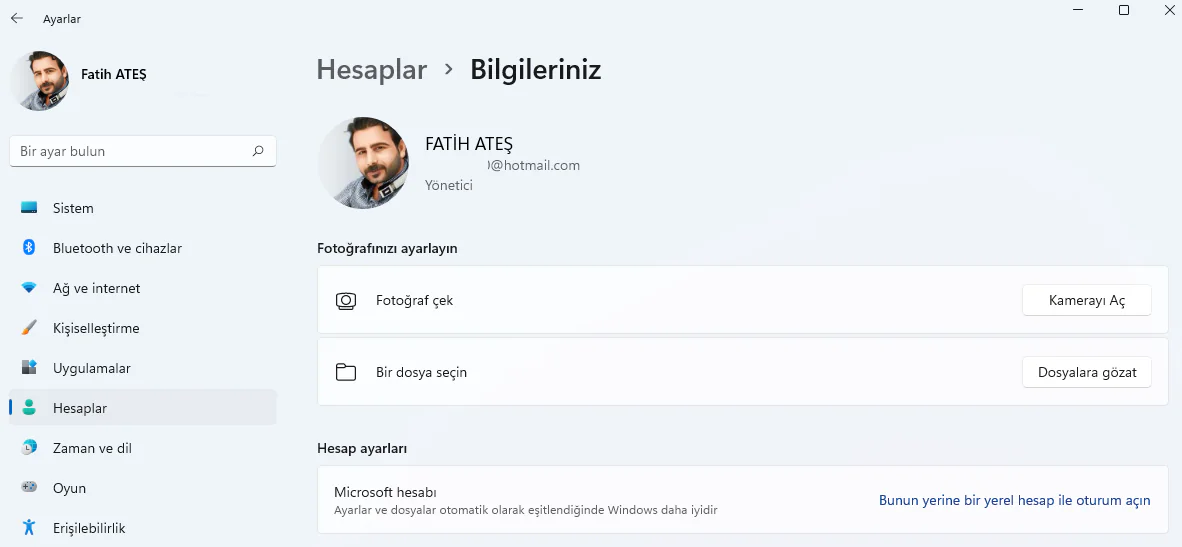
Windows 11'de Microsoft hesabından yerel hesaba nasıl geçilir

  • İleri düğmesine tıklayın.
  • Parolanızı onaylayın.
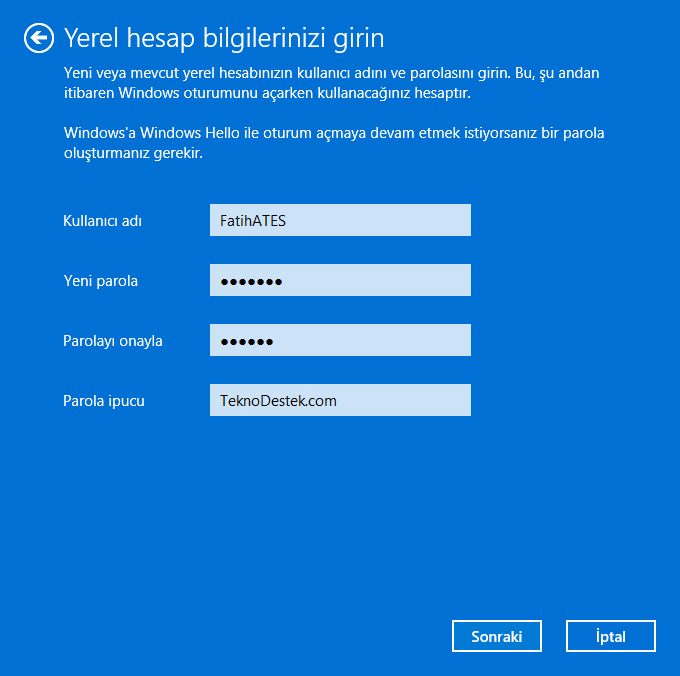
  • Yerel hesap için bir ad oluşturun.

Windows 11 Yerel Hesaba Nasıl Geçilir

  • Hesap için bir şifre oluşturun.
  • Şifreyi onaylayın.
  • Şimdi Bir şifre ipucu oluşturun.
  • Ardandan İleri düğmesine tıklayın.
  • Sonra Çıkış yap ve bitir düğmesini tıklayın.

Adımları tamamladığınızda, Şimdi Microsoft hesabı yerel bir hesaba geçecektir. 

Bu talimatlarla her zaman bir Microsoft hesabına geri dönebilirsiniz.

- 11858 Teknoloji Destek Hattı -

Alternatif olarak, başka bir yerel yönetici hesabı açıp ve. Ardından Microsoft hesap hizmetlerinden bağlantıyı kesmek yerine dosyalarınızı yeni hesaba aktarabilirsiniz. 

Microsoft, Windows 10’un 2015’teki ilk çıkışından bu yana işletim sistemine yönelik en büyük güncellemeyi yayınladı.

Tüm önemli özellikleri, sorunları çözmenize yardımcı olacak takip etmesi kolay kılavuzlar. Ve ipuçları ve ipuçları hakkında en son haberleri ele alırken merkezimizi takip edin.

PC’nizden en iyi şekilde yararlanmanızı sağlayacak püf noktaları. Windows 11’i yüklemeden önce, cihazınızın minimum sistem gereksinimlerini karşıladığını doğrulamak için lütfen PC Health Check uygulamasına bakın.

Windows 11’de hesap geçişi sırasında sorun mu yaşıyorsunuz? Yerel hesap oluştururken hata alıyor veya işlem tamamlanmıyor mu? Microsoft hesabınızın bağlantısını keserken verilerinizin güvende olup olmadığından emin değil misiniz? 11858 Teknoloji Destek Hattı‘nı arayarak uzman teknisyenlerden anında yardım alabilirsiniz. Windows hesap yönetimi, kullanıcı profili sorunları ve veri aktarımı konularında deneyimli ekip, sorununuzu güvenli bir şekilde çözmenize yardımcı olur. Dakika bazlı ücretlendirme sistemi sayesinde sadece görüştüğünüz süre kadar ödeme yaparsınız.

Yerel hesaba geçiş yaptıktan sonra, bilgisayarınızdaki yönetici yetkilerini de düzenlemeniz gerekebilir. Windows 11 Yönetici Hesabını Değiştirmek işlemi, sisteminizdeki kullanıcı yetkilerini yeniden düzenlemenize olanak tanır. Özellikle birden fazla kullanıcının bulunduğu bilgisayarlarda, yönetici haklarının doğru kişide olması güvenlik açısından kritik öneme sahiptir. Yerel hesaba geçtikten sonra yönetici yetkilerini kontrol etmek, UAC ayarlarını düzenlemek ve gerekirse yeni bir yönetici hesabı oluşturmak, sisteminizin güvenliğini artırır. Bu işlemler sırasında mevcut verileriniz korunur ve hesap geçişleri sorunsuz gerçekleşir.

- 11858 Teknoloji Destek Hattı -

Windows 11 yerel hesaba nasıl geçilir, kullanıcıların gizlilik tercihlerine ve çalışma alışkanlıklarına göre şekillendirilebilen önemli bir özelliktir. Yerel hesap kullanarak, internet bağlantısı olmadan da bilgisayarınıza erişebilir, kişisel verilerinizi bulutta saklamak zorunda kalmazsınız. Bu işlem sırasında verileriniz korunur ve istediğiniz zaman tekrar Microsoft hesabına geri dönebilirsiniz. Ayarlar uygulaması üzerinden kolayca yapılabilen bu değişiklik, Windows 11’in sunduğu esnekliğin güzel bir örneğidir. Siz hangi hesap türünü kullanmayı tercih ediyorsunuz? Microsoft hesabı mı yoksa yerel hesap mı sizin için daha avantajlı? Deneyimlerinizi ve tercih nedenlerinizi yorumlarda bizimle paylaşın!

ETİKETLER:microsoft hesabınasıl yapılırwindows 11
Bu Makaleyi Paylaş
Facebook WhatsApp WhatsApp Threads Bağlantıyı Kopyala Yazdır
Paylaş
YazarFatih ATEŞ
Teknik Destek Uzmanı
Takip Et
İster iPhone'undaki, ister Android cihazındaki veya Windows'taki ayarlar arasında geziniyor olsun, Fatih her zaman teknolojiye düşkün olmuştur. Teknolojiye, Windows'a ve güç düğmesi olan her şeye tutkuyla bağlı olarak, zamanının çoğunu yeni beceriler geliştirmek ve teknoloji dünyası hakkında daha fazla şey öğrenmek için harcadı. Öğrendiklerini de sizlerle paylaşıyor.
Yorum yapılmamış

Bir yanıt yazın Yanıtı iptal et

E-posta adresiniz yayınlanmayacak. Gerekli alanlar * ile işaretlenmişlerdir

Bağlantı Kuralım

21KBeğen
19.6KTakip Et
7.3KAbone Ol
192Takip Et

Popüler Gönderiler

AirTies Air 4960 Modem Kurulum

Uğurcan ÜN
Uğurcan ÜN
3 dk. okuma
11 Görüntüleme
Sessiz İçerik Nedir Nasıl Yapılır

Sessiz İçerik Nedir

İsmail YILDIZ
İsmail YILDIZ
6 dk. okuma
13 Görüntüleme
YouTube Video Başlığı Nasıl Yazılmalı Yolları Neler

YouTube Video Başlığı Nasıl Yazılmalı

İsmail YILDIZ
İsmail YILDIZ
6 dk. okuma
10 Görüntüleme

Lyra 3 Pro ile Şarkı Nasıl Oluşturulur

Uğurcan ÜN
Uğurcan ÜN
4 dk. okuma
24 Görüntüleme

You Might Also Like

Windows

Windows 10’da İmleç Boy Renk

3 dk. okuma
Windows 11 de WhatsApp Mikrofonu Çalışmıyor
WhatsApp

Windows 11’de WhatsApp Mikrofonu Çalışmıyor

5 dk. okuma
Snapchat Şifre Sıfırlama ekranında şifremi unuttum seçeneği ve doğrulama kodu girişi
Snapchat

Snapchat Şifre Sıfırlama Nasıl Yapılır? (Resimli Anlatım)

1 dk. okuma
Uygulama Gelişmeleri

Bilgisayar veya Mobil Cihazda Pinterest Paylaşımı Yapma

3 dk. okuma

Size her gün en son haberleri ve sorun çözümlerini getiriyoruz!

TeknoDestek Müşteri Hizmetleri
Facebook-f Instagram Tiktok Twitter Youtube Linkedin Whatsapp Phone-alt Rss

İş Ortaklarımız

TeknoDestek Müşteri Hizmetleri
© 2013 - 2026 TeknoDestek Müşteri Hizmetleri • Tüm hakları saklıdır • Bu sitedeki tüm içerikler (metin, görsel, video, logo, tasarım vb.) 5846 sayılı Fikir ve Sanat Eserleri Kanunu (FSEK) kapsamında korunmaktadır • İzinsiz kopyalanması, çoğaltılması, yayınlanması veya herhangi bir şekilde kullanılması yasaktır • İhlal tespitinde; FSEK Madde 71-73 uyarınca yasal süreç başlatma, maddi/manevi tazminat talep etme ve cezai işlem için başvurma hakkımız saklıdır • TeknoDestek, TeknoS@R'un bir kuruluşudur • Tema Düzenleyen: Fatih ATEŞ
Sorun Hala Çözülmedi mi?
Aradığın çözümü bulamadıysan, 11858 Teknoloji Destek Hattımız sana yardımcı olabilir. 2011’den beri Türkiye’nin en tecrübeli teknoloji destek ekiplerinden biri olarak, bilgisayar, telefon, tablet, modem, akıllı TV ve sosyal medya sorunlarında 7/24 profesyonel destek veriyoruz. Uzman ekibimizle hemen görüşmek ister misin?

    📞 11858’i Şimdi Ara

    Görüşme öncesi dakika ücreti sesli olarak bilgilendirilir
    Welcome Back!

    Sign in to your account

    Kullanıcı Adı veya E-posta Adresi
    Şifre

    Şifrenizi mi unuttunuz?