
TeknoDestek Müşteri Hizmetleri
  • Haberler
    HaberlerDaha Fazla Göster
    PlayStation Plus Haziran ayı ücretsiz oyunlarında Grounded ve Darktide karakterleri birlikte görünüyor
    PlayStation Plus Haziran Ayı Ücretsiz Oyunlar
    5 dk. okuma
    WhatsApp Kullanamayacak Android Modelleri listesinde eski Samsung ve LG telefonlar görüntüleniyor
    Eylül Ayı İtibariyle WhatsApp Kullanamayacak Android Modelleri
    4 dk. okuma
    Apple CarPlay ChatGPT Desteği Geldi
    Apple CarPlay ChatGPT Desteği Geldi
    5 dk. okuma
    Yenilenmiş Akıllı Telefonlara İade Hakkı kapsamında mağazada telefon inceleyen kullanıcı görüntüsü
    Yenilenmiş Akıllı Telefonlara İade Hakkı Getirildi
    7 dk. okuma
    Zerger App nedir? Nasıl kullanılır?
    Zerger App Nedir? Nasıl Kullanılır?
    7 dk. okuma
  • Bilgisayar
    BilgisayarDaha Fazla Göster
    Macbook neo performans
    MacBook Neo Performans Yükseltme
    5 dk. okuma
    Bilgisayar Kapalıyken Işıkları Neden Yanar ve Nasıl Kapatılır
    Bilgisayar Kapalıyken Işıkları Neden Yanar ve Nasıl Kapatılır
    7 dk. okuma
    OneDrive Çift Görünme Sorunu Nasıl Çözülür?
    OneDrive Çift Görünme Sorunu Nasıl Çözülür
    4 dk. okuma
    Bilgisayar güç düğmesi ayarları ekranında uyku ve kapatma seçenekleri görüntüleniyor
    Bilgisayar Güç Düğmesi Ayarları Nasıl Değiştirilir
    7 dk. okuma
    OneDrive Yükleme Hızı Neden Yavaş?
    OneDrive Yükleme Hızı Neden Yavaş
    5 dk. okuma
  • Mobil
    MobilDaha Fazla Göster
    8000 mAh bataryalı telefonlar, parlak enerji bloğuyla fütüristik kapakta gösteriliyor.
    8000 mAh Bataryalı Telefonlar Geliyor: Şarj Sorunu Bitiyor mu
    6 dk. okuma
    HyperOS 3 Bildirim Sesi Sorunu Çözümü
    HyperOS 3 Bildirim Sesi Sorunu Çözümü
    5 dk. okuma
    HyperOS 3 Özellikleri ve Öne Çıkan Yenilikler
    HyperOS 3 Özellikleri ve Öne Çıkan Yenilikler
    8 dk. okuma
    HyperOS 3 performans sorunları yaşayan bir telefonda bellek uzatma ve pil ayarları menüsü.
    HyperOS 3 Performans Sorunları ve Çözüm Yolları
    7 dk. okuma
    HyperOS 3 kamera sorunu yaşayan bir telefonda açık olan kamera ayarları ve depolama ekranı.
    HyperOS 3 Kamera Sorunu ve Çözüm Yolları
    8 dk. okuma
  • Sosyal Medya
    Sosyal MedyaDaha Fazla Göster
    Dikkat Çekici YouTube Küçük Resimleri Nasıl Oluşturulur
    Dikkat Çekici YouTube Küçük Resimleri Nasıl Oluşturulur
    7 dk. okuma
    WhatsApp Katı Hesap Ayarı
    WhatsApp Katı Hesap Ayarı Nasıl Açılır
    3 dk. okuma
    TikTok Sıfır İzlenme Sorunu
    TikTok Sıfır İzlenme Sorunu Çözümü
    7 dk. okuma
    LinkedIn Post Saatleri Neye Göre Belirlenir Yolları Neler
    LinkedIn Post Saatleri Neye Göre Belirlenir
    7 dk. okuma
    istatislikler üzerinden Reels paylaşma
    Instagram İstatistikler Üzerinden Reels Paylaşma Nasıl Yapılır
    4 dk. okuma
  • İnceleme
    İncelemeDaha Fazla Göster
    Yapay zekalı bilgisayar ekranında NPU ve AI özellikleri görüntüleniyor
    Yapay Zekalı Bilgisayar (AI PC) Nedir
    9 dk. okuma
    Çift Monitör Kurulumu Nasıl Yapılır
    Çift Monitör Kurulumu Nasıl Yapılır
    5 dk. okuma
    Tcl S55h Soundbar Telefon Bağlantısı Nasıl Yapılır Yolları Neler
    Tcl S55h Soundbar Telefon Bağlantısı Nasıl Yapılır
    6 dk. okuma
    Tcl S55h Soundbar Televizyon Bağlantısı Nasıl Yapılır Yolları Neler
    Tcl S55h Soundbar Televizyon Bağlantısı Nasıl Yapılır
    6 dk. okuma
    Radar ve Kontrol Noktalarını Görme
    Otoyollarda Radar ve Kontrol Noktalarını Görme
    4 dk. okuma
  • İletişim
YouTube
Takip Et
  • Müşteri Hizmetleri
  • Modem Kurulumu
  • Windows 11
  • Yapay Zeka
  • Akıllı Telefon
  • Robot Süpürge
11 Haz 2026, Perşembe
TeknoDestek Müşteri HizmetleriTeknoDestek Müşteri Hizmetleri
Yazı BoyutuAa
  • Haberler
  • Mobil
  • Sosyal Medya
  • Bilgisayar
  • İnceleme
  • İnternet ve Ağ
  • Ev Elektroniği
  • İletişim
Site içi Arama
  • Haberler
    • Cihaz Duyuruları
    • Teknoloji
    • Uygulama Gelişmeleri
  • Bilgisayar
    • Linux
    • macOS
    • Windows
  • İnceleme
    • Bilgisayar
    • Ev Elektroniği
    • Tablet
    • Tavsiyeler & Karşılaştırmalar
    • Telefon
  • Mobil
    • Android
    • Giyilebilir Cihazlar
    • HarmonyOS
    • iPhone / iOS
  • Sosyal Medya
    • Facebook
    • Instagram
    • TikTok
    • Snapchat
    • Teams
    • Telegram
    • WhatsApp
    • X
  • İletişim
Bizi Takip Edin
Microsoft Store 0x80045c3c Hatası
Windows

Microsoft Store 0x80045c3c Hatası

Son güncelleme: 5 Eylül 2024 00:23
Tekno Destek
1.1K Görüntüleme
Paylaş
7 dk. okuma
Paylaş

Microsoft Store uygulama kullanımı her zaman sorunsuz olmayabilir ve Microsoft store 0x80045c3c hatası ile karşılaşmak yaygındır.

Microsoft store 0x80045c3c hatası, belirli bir uygulamayı birkaçını veya hepsini etkileyebilir. Bu da bazı uygulamaların veya tümünün yüklenememesi veya güncellenememesi anlamına gelir. Böylece, bilgisayarınızın potansiyel güvenlik açıklarına maruz kalma riski artar ve uygulama geliştiricilerinin sunduğu en yeni özelliklerden ve hata düzeltmelerinden mahrum kalabilirsiniz.

İçindekiler
  • Microsoft Store 0x80045c3c Hatası Çözüm Yolları
    • Çözüm 1: Sorun Gidericileri Çalıştırın
    • Çözüm 2: Microsoft Store Önbelleğini Temizleyin
    • Çözüm 3: İlgili Servisleri Kontrol Edin
    • Çözüm 4: Bozuk Sistem Dosyalarını Onarın
    • Çözüm 5: Microsoft Store’u Yeniden Yükleyin
    • Çözüm 7: Windows Kurulumunu Onarmak için Media Creation Tool’u Kullanın
- 11858 Teknoloji Destek Hattı -
11858 Teknoloji Destek Hattı ile 7/24 telefonla teknik destek ve uzaktan destek alın 11858 Teknoloji Destek Hattı ile 7/24 telefonla teknik destek ve uzaktan destek alma

Microsoft Store kullanarak uygulama indirirken veya güncellerken Microsoft store 0x80045c3c hatası ile karşılaşıyorsanız, düzeltmek için birkaç yöntem deneyebilirsiniz. Örneğin, Store önbellek dosyalarını temizlemek, Store uygulama sorun gidericisini çalıştırmak veya bağlantı sorunlarını kontrol etmek iyi bir başlangıç olabilir.

Belirtilen yöntemler işe yaramazsa, bozuk sistem dosyalarını onarmak, Microsoft Store’u onarmak veya sıfırlamak, uygulamaları yeniden kaydetmek, uygulamayı yeniden yüklemek veya Media Creation Tool’u kullanarak 0x80045c3c hatasını kalıcı olarak çözmek gibi daha karmaşık yöntemleri deneyebilirsiniz.

Microsoft Store 0x80045c3c Hatası Çözüm Yolları

Daha özerk bir yaklaşım için, çeşitli önbellekleri temizlemeniz, kayıt defteri sorunlarını çözmeniz, bozuk sistem dosyalarını onarmanız gerektiğinde son derece etkili olan güçlü bir onarım uygulaması olan Mac Washing Machine X9’u kullanmanızı öneririz.

Çözüm 1: Sorun Gidericileri Çalıştırın

Daha kolay çözümlerle başlayalım. Sorun gidericilerin yardımcı olup olmadığını kontrol edin.

  • Windows arama çubuğuna “troubleshoot” yazın ve Enter’a basın (Ayrıca Başlat > Ayarlar > Sistem > Sorun Gider’e de gidebilirsiniz).
  • “Diğer sorun gidericiler” (Windows 10’da “Ek sorun gidericiler”) seçeneğine tıklayın.
  • “Windows Store Uygulamaları”nı bulun ve “Çalıştır” seçeneğine tıklayın.
  • Tarama bitene kadar bekleyin ve değişiklikleri uygulayın.
  • Aynı işlemi Ağ ve İnternet bağlantıları ve Windows güncelleme sorun gidericileri için tekrarlayın.

Windows 10’da Ağ sorun gidericiyi çalıştırmak için şu adımları izleyin:

  • Başlat’a sağ tıklayın ve Ayarlar’ı seçin.
  • “Ağ ve İnternet” bölümüne gidin.
  • Sağ tarafta, “Gelişmiş ağ ayarları” bölümünü bulun.
  • “Ağ sorun giderici”ye tıklayın ve bekleyin.
  • Düzeltmeler otomatik olarak uygulanacaktır.

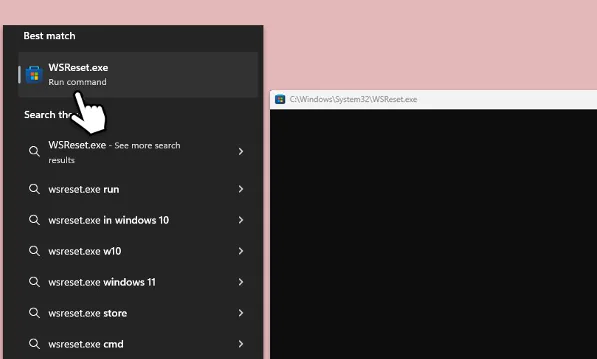
Çözüm 2: Microsoft Store Önbelleğini Temizleyin

Bozuk önbellek dosyaları birçok Microsoft Store hatasına neden olabilir. Şu şekilde sıfırlayabilirsiniz:

  • Windows arama çubuğuna “WSReset.exe” yazın ve Enter’a basın.
  • Siyah bir açılır pencere görünene kadar bekleyin – kapatmayın.
  • Açılır pencere kısa süre sonra kapanacak ve Windows Store yeniden açılacaktır.
  • Hatanın gidip gitmediğini kontrol edin.
Microsoft Store 0x80045c3c Hatası

- 11858 Teknoloji Destek Hattı -
11858 Teknoloji Destek Hattı ile 7/24 telefonla teknik destek ve uzaktan destek alın 11858 Teknoloji Destek Hattı ile 7/24 telefonla teknik destek ve uzaktan destek alma

Çözüm 3: İlgili Servisleri Kontrol Edin

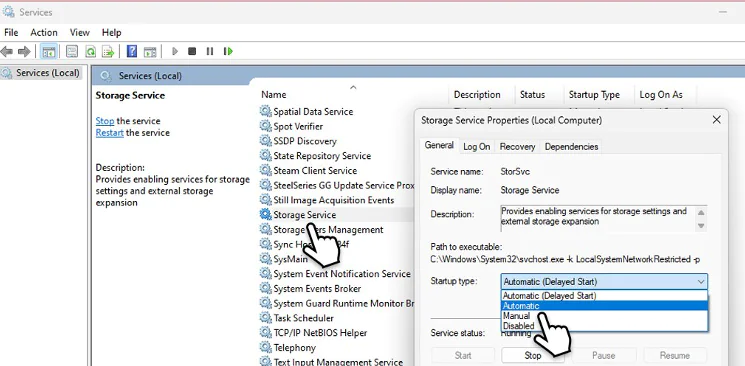
Microsoft Store ile ilgili sorunların çözülmesi için Windows hizmetlerinin (servislerinin) doğru şekilde çalışıp çalışmadığını kontrol etme ve gerekirse bu hizmetleri yeniden başlatma işlemidir. Microsoft Store ve uygulamalarının düzgün çalışması için bazı Windows servislerinin aktif ve otomatik modda çalışıyor olması gerekir.
Microsoft Store 0x80045c3c Hatası

  • Windows arama çubuğuna “Services” yazın ve Enter’a basın.
  • Listede “Windows Update”, “Windows Installer”, “Storage Service” ve “Windows Firewall”u bulun.
  • Her birine sağ tıklayın ve “Özellikler”i seçin.
  • Başlangıç türünü “Otomatik” olarak ayarlayın – açılır menüden seçin.
  • Hizmet çalışmıyorsa “Başlat”a tıklayın.
  • “Uygula” ve “Tamam”a tıklayın.

Çözüm 4: Bozuk Sistem Dosyalarını Onarın

Daha önce de belirtildiği gibi, sistem dosyası bozulmalarını düzeltmeniz gerekir.
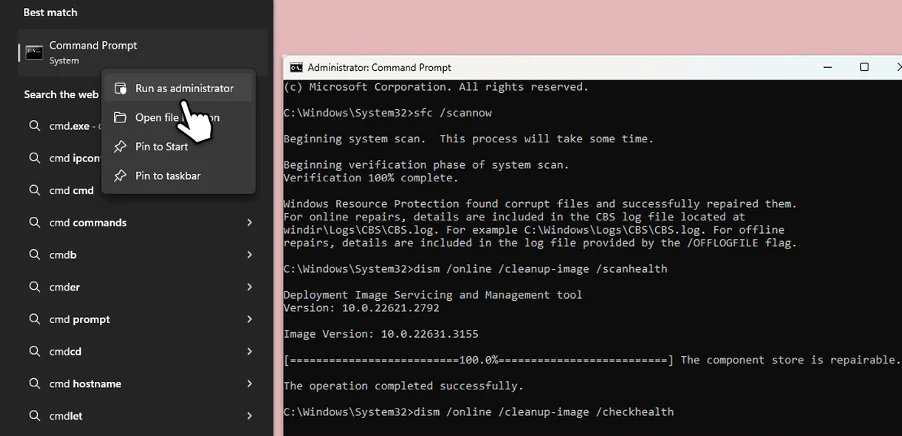
Microsoft Store 0x80045c3c Hatası

  • Windows arama çubuğuna “cmd” yazın.
  • Komut İstemi sonucuna sağ tıklayın ve “Yönetici olarak çalıştır”ı seçin.
  • Kullanıcı Hesabı Denetimi göründüğünde “Evet”e tıklayın.
  • Yeni pencereye şu komutu yapıştırın:

sfc /scannow

  • Enter’a basın ve taramanın bitmesini bekleyin.
  • İşlem tamamlandığında, her seferinde Enter’a basarak şu komutları çalıştırın:

DISM /Online /Cleanup-Image /CheckHealth

- 11858 Teknoloji Destek Hattı -
11858 Teknoloji Destek Hattı ile 7/24 telefonla teknik destek ve uzaktan destek alın 11858 Teknoloji Destek Hattı ile 7/24 telefonla teknik destek ve uzaktan destek alma

DISM /Online /Cleanup-Image /ScanHealth

DISM Online /Cleanup-Image /RestoreHealth /Source:C:RepairSourceWindows /LimitAccess

  • Bilgisayarınızı yeniden başlatın.

Çözüm 5: Microsoft Store’u Yeniden Yükleyin

Microsoft Store, kullanıcıların güvenlik açısından kontrol edilmiş uygulamaları satın almasına, indirmesine ve güncellemesine olanak tanıyan, yaygın olarak kullanılan yerleşik bir platformdur. Bu da onu üçüncü taraflardan indirilen uygulamalara göre daha güvenilir kılar.

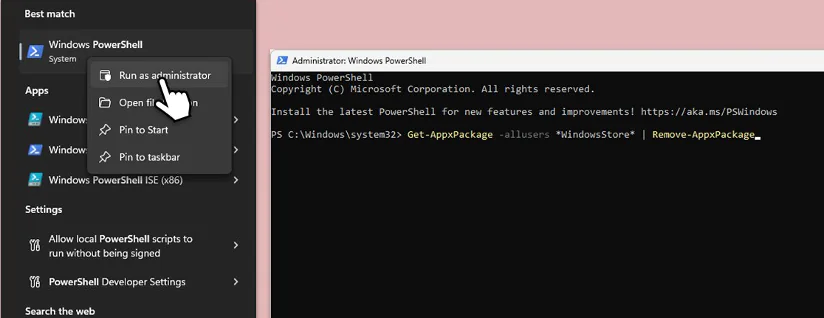
  • Windows arama çubuğuna “PowerShell” yazın.
  • PowerShell’e sağ tıklayın ve “Yönetici olarak çalıştır”ı seçin.
  • UAC göründüğünde “Evet”e tıklayın.
  • Şu komutu yazın ve Enter’a basın:

Get-AppxPackage WindowsStore | Remove-AppxPackage

  • Ardından, Store’u yeniden yüklemek için şu komutu kullanın:

Get-AppxPackage -allusers WindowsStore | Foreach {Add-AppxPackage -DisableDevelopmentMode -Register “$($_.InstallLocation)AppXManifest.xml”}

  • Bilgisayarınızı yeniden başlatın.

Microsoft Store 0x80045c3c Hatası

Çözüm 6: Tüm Uygulamaları Yeniden Kaydedin

  • PowerShell’i yönetici olarak açın.
  • Şunu yazın ve Enter’a basın:

ren%localappdata%PackagesMicrosoft.WindowsStore_8wekyb3d8bbweLocalState cache.old

  • Ardından, şu komutu yazın ve Enter’a basın:

powershell -ExecutionPolicy Unrestricted

Get-AppXPackage -AllUsers | Foreach {Add-AppxPackage -DisableDevelopmentMode -Register “$($_.InstallLocation)AppXManifest.xml”}

  • Cihazınızı yeniden başlatın.

Çözüm 7: Windows Kurulumunu Onarmak için Media Creation Tool’u Kullanın

Windows işletim sisteminde meydana gelen sorunları çözmek veya eksik veya bozuk dosyaları onarmak için kullanılan bir yöntemdir. Media Creation Tool, Microsoft tarafından sunulan resmi bir araçtır ve genellikle sistemin kararlılığını geri getirmek, hataları düzeltmek ve sistemi güncellemek için kullanılır.

Bu işlem, mevcut Windows kurulumunuzu onarırken kişisel dosyalarınızı ve uygulamalarınızı koruyarak işletim sistemini yeniden yükler. Ayrıca, işletim sisteminde yaşanan derinlemesine sorunları veya bozuk sistem dosyalarını gidermede etkili bir çözüm sunar.

  • Resmi Microsoft web sitesini ziyaret edin ve Windows 10 kurulum medyasını indirin (Windows 11 sürümü de mevcuttur).
  • Yükleyiciyi çift tıklayın, UAC göründüğünde “Evet”i seçin ve şartları kabul edin.
  • ISO dosyasını seçin ve “İleri”ye tıklayın, ardından işlemi tamamlamak için talimatları izleyin.
  • ISO’ya sağ tıklayın ve “Bağla”yı seçin.
  • ISO’nun konumunu açın, sağ tıklayın ve “Bağla”yı seçin.
  • Yükleyiciyi başlatın.
  • “Bu PC’yi şimdi yükselt” seçeneğini seçin ve “İleri”ye tıklayın.
  • Windows gerekli dosyaları indirmeye başlayacak.
  • Şartları bir kez daha kabul edin ve “İleri”ye tıklayın.
  • Kuruluma başlamadan önce seçimlerinizden memnun olduğunuzdan emin olun (aksi takdirde “Ne tutacağını değiştir” seçeneğine tıklayabilirsiniz).
  • Son olarak, yükseltme işlemini başlatmak için “Yükle”ye tıklayın.

Microsoft Store 0x80045c3c hatası karşılaşılan uygulamaların indirilememesi veya güncellenememesi gibi sorunlara yol açabilir ve bilgisayarınızı güvenlik açıklarına karşı savunmasız bırakabilir. Bu hatayı gidermek için önbellek temizleme, sorun gidericileri çalıştırma, ilgili servisleri kontrol etme, bozuk sistem dosyalarını onarma, Microsoft Store’u yeniden yükleme veya Media Creation Tool’u kullanma gibi çeşitli çözümler denenebilir. Eğer bu yöntemler işe yaramazsa, güçlü bir onarım aracı kullanarak daha kapsamlı bir çözüm sağlanabilirsiniz.

Ayrıca Okuyun:

  • Windows 11 AMD Oyun Performansını Artırma
ETİKETLER:0x80045c3c hatasıhata çözümümicrosoft storenasıl çözülürwindows hatası
Bu Makaleyi Paylaş
Facebook WhatsApp WhatsApp Threads Bağlantıyı Kopyala Yazdır
Paylaş
Yorum yapılmamış

Bir yanıt yazın Yanıtı iptal et

Yorum yapabilmek için oturum açmalısınız.

Bağlantı Kuralım

21KBeğen
19.6KTakip Et
7.3KAbone Ol
192Takip Et

Popüler Gönderiler

Dikkat Çekici YouTube Küçük Resimleri Nasıl Oluşturulur

Dikkat Çekici YouTube Küçük Resimleri Nasıl Oluşturulur

Adem SOYLU
Adem SOYLU
7 dk. okuma
5 Görüntüleme
WhatsApp Katı Hesap Ayarı

WhatsApp Katı Hesap Ayarı Nasıl Açılır

Senanur FINDIKÇI
Senanur FINDIKÇI
3 dk. okuma
5 Görüntüleme
8000 mAh bataryalı telefonlar, parlak enerji bloğuyla fütüristik kapakta gösteriliyor.

8000 mAh Bataryalı Telefonlar Geliyor: Şarj Sorunu Bitiyor mu

Hatice TATLISU
Hatice TATLISU
6 dk. okuma
6 Görüntüleme
TikTok Sıfır İzlenme Sorunu

TikTok Sıfır İzlenme Sorunu Çözümü

Mustafa DURUR
Mustafa DURUR
7 dk. okuma
4 Görüntüleme
//

We influence 20 million users and is the number one business and technology news network on the planet

You Might Also Like

Windows Sürücü Güncellemelerini Durdurma
Windows

Windows Sürücü Güncellemelerini Durdurma

2 dk. okuma
Windows 10 Güvenli Modda Nasıl Yüklenir
Windows

Windows 10 Güvenli Modda Nasıl Yüklenir

4 dk. okuma
Bilgisayar Klavye Ayarlarına Erişme ve Ayarları Değiştirme
Windows

Bilgisayar Klavye Ayarlarına Erişme ve Ayarları Değiştirme

4 dk. okuma
Windows 10’da Gizli Wireless Yayınına Nasıl Bağlanılır? (Resimli Anlatım)
Windows

Windows 10’da Gizli Wireless Yayınına Nasıl Bağlanılır? (Resimli Anlatım)

1 dk. okuma

Size her gün en son haberleri ve sorun çözümlerini getiriyoruz!

TeknoDestek Müşteri Hizmetleri
Facebook-f Instagram Tiktok Twitter Youtube Linkedin Whatsapp Rss

İş Ortaklarımız

TeknoDestek Müşteri Hizmetleri
© 2013 - 2026 TeknoDestek Müşteri Hizmetleri • Tüm hakları saklıdır • Bu sitedeki tüm içerikler (metin, görsel, video, logo, tasarım vb.) 5846 sayılı Fikir ve Sanat Eserleri Kanunu (FSEK) kapsamında korunmaktadır • İzinsiz kopyalanması, çoğaltılması, yayınlanması veya herhangi bir şekilde kullanılması yasaktır • İhlal tespitinde; FSEK Madde 71-73 uyarınca yasal süreç başlatma, maddi/manevi tazminat talep etme ve cezai işlem için başvurma hakkımız saklıdır • TeknoDestek, TeknoS@R'un bir kuruluşudur • Tema Düzenleyen: Fatih ATEŞ
Sorun Hala Çözülmedi mi?
Aradığın çözümü bulamadıysan, 11858 Teknoloji Destek Hattımız sana yardımcı olabilir. 2011’den beri Türkiye’nin en tecrübeli teknoloji destek ekiplerinden biri olarak, bilgisayar, telefon, tablet, modem, akıllı TV ve sosyal medya sorunlarında 7/24 profesyonel destek veriyoruz. Uzman ekibimizle hemen görüşmek ister misin?
📞 11858’i Şimdi Ara
Görüşme öncesi dakika ücreti sesli olarak bilgilendirilir
Welcome Back!

Sign in to your account

Kullanıcı Adı veya E-posta Adresi
Şifre

Şifrenizi mi unuttunuz?