
Yeniden başlatmadan ekran kartı sürücüleri nasıl sıfırlanır bilmeniz gerekir. Çünkü birçok kullanıcı, Ekran kartı sürücülerini sıfırlamak ve görüntü sorunlarını çözmek için bilgisayarlarını yeniden başlatır.
Kullanışlı bir klavye kısayolu ile Windows 10’da grafik sürücülerini kolayca sıfırlayabilirsiniz.


Aşağıdaki adımlarda açıklandığı gibi Aygıt Yöneticisi’ni kullanarak hedefinize ulaşmaktan çekinmeyin.
Bazı üçüncü taraf uygulamaların, kullanıcıların ekran kartı sürücülerini yeniden başlatmadan sıfırlamasına da olanak tanıdığını unutmayın.
Windows 10 PC’lerde görüntü sorunları tamamen nadir değildir. Örneğin, bilgisayar donmaları, çoğu kullanıcının masaüstü ve dizüstü bilgisayarlarını yeniden başlatarak çözeceği bir görüntü sorunudur.
Bilgisayarımı yeniden başlatmadan ekran kartı sürücüleri nasıl sıfırlanır
Bilgisayarınızı yeniden başlatmadan ekran kartı sürücülerini sıfırlamak, görüntü sorunlarını hızlıca çözmenin etkili bir yoludur. Özellikle oyun oynarken veya grafik yoğun uygulamalar kullanırken, ekran donmaları veya görüntü bozulmaları yaşayabilirsiniz. Bu tür durumlarda, sürücüleri sıfırlamak sorunu anında giderebilir. Peki, ekran kartı sürücülerini yeniden başlatmadan nasıl sıfırlayabilirsiniz?
Bu içerikte, Windows işletim sisteminde ekran kartı sürücülerini sıfırlamanın üç farklı yolunu adım adım anlatacağız. Klavye kısayolu kullanmaktan, Aygıt Yöneticisi üzerinden manuel sıfırlamaya, üçüncü taraf araçlarla pratik çözümlere kadar her yöntemi detaylıca ele alacağız. Siz de ekran kartı sürücülerinizi sıfırlamak mı istiyorsunuz? Hemen adımları uygulayın ve görüntü sorunlarını ortadan kaldırın!
1. Ekran kartı sürücüsünü sıfırla kısayol tuşuna basın
Bir görüntüleme sorunu ortaya çıktığında, Windows + Ctrl + Shift + B klavye kısayoluna basmanız yeterlidir . Bu tuşlara aynı anda bastığınızda, ekran çok kısa bir süreliğine kararacaktır.
Ayrıca her şey yeniden görünmeden önce bir bip sesi duyacaksınız. Bu yüzden, bu olduğunda alarma geçmeyin. Bu ekran kartı sürücüsü sıfırlama kısayol tuşu, Windows 10 ve önceki sürümlerde bilindiği gibi çalışır.
Diğerlerinin yanı sıra Intel, Nvidia ve AMD akran kartı sürücülerini sıfırlayacaktır. Daha eski Windows platformlarına sahip kullanıcılar. Aşağıdaki alternatif yöntemlerle ekran kartı sürücülerini manuel olarak da sıfırlaya bilir.
2. Bilgisayarınızın görüntü bağdaştırıcısını devre dışı bırakın ve etkinleştirin
- İlk önce Çalıştır’ı başlatın ( Windows ve R tuşlarına aynı anda basın).
- Çalıştır komutunu yazın :
devmgmt.msc - Ardından Tamam a tıklayarak Aygıt Yöneticisini açın.
- Aygıt Yöneticisi’nde Görüntü Bağdaştırıcıları kategorisine çift tıklayın.
- Bir Aygıtı kaldır seçeneğini belirlemek için ekran bağdaştırıcınıza sağ tıklayın .
- Bir dakika bekleyin ve ardından Aygıtı etkinleştir öğesini seçmek için ekran bağdaştırıcınıza tekrar sağ tıklayın.
3. Üçüncü taraf bir uygulamayla ekran kartı sürücüleri nasıl sıfırlanır
Ayrıca, Özel Çözünürlük Yardımcı Programı paketiyle birlikte gelen Sıfırlama uygulamasıyla ekran kartı sürücülerini sıfırlayabilirsiniz. Restart.exe’ye tıkladığınızda, Sıfırlama uygulaması bilgisayarınızın ekran kartı sürücüsünü sıfırlayacaktır.
Bundan sonra, küçük bir yeniden başlatma penceresi seçebileceğiniz açılacak. Yeniden Başlat yeniden ve Kurtarma modu seçenekleri.
Restart.exe uygulamasını kullanmadan önce Custom Resolution Utility Programının ZIP arşivini çıkarmanız gerekir.
Bunu yapmak için, Dosya Explorer’da cru-1.5.1.zip açıp tıklayın. ZIP’in çıkarılacağı yolu seçmek için Gözat’a tıklayın ve Çıkart düğmesine basın . Ardından aşağıda gösterilen restart.exe’yi tıklayın.
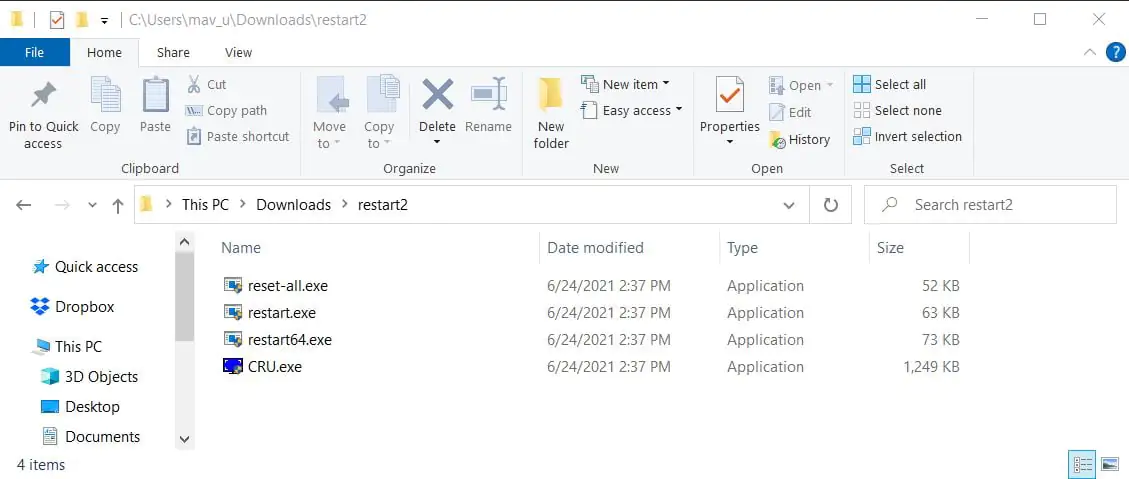
Daha sonra, yeniden başlatma.exe kısayolunu masaüstüne ekleyebilirsiniz. Restart.exe’ye sağ tıklayın ve Gönder > Masaüstü’nü seçin .
Ardından, masaüstündeki restart.exe kısayolunu tıklatarak ihtiyacınız olduğunda ekran kartı sürücünüzü sıfırlayabilirsiniz.
Custom Resolution Utility – CRU
Ekran kartı sürücülerini sıfırlama sürecinde karşılaştığınız teknik zorluklar veya görüntü sorunları devam ediyorsa, profesyonel destek almak en doğru çözüm olacaktır. 11858 Teknoloji Destek Hattı, 7/24 hizmet veren uzman ekibiyle ekran kartı sürücüleri, görüntü sorunları ve diğer teknik konularda size yardımcı olabilir. Uzaktan bağlantıyla sorununuz anında çözülür ve adımlar size detaylıca anlatılır. Teknolojik sorunlarınızı uzmanlara bırakmak ve zaman kazanmak için hemen 11858’i arayın!
Ekran kartı sürücülerinizi sıfırladıktan sonra, özellikle oyun performansınızı artırmak için sürücülerinizi güncellemek isteyebilirsiniz. Güncel sürücüler, oyunlarda daha iyi grafik performansı ve stabilite sağlar. Rainbow Six Siege için Ekran Kartı Sürücüsü Nasıl Güncellenir adlı makalemizde, ekran kartı sürücülerinizi nasıl kolayca güncelleyebileceğinizi adım adım anlattık. Bu sayede, oyun deneyiminizi en üst düzeye taşıyabilir ve görüntü sorunlarını tamamen ortadan kaldırabilirsiniz.
Ekran kartı sürücülerini sıfırlamak, görüntü sorunlarını çözmenin hızlı ve etkili bir yoludur. Bu içerikte paylaştığımız yöntemleri uygulayarak, bilgisayarınızı yeniden başlatmadan ekran kartı sürücülerinizi kolayca sıfırlayabilirsiniz. Eğer sizin de bu konuda deneyimleriniz veya farklı çözüm önerileriniz varsa, aşağıya yorum yazarak diğer kullanıcılarla paylaşabilirsiniz. Teknolojiyle ilgili daha fazla ipucu ve rehber için sitemizi takip etmeye devam edin!