TeknoDestek Müşteri Hizmetleri
  • Haberler
    HaberlerDaha Fazla Göster
    GTA 5 hileleri kullanılarak Story Mode'da araç çağıran ve süper zıplama yapan karakter
    Popüler GTA 5 Hileleri
    6 dk. okuma
    Xiaomi Watch S5 AMOLED ekranı ve uzun pil ömrüyle tanıtılıyor
    Xiaomi Watch S5 21 Günlük Pil Kullanım Ömrü Sunuyor
    6 dk. okuma
    Acer Nitro Blaze Link taşınabilir oyun bilgisayarı yüksek çözünürlüklü ekranıyla görüntüleniyor
    Acer’ın Taşınabilir Oyun Bilgisayarı ‘Nitro Blaze Link’ Görücüye Çıktı
    7 dk. okuma
    PlayStation Plus Haziran ayı ücretsiz oyunlarında Grounded ve Darktide karakterleri birlikte görünüyor
    PlayStation Plus Haziran Ayı Ücretsiz Oyunlar
    5 dk. okuma
    WhatsApp Kullanamayacak Android Modelleri listesinde eski Samsung ve LG telefonlar görüntüleniyor
    Eylül Ayı İtibariyle WhatsApp Kullanamayacak Android Modelleri
    4 dk. okuma
  • Bilgisayar
    BilgisayarDaha Fazla Göster
    Windows'ta ücretsiz tarama uygulamaları ile belge tarama işlemi
    Windows’ta Ücretsiz Tarama Uygulamaları
    8 dk. okuma
    Windows 10 ve 11'de ene.sys Hatası Nasıl Düzeltilir?
    Windows 10 ve 11’de ene.sys Hatası Nasıl Düzeltilir
    5 dk. okuma
    Güncel MacBook ve iPad fiyatları ile Apple dizüstü ve tablet modellerinin yeni fiyat listesi belli oldu
    Güncel MacBook ve iPad Fiyatları Belli Oldu
    5 dk. okuma
    macOS Tahoe'da Hızlı Pil Tüketimi Nasıl Düzeltilir?
    macOS Tahoe’da Hızlı Pil Tüketimi Nasıl Düzeltilir
    5 dk. okuma
    VHDX Dosyası Nasıl Zorla Ayrılır?
    VHDX Dosyası Nasıl Zorla Ayrılır
    5 dk. okuma
  • Mobil
    MobilDaha Fazla Göster
    iPhone 17 Pro Max kasa, ekran ve kamera yüzeyleri için hassas temizleme yöntemleri
    iPhone 17 Pro Max Hassas Temizleme Yöntemleri
    9 dk. okuma
    Android Uygulama Simgesi Değiştirme
    Android Uygulama Simgesi Değiştirme
    10 dk. okuma
    Android Telefondan Bilgisayara Fotoğraf Aktarma için 3 Yöntem
    Android Telefondan Bilgisayara Fotoğraf Aktarma için 3 Yöntem
    7 dk. okuma
    Android 17 güncellemesini alamayacak Samsung Galaxy telefon ve tablet modelleri
    Android 17 Alamayacak Samsung Modelleri
    14 dk. okuma
    Apple Arcade nedir, nasıl üye olunur ve Apple cihazlarında nasıl kullanılır?
    Apple Arcade Nedir, Nasıl Üye Olunur
    9 dk. okuma
  • Sosyal Medya
    Sosyal MedyaDaha Fazla Göster
    TikTok’un ücretli olup olmayacağı, uygulamanın ücretsiz kullanımı, abonelik sistemi ve ücretli özellikleri hakkında güncel bilgiler.
    TikTok Ücretli Mi Olacak, Para Ödemek Gerekiyor Mu
    7 dk. okuma
    Instagram Instans nedir sorusunu anlatan, mobil uygulama ekranı ve sosyal medya simgeleri görseli.
    Instagram Instans Nedir
    5 dk. okuma
    Threads yeni özellikleri test edilen bir akıllı telefon ekranında sosyal medya etkileşim detayları.
    Threads Yeni Özellikleri ve Kullanımı 2026 Güncel
    10 dk. okuma
    Instagram'da Toplu Fotoğraflara Birden Fazla Açıklama Ekleme
    Instagram’da Toplu Fotoğraflara Birden Fazla Açıklama Ekleme
    8 dk. okuma
    WhatsApp kullanıcı adı nedir, nasıl alınır ve telefon numarasını gizler mi? Yeni özelliğin kullanımı, gizlilik avantajları ve merak edilen ayrıntıları öğrenin.
    WhatsApp Kullanıcı Adı Nedir, Nasıl Alınır
    12 dk. okuma
  • İnceleme
    İncelemeDaha Fazla Göster
    2026 yılının en iyi akıllı saat modelleri arasında öne çıkan premium ve bütçe seçenekleri
    2026 Yılının En İyi Akıllı Saat Modelleri ve Karşılaştırması
    11 dk. okuma
    2026 yılının en iyi akıllı telefon modelleri karşılaştırmasında öne çıkan amiral gemisi ve bütçe seçenekleri
    2026 Yılının En İyi Akıllı Telefon Modelleri ve Karşılaştırması
    10 dk. okuma
    Araç şarj cihazı seçerken güvenlik sertifikaları ve hızlı şarj özellikleri
    Araç Şarj Cihazı Alırken 5 Pratik Güvenlik Kuralı
    9 dk. okuma
    Android Telefon Demo Moddan Nasıl Çıkılır Yolları Neler
    Android Telefon Demo Moddan Nasıl Çıkılır
    7 dk. okuma
    Reeder Apollo hoparlör, güçlü ses çıkışı ve taşınabilir tasarımıyla kullanımda
    Reeder Apollo Hoparlör Özellikleri
    5 dk. okuma
  • İletişim
YouTube
Takip Et
  • Müşteri Hizmetleri
  • Modem Kurulumu
  • Windows 11
  • Yapay Zeka
  • Akıllı Telefon
  • Robot Süpürge
  • Uzak Bağlantı
15 Tem 2026, Çarşamba
TeknoDestek Müşteri HizmetleriTeknoDestek Müşteri Hizmetleri
Yazı BoyutuAa
  • Haberler
  • Mobil
  • Sosyal Medya
  • Bilgisayar
  • İnceleme
  • İnternet ve Ağ
  • Ev Elektroniği
  • Uzak Bağlantı Programları
  • İletişim
Site içi Arama
  • Haberler
    • Cihaz Duyuruları
    • Teknoloji
    • Uygulama Gelişmeleri
  • Bilgisayar
    • Linux
    • macOS
    • Windows
  • İnceleme
    • Bilgisayar
    • Ev Elektroniği
    • Tablet
    • Tavsiyeler & Karşılaştırmalar
    • Telefon
  • Mobil
    • Android
    • Giyilebilir Cihazlar
    • HarmonyOS
    • iPhone / iOS
  • Sosyal Medya
    • Facebook
    • Instagram
    • TikTok
    • Snapchat
    • Teams
    • Telegram
    • WhatsApp
    • X
  • Uzak Bağlantı Programları
  • İletişim
Bizi Takip Edin
Bilgisayarı Yeniden Başlatmadan Ekran Kartı Sürücüleri Nasıl Sıfırlanır
Windows

Yeniden Başlatmadan Ekran Kartı Sürücüleri Nasıl Sıfırlanır

Fatih ATEŞ
Son güncelleme: 22 Nisan 2026 10:21
Fatih ATEŞ - Teknik Destek Uzmanı
4.6K Görüntüleme
Paylaş
5 dk. okuma
Paylaş

Yeniden başlatmadan ekran kartı sürücüleri nasıl sıfırlanır bilmeniz gerekir. Çünkü birçok kullanıcı, Ekran kartı sürücülerini sıfırlamak ve görüntü sorunlarını çözmek için bilgisayarlarını yeniden başlatır.

Kullanışlı bir klavye kısayolu ile Windows 10’da grafik sürücülerini kolayca sıfırlayabilirsiniz.

İçindekiler
  • Bilgisayarımı yeniden başlatmadan ekran kartı sürücüleri nasıl sıfırlanır
    • 1. Ekran kartı sürücüsünü sıfırla kısayol tuşuna basın
    • 2. Bilgisayarınızın görüntü bağdaştırıcısını devre dışı bırakın ve etkinleştirin
    • 3. Üçüncü taraf bir uygulamayla ekran kartı sürücüleri nasıl sıfırlanır
- 11858 Teknoloji Destek Hattı -
11858 Teknoloji Destek Hattı ile 7/24 telefonla teknik destek ve uzaktan destek alın 11858 Teknoloji Destek Hattı ile 7/24 telefonla teknik destek ve uzaktan destek alma

Aşağıdaki adımlarda açıklandığı gibi Aygıt Yöneticisi’ni kullanarak hedefinize ulaşmaktan çekinmeyin.

Bazı üçüncü taraf uygulamaların, kullanıcıların ekran kartı sürücülerini yeniden başlatmadan sıfırlamasına da olanak tanıdığını unutmayın.

Windows 10 PC’lerde görüntü sorunları tamamen nadir değildir. Örneğin, bilgisayar donmaları, çoğu kullanıcının masaüstü ve dizüstü bilgisayarlarını yeniden başlatarak çözeceği bir görüntü sorunudur.

Bilgisayarımı yeniden başlatmadan ekran kartı sürücüleri nasıl sıfırlanır

Bilgisayarınızı yeniden başlatmadan ekran kartı sürücülerini sıfırlamak, görüntü sorunlarını hızlıca çözmenin etkili bir yoludur. Özellikle oyun oynarken veya grafik yoğun uygulamalar kullanırken, ekran donmaları veya görüntü bozulmaları yaşayabilirsiniz. Bu tür durumlarda, sürücüleri sıfırlamak sorunu anında giderebilir. Peki, ekran kartı sürücülerini yeniden başlatmadan nasıl sıfırlayabilirsiniz?

Bu içerikte, Windows işletim sisteminde ekran kartı sürücülerini sıfırlamanın üç farklı yolunu adım adım anlatacağız. Klavye kısayolu kullanmaktan, Aygıt Yöneticisi üzerinden manuel sıfırlamaya, üçüncü taraf araçlarla pratik çözümlere kadar her yöntemi detaylıca ele alacağız. Siz de ekran kartı sürücülerinizi sıfırlamak mı istiyorsunuz? Hemen adımları uygulayın ve görüntü sorunlarını ortadan kaldırın!

1. Ekran kartı sürücüsünü sıfırla kısayol tuşuna basın

Bir görüntüleme sorunu ortaya çıktığında, Windows + Ctrl + Shift + B klavye kısayoluna basmanız yeterlidir . Bu tuşlara aynı anda bastığınızda, ekran çok kısa bir süreliğine kararacaktır.

Ayrıca her şey yeniden görünmeden önce bir bip sesi duyacaksınız. Bu yüzden, bu olduğunda alarma geçmeyin. Bu ekran kartı sürücüsü sıfırlama kısayol tuşu, Windows 10 ve önceki sürümlerde bilindiği gibi çalışır.

- 11858 Teknoloji Destek Hattı -
11858 Teknoloji Destek Hattı ile 7/24 telefonla teknik destek ve uzaktan destek alın 11858 Teknoloji Destek Hattı ile 7/24 telefonla teknik destek ve uzaktan destek alma

Diğerlerinin yanı sıra Intel, Nvidia ve AMD akran kartı sürücülerini sıfırlayacaktır. Daha eski Windows platformlarına sahip kullanıcılar. Aşağıdaki alternatif yöntemlerle ekran kartı sürücülerini manuel olarak da sıfırlaya bilir.

2. Bilgisayarınızın görüntü bağdaştırıcısını devre dışı bırakın ve etkinleştirin

  1. İlk önce Çalıştır’ı başlatın ( Windows ve R tuşlarına aynı anda basın).
  2. Çalıştır komutunu yazın :devmgmt.msc
  3. Ardından Tamam a tıklayarak Aygıt Yöneticisini açın.
  4. Aygıt Yöneticisi’nde Görüntü Bağdaştırıcıları kategorisine çift ​​tıklayın.
  5. Bir Aygıtı kaldır seçeneğini belirlemek için ekran bağdaştırıcınıza sağ tıklayın .
  6. Bir dakika bekleyin ve ardından Aygıtı etkinleştir öğesini seçmek için ekran bağdaştırıcınıza tekrar sağ tıklayın.

3. Üçüncü taraf bir uygulamayla ekran kartı sürücüleri nasıl sıfırlanır

Ayrıca, Özel Çözünürlük Yardımcı Programı paketiyle birlikte gelen Sıfırlama uygulamasıyla ekran kartı sürücülerini sıfırlayabilirsiniz. Restart.exe’ye tıkladığınızda, Sıfırlama uygulaması bilgisayarınızın ekran kartı sürücüsünü sıfırlayacaktır.

Bundan sonra, küçük bir yeniden başlatma penceresi seçebileceğiniz açılacak. Yeniden Başlat yeniden ve Kurtarma modu seçenekleri.

Restart.exe uygulamasını kullanmadan önce Custom Resolution Utility Programının ZIP arşivini çıkarmanız gerekir.

Bunu yapmak için, Dosya Explorer’da cru-1.5.1.zip açıp tıklayın. ZIP’in çıkarılacağı yolu seçmek için Gözat’a tıklayın ve Çıkart düğmesine basın . Ardından aşağıda gösterilen restart.exe’yi tıklayın.
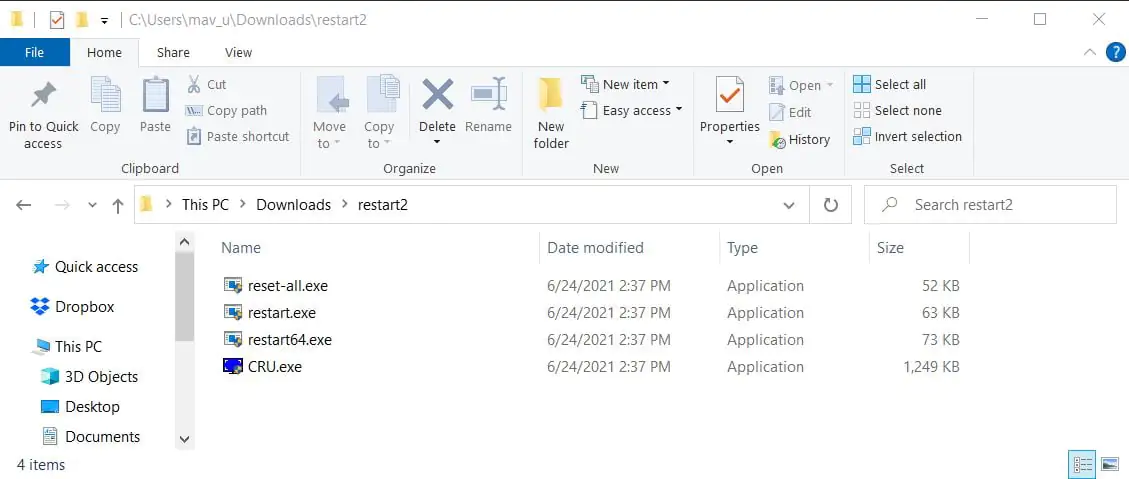
Yeniden Başlatmadan Ekran Kartı Nasıl Sıfırlanır

- 11858 Teknoloji Destek Hattı -
11858 Teknoloji Destek Hattı ile 7/24 telefonla teknik destek ve uzaktan destek alın 11858 Teknoloji Destek Hattı ile 7/24 telefonla teknik destek ve uzaktan destek alma

Daha sonra, yeniden başlatma.exe kısayolunu masaüstüne ekleyebilirsiniz. Restart.exe’ye sağ tıklayın ve Gönder > Masaüstü’nü seçin .

Ardından, masaüstündeki restart.exe kısayolunu tıklatarak ihtiyacınız olduğunda ekran kartı sürücünüzü sıfırlayabilirsiniz.

Custom Resolution Utility – CRU

Ekran kartı sürücülerini sıfırlama sürecinde karşılaştığınız teknik zorluklar veya görüntü sorunları devam ediyorsa, profesyonel destek almak en doğru çözüm olacaktır. 11858 Teknoloji Destek Hattı, 7/24 hizmet veren uzman ekibiyle ekran kartı sürücüleri, görüntü sorunları ve diğer teknik konularda size yardımcı olabilir. Uzaktan bağlantıyla sorununuz anında çözülür ve adımlar size detaylıca anlatılır. Teknolojik sorunlarınızı uzmanlara bırakmak ve zaman kazanmak için hemen 11858’i arayın!

Ekran kartı sürücülerinizi sıfırladıktan sonra, özellikle oyun performansınızı artırmak için sürücülerinizi güncellemek isteyebilirsiniz. Güncel sürücüler, oyunlarda daha iyi grafik performansı ve stabilite sağlar. Rainbow Six Siege için Ekran Kartı Sürücüsü Nasıl Güncellenir adlı makalemizde, ekran kartı sürücülerinizi nasıl kolayca güncelleyebileceğinizi adım adım anlattık. Bu sayede, oyun deneyiminizi en üst düzeye taşıyabilir ve görüntü sorunlarını tamamen ortadan kaldırabilirsiniz.

Ekran kartı sürücülerini sıfırlamak, görüntü sorunlarını çözmenin hızlı ve etkili bir yoludur. Bu içerikte paylaştığımız yöntemleri uygulayarak, bilgisayarınızı yeniden başlatmadan ekran kartı sürücülerinizi kolayca sıfırlayabilirsiniz. Eğer sizin de bu konuda deneyimleriniz veya farklı çözüm önerileriniz varsa, aşağıya yorum yazarak diğer kullanıcılarla paylaşabilirsiniz. Teknolojiyle ilgili daha fazla ipucu ve rehber için sitemizi takip etmeye devam edin!

ETİKETLER:ekran kartıwindows 11
Bu Makaleyi Paylaş
Facebook WhatsApp WhatsApp Threads Bağlantıyı Kopyala Yazdır
Paylaş
YazarFatih ATEŞ
Teknik Destek Uzmanı
Takip Et
İster iPhone'undaki, ister Android cihazındaki veya Windows'taki ayarlar arasında geziniyor olsun, Fatih ATEŞ her zaman teknolojiye düşkün olmuştur. Teknolojiye, Windows'a ve güç düğmesi olan her şeye tutkuyla bağlı olarak, zamanının çoğunu yeni beceriler geliştirmek ve teknoloji dünyası hakkında daha fazla şey öğrenmek için harcadı. Öğrendiklerini de sizlerle paylaşıyor.
Yorum yapılmamış

Bir yanıt yazın Yanıtı iptal et

E-posta adresiniz yayınlanmayacak. Gerekli alanlar * ile işaretlenmişlerdir


Bağlantı Kuralım

21KBeğen
19.6KTakip Et
7.3KAbone Ol
192Takip Et

Popüler Gönderiler

Sınıfta dizüstü bilgisayarıyla ChatGPT for Teachers kullanan öğretmen ve dijital eğitim teknolojilerini simgeleyen modern yapay zekâ görseli.

Öğretmenlere Özel ‘ChatGPT For Teachers’ Nedir, Nasıl Kullanılır

Uğurcan ÜN
Uğurcan ÜN
6 dk. okuma
2 Görüntüleme
Windows'ta ücretsiz tarama uygulamaları ile belge tarama işlemi

Windows’ta Ücretsiz Tarama Uygulamaları

Uğurcan ÜN
Uğurcan ÜN
8 dk. okuma
2 Görüntüleme
TikTok’un ücretli olup olmayacağı, uygulamanın ücretsiz kullanımı, abonelik sistemi ve ücretli özellikleri hakkında güncel bilgiler.

TikTok Ücretli Mi Olacak, Para Ödemek Gerekiyor Mu

Uğurcan ÜN
Uğurcan ÜN
7 dk. okuma
2 Görüntüleme
PWA Oluşturma sürecini gösteren dizüstü bilgisayar ve mobil uygulama ekranı

WordPress ile PWA Oluşturma ve Optimize Etme Yöntemleri

Serdar TATLISU
Serdar TATLISU
6 dk. okuma
3 Görüntüleme
//

We influence 20 million users and is the number one business and technology news network on the planet

You Might Also Like

Windows 11 Screen Tint Özelliği
Windows

Windows 11 Screen Tint (Ekran Tonu) Özelliği Geliyor

6 dk. okuma
Bilgisayar Klavyesinde Metreküp(m³)
Windows

Bilgisayar Klavyesinde Metreküp(m³)

2 dk. okuma
Windows 10’da Ağ Kimlik Bilgilerini Girin
Windows

Windows 10’da Ağ Kimlik Bilgilerini Girin

9 dk. okuma
Windows 10 Görev Yöneticisi’nde GPU Sıcaklığını Gösterecek
Windows

Windows 10 Görev Yöneticisi’nde GPU Sıcaklığını Gösterecek

1 dk. okuma

Size her gün en son haberleri ve sorun çözümlerini getiriyoruz!

TeknoDestek Müşteri Hizmetleri
Facebook-f Instagram Tiktok Twitter Youtube Linkedin Whatsapp Rss

İş Ortaklarımız

TeknoDestek Müşteri Hizmetleri
© 2013 - 2026 TeknoDestek Müşteri Hizmetleri • Tüm hakları saklıdır • Bu sitedeki tüm içerikler (metin, görsel, video, logo, tasarım vb.) 5846 sayılı Fikir ve Sanat Eserleri Kanunu (FSEK) kapsamında korunmaktadır • İzinsiz kopyalanması, çoğaltılması, yayınlanması veya herhangi bir şekilde kullanılması yasaktır • İhlal tespitinde; FSEK Madde 71-73 uyarınca yasal süreç başlatma, maddi/manevi tazminat talep etme ve cezai işlem için başvurma hakkımız saklıdır • TeknoDestek, TeknoS@R'un bir kuruluşudur • Tema Düzenleyen: Fatih ATEŞ
Sorun Hala Çözülmedi mi?
Aradığın çözümü bulamadıysan, 11858 Teknoloji Destek Hattımız sana yardımcı olabilir. 2011’den beri Türkiye’nin en tecrübeli teknoloji destek ekiplerinden biri olarak, bilgisayar, telefon, tablet, modem, akıllı TV ve sosyal medya sorunlarında 7/24 profesyonel destek veriyoruz. Uzman ekibimizle hemen görüşmek ister misin?
📞 11858’i Şimdi Ara
Görüşme öncesi dakika ücreti sesli olarak bilgilendirilir
Welcome Back!

Sign in to your account

Kullanıcı Adı veya E-posta Adresi
Şifre

Şifrenizi mi unuttunuz?