TeknoDestek Müşteri Hizmetleri
  • Haberler
    HaberlerDaha Fazla Göster
    Sessiz İçerik Nedir Nasıl Yapılır
    Sessiz İçerik Nedir
    6 dk. okuma
    Spotify SongDNA Nedir
    4 dk. okuma
    Apple Creator Studio Nasıl Kullanılır
    6 dk. okuma
    Mikro İçerik Nedir Nasıl Yapılır
    Mikro İçerik Nedir
    6 dk. okuma
    Türkiye’de Araçlarda Multimedya Ekranı Kullanımı Yasakları
    6 dk. okuma
  • Bilgisayar
    BilgisayarDaha Fazla Göster
    WordPress bakım modunda takılı kalması için FTP istemcisinde .maintenance dosyasının kök dizindeki görüntüsü
    WordPress Bakım Modunda Takılı Kalması Sorunu ve Çözümü
    7 dk. okuma
    WordPress Site Teknik Sorunlar Yaşıyor
    WordPress Site Teknik Sorunlar Yaşıyor Hatası Çözümü
    5 dk. okuma
    SSH Bağlantı Reddedildi Hatası Çözümü
    6 dk. okuma
    WordPress Planlı Bakım
    WordPress Planlı Bakım Nedeniyle Kısa Süreliğine Kullanılamayacak Hatası ve Çözümü
    7 dk. okuma
    Windows 11 Başlat Menüsünden Web Aramaları Kapatma
    5 dk. okuma
  • Mobil
    MobilDaha Fazla Göster
    Navigasyon Yönlendirici Değiştirme
    Google Haritalarda Navigasyon Yönlendirici Değiştirme
    3 dk. okuma
    Apple CarPlay'da uygulamaların yerini değiştirme
    Apple CarPlay’da Uygulamaların Yerini Değiştirme
    4 dk. okuma
    Android Auto Nedir, Nasıl Kullanılır
    4 dk. okuma
    Android 5G Ayarı Nasıl Yapılır
    4 dk. okuma
    iPhone 5G Ayarı Nasıl Yapılır
    4 dk. okuma
  • Sosyal Medya
    Sosyal MedyaDaha Fazla Göster
    YouTube Video Başlığı Nasıl Yazılmalı Yolları Neler
    YouTube Video Başlığı Nasıl Yazılmalı
    6 dk. okuma
    Tiktok Sorun Bildirme Ekranı Nerede
    5 dk. okuma
    X uygulamasında gündeme girme için hashtag ve etkileşim ekranı
    X Uygulamasında Gündeme Nasıl Girilir
    5 dk. okuma
    TikTok İçerik Yorgunluğu Nedir
    6 dk. okuma
    Sosyal Medyada Marka Dili Nasıl Oluşturulur Yolları Neler
    Sosyal Medyada Marka Dili Nasıl Oluşturulur
    6 dk. okuma
  • İnceleme
    İncelemeDaha Fazla Göster
    MacBook Neo Piyasayı Sarsmaya Geliyor
    5 dk. okuma
    Instax Mini Evo Cinema
    4 dk. okuma
    Samsung Galaxy Book 6 Ultra
    Samsung Galaxy Book 6 Ultra İnceleme
    8 dk. okuma
    Bütçe Dostu Mac Seçenekleri
    Bütçe Dostu Mac MacBook Neo vs Mac Mini
    7 dk. okuma
    Xiaomi Mi Taşınabilir Şarjlı Kompresör İnceleme
    10 dk. okuma
  • İletişim
YouTube
  • Facebook
26 Nis 2026, Pazar
TeknoDestek Müşteri HizmetleriTeknoDestek Müşteri Hizmetleri
Yazı BoyutuAa
  • Haberler
  • Mobil
  • Sosyal Medya
  • Bilgisayar
  • İnceleme
  • İnternet ve Ağ
  • Ev Elektroniği
  • İletişim
Search
  • Haberler
    • Cihaz Duyuruları
    • Teknoloji
    • Uygulama Gelişmeleri
  • Bilgisayar
    • Linux
    • macOS
    • Windows
  • İnceleme
    • Bilgisayar
    • Ev Elektroniği
    • Tablet
    • Tavsiyeler & Karşılaştırmalar
    • Telefon
  • Mobil
    • Android
    • Giyilebilir Cihazlar
    • HarmonyOS
    • iPhone / iOS
  • Sosyal Medya
    • Facebook
    • Instagram
    • TikTok
    • Snapchat
    • Teams
    • Telegram
    • WhatsApp
    • X
  • İletişim
Bizi Takip Edin
Windows

Sistem Dosyası Denetleyicisi (SFC) Scannow Komutu Nasıl Kullanılır?

Uğur DURUR
Son güncelleme: 10 Mart 2024 05:22
Uğur DURUR
Paylaş
Paylaş

Sistem dosyası denetleyicisi: Bozuk sistem dosyaları (SFC) scannow komutu ile düzeltilebilir. Peki bu komutu nasıl kullanacağız. Windows 10’da yaşanan sorunlara neden olan bozuk sistem dosyaları farklı problemlere neden olabiliyor, bundan dolayı sistem dosyası denetleyicisi aracıyla bu sorunu çözmeye çalışacağız.

Windows 10’da, dizüstü bilgisayarınızı başlatırken karşılaştığınız sorunlar, rastgele hatalar veya özelliklerin düzgün çalışmaması gibi durumlar, sistem dosyalarının bilinmeyen nedenlerle bozulmuş veya eksik olabileceğini gösterir. Genellikle toplu güncelleme veya sürücü yükleme işlemleri sonrasında veya manuel kurulum değişiklikleri yapıldıktan sonra bu tür sorunlarla karşılaşabilirsiniz.

İçindekiler
  • Windows 10 Sistem Dosyası Denetleyicisinden Nasıl Onarılır?
    • Komut sonuçlarını onaylayın
- 11858 Teknoloji Destek Hattı -

Her ne sebeple olursa olsun, Windows 10, bu tür durumları tespit edip düzeltmek için sistem dosyası denetleyicisi  (SFC) adlı komut satırı aracını içerir. Bu araç, bilgisayarınızın bütünlüğünü tarar ve eksik veya bozuk sistem dosyalarını onarmak için tasarlanmıştır.

Uyarı: Sistem dosyalarını düzenlemenin risk içerdiği ve doğru bir şekilde yapılmadığında kalıcı hasarlara neden olabileceği konusunda sizi bilgilendirmek isteriz. Devam etmeden önce, bilgisayarınızın geçici bir tam yedek almasını yapmanız şiddetle önerilir. Bu, herhangi bir olası sorun durumunda sisteminizin önceki durumuna geri dönebilmenizi sağlayacaktır.
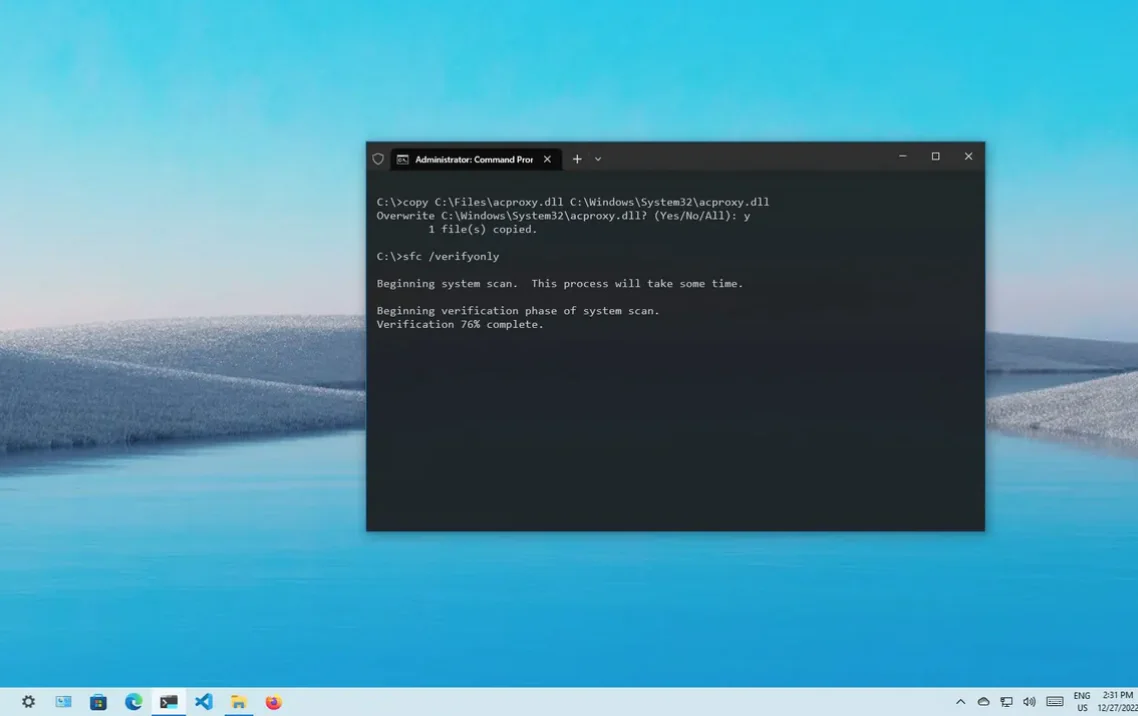
Windows 10 Sistem Dosyası Denetleyicisinden Nasıl Onarılır?

Sistem Dosyası Denetleyicisi (sfc)  aracını kullanarak bir Windows 10 yüklemesini onarmak için şu adımları kullanın:

Başlat Menüsü’nü Açın: Bilgisayarınızda Başlat Menüsü’nü açın.

Komut İstemi’ni Arayın: Başlat Menüsü’nde “Komut İstemi”ni arayın. Sonuçlarda sağ tıklayın ve “Yönetici olarak çalıştır” seçeneğini seçin.

Yönetici Yetkileriyle Açın: Çıkan ekranda “Yönetici olarak çalıştır” seçeneğine tıkladığınızda Komut İstemi’ni yönetici yetkileriyle açmış olacaksınız.
- 11858 Teknoloji Destek Hattı -

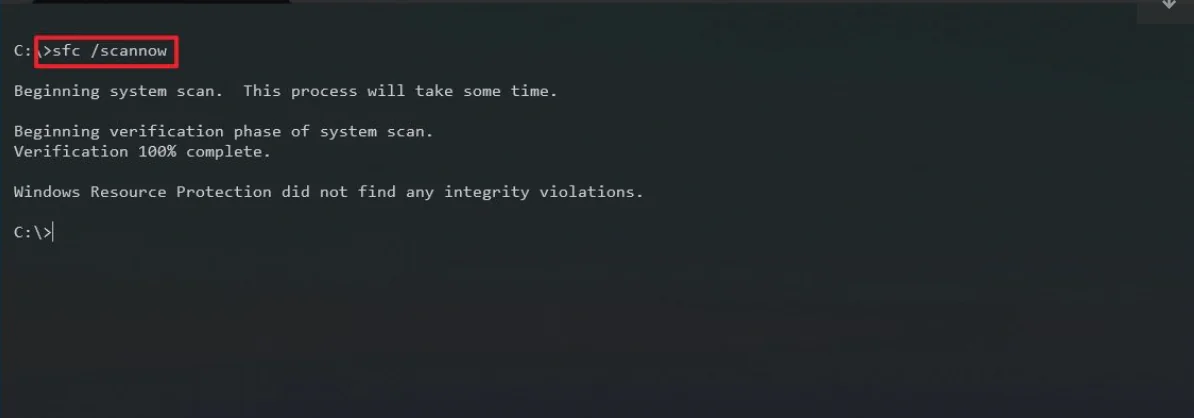
Komut sonuçlarını onaylayın

  • Windows Kaynak Koruması herhangi bir bütünlük ihlali bulamadı; bu, sistemde herhangi bir bozuk veya eksik dosya bulunmadığını gösterir.
  • Windows Kaynak Koruması istenen işlemi gerçekleştiremedi; tarama sırasında bir sorun olduğunu ve çevrimdışı taramanın gerekli olduğunu gösterir.
  • Windows Kaynak Koruması bozuk dosyaları buldu ve bunları başarıyla onardı. Ayrıntılar CBS.Log %WinDir%LogsCBSCBS.log dosyasında yer almaktadır; bu, aracın sorunları tespit ettiğini ve bunları düzeltebildiğini gösterir.
  • Windows Kaynak Koruması bozuk dosyalar buldu ancak bazılarını düzeltemedi. Ayrıntılar CBS.Log %WinDir%LogsCBSCBS.log dosyasında bulunmaktadır; bu, bozuk dosyaları manuel olarak onarmanız gerekebileceğini gösterir.

Adımları tamamladıktan sonra (SFC) komut satırı aracı, Windows 10 sistem dosyası sorunlarını tarayacak, algılayacak ve düzeltecektir.
Araç bir sorun tespit ettiğinde, tüm sorunların düzgün bir şekilde düzeltildiğinden emin olmak için komutu yaklaşık üç kez çalıştırmanız önerilir.

Sonraki makale : Windows 11 DNS Sunucusu Nasıl Bulunur

ETİKETLER:nasıl yapılırsfc scannow komutusistem dosyasıwindows 10
Bu Makaleyi Paylaş
Facebook WhatsApp WhatsApp Threads Bağlantıyı Kopyala Yazdır
Paylaş
Yorum yapılmamış

Bir yanıt yazın Yanıtı iptal et

E-posta adresiniz yayınlanmayacak. Gerekli alanlar * ile işaretlenmişlerdir

Bağlantı Kuralım

21KBeğen
19.6KTakip Et
7.3KAbone Ol
192Takip Et

Popüler Gönderiler

AirTies Air 4960 Modem Kurulum

Uğurcan ÜN
Uğurcan ÜN
3 dk. okuma
11 Görüntüleme
Sessiz İçerik Nedir Nasıl Yapılır

Sessiz İçerik Nedir

İsmail YILDIZ
İsmail YILDIZ
6 dk. okuma
13 Görüntüleme
YouTube Video Başlığı Nasıl Yazılmalı Yolları Neler

YouTube Video Başlığı Nasıl Yazılmalı

İsmail YILDIZ
İsmail YILDIZ
6 dk. okuma
10 Görüntüleme

Lyra 3 Pro ile Şarkı Nasıl Oluşturulur

Uğurcan ÜN
Uğurcan ÜN
4 dk. okuma
24 Görüntüleme

You Might Also Like

Windows

Windows 11 Görev Çubuğunun Sağına Widget’ları Hizalama

5 dk. okuma
Modem Kurulumu

Mf286r Modem Wifi Şifre Değişikliği Resimli Anlatım

2 dk. okuma
Ofis Uygulamaları

Grafikleri Google E-Tablolar’dan Dokümanlar veya Slaytlar ile Senkronize Etme

2 dk. okuma
Giyilebilir Cihazlar

Apple Watch’ta Ekran Görüntüsü Nasıl Alınır?

2 dk. okuma

Size her gün en son haberleri ve sorun çözümlerini getiriyoruz!

TeknoDestek Müşteri Hizmetleri
Facebook-f Instagram Tiktok Twitter Youtube Linkedin Whatsapp Phone-alt Rss

İş Ortaklarımız

TeknoDestek Müşteri Hizmetleri
© 2013 - 2026 TeknoDestek Müşteri Hizmetleri • Tüm hakları saklıdır • Bu sitedeki tüm içerikler (metin, görsel, video, logo, tasarım vb.) 5846 sayılı Fikir ve Sanat Eserleri Kanunu (FSEK) kapsamında korunmaktadır • İzinsiz kopyalanması, çoğaltılması, yayınlanması veya herhangi bir şekilde kullanılması yasaktır • İhlal tespitinde; FSEK Madde 71-73 uyarınca yasal süreç başlatma, maddi/manevi tazminat talep etme ve cezai işlem için başvurma hakkımız saklıdır • TeknoDestek, TeknoS@R'un bir kuruluşudur • Tema Düzenleyen: Fatih ATEŞ
Sorun Hala Çözülmedi mi?
Aradığın çözümü bulamadıysan, 11858 Teknoloji Destek Hattımız sana yardımcı olabilir. 2011’den beri Türkiye’nin en tecrübeli teknoloji destek ekiplerinden biri olarak, bilgisayar, telefon, tablet, modem, akıllı TV ve sosyal medya sorunlarında 7/24 profesyonel destek veriyoruz. Uzman ekibimizle hemen görüşmek ister misin?

    📞 11858’i Şimdi Ara

    Görüşme öncesi dakika ücreti sesli olarak bilgilendirilir
    Welcome Back!

    Sign in to your account

    Kullanıcı Adı veya E-posta Adresi
    Şifre

    Şifrenizi mi unuttunuz?