
“İstenen URL reddedildi, lütfen yöneticinize danışın” hatası mı alıyorsunuz ? Bu hata genellikle bozuk bir çerezden kaynaklanır, ancak başka nedenler de vardır. İstenen URL reddedildi sorununun nasıl düzelteceğinizi size göstereceğiz.
Sorunun olası nedenleri arasında devre dışı bırakılmış tarayıcı çerezleri, hatalı DNS önbelleği, makine kısıtlamaları ve daha fazlası yer alır.
- İstenen URL Reddedildi Hatasını Çözmek
- İstenilen URL reddedildi hatasında tarayıcı çerezlerini etkinleştirme
- Sitenizi Bilgisayarınızın Yönetilen Siteler Listesinden Kaldırma
- İstenilen URL reddedildi hatasında tarayıcı çerezlerini ve önbelleği temizleme
- İstenilen URL reddedildi hatası için DNS önbelleğini temizleme
- İstenilen URL reddedildi hatasında Web tarayıcı uzantılarını devre dışı bırakma:
- İstenilen URL Reddedildi hatası için tarayıcı ve sistem güncellemelerini kontrol etme


İstenen URL Reddedildi Hatasını Çözmek
“İstenen URL reddedildi” hatasını çözmek için aşağıdaki adımları takip edebilirsiniz. Tarayıcınızda çerezler devre dışı bırakılmış olabilir. Aşağıdaki adımları takip ederek çerezleri etkinleştirebilirsiniz.
Routerinizi Yeniden Başlatın Yukarıdaki hatayı aldığınızda uygulayabileceğiniz temel bir çözüm, routerinizi yeniden başlatmaktır. Bu işlem, bilgisayarınız, routeriniz ve internet bağlantınız arasındaki bağlantı sorunlarını gidermeye yardımcı olabilir. Bu, sorununuzu çözebilir ve sitelerinize erişmenize izin verebilir.
Birçok routerı cihazdaki Güç düğmesine basarak yeniden başlatabilirsiniz. Başka bir yol da routerinizin güç anahtarını kapatıp sonra tekrar açmaktır. Bazı routerlar, tarayıcınızın web sayfasında cihazın ayarlar sayfasına erişerek Router’ı Yeniden Başlat veya benzer bir seçeneği seçerek yeniden başlatmanıza izin verir.
İstenilen URL reddedildi hatasında tarayıcı çerezlerini etkinleştirme
Sitelerinize erişemediğiniz bir başka olası neden, sizin veya başka birinin web tarayıcınızda çerezleri devre dışı bırakmış olmasıdır. Bu, sitenin çerez verilerini okuyamamasına ve sitenin içeriğine erişiminizin engellenmesine neden olabilir. Bu sorunu çözmek için sitelerin tarayıcılarınıza çerez yerleştirmesine izin vererek düzeltebilirsiniz. Aşağıdaki adımları takip ediniz.
Google Chrome:
- Chrome’u açın.
- Sağ üst köşedeki üç noktayı tıklayın ve “Ayarlar”ı seçin.
- Sol tarafta “Gizlilik ve Güvenlik” bölümüne gidin.
- Sağ tarafta “Çerezler ve diğer site verileri”ni bulun.
- “Tüm çerezlere izin ver” seçeneğini seçin.
Mozilla Firefox:
- Firefox’u açın.
- Sağ üst köşedeki üç yatay çizgiyi tıklayın ve “Ayarlar”ı seçin.
- Sol tarafta “Gizlilik ve Güvenlik” bölümüne gidin.
- “Gelişmiş İzleme Koruması” altında “Standart” seçeneğini seçin.
Sitenizi Bilgisayarınızın Yönetilen Siteler Listesinden Kaldırma
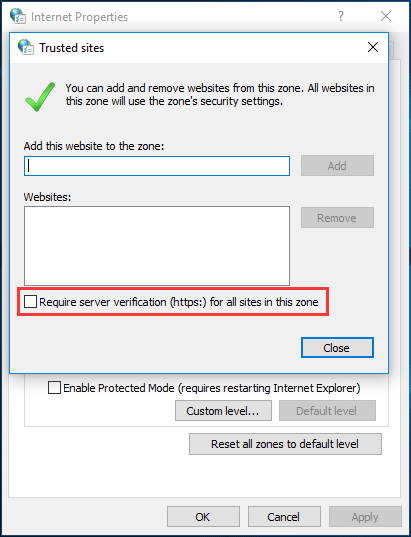
Bilgisayarınız, web tarayıcılarınıza çerez yerleştiremeyen sitelerin bir listesini tutar. Bu listeyi kontrol etmeli ve erişmeye çalıştığınız sitenin burada listelenmediğinden emin olmalısınız.
Eğer siteniz bu listede yer alıyorsa, onu kaldırın ve sorununuz çözülecektir.
İstenilen URL reddedildi hatasında tarayıcı çerezlerini ve önbelleği temizleme
“İstenen URL Reddedildi” mesajıyla karşılaşmanızın bir nedeni. Lütfen Yöneticinize Danışın” hatası, sitenizin tarayıcınızdaki çerezinin bozuk olmasıdır. Bu çeşitli nedenlerle olur.
Bunu düzeltmenin bir yolu tarayıcınızdaki tüm çerezleri silmektir. Bunu yaptığınızda siteniz yeni bir çerez oluşturup tarayıcınıza yerleştirecektir.
Aşağıdaki yöntemle saklanan tüm çerezlerinizi sileceğiniz için çerez kullanan sitelere tekrar giriş yapmanız gerekeceğini unutmayın.
Google Chrome:
- Chrome’u açın.
- Adres çubuğuna “chrome://settings/clearBrowserData” yazın ve Enter’a basın.
- “Zaman Aralığı”nı “Tüm zamanlar” olarak seçin.
- “Çerezler ve diğer site verileri” ile “Önbelleği temizle” seçeneklerini işaretleyin.
- “Clear Data” veya “Verileri Temizle” seçeneğine tıklayın.
Apple Safari:
- Safari’yi açın.
- Menü çubuğundan “Ayarlar”ı seçin.
- “Gizlilik” sekmesine gidin.
- “Tüm çerezleri ve web sitesi verilerini sil” seçeneğine tıklayın.
- “Remove” veya “Kaldır” seçeneğine tıklayın.
İstenilen URL reddedildi hatası için DNS önbelleğini temizleme
Bilgisayarınız gibi, web tarayıcınız da sitelere daha hızlı erişim sağlamak amacıyla DNS önbelleğini depolar. Hatasını çözmek için bu önbelleği de temizlemeniz gerekebilir. Aşağıdaki adımları takip ederek DNS önbelleğini temizleye bilirsiniz.
Windows:
- Başlat menüsünü açın, “Komut İstemi’ni bulun ve sağ tıklayarak yönetici olarak çalıştırın.
- Açılan pencerede aşağıdaki komutu yazın ve Enter’a basın: ipconfig /flushdns
Mac:
- Spotlight’ı açın (Command + Space), Terminal’i arayın ve açın.
- Aşağıdaki komutu yazın ve Enter’a basın: sudo dscacheutil -flushcache; sudo killall -HUP mDNSResponder
- Hesap şifrenizi girmeniz istenecektir.
İstenilen URL reddedildi hatasında Web tarayıcı uzantılarını devre dışı bırakma:
Windows ve Mac makineleriniz, tarayıcılarınızın ve diğer uygulamalarınızın alan adlarını hızlı bir şekilde IP adreslerine çevirmelerine yardımcı olmak için DNS önbelleğini depolar. Bazen bu önbellek bozulabilir ve uygulamalarınızın web sitelerine bağlanmasını engelleyebilir.
Mevcut DNS önbelleğinizi temizleyebilir ve bu, tüm sorunlarınızı çözecektir. Bilgisayarınız daha sonra siteleri gezdiğinizde önbelleği yeniden oluşturacaktır.
Google Chrome:
- Chrome’u açın.
- Sağ üst köşedeki üç noktayı tıklayın ve “Daha fazla araçlar > Uzantılar”ı seçin.
- Tüm uzantıları devre dışı bırakın.
Apple Safari:
- Safari’yi açın.
- Menü çubuğundan “Safari > Ayarlar”ı seçin.
- “Gelişmiş” sekmesine erişin ve “Gelişmiş Web Sitesi Ayarları” altında “Uzantıları göster” seçeneğini etkinleştirin.
- Tüm uzantıları devre dışı bırakın.

İstenilen URL Reddedildi hatası için tarayıcı ve sistem güncellemelerini kontrol etme
Eğer sorununuz devam ediyorsa, web tarayıcınızın temelindeki bir hata sorumlu olabilir. Bu tür hataları bireysel olarak düzeltemezsiniz, ancak tarayıcınızı en son sürüme güncelleyerek sorunları çözebilirsiniz.
Tüm web tarayıcılarınızı güncellemek hızlı, kolay ve ücretsiz bir işlemdir. Aşağıdaki adımları takip ederek güncelleme işlemlerini yapabilir istenen URL reddedildi hatasını çözebilirsiniz.
Google Chrome:
- Chrome’u açın.
- Sağ üst köşedeki üç noktayı tıklayın ve “Yardım > Google Chrome Hakkında”yı seçin.
- Tarayıcınızın güncel olup olmadığını kontrol edin.
Mozilla Firefox:
- Firefox’u açın.
- Sağ üst köşedeki üç yatay çizgiyi tıklayın ve “Yardım > Firefox Hakkında”yı seçin.
- Tarayıcınızın güncel olup olmadığını kontrol edin.
Yukarıdaki adımları takip ederek “İstenen URL reddedildi” hatasını çözebilirsiniz.
Ayrıca okuyun:
- Windows 11 Dosya Türü Nasıl Değiştirilir