NET::ERR_CERT_AUTHORITY_INVALID Hatası neden çıkar? SSL sertifikası, tarayıcı, saat ve ağ ayarlarını kontrol ederek 7 pratik çözüm yolunu adım adım öğrenin.
Bir internet sitesine girerken ekranınızda bağlantınızın gizli olmadığına dair bir uyarı belirdiyse sorun her zaman internet bağlantınızda değildir. NET::ERR_CERT_AUTHORITY_INVALID Hatası, tarayıcının sitenin güvenlik sertifikasına güvenemediğini gösterir. Özellikle ödeme veya hesap girişi yapacağınız bir sayfadaysanız uyarıyı görmezden gelmek yerine nedenini araştırmalısınız.
- NET::ERR_CERT_AUTHORITY_INVALID Hatası Nedir?
- NET::ERR_CERT_AUTHORITY_INVALID Hatası Nasıl Düzeltilir?
- 1. SSL sertifikasını test edin
- 2. Güvenilir bir sertifika yetkilisi kullanın
- 3. Sertifikanın geçerlilik süresini kontrol edin
- 4. Sayfayı gizli pencerede açın ve önbelleği temizleyin
- 5. Bilgisayarın tarih ve saatini eşitleyin
- 6. Başka bir ağla deneyin, VPN ve antivirüsü kontrol edin
- 7. Kaydedilmiş SSL durumunu temizleyin


İlk bakışta karmaşık görünen bu hata bazen yanlış ayarlanmış bilgisayar saatinden, bazen de site sahibinin kullandığı SSL sertifikasından kaynaklanır. Hangi tarafta sorun olduğunu anlamak için önce hata kodunu, ardından sertifika ve bağlantı koşullarını kontrol etmek gerekir.
Bilgisayarınızda farklı hata kodlarıyla karşılaşıyorsanız bunları aynı sorunun parçası saymayın. Örneğin Windows 11 EXCEPTION_ACCESS_VIOLATION Hatası Çözümü yazısında ele alınan uygulama çökmeleri, tarayıcının sertifika doğrulamasından farklıdır. Bir programın beklenmedik şekilde kapanmasıyla web sitesinin güvenlik uyarısı vermesi farklı sorunlardır. Bu nedenle çözüm adımlarını ekranda görünen hata koduna göre belirlemelisiniz.
NET::ERR_CERT_AUTHORITY_INVALID Hatası Nedir?
NET::ERR_CERT_AUTHORITY_INVALID Hatası, tarayıcının bir web sitesinin SSL sertifikasını güvenilir bir sertifika yetkilisi üzerinden doğrulayamadığını bildiren güvenlik uyarısıdır. Kendinden imzalı veya tanınmayan bir kaynaktan alınmış sertifikalar bu durumu oluşturabilir. Sorun yalnızca sitenin yapılandırmasından kaynaklanmayabilir; cihazın tarih ayarı, ağ bağlantısı veya güvenlik yazılımı da kontrol edilmelidir.
Tarayıcıda aynı uyarı neden farklı görünüyor?
Chrome ve Edge genellikle Bağlantınız gizli değil uyarısını gösterir. Firefox’ta güvenlik riski bildirimiyle birlikte SEC_ERROR_UNKNOWN_ISSUER koduyla karşılaşabilirsiniz. Safari ise bağlantının özel olmadığını söyleyen farklı bir ekran kullanır. Görüntü değişse de temel soru aynıdır: Tarayıcı sertifikaya neden güvenmiyor?
Editör notu: Chrome’da uyarı başlığı aynı kalsa bile altındaki hata kodu değişebilir. Örneğin NET::ERR_CERT_DATE_INVALID sertifikanın tarihine ilişkin ayrı bir soruna işaret eder. 2026 itibarıyla çözüm ararken büyük uyarı metninden önce küçük hata kodunu kontrol etmek daha doğru bir başlangıçtır.
Uyarı yalnızca bir sitede görülüyorsa o sitenin sertifikasına odaklanın. Birçok farklı sitede aynı anda ortaya çıkıyorsa cihazın saatini ve bağlandığınız ağı kontrol edin. Böylece site sahibinin düzeltmesi gereken bir ayar için kendi bilgisayarınızda gereksiz değişiklik yapmazsınız.
NET::ERR_CERT_AUTHORITY_INVALID Hatası Nasıl Düzeltilir?
1. SSL sertifikasını test edin
Hata yalnızca kendi web sitenizde çıkıyorsa işe sunucu tarafından başlayın. Qualys SSL Labs üzerinden alan adınız için ücretsiz SSL testi çalıştırabilirsiniz. Raporun sertifika güvenilirliği bölümüne bakın. Sertifika doğrulanmıyorsa tarayıcı önbelleğini temizlemek sorunu çözmez; sitenin SSL kurulumunu incelemek gerekir. Özellikle sertifikayı yakın zamanda elle yüklediyseniz bu kontrolü atlamayın.
2. Güvenilir bir sertifika yetkilisi kullanın
Kendinden imzalı SSL sertifikası, ziyaretçinin tarayıcısı tarafından otomatik olarak güvenilir kabul edilmeyebilir. Böyle bir sertifikayla karşılaşıyorsanız tanınan bir yetkiliden yenisini edinin. Let’s Encrypt ücretsiz sertifika seçeneklerinden biridir. Kurulumdan sonra siteyi farklı bir tarayıcıda da açın. NET::ERR_CERT_AUTHORITY_INVALID Hatası devam ediyorsa sertifikanın doğru kurulduğunu tekrar denetleyin.
3. Sertifikanın geçerlilik süresini kontrol edin
SSL sertifikalarının geçerlilik süresi sınırsız değildir. Site sahibiyseniz sürenin dolup dolmadığını kontrol edin ve gerekiyorsa sertifikayı yenileyin. Sunucu erişiminiz varsa Certbot bu işlem için kullanılabilir; barındırma hizmetiniz de otomatik yenileme sunabilir. Süresi dolmuş bir sertifika çoğu zaman ayrı bir tarih hata kodu oluşturur. Bu nedenle ekranda NET::ERR_CERT_AUTHORITY_INVALID Hatası yazıyorsa yalnızca yenileme tarihine odaklanmayın.
4. Sayfayı gizli pencerede açın ve önbelleği temizleyin
Önce sayfayı yenileyin. Hata sürüyorsa Chrome’da Yeni gizli pencere seçeneğini kullanın veya Ctrl + Shift + N kısayolunu deneyin. Gizli pencerede açılan bir sayfa, tarayıcıda saklanan verileri araştırmanız gerektiğini gösterebilir.
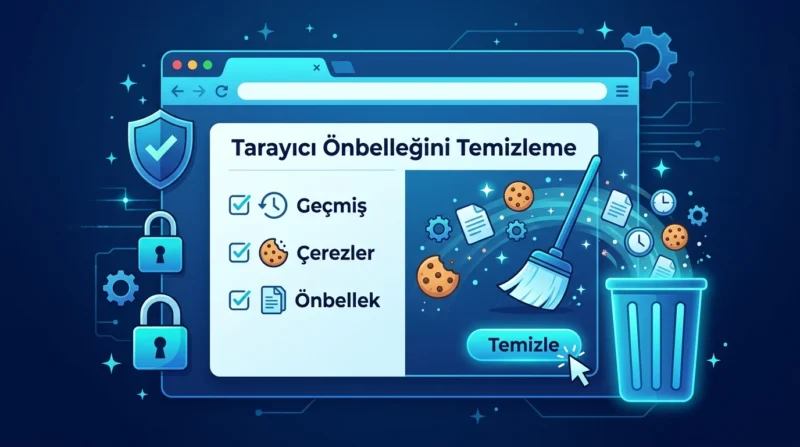
Chrome’un belleğinde tutulan eski site dosyalarını kaldırmak için Ctrl + Shift + Delete tuşlarına birlikte basın. Karşınıza gelen ekranda yalnızca Önbelleğe alınmış resimler ve dosyalar alanını seçerek diğer tarayıcı verilerinize dokunmadan temizleme işlemini gerçekleştirebilirsiniz. Çerezleri de silerseniz bazı sitelerde yeniden oturum açmanız gerekebilir.
5. Bilgisayarın tarih ve saatini eşitleyin
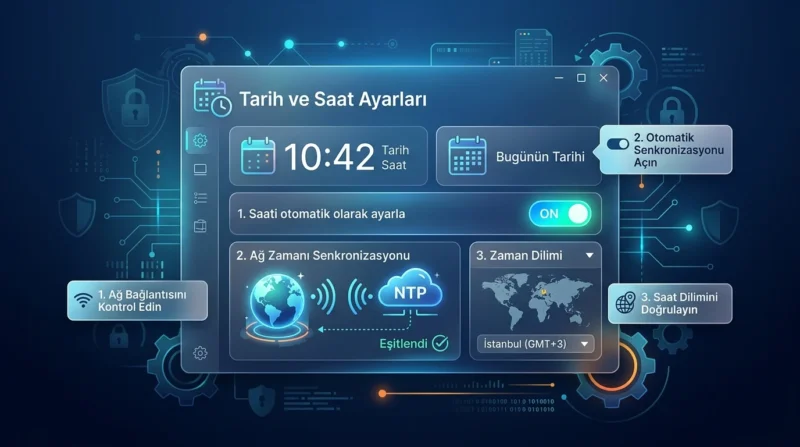
Yanlış sistem saati, sertifikanın geçerlilik kontrolünü etkileyebilir. Windows 11’de Ayarlar > Zaman ve dil > Tarih ve saat yolunu açın. Saati otomatik ayarla seçeneğini etkinleştirin ve varsa Şimdi eşitle komutunu kullanın. Mac’te Sistem Ayarları > Genel > Tarih ve Saat bölümünden otomatik ayarlamayı kontrol edin. Menü isimleri işletim sistemi sürümüne göre küçük farklılıklar gösterebilir.
6. Başka bir ağla deneyin, VPN ve antivirüsü kontrol edin
Ortak Wi-Fi ağına bağlıysanız aynı siteyi telefonunuzun mobil verisiyle açmayı deneyin. Uyarı yalnızca belirli ağda görülüyorsa bağlantı koşullarına odaklanın. Mobil internet üzerinden sorunsuz eriştiğiniz bir site, Wi-Fi bağlantısında NET::ERR_CERT_AUTHORITY_INVALID Hatası gösteriyorsa, problemin kullandığınız kablosuz ağdan kaynaklanma ihtimalini değerlendirmelisiniz.VPN kullanıyorsanız bağlantıyı geçici olarak kesip yeniden test edin. Bazı antivirüslerin web trafiğini denetleme özelliği de sertifika uyarısı oluşturabilir. Güvenlik yazılımını test için kapatırsanız hemen yeniden etkinleştirin; şüpheli sitede parola girmeyin.
7. Kaydedilmiş SSL durumunu temizleyin
Sorun devam ediyorsa Windows arama çubuğuna İnternet Seçenekleri yazın. İçerik sekmesindeki SSL durumunu temizle seçeneğini kullanın, ardından tarayıcıyı yeniden başlatın. Mac’te daha önce güvenilmeyen bir sertifikaya istisna tanımladıysanız Anahtar Zinciri Erişimi üzerinden ilgili kaydı inceleyebilirsiniz. Hangi kayda ait olduğunu bilmediğiniz sertifikaları silmeyin. NET::ERR_CERT_AUTHORITY_INVALID Hatası devam ediyorsa site sahibine bilgi vermek daha güvenli olabilir.

Bu adımlarla sorunun cihazdan mı siteden mi kaynaklandığını ayırt edemiyorsanız 11858 üzerinden teknik destek alabilirsiniz. 2011 yılından bu yana 7/24 hizmet veren 11858, bilgisayar ve modem sorunları dahil farklı konularda destek sunuyor. Gerekli durumlarda TeamViewer ve AnyDesk gibi lisanslı yazılımlarla uzaktan bağlantı kurulabiliyor; ücretlendirme dakika bazlı ve şeffaf biçimde yapılıyor. Paylaşılan hizmet bilgilerine göre yüzde 95 memnuniyet oranı ve 500.000’den fazla başarılı işlem tecrübesi bulunuyor.
Her bağlantı sorunu sertifikayla ilgili değildir. Örneğin bir web sitesinde dosya gönderirken sunucu isteği reddediyorsa Web Sitenizdeki HTTP 415 Hatası Nasıl Düzeltilir içeriğindeki içerik türü kontrollerine bakmanız daha anlamlı olabilir. Hatanın hangi aşamada oluştuğunu belirlemek, çözümü hızlandırır.
NET::ERR_CERT_AUTHORITY_INVALID Hatası gördüğünüzde tarayıcının güvenlik uyarısını atlayarak devam etmek yerine sertifikayı doğrulamak daha doğru bir tercihtir. Siz bu sorunla hangi tarayıcıda karşılaştınız, hangi kontrol işe yaradı? Deneyiminizi yorumlarda paylaşın.