TeknoDestek Müşteri Hizmetleri
  • Haberler
    HaberlerDaha Fazla Göster
    Sessiz İçerik Nedir Nasıl Yapılır
    Sessiz İçerik Nedir
    6 dk. okuma
    Spotify SongDNA Nedir
    4 dk. okuma
    Apple Creator Studio Nasıl Kullanılır
    6 dk. okuma
    Mikro İçerik Nedir Nasıl Yapılır
    Mikro İçerik Nedir
    6 dk. okuma
    Türkiye’de Araçlarda Multimedya Ekranı Kullanımı Yasakları
    6 dk. okuma
  • Bilgisayar
    BilgisayarDaha Fazla Göster
    WordPress bakım modunda takılı kalması için FTP istemcisinde .maintenance dosyasının kök dizindeki görüntüsü
    WordPress Bakım Modunda Takılı Kalması Sorunu ve Çözümü
    7 dk. okuma
    WordPress Site Teknik Sorunlar Yaşıyor
    WordPress Site Teknik Sorunlar Yaşıyor Hatası Çözümü
    5 dk. okuma
    SSH Bağlantı Reddedildi Hatası Çözümü
    6 dk. okuma
    WordPress Planlı Bakım
    WordPress Planlı Bakım Nedeniyle Kısa Süreliğine Kullanılamayacak Hatası ve Çözümü
    7 dk. okuma
    Windows 11 Başlat Menüsünden Web Aramaları Kapatma
    5 dk. okuma
  • Mobil
    MobilDaha Fazla Göster
    Navigasyon Yönlendirici Değiştirme
    Google Haritalarda Navigasyon Yönlendirici Değiştirme
    3 dk. okuma
    Apple CarPlay'da uygulamaların yerini değiştirme
    Apple CarPlay’da Uygulamaların Yerini Değiştirme
    4 dk. okuma
    Android Auto Nedir, Nasıl Kullanılır
    4 dk. okuma
    Android 5G Ayarı Nasıl Yapılır
    4 dk. okuma
    iPhone 5G Ayarı Nasıl Yapılır
    4 dk. okuma
  • Sosyal Medya
    Sosyal MedyaDaha Fazla Göster
    YouTube Video Başlığı Nasıl Yazılmalı Yolları Neler
    YouTube Video Başlığı Nasıl Yazılmalı
    6 dk. okuma
    Tiktok Sorun Bildirme Ekranı Nerede
    5 dk. okuma
    X uygulamasında gündeme girme için hashtag ve etkileşim ekranı
    X Uygulamasında Gündeme Nasıl Girilir
    5 dk. okuma
    TikTok İçerik Yorgunluğu Nedir
    6 dk. okuma
    Sosyal Medyada Marka Dili Nasıl Oluşturulur Yolları Neler
    Sosyal Medyada Marka Dili Nasıl Oluşturulur
    6 dk. okuma
  • İnceleme
    İncelemeDaha Fazla Göster
    MacBook Neo Piyasayı Sarsmaya Geliyor
    5 dk. okuma
    Instax Mini Evo Cinema
    4 dk. okuma
    Samsung Galaxy Book 6 Ultra
    Samsung Galaxy Book 6 Ultra İnceleme
    8 dk. okuma
    Bütçe Dostu Mac Seçenekleri
    Bütçe Dostu Mac MacBook Neo vs Mac Mini
    7 dk. okuma
    Xiaomi Mi Taşınabilir Şarjlı Kompresör İnceleme
    10 dk. okuma
  • İletişim
YouTube
  • Facebook
27 Nis 2026, Pazartesi
TeknoDestek Müşteri HizmetleriTeknoDestek Müşteri Hizmetleri
Yazı BoyutuAa
  • Haberler
  • Mobil
  • Sosyal Medya
  • Bilgisayar
  • İnceleme
  • İnternet ve Ağ
  • Ev Elektroniği
  • İletişim
Search
  • Haberler
    • Cihaz Duyuruları
    • Teknoloji
    • Uygulama Gelişmeleri
  • Bilgisayar
    • Linux
    • macOS
    • Windows
  • İnceleme
    • Bilgisayar
    • Ev Elektroniği
    • Tablet
    • Tavsiyeler & Karşılaştırmalar
    • Telefon
  • Mobil
    • Android
    • Giyilebilir Cihazlar
    • HarmonyOS
    • iPhone / iOS
  • Sosyal Medya
    • Facebook
    • Instagram
    • TikTok
    • Snapchat
    • Teams
    • Telegram
    • WhatsApp
    • X
  • İletişim
Bizi Takip Edin
Windows Hesabından Yerel Hesaba Geçme
Windows

Microsoft Hesabından Yerel Hesaba Geçme

Elanur OKTAY
Son güncelleme: 22 Nisan 2026 10:21
Elanur OKTAY
Paylaş
Paylaş

Microsoft hesabından yerel hesaba geçme, Bilgisayarınızı Microsoft hesabıyla kullanmak, Windows deneyiminizi geliştirmenin en iyi yollarından biridir. Örneğin, ayarları Windows cihazları arasında senkronize etmenize, Microsoft Store’dan sınırlı uygulamaları indirmenize ve bulut depolama için bilgisayarınızda One Drive kullanmanıza olanak tanır.
Yerel Hesaba Geçme
Windows Yerel Hesaba Geçme

Microsoft hesabı olmadan da Windows bilgisayarınızın keyfini çıkarabilirsiniz. Ancak bu, bazı avantajları kaybettiğiniz anlamına gelir. Böylece, Windows bilgisayarda Microsoft hesabınızdan çıkış yaptığınızda, yerel kullanıcı hesabı kullanmaya başlarsınız. Bu aşağıdaki gibi yapılır.

İçindekiler
  • Windows’ta Yerel Hesaba Geçmeli Miyim?
  • Yerel Windows Kullanıcı Hesabına Geçin
  • Artık Windows’te Yerel Hesap Kullanabilirsiniz
- 11858 Teknoloji Destek Hattı -

İlgili: Youtube spam yorumların önüne geçme

Windows’ta Yerel Hesaba Geçmeli Miyim?

Microsoft hesabından yerel hesaba geçme, neden Windows’ta Microsoft hesabınızdan çıkış yapmak istiyorsunuz? Windows cihazları arasında ayarları senkronize etmek istemiyorsanız Windows 11 arka planınızın otomatik olarak değiştiğini fark ederseniz bu iyi bir fikir olabilir.

Kişisel verilerinizi artık Microsoft ile paylaşmak istemiyorsanız yerel kullanıcı hesabına da geçiş yapabilirsiniz. Bilgisayarınızın yerel hesabı olduğunda, bilgisayar korsanı ayarlarınızı değiştirmez. Örneğin, Microsoft hesabınıza girip parolasını değiştirirlerse (veya siz parolayı unutursanız), Windows cihazlarınız kilitlenmez.
Windows'ta Yerel Hesaba Geçilmeli Mi?
Windows’ta Yerel Hesaba Geçmeli Miyim?

Microsoft hesabınızla oturum açmadığınız sürece Microsoft Store’dan bazı uygulamaları da indiremeyeceğinizi lütfen unutmayın. Örneğin, ücretli uygulamaları veya yaş doğrulaması gerektiren uygulamaları indiremezsiniz. Ayrıca OneDrive, Bing ve Skype gibi Microsoft hizmetlerinden de atılacaksınız.

Ancak, bunları birer birer girebilirsiniz.

Yerel Windows Kullanıcı Hesabına Geçin

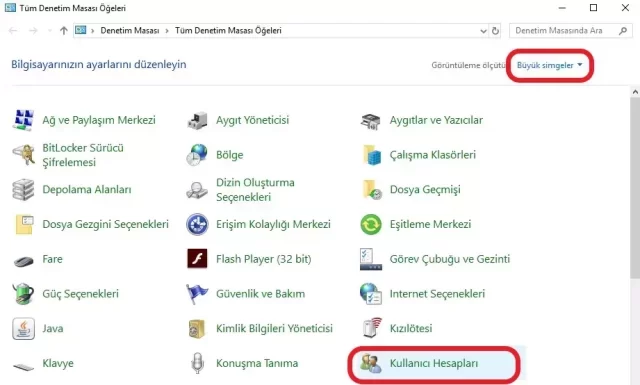
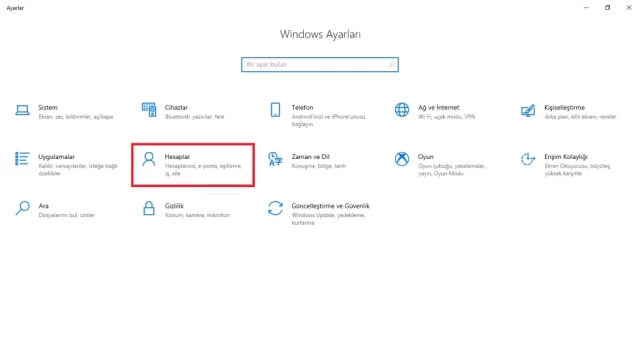
Windows bilgisayarında yerel hesapta oturum açmak için, Başlat’a sağ tıklayın ve menüden Ayarlar’ı seçin. Oradan “Ayrıntılarım” ekranına gitmeniz gerekiyor. Bu ekrana nasıl erişileceği Windows 10 ve 11’de biraz farklıdır:

  1. Windows bilgisayarınızın Microsoft hesabınızda oturumu kapatmak için Microsoft sunucularıyla iletişim kurması gerektiğinden, bilgisayarınızın İnternet’e bağlı olması gerekir.
  2. Windows 10’da Hesaplar’a tıklayın ve bilgileriniz sol menüdeki ilk seçenek olacaktır. Otomatik olarak seçilecektir, böylece tekrar tıklamanız gerekmez.
  3. Windows 11’de sol menüde Hesaplar’a tıklayıp sağda Bilgilerim’i seçmeniz gerekiyor – bu seçenek Hesap Ayarları başlığı altındadır.
  4. Hakkında ekranındayken, Windows 10 veya 11 kullanıyor olsanız da yerel bir kullanıcı hesabında oturum açma adımları aynıdır. Başlamak için “Yerel bir hesapla oturum aç” bağlantısını tıklayın.
  5. Ardından, devam etmek istediğinizi onaylayın ve yerel hesaba geçmek için İleri’ye tıklayın.
  6. Ardından, devam etmek için PIN’iniz (Windows’ta oturum açmak için kullandığınız) veya Microsoft hesabı parolanız istenecektir.
  7. Ardından, yerel kullanıcı hesabınız için yeni kullanıcı adı, şifre ve ipucu girin ve İleri’ye tıklayın.
  8. Ardından, Windows’un yerel hesap oluşturmasına izin vermek için Oturumu Kapat ve Bitir’e tıklayın.
  9. Windows sizi yeni kimlik bilgilerinizi girebileceğiniz ve Windows’ta tekrar oturum açabileceğiniz kilit ekranına götürecektir. Microsoft hesabınız artık bağlanmayacak.

Artık Windows’te Yerel Hesap Kullanabilirsiniz
Artık Windows'te Yerel Hesap Kullanılabilinir Mi?
Artık Windows’te Yerel Hesap Kullanabilirsiniz

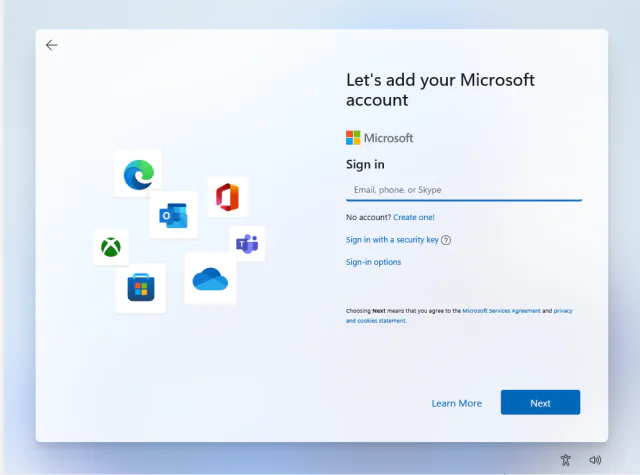
Microsoft hesabınızı artık Windows bilgisayarınızda kullanmak istemiyorsanız, kolayca kaldırabilirsiniz. Herkesin hesabını bilgisayara bağlaması gerekmez. Tüm bunların güzelliği, onu gelecekte yeniden bağlayabilmeniz ve avantajlardan yararlanabilmenizdir.

- 11858 Teknoloji Destek Hattı -

İlgili: Google Chrome Nasıl Güncellenir Yeni Sürüme Geçme

ETİKETLER:hesap değiştirmemicrosoft hesabınasıl yapılırwindows ayarlarıyerel hesap
Bu Makaleyi Paylaş
Facebook WhatsApp WhatsApp Threads Bağlantıyı Kopyala Yazdır
Paylaş
Yorum yapılmamış

Bir yanıt yazın Yanıtı iptal et

E-posta adresiniz yayınlanmayacak. Gerekli alanlar * ile işaretlenmişlerdir

Bağlantı Kuralım

21KBeğen
19.6KTakip Et
7.3KAbone Ol
192Takip Et

Popüler Gönderiler

AirTies Air 4960 Modem Kurulum

Uğurcan ÜN
Uğurcan ÜN
3 dk. okuma
15 Görüntüleme
Sessiz İçerik Nedir Nasıl Yapılır

Sessiz İçerik Nedir

İsmail YILDIZ
İsmail YILDIZ
6 dk. okuma
16 Görüntüleme
YouTube Video Başlığı Nasıl Yazılmalı Yolları Neler

YouTube Video Başlığı Nasıl Yazılmalı

İsmail YILDIZ
İsmail YILDIZ
6 dk. okuma
14 Görüntüleme

Lyra 3 Pro ile Şarkı Nasıl Oluşturulur

Uğurcan ÜN
Uğurcan ÜN
4 dk. okuma
27 Görüntüleme

You Might Also Like

TikTok Aile Eşleşmesi Nasıl Kaldırılır
TikTok

TikTok Aile Eşleşmesi Nasıl Kaldırılır

3 dk. okuma
MacBook Pil Durumunu Kontrol Etme
macOS

MacBook Pil Durumunu Kontrol Etme

5 dk. okuma
Airties 4430 Manuel Mesh Ayarları için arayüz ekranı ve kablosuz ağ yapılandırma adımları
Router Kurulumu

Airties 4430 Manuel Mesh Ayarları

2 dk. okuma
devid.info driver yükleme ekranında donanım kimliğiyle uygun sürücünün aranıp indirilmesi
Windows

devid.info ile Driver Yükleme (Resimli Anlatım)

1 dk. okuma

Size her gün en son haberleri ve sorun çözümlerini getiriyoruz!

TeknoDestek Müşteri Hizmetleri
Facebook-f Instagram Tiktok Twitter Youtube Linkedin Whatsapp Phone-alt Rss

İş Ortaklarımız

TeknoDestek Müşteri Hizmetleri
© 2013 - 2026 TeknoDestek Müşteri Hizmetleri • Tüm hakları saklıdır • Bu sitedeki tüm içerikler (metin, görsel, video, logo, tasarım vb.) 5846 sayılı Fikir ve Sanat Eserleri Kanunu (FSEK) kapsamında korunmaktadır • İzinsiz kopyalanması, çoğaltılması, yayınlanması veya herhangi bir şekilde kullanılması yasaktır • İhlal tespitinde; FSEK Madde 71-73 uyarınca yasal süreç başlatma, maddi/manevi tazminat talep etme ve cezai işlem için başvurma hakkımız saklıdır • TeknoDestek, TeknoS@R'un bir kuruluşudur • Tema Düzenleyen: Fatih ATEŞ
Sorun Hala Çözülmedi mi?
Aradığın çözümü bulamadıysan, 11858 Teknoloji Destek Hattımız sana yardımcı olabilir. 2011’den beri Türkiye’nin en tecrübeli teknoloji destek ekiplerinden biri olarak, bilgisayar, telefon, tablet, modem, akıllı TV ve sosyal medya sorunlarında 7/24 profesyonel destek veriyoruz. Uzman ekibimizle hemen görüşmek ister misin?

    📞 11858’i Şimdi Ara

    Görüşme öncesi dakika ücreti sesli olarak bilgilendirilir
    Welcome Back!

    Sign in to your account

    Kullanıcı Adı veya E-posta Adresi
    Şifre

    Şifrenizi mi unuttunuz?