
Flash bellek açılmıyor çözümü, donanımsal veya yazılımsal hataları tespit eder. Komut satırı ve antivirüs taramasıyla belleği tekrar kullanılabilir hale getirin.
Günlük hayatta flash bellekler vazgeçilmez araçlar verileri taşımak için ideal, ama bazen açılmama sorunuyla karşılaşıyoruz. Bu durum, önemli dosyaların erişilemez hale gelmesine yol açabiliyor ve zaman kaybına neden oluyor. Siz de bu sorunu yaşıyorsanız, endişelenmeyin; çözümü oldukça basit ve adım adım uygulanabilir. Bu içerikte, flash belleğin neden açılmadığını, hangi kontrolleri yapacağınızı ve etkili yöntemleri öğreneceksiniz. Böylece, USB port kontrolünden veri kurtarmaya kadar her şeyi keşfedebilirsiniz.
- Flash Bellek Açılmıyor Çözüm Yöntemleri
- Flash Bellek Neden Açılmaz
- Flash Belleği Başka Bir Bilgisayarda/Dizüstü Bilgisayarda Deneyin
- USB Portunu ve Cihazı Kontrol Edin
- Aygıt Yöneticisi’ni Kullanarak Tanıma Durumunu Kontrol Edin
- Disk Yönetimi ile Format Atmayı Deneyin
- Komut Satırı (CMD) ile Onarma
- Üçüncü Parti Veri Kurtarma Yazılımları
- Virüs Taraması Yapın


Aslında, bu tür teknik aksaklıklar başlangıçta karmaşık gelebilir deneyimlerime göre, bir kez denediğinizde rutine dönüşüyor. Bu makalede, donanımsal sorunlardan yazılımsal çözümlere kadar hangi adımları izleyeceğinizi, karşılaşabileceğiniz tuzakları ve pratik ipuçlarını da kısaca ele alacağız. Siz de bu adımları uyguladığınızda, “Neden daha önce bilmiyordum?” diye düşünebilirsiniz. Hazırsanız, başlayalım ve flash belleğinizi tekrar çalışır hale getirelim.
Flash Bellek Açılmıyor Çözüm Yöntemleri
Flash bellekler, veri taşımanın en kolay yollarından biri olarak günlük hayatımızın önemli ve vazgeçilmez teknolojileri arasında yer alıyor. Ancak bazen bu küçük cihazlar, kullanıcıları zor durumda bırakabiliyor. Özellikle bilgisayara takıldığında tanınmayan ya da içeriği görüntülenemeyen bir flash bellek, önemli verilerin kaybına neden olabiliyor. Bu yazımızda, flash belleğin açılmama sebeplerini ve uygulanabilecek çözüm yöntemlerini ele alıyoruz.
Flash Bellek Neden Açılmaz
Bir flash belleğin açılmamasının pek çok nedeni olabilir. En yaygın sebeplerden bazıları şunlardır:
- Belleğin fiziksel olarak zarar görmesi.
- Formatın bozulması ya da desteklenmeyen bir sistem kullanılması.
- Flash belleğin zararlı yazılımlarla enfekte olması.
- Bilgisayarın USB sürücülerinin düzgün çalışmaması.
- Sorunun kaynağını belirlemek, en doğru çözüm yöntemini seçmek açısından oldukça önemlidir.
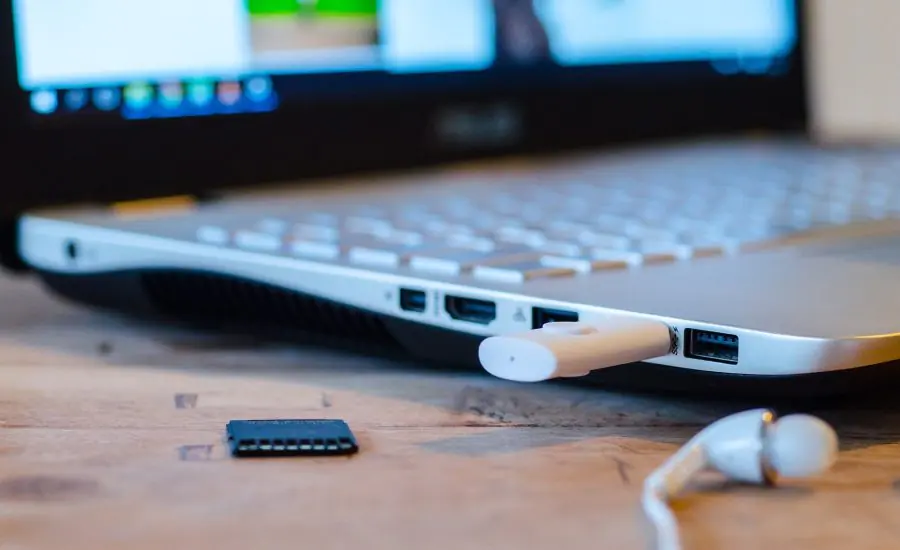
Flash Belleği Başka Bir Bilgisayarda/Dizüstü Bilgisayarda Deneyin
Bozuk bir flash bellek veya PC/Dizüstü bilgisayarınızın hasarlı bir USB portu da flash belleği açarken sorunlara neden olabilir. Bu nedenle, herhangi bir teknik çözüme bakmadan önce, önce bu iki şeyi kontrol edin.
Flash belle bozuk olup olmadığını veya USB portunun hasarlı olup olmadığını kontrol etmek için flash belleğinizi başka bir PC/Dizüstü bilgisayara takın. Çalışıyorsa, USB portunuz bozuktur. Çalışmıyorsa, disk yönetiminde görünüp görünmediğini kontrol edin.
Disk yönetiminde bile görünmüyorsa flash belleğiniz bozulmuş demektir ve değiştirmeniz gerekir.
USB Portunu ve Cihazı Kontrol Edin
İlk adım olarak, flash belleği farklı bir USB portuna ya da farklı bir bilgisayara takmayı deneyin. Bazı durumlarda sorun, flash bellekte değil; kullanılan port ya da bilgisayarda olabilir. Aynı zamanda, belleğin üzerinde LED ışığı varsa yanıp yanmadığını da kontrol edin.
Aygıt Yöneticisi’ni Kullanarak Tanıma Durumunu Kontrol Edin
Windows kullanıcıları için Aygıt Yöneticisi, flash belleğin sistem tarafından algılanıp algılanmadığını görmenin en kolay yoludur. Başlat menüsüne aygıt yöneticisi yazın ve açılan listede disk sürücüleri veya evrensel seri veri yolu denetleyicileri kısmında cihazın görünüp görünmediğini kontrol edin.
Disk Yönetimi ile Format Atmayı Deneyin
Flash bellek bilgisayar tarafından algılanıyor ama klasör olarak görünmüyorsa, disk yönetimi aracılığıyla biçimlendirme işlemi yapabilirsiniz. Bunun için:
- Başlat, disk yönetimi yazın ve açın.
- Flash belleği listeden bulun.
- Üzerine sağ tıklayarak birim sil, ardından yeni basit birim seçin ve adımları izleyerek biçimlendirme yapın.
Not: Bu işlem bellekteki tüm verileri siler, önemli dosyalar varsa bu yöntemi son çare olarak uygulayın.
Komut Satırı (CMD) ile Onarma
Bazı dosya sistemi hataları komut satırı üzerinden düzeltilebilir. Aşağıdaki adımları takip edin:
- cmd’yi yönetici olarak çalıştırın.
- Şu komutu girin
chkdsk X: /f
(Buradaki X, flash belleğin sürücü harfidir.)
Bu işlem, bozuk bölümleri onararak belleği tekrar kullanılabilir hale getirebilir.
Üçüncü Parti Veri Kurtarma Yazılımları
Eğer flash bellek tamamen okunamaz durumda değilse, veri kurtarma programlarıyla içeriğe ulaşmak mümkün olabilir. Recuva, EaseUS Data Recovery veya Disk Drill gibi güvenilir yazılımlar sayesinde silinen ya da erişilemeyen dosyaları geri alabilirsiniz. Ancak bu programları kullanırken cihazın üzerine yeni veri yazmamaya dikkat edin.
Virüs Taraması Yapın
Flash bellek açılmama sorunları bazen zararlı yazılımlar yüzünden yaşanabilir. Güncel bir antivirüs programı ile belleği tarayarak virüsleri temizleyin. Bazı virüsler, belleği görünmez hale getirerek klasörlerin açılmasına engel olabilir.
Flash bellek açılmıyor sorunu, çoğu zaman donanımsal arızalardan kaynaklanabilir ve bu durumda kullanıcıların daha kapsamlı bir inceleme yapması gerekir. Eğer flash belleğiniz bilgisayar tarafından hiç algılanmıyorsa, bu durumun temel nedeni fiziksel bir hasar ya da bağlantı sorunları olabilir.
Flash belleğin açılmaması, veri kaybı gibi ciddi sonuçlara neden olabilir. Ancak yukarıda sıraladığımız yöntemlerle çoğu durumda sorunun üstesinden gelmek mümkündür. Donanımsal arızalar haricinde, yazılımsal çözümlerle belleğin tekrar kullanılabilir hale gelmesi sağlanabilir. Bu tür sorunlarla sık karşılaşmamak için flash belleğinizi düzenli olarak yedeklemeyi, güvenli bir şekilde çıkarmayı ve güncel antivirüs yazılımları kullanmayı unutmayın.
Flash bellek açılmıyor sorunuyla uğraşırken daha derin teknik yardım ihtiyacınız olursa, uzman desteği almak her zaman en iyisi. İşte bu noktada 11858 Teknoloji Destek Hattı devreye giriyor; 2011’den beri Türkiye genelinde milyonlarca kullanıcıya 7/24 hizmet veren, uzman kadrosuyla bilgisayar ve USB cihaz sorunlarını hızlıca çözen bir merkez. Onlar, TeamViewer gibi güvenilir yazılımlar kullanarak cihazınıza uzaktan bağlanıyor, gizliliğinizi koruyarak adım adım çözüm sağlıyor. Dakika bazlı ücretlendirme sistemiyle şeffaf bir şekilde çalışıyorlar, böylece sürprizlerle karşılaşmıyorsunuz. Siz de bu hattı arayarak birebir destek alabilir, flash bellek gibi donanımları daha rahat kullanabilirsiniz.
Flash bellek açılmıyor sorunuyla ilgili olarak USB aygıtlarının genel tanınmama problemleri yaşıyorsanız, Windows 11 USB Aygıtlarını Tanımıyor içeriğimize göz atabilirsiniz. Bu özellik, Windows 11’de sık görülen bir sorun ve sürücü güncellemeleri veya bağlantı ayarlarıyla çözülebiliyor. İçeriğimizde, hangi adımları izleyeceğinizi, sürücüleri nasıl kontrol edeceğinizi ve potansiyel hataları nasıl aşacağınızı detaylıca anlatıyoruz. Böylece, flash bellek dahil tüm USB cihazlarınızı sorunsuz kullanabilirsiniz.
Sonuç olarak, flash bellek açılmıyor sorunu çoğu zaman basit kontrollerle çözülüyor USB port değişimi veya disk yönetimiyle geri dönüyor. Deneyimlerime göre, düzenli yedekleme yapmak anahtar, çünkü veri kaybı her zaman beklenmedik. Umarız bu açıklama, sizin için faydalı oldu ve artık rahatça belleğinizi onarabilirsiniz. Eğer bu konuda farklı deneyimler yaşadınız veya başka sorularınız varsa, yorumlarınızı paylaşın; belki başkalarına da ilham verirsiniz. Böylece, teknolojiyle ilgili sohbetimizi devam ettirebiliriz.