TeknoDestek Müşteri Hizmetleri
  • Haberler
    HaberlerDaha Fazla Göster
    Türkiye'de kredi kartı taksit sayısı güncellemesini temsil eden kredi kartı, POS cihazı ve 3, 6, 9, 12 ve 18 taksit seçeneklerinin bulunduğu görsel.
    Türkiye’de Kredi Kartı Taksit Sayısı Güncellemesi
    10 dk. okuma
    GTA 6'nın tropikal dünyasını temsil eden gün batımı manzarasında timsah, puma, rakun, flamingo, pelikan ve manati gibi hayvanlar ile şehir silüeti.
    GTA 6’da Yer Alan Tüm Yeni Hayvan Türleri Belli Oldu
    5 dk. okuma
    Google AI ile uçuş ve otel rezervasyonlarını takip etme
    Google AI ile Uçuş ve Otel Rezervasyonu Takibi Yapın
    8 dk. okuma
    Kiosk Bagaj Uygulaması Nasıl Kullanılır?
    Kiosk Bagaj Uygulaması Nasıl Kullanılır
    4 dk. okuma
    Apple AirPods 5 kablosuz kulaklık ve şarj kutusu
    Apple AirPods 5 İncelemesi: Yeni Nesil Açık Kulak Tasarımı ve Güçlü ANC Deneyimi
    11 dk. okuma
  • Bilgisayar
    BilgisayarDaha Fazla Göster
    Windows 11 Cihazlar Arası Devam Etme Çalışmıyor Sorunu ve Çözümü
    Windows 11 Cihazlar Arası Devam Etme Çalışmıyor Sorunu ve Çözümü
    9 dk. okuma
    Önünde küçük asma kilit duran antenli modem, 6 GHz Wi-Fi bağlanmıyor sorununu simgeliyor
    6 GHz Wi-Fi Bağlanmıyor Sorununa 7 Pratik Çözüm
    11 dk. okuma
    Bilgisayarda Fan Profili Nasıl Değiştirilir?
    Bilgisayarda Fan Profili Nasıl Değiştirilir
    7 dk. okuma
    Güncelleme Sonrası SSD Donma ve Çevrimdışı Hatası
    Güncelleme Sonrası SSD Donma ve Çevrimdışı Hatası
    7 dk. okuma
    Mac Office 2021 lisans hatası için kapalı dizüstü bilgisayarın yanında sarı uyarı üçgeni
    Mac Office 2021 Lisans Bulunamadı Hatası Çözümü
    7 dk. okuma
  • Mobil
    MobilDaha Fazla Göster
    Kapalı ekranlı akıllı telefonun yanında küçük yuvarlak gümüş disk, gizli AirTag nasıl bulunur konusunu anlatıyor
    Gizli AirTag Nasıl Bulunur
    9 dk. okuma
    Samsung Good Lock kurulumu ve modülleri
    Samsung Good Lock Nedir, Nasıl Kurulur, 10 Modül ve Kullanımı
    6 dk. okuma
    Yanında küçük dişli çark duran ekranı kapalı iPhone, iOS 27 güncellemesi sonrası ayarları simgeliyor
    iOS 27 Güncellemesi Sonrası Yapılacak Ayarlar
    11 dk. okuma
    OLED ekranlı yeni iPad mini modelinin ön ve arka tasarımı, mor ve mavi renk geçişlerine sahip ekranı ve ince gövdesi.
    OLED Ekranlı Yeni iPad Mini İncelemesi: Özellikleri, Performansı ve Yenilikleri
    18 dk. okuma
    Şebeke Yoksa Uydu Var! iPhone Uydu Bağlantısı Nasıl Kullanılır?
    iPhone Uydu Bağlantısı Nasıl Kullanılır
    8 dk. okuma
  • Sosyal Medya
    Sosyal MedyaDaha Fazla Göster
    WhatsApp sohbet yedekleme işleminin yüzde 62'de takılı kaldığını gösteren telefon ekranı, bulut yedekleme simgesi ve hata uyarısı.
    WhatsApp Yedekleme Takılı Kalma Sorunu: Yedekleme Neden Tamamlanmıyor
    14 dk. okuma
    Instagram Bildirimleri Gelmiyor Sorunu Çözümü
    Instagram Bildirimleri Gelmiyor Sorunu Çözümü
    6 dk. okuma
    Instagram gönderi planlama ekranında tarih seçimi
    Instagram Gönderi Planlama: Bilgisayardan 75 Gün Önceden Reels ve Paylaşım Zamanlama
    6 dk. okuma
    X gönderi görünürlüğü ne demek nasıl artırılır?
    X Gönderi Görünürlüğü Ne Demek, Nasıl Artırılır
    7 dk. okuma
    Instagram Hikaye Paylaşımını Önceden Planlama Nasıl Yapılır?
    Instagram Hikaye Paylaşımını Önceden Planlama Nasıl Yapılır
    7 dk. okuma
  • İnceleme
    İncelemeDaha Fazla Göster
    ASUS Zenbook 14 UX3405CA Touchpad'i Sayısal Klavyeye Çevirme
    ASUS Zenbook 14 UX3405CA Touchpad’i Sayısal Klavyeye Çevirme
    9 dk. okuma
    Beyaz AirPods kulaklıkları ve açık şarj kutusu
    AirPods Resetleme Nasıl Yapılır
    11 dk. okuma
    Samsung 1100Hz yenileme hızına sahip yeni monitör
    Samsung 1100Hz Monitör Ortaya Çıktı
    8 dk. okuma
    Apple AirPods 5 kablosuz kulaklık ve şarj kutusu
    Apple AirPods 5 İncelemesi: Yeni Nesil Açık Kulak Tasarımı ve Güçlü ANC Deneyimi
    11 dk. okuma
    Elektrik Kesintisinde İnternete Bağlı Kalmak
    Elektrik Kesintisinde İnternete Bağlı Kalmak
    11 dk. okuma
  • İletişim
YouTube
Takip Et
  • Müşteri Hizmetleri
  • Modem Kurulumu
  • Windows 11
  • Yapay Zeka
  • Akıllı Telefon
  • Robot Süpürge
  • Uzak Bağlantı
1 Kas 2026, Pazar
TeknoDestek Müşteri HizmetleriTeknoDestek Müşteri Hizmetleri
Yazı BoyutuAa
  • Haberler
  • Mobil
  • Sosyal Medya
  • Bilgisayar
  • İnceleme
  • İnternet ve Ağ
  • Ev Elektroniği
  • Uzak Bağlantı Programları
  • İletişim
Site içi Arama
  • Haberler
    • Cihaz Duyuruları
    • Teknoloji
    • Uygulama Gelişmeleri
  • Bilgisayar
    • Linux
    • macOS
    • Windows
  • İnceleme
    • Bilgisayar
    • Ev Elektroniği
    • Tablet
    • Tavsiyeler & Karşılaştırmalar
    • Telefon
  • Mobil
    • Android
    • Giyilebilir Cihazlar
    • HarmonyOS
    • iPhone / iOS
  • Sosyal Medya
    • Facebook
    • Instagram
    • TikTok
    • Snapchat
    • Teams
    • Telegram
    • WhatsApp
    • X
  • Uzak Bağlantı Programları
  • İletişim
Bizi Takip Edin
Windows 10 Ekran Genişletme
Windows

Windows 10 Ekran Genişletme ve Klonlama

Ahmet YAŞAR
Son güncelleme: 22 Nisan 2026 13:23
Ahmet YAŞAR - Teknoloji Asistanı
2.2K Görüntüleme
Paylaş
4 dk. okuma
Paylaş

Windows 10 ekran genişletme ve klonlama, kullanıcıların aynı resmin diğer bağlı monitörlerde görüntülenmesini sağlar.

Ekranınızı klonlamak veya yansıtmak için bir seçenek, bir Windows 10 kısayol tuşu kullanmaktır.

İçindekiler
  • Bilgisayardan birden çok monitöre nasıl kopyalama ve yansıtma yapılır?
    • 1.Windows 10 kısayol kullanımı
    • 2.Ayarları değiştirin
    • 3.Farklı program kullanın
11858 Teknoloji Destek Hattı ile 7/24 telefonla teknik destek ve uzaktan destek alın 11858 Teknoloji Destek Hattı ile 7/24 telefonla teknik destek ve uzaktan destek alma

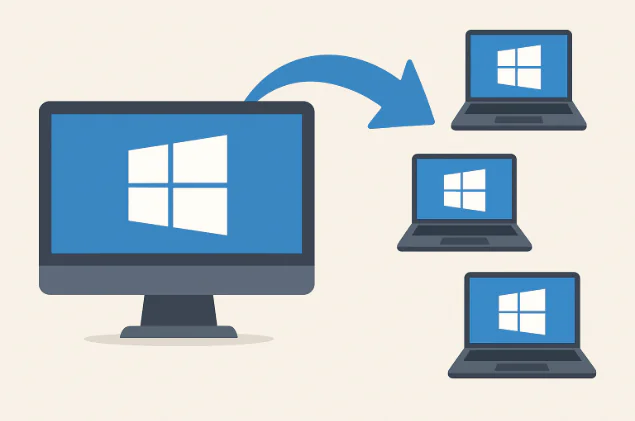
Bir ekranı klonlamak, kullanıcıların resmi bir ekranda kopyalamasına ve diğer bağlı monitörlerde aynı resim görüntüsüne sahip olmasına olanak tanır.

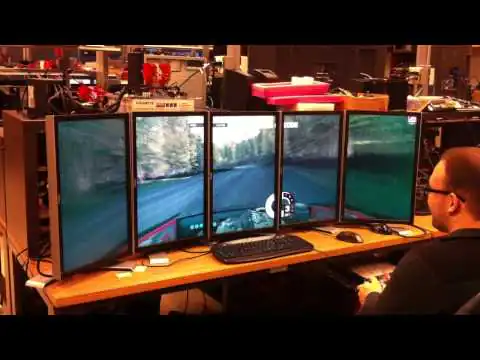
Öte yandan, bir ekranı genişletmek, kullanıcıların farklı monitörlere yayılmış daha fazla bilgiye sahip olmalarını sağlar.

Windows 10’da birden çok monitörle bir ekranın nasıl klonlanacağını veya genişletileceğini bilmek, oyun oynama, kodlama, yazma, film akışı ve daha fazlası gibi bir dizi durumda son derece yararlı olabilir.

Windows 10‘da birden çok monitörü bir PC’de veya ekrana eklenmiş bir dizüstü bilgisayarda nasıl yöneteceğinizi öğrenmek istiyorsanız, aşağıdaki bilgiler size yardımcı olacaktır.
Windows 10 Ekran Genişletme ve Klonlama

Bilgisayardan birden çok monitöre nasıl kopyalama ve yansıtma yapılır?

1.Windows 10 kısayol kullanımı

  • Monitörlerinize sahip oldukları HDMI, DVI veya VGA bağlantı noktaları ile bilgisayarınıza bağlayın.
  • Sorunsuz deneyim için diğer tüm programları kapatmanızı öneririz.
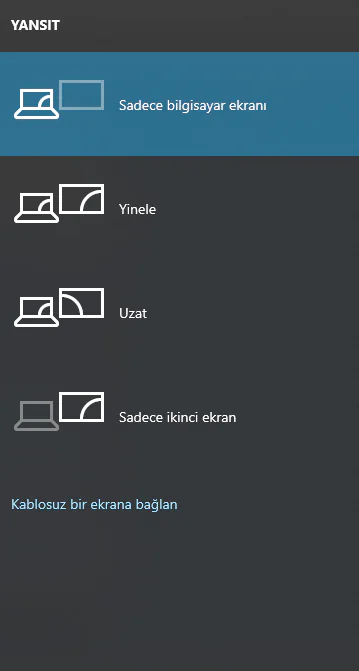
  • Ekran yansıtma işlemleri için Windows tuşu + P fonksiyonlarını bir arada seçiniz.
Windows 10 Ekran Genişletme ve Klonlama

Yukarıdaki seçeneklerden birini seçerek devam edebilirsiniz.

11858 Teknoloji Destek Hattı ile 7/24 telefonla teknik destek ve uzaktan destek alın 11858 Teknoloji Destek Hattı ile 7/24 telefonla teknik destek ve uzaktan destek alma

Windows 10 ekran genişletme işlemlerinde kullanılması gerekli olan işlemler

  • Yalnızca ikinci ekran: Bu seçenek, çoğunlukla dizüstü bilgisayarlarındaki monitör yerine daha büyük, daha iyi bir monitör kullanmak isteyen dizüstü bilgisayar kullanıcıları tarafından kullanılır.
  • Genişlet: Masaüstünüzü ek monitörlerinize sığacak şekilde büyütür. Temel olarak, kullanıcılara üzerinde çalışmak için daha fazla ekran alanı sağlar. Oyunun daha fazla grafiğini görüntülemek isteyen oyuncular, daha verimli çalışması için birden çok ekrana ihtiyaç duyan kodlayıcılar, yazarken proje araştırması gereken yazarlar ve daha fazlası için oldukça kullanışlıdır. Bu özellikle olasılıklar sonsuzdur.
  • Çoğalt: Aynı görüntüyü ek ekranlarınızda göstermek için birincil monitörünüzdeki görüntüyü klonlar. Bu özellik sunum yapmak, film izlemek veya ders vermek için kullanılabilir.
  • Yalnızca PC ekranı: Bu özellik, bilgilerin yalnızca birincil veya varsayılan ekranınıza gitmesine izin verir. Diğer tüm ek ekranlar, bağlı olup olmadıklarına bakılmaksızın siyah bir ekran gösterecektir.

2.Ayarları değiştirin

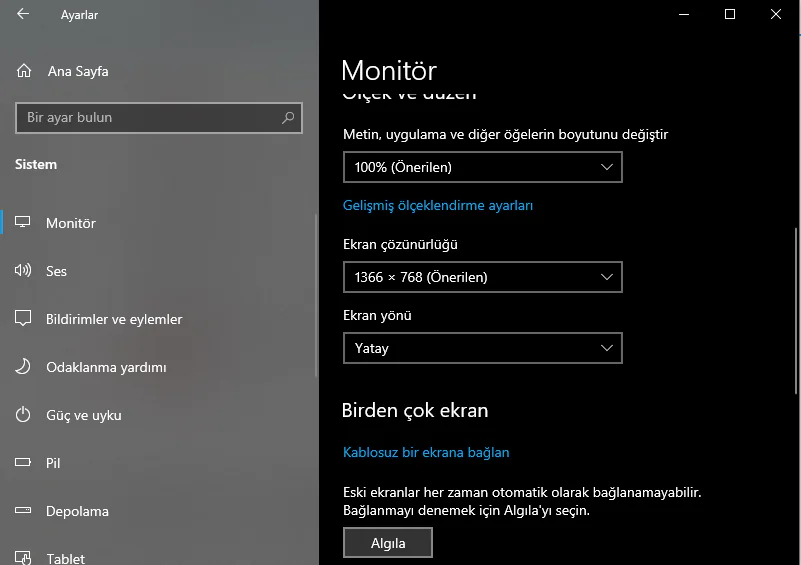
  • Windows tuşuna basınız ve ayarlar’a seçin.
  • Git sisteminden sonra monitör
  • Diğer monitörleri bulamazsanız, Algıla düğmesine tıklamanız gerekecektir.
Windows 10 Ekran Genişletme ve Klonlama

Bilgisayarınız diğer monitörlerinizi algıladığında, kullanabileceğiniz birkaç özelleştirme seçeneğiniz olacaktır.

Monitörleriniz farklı boyutlara ve modellere sahipse, her birini seçip uygun bir ölçekleme düzeyi seçmek isteyebilirsiniz. Bu, monitörlerinizin farklı DPI seviyelerine sahip olması durumunda da gerekli olur. Diğer özellikler arasında, kullanıcıların ekranı çevirmesine izin veren yönler var.

Kısayol tuşu işlevine benzer şekilde, ekstra monitörlerinizi nasıl kullanmak istediğinizi de seçebileceksiniz. Başka bir deyişle, genişlet, çoğalt, yalnızca tek ekran kullan vb. Seçenekleri seçebilirsiniz.

3.Farklı program kullanın

Windows 10’da ekranı birden çok monitörle klonlamak veya genişletmek için her zaman farklı bir program kullanabilirsiniz.

11858 Teknoloji Destek Hattı ile 7/24 telefonla teknik destek ve uzaktan destek alın 11858 Teknoloji Destek Hattı ile 7/24 telefonla teknik destek ve uzaktan destek alma

Birden çok monitörü yönetmenize yardımcı olan yazılımlar genellikle özelliklerle doludur.
Windows 10 Ekran Genişletme ve Klonlama

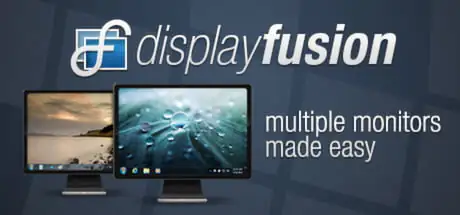
Örneğin, DisplayFusion adlı popüler bir yazılım, monitörlerinizi yapılandırmanıza önemli ölçüde yardımcı olur. Bu uygulama aşağıdaki gibi özelliklerle doludur:

  • Monitörlerinizin her birine bir görev çubuğu eklemek. Bu size birden fazla bilgisayar kullandığınız hissini verecektir. Aynı zamanda çoklu görev konusunda da yardımcı olacaktır.
  • Kullanıcı menüsünü hareket ettirerek, Windows kilidini gizleyerek ve daha fazlasını yaparak Windows 10’un çeşitli arayüzlerini değiştirin!
  • Çok sayıda yüksek kaliteli masaüstü duvar kağıdına erişin. Görüntü ekranlarınızın her biri için farklı bir duvar kâğıdı ayarlayın.
  • Farklı görüntü ekranlarınızı profillemenize, bölmenize, doldurmanıza vb. Olanak tanıyan belirli ayarlar oluşturun.
  • Tabletiniz veya akıllı telefonunuz aracılığıyla program üzerinde kontrol sahibi olun

Windows 10’da birden çok monitörle ekranları klonlamanıza veya genişletmenize yardımcı olmak için kullanılabilecek birçok özellik sunan DisplayFusion gibi birçok başka program var.

Bununla birlikte, birden çok ekranınızı yönetmenin hızlı ve kolay bir yolunu arıyorsanız, Windows 10’daki yerleşik özellikler sizin için idealdir.
ETİKETLER:ekran ayarlarıekran klonlamanasıl yapılırwindows 10
Bu Makaleyi Paylaş
Facebook WhatsApp WhatsApp Threads Bağlantıyı Kopyala Yazdır
Paylaş
Yorum yapılmamış

Bir yanıt yazın Yanıtı iptal et

E-posta adresiniz yayınlanmayacak. Gerekli alanlar * ile işaretlenmişlerdir


Bağlantı Kuralım

21KBeğen
19.6KTakip Et
7.3KAbone Ol
192Takip Et

Popüler Gönderiler

WhatsApp sohbet yedekleme işleminin yüzde 62'de takılı kaldığını gösteren telefon ekranı, bulut yedekleme simgesi ve hata uyarısı.

WhatsApp Yedekleme Takılı Kalma Sorunu: Yedekleme Neden Tamamlanmıyor

Esra DURAN
Esra DURAN
14 dk. okuma
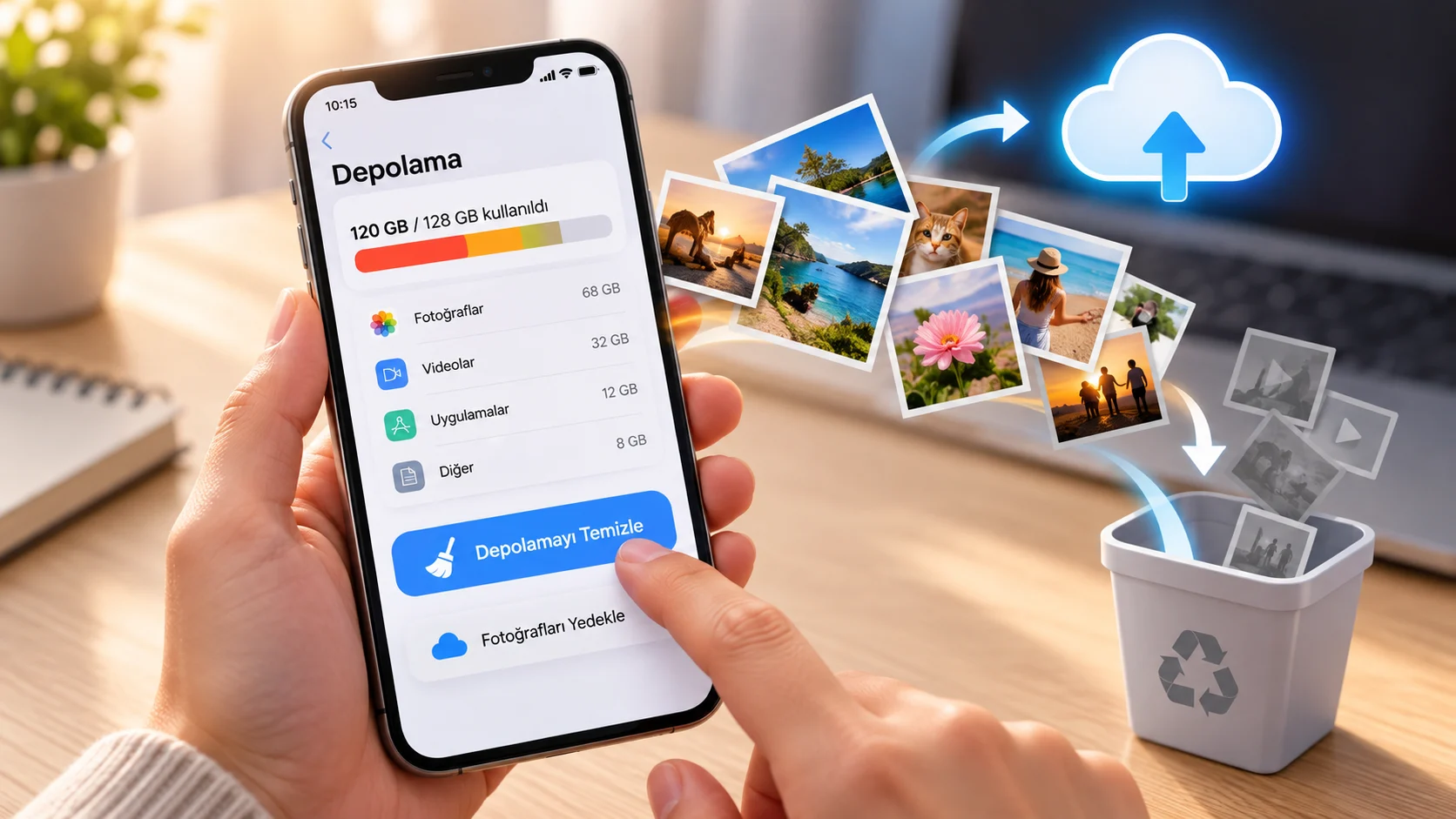
Telefonda yer açma, fotoğrafları kaybetmeden depolama temizliği yapma ve bulut yedekleme yöntemlerini gösteren görsel.

Telefonda Yer Açarken Fotoğraflarınızı Kaybetmeyin: Depolama Temizliği Rehberi

Esra DURAN
Esra DURAN
14 dk. okuma
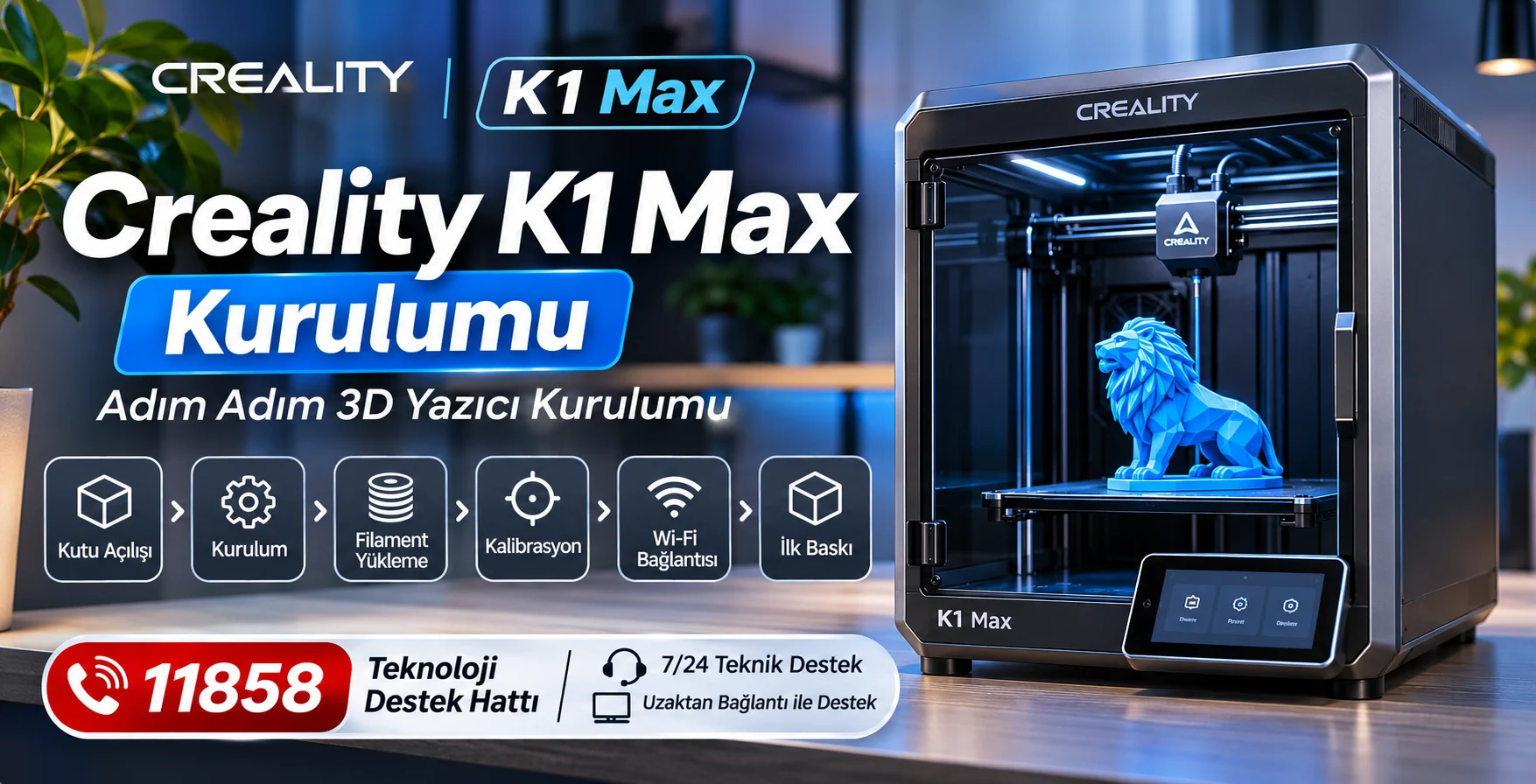
Creality K1 Max kurulumu

Creality K1 Max Kurulumu Nasıl Yapılır, Detaylı Anlatım

Mustafa DURUR
Mustafa DURUR
19 dk. okuma
Instagram Bildirimleri Gelmiyor Sorunu Çözümü

Instagram Bildirimleri Gelmiyor Sorunu Çözümü

Esra DURAN
Esra DURAN
6 dk. okuma
2 Görüntüleme
//

We influence 20 million users and is the number one business and technology news network on the planet

You Might Also Like

E İmza Nedir
Yazılım ve Uygulamalar

E İmza Nedir

5 dk. okuma
TP-Link TL-WR850N Menzil Genişletici Kurulum
Modem Kurulumu

TP-Link TL-WR850N Menzil Genişletici Kurulum

2 dk. okuma
CentOS Hakkında Bilinmesi Gerekenler
Linux

CentOS Hakkında Bilinmesi Gerekenler

5 dk. okuma
Sahte AirPods Nasıl Anlaşılır
Ev Elektroniği

Sahte AirPods Nasıl Anlaşılır

6 dk. okuma

Size her gün en son haberleri ve sorun çözümlerini getiriyoruz!

TeknoDestek Müşteri Hizmetleri
Facebook-f Instagram Tiktok Twitter Youtube Linkedin Whatsapp Rss

İş Ortaklarımız

TeknoDestek Müşteri Hizmetleri
© 2013 - 2026 TeknoDestek Müşteri Hizmetleri • Tüm hakları saklıdır • Bu sitedeki tüm içerikler (metin, görsel, video, logo, tasarım vb.) 5846 sayılı Fikir ve Sanat Eserleri Kanunu (FSEK) kapsamında korunmaktadır • İzinsiz kopyalanması, çoğaltılması, yayınlanması veya herhangi bir şekilde kullanılması yasaktır • İhlal tespitinde; FSEK Madde 71-73 uyarınca yasal süreç başlatma, maddi/manevi tazminat talep etme ve cezai işlem için başvurma hakkımız saklıdır • TeknoDestek, TeknoS@R'un bir kuruluşudur • Tema Düzenleyen: Fatih ATEŞ
Sorun Hala Çözülmedi mi?
Aradığın çözümü bulamadıysan, 11858 Teknoloji Destek Hattımız sana yardımcı olabilir. 2011’den beri Türkiye’nin en tecrübeli teknoloji destek ekiplerinden biri olarak, bilgisayar, telefon, tablet, modem, akıllı TV ve sosyal medya sorunlarında 7/24 profesyonel destek veriyoruz. Uzman ekibimizle hemen görüşmek ister misin?
📞 11858’i Şimdi Ara
Görüşme öncesi dakika ücreti sesli olarak bilgilendirilir
Welcome Back!

Sign in to your account

Kullanıcı Adı veya E-posta Adresi
Şifre

Şifrenizi mi unuttunuz?