TeknoDestek Müşteri Hizmetleri
  • Haberler
    HaberlerDaha Fazla Göster
    Sessiz İçerik Nedir Nasıl Yapılır
    Sessiz İçerik Nedir
    6 dk. okuma
    Spotify SongDNA Nedir
    4 dk. okuma
    Apple Creator Studio Nasıl Kullanılır
    6 dk. okuma
    Mikro İçerik Nedir Nasıl Yapılır
    Mikro İçerik Nedir
    6 dk. okuma
    Türkiye’de Araçlarda Multimedya Ekranı Kullanımı Yasakları
    6 dk. okuma
  • Bilgisayar
    BilgisayarDaha Fazla Göster
    WordPress bakım modunda takılı kalması için FTP istemcisinde .maintenance dosyasının kök dizindeki görüntüsü
    WordPress Bakım Modunda Takılı Kalması Sorunu ve Çözümü
    7 dk. okuma
    WordPress Site Teknik Sorunlar Yaşıyor
    WordPress Site Teknik Sorunlar Yaşıyor Hatası Çözümü
    5 dk. okuma
    SSH Bağlantı Reddedildi Hatası Çözümü
    6 dk. okuma
    WordPress Planlı Bakım
    WordPress Planlı Bakım Nedeniyle Kısa Süreliğine Kullanılamayacak Hatası ve Çözümü
    7 dk. okuma
    Windows 11 Başlat Menüsünden Web Aramaları Kapatma
    5 dk. okuma
  • Mobil
    MobilDaha Fazla Göster
    Navigasyon Yönlendirici Değiştirme
    Google Haritalarda Navigasyon Yönlendirici Değiştirme
    3 dk. okuma
    Apple CarPlay'da uygulamaların yerini değiştirme
    Apple CarPlay’da Uygulamaların Yerini Değiştirme
    4 dk. okuma
    Android Auto Nedir, Nasıl Kullanılır
    4 dk. okuma
    Android 5G Ayarı Nasıl Yapılır
    4 dk. okuma
    iPhone 5G Ayarı Nasıl Yapılır
    4 dk. okuma
  • Sosyal Medya
    Sosyal MedyaDaha Fazla Göster
    YouTube Video Başlığı Nasıl Yazılmalı Yolları Neler
    YouTube Video Başlığı Nasıl Yazılmalı
    6 dk. okuma
    Tiktok Sorun Bildirme Ekranı Nerede
    5 dk. okuma
    X uygulamasında gündeme girme için hashtag ve etkileşim ekranı
    X Uygulamasında Gündeme Nasıl Girilir
    5 dk. okuma
    TikTok İçerik Yorgunluğu Nedir
    6 dk. okuma
    Sosyal Medyada Marka Dili Nasıl Oluşturulur Yolları Neler
    Sosyal Medyada Marka Dili Nasıl Oluşturulur
    6 dk. okuma
  • İnceleme
    İncelemeDaha Fazla Göster
    MacBook Neo Piyasayı Sarsmaya Geliyor
    5 dk. okuma
    Instax Mini Evo Cinema
    4 dk. okuma
    Samsung Galaxy Book 6 Ultra
    Samsung Galaxy Book 6 Ultra İnceleme
    8 dk. okuma
    Bütçe Dostu Mac Seçenekleri
    Bütçe Dostu Mac MacBook Neo vs Mac Mini
    7 dk. okuma
    Xiaomi Mi Taşınabilir Şarjlı Kompresör İnceleme
    10 dk. okuma
  • İletişim
YouTube
  • Facebook
26 Nis 2026, Pazar
TeknoDestek Müşteri HizmetleriTeknoDestek Müşteri Hizmetleri
Yazı BoyutuAa
  • Haberler
  • Mobil
  • Sosyal Medya
  • Bilgisayar
  • İnceleme
  • İnternet ve Ağ
  • Ev Elektroniği
  • İletişim
Search
  • Haberler
    • Cihaz Duyuruları
    • Teknoloji
    • Uygulama Gelişmeleri
  • Bilgisayar
    • Linux
    • macOS
    • Windows
  • İnceleme
    • Bilgisayar
    • Ev Elektroniği
    • Tablet
    • Tavsiyeler & Karşılaştırmalar
    • Telefon
  • Mobil
    • Android
    • Giyilebilir Cihazlar
    • HarmonyOS
    • iPhone / iOS
  • Sosyal Medya
    • Facebook
    • Instagram
    • TikTok
    • Snapchat
    • Teams
    • Telegram
    • WhatsApp
    • X
  • İletişim
Bizi Takip Edin
Bilgisayar

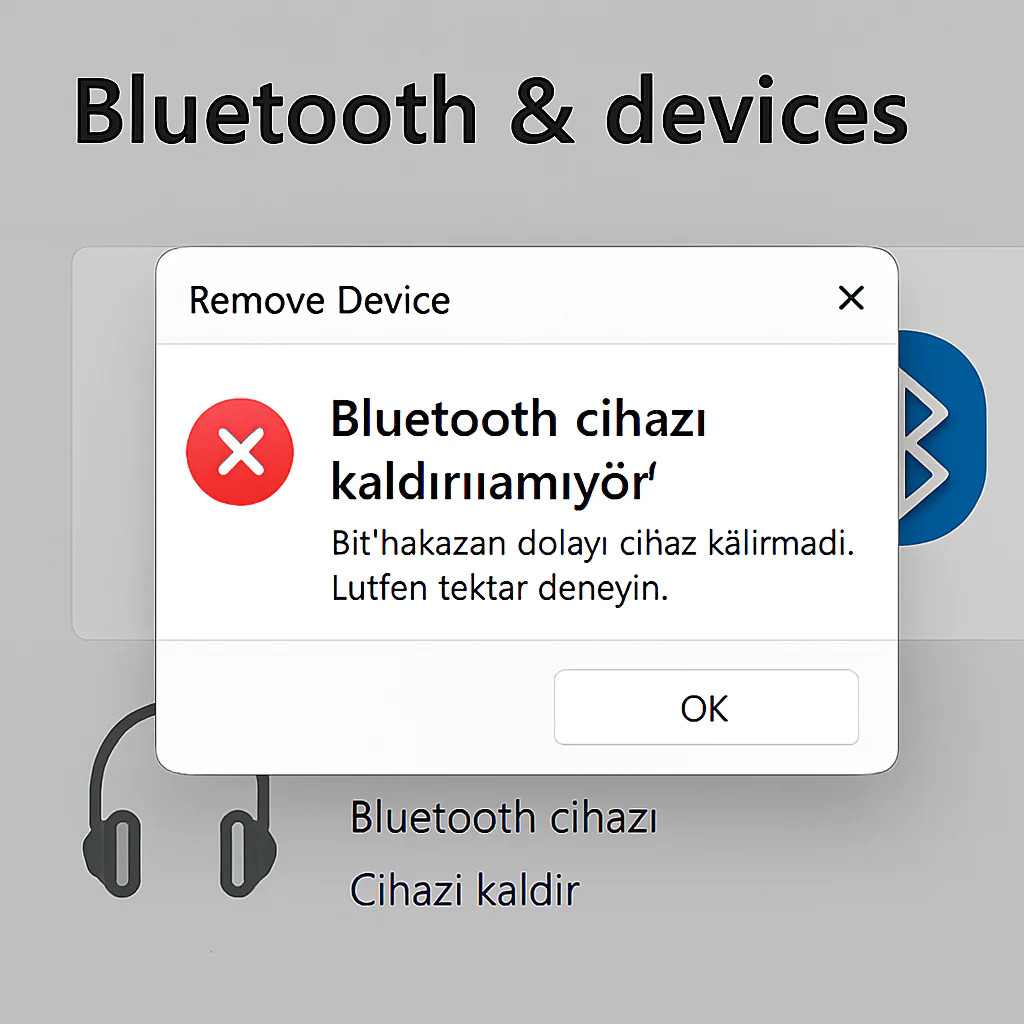
Windows 10 11’de Bluetooth Cihazı Kaldırılamıyor

Ahmet YAŞAR
Son güncelleme: 10 Eylül 2025 21:44
Ahmet YAŞAR
Paylaş
Paylaş

Windows 10 11’de Bluetooth cihazı kaldırılamıyor çeşitli nedenleri vardır. Bu makalede, bu nedenleri ve düzeltmek için neler yapabileceğinizi keşfedeceğiz, bu yüzden okumaya devam edin.

Tutkunuz İnternet hakkında daha fazla bilgi edinmek istiyorsanız, Networking Hub’ımıza göz atmayı unutmayın. Daha yararlı düzeltmeler için Sorun Giderme bölümümüzü ziyaret ettiğinizden emin olun, Tüm bu dağınık kablolardan kurtulmak ve masanızı düzenli tutmak istiyorsanız Bluetooth cihazları mükemmeldir. Windows 10, Bluetooth cihazlarınızı kaldırmazsa paniğe kapılmanıza gerek yok.

İçindekiler
  • Sürücülerinizi güncelleyin
  • Bluetooth cihazlarını kaldırın
  • Bluetooth hizmetlerini otomatik olarak ayarlayın
  • Yerleşik sorun gidericiyi kullanın
  • Diğer kablosuz cihazları çıkarın
  • Windows 11’de bir Bluetooth cihazını kaldıramazsanız ne yapmalısınız?
- 11858 Teknoloji Destek Hattı -

Bu aslında kullanıcılar arasında oldukça yaygın bir sorundur ve iyi haber şu ki, bunu düzeltmek için kullanabileceğiniz birkaç çözüm var. Bu yazıda size bunu tam olarak nasıl yapacağınızı göstereceğiz, bu yüzden burada sunulan adımları uyguladığınızdan emin olun.

Windows 10 11’de Bluetooth cihazını kaldırma sorunlarını nasıl düzeltebilirim?
Bluetooth cihazı kaldırılamıyor

Sürücülerinizi güncelleyin

Aygıt Yöneticisi’ni başlatın.

Güncellemek istediğiniz Bluetooth cihazına sağ tıklayın ve Sürücüyü Güncelle öğesini seçin.

En yeni sürücüleri otomatik olarak indirmek ve kurmak için Windows Update’i de kullanabilirsiniz.

Ayarlar’a gidin.

Güncelleme ve Güvenlik’i seçin.

- 11858 Teknoloji Destek Hattı -

Güncellemeleri kontrol et düğmesine tıklayın ve mevcut güncellemeleri yükleyin.

Sürücülerinizi güncellemenizi önerdiğimiz bir başka yol da özel yazılım kullanmaktır. Bunu yaparken yanlışlıkla yanlış olanları indirerek sisteminize herhangi bir zarar vermekten kaçınacaksınız.

Bilgisayarınızdaki tüm güncel olmayan sürücüleri otomatik olarak indirmek için özel bir araç öneriyoruz.

En yaygın Windows hatalarından ve hatalarından bazıları, eski veya uyumsuz sürücülerin bir sonucudur. Güncel bir sistemin olmaması gecikmeye, sistem hatalarına ve hatta BSoD’lere neden olabilir. Bu tür sorunlardan kaçınmak için, Windows PC’nizde doğru sürücü sürümünü yalnızca birkaç tıklamayla bulan, indiren ve yükleyen otomatik bir araç kullanabilirsiniz ve DriverFix’i şiddetle öneririz. Bunu nasıl yapacağınız aşağıda açıklanmıştır.

Bluetooth cihazlarını kaldırın

Başlat’a gidin ve Aygıt Yöneticisi yazın.

Görünüm sekmesini seçin ve Gizli cihazları göster’e tıklayın
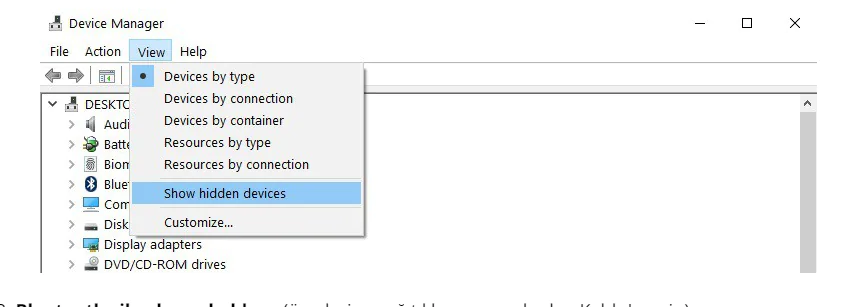
- 11858 Teknoloji Destek Hattı -

Bluetooth cihazı kaldırma sorunları

Bluetooth cihazlarını kaldırın (üzerlerine sağ tıklayın ve ardından Kaldır’ı seçin)

PC’nizi yeniden başlatın.

Bluetooth hizmetlerini otomatik olarak ayarlayın

Çalıştır’ı başlatmak için Windows ve R tuşlarına aynı anda basın.

Services.msc yazın ve Enter’a basın.

Bluetooth Destek Hizmetinin açık olup olmadığını ve Otomatik olarak ayarlanıp ayarlanmadığını kontrol edin.

Durum böyle değilse, Bluetooth Destek Hizmetine sağ tıklayın ve Özellikler’e gidin.
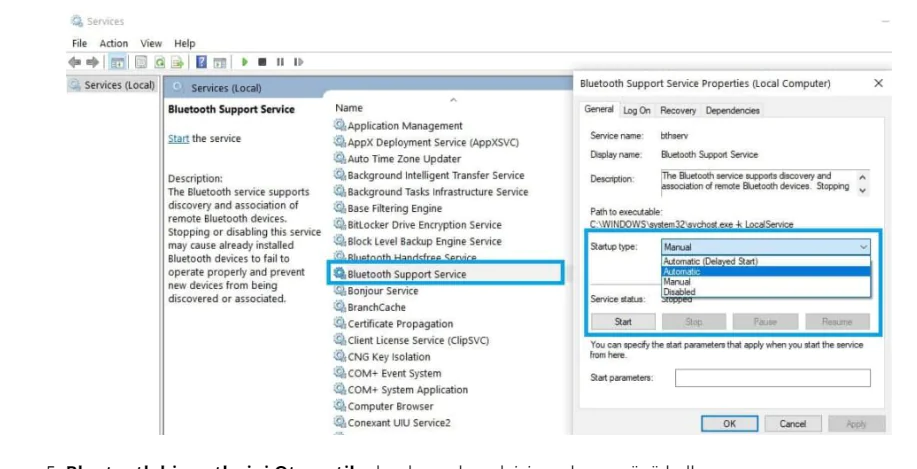
Bluetooth sorunları

Bluetooth hizmetlerini Otomatik olarak ayarlamak için açılır menüyü kullanın.

Yerleşik sorun gidericiyi kullanın

Ayarlar’a gidin, Sorun Gider’i seçin ve Bluetooth’a basın.

Sorun gidericiyi çalıştırın.

Bluetooth sorun gidericisinin hemen altında bulunan Donanım ve Aygıtlar sorun gidericisini de çalıştırabilirsiniz.

Diğer kablosuz cihazları çıkarın

Nadir durumlarda, diğer kablosuz veya Bluetooth cihazları, çıkarmaya çalıştığınız Bluetooth cihazını etkiler.

Mümkünse, Bluetooth aygıtının yakınında kaldırmak istediğiniz başka kablosuz aygıt bulunmadığından emin olun.

Kayıt Defterinizi Temizleyin

Başlat’a gidin ve cmd yazın.

Komut İstemi’ne sağ tıklayın ve Yönetici Olarak Çalıştır’ı seçin.

Şimdi sfc /scannow komutunu yazın.

Tarama işleminin tamamlanmasını bekleyin ve ardından bilgisayarınızı yeniden başlatın. Tüm bozuk dosyalar yeniden başlatıldığında değiştirilecektir.

Windows 11’de bir Bluetooth cihazını kaldıramazsanız ne yapmalısınız?

En azından bir Bluetooth cihazını bağlama veya kaldırma söz konusu olduğunda, yeni işletim sistemi Windows 10’dan çok farklı değil.

Bu nedenle, eski işletim sistemi için yukarıda önerilen tüm çözümler Windows 10’da mükemmel şekilde çalışacaktır.

Bluetooth ve cihazlar bölümü için Ayarlar menüsünde bazı farklılıklar göreceksiniz ve bir cihazı kaldırmak daha kolaydır, ancak bunun dışında çoğunlukla aynıdır.

Eksik veya bozuk kayıt defteri anahtarları, Bluetooth cihazlarını kaldırmanıza engel olabilir. Bu sorun, üçüncü taraf yazılımlar veya kötü amaçlı yazılımlar Bluetooth Kayıt Defteri anahtarlarında uygunsuz değişiklikler çalıştırırsa oluşabilir.

Kayıt defterinizi onarmanın en basit yolu, listemizdeki en iyi kayıt defteri temizleyicilerini kullanmaktır. Bir şeyler ters giderse, önce kayıt defterinizi yedeklemeyi unutmayın.

Eğer yukarıdaki adımlar sorununuzu çözmediyse ya da teknik detaylarda takıldıysanız, 11858 Teknoloji Destek Hattı üzerinden uzman ekibimizden birebir destek alabilirsiniz. Deneyimli temsilcilerimiz, Bluetooth cihaz kaldırma sorunları da dahil olmak üzere Windows sisteminizdeki teknik problemlere hızlı ve etkili çözümler sunmak için hazır bekliyor.

Bluetooth teknolojisini kullanırken daha fazla verim almak istiyorsanız, Microsoft Bluetooth Fare’yi kullanma başlıklı içeriğimizden de yararlanabilirsiniz. Bu rehberde cihaz eşleştirme ve kullanım ipuçlarına dair detaylı bilgilere ulaşabilirsiniz.

Windows 10 ve 11’de Bluetooth cihazlarını kaldırma sırasında yaşanan sorunlar, çoğu zaman güncel olmayan sürücüler veya sistem ayarlarıyla ilişkilidir. Yukarıda sunduğumuz çözüm yolları sayesinde bu tür problemleri aşabilir, sisteminizi daha stabil ve temiz bir şekilde kullanmaya devam edebilirsiniz. Eğer sizin de bu konuda yaşadığınız farklı bir deneyim varsa, yorumlar kısmında bizimle paylaşmaktan çekinmeyin.

ETİKETLER:bluetoothwindows 10windows 11
Bu Makaleyi Paylaş
Facebook WhatsApp WhatsApp Threads Bağlantıyı Kopyala Yazdır
Paylaş
Yorum yapılmamış

Bir yanıt yazın Yanıtı iptal et

E-posta adresiniz yayınlanmayacak. Gerekli alanlar * ile işaretlenmişlerdir

Bağlantı Kuralım

21KBeğen
19.6KTakip Et
7.3KAbone Ol
192Takip Et

Popüler Gönderiler

AirTies Air 4960 Modem Kurulum

Uğurcan ÜN
Uğurcan ÜN
3 dk. okuma
11 Görüntüleme
Sessiz İçerik Nedir Nasıl Yapılır

Sessiz İçerik Nedir

İsmail YILDIZ
İsmail YILDIZ
6 dk. okuma
13 Görüntüleme
YouTube Video Başlığı Nasıl Yazılmalı Yolları Neler

YouTube Video Başlığı Nasıl Yazılmalı

İsmail YILDIZ
İsmail YILDIZ
6 dk. okuma
10 Görüntüleme

Lyra 3 Pro ile Şarkı Nasıl Oluşturulur

Uğurcan ÜN
Uğurcan ÜN
4 dk. okuma
24 Görüntüleme

You Might Also Like

Güncelleme Esnasında Donmuş Mac Nasıl Onarılır
macOS

Güncelleme Esnasında Donmuş Mac Nasıl Onarılır

6 dk. okuma
Windows 11'in Güncelleme Sorunları ve Çözüm Önerileri
Windows

Windows 11′ in Güncelleme Sorunları ve Çözüm Önerileri

3 dk. okuma
Windows

Windows 11 AMD Oyun Performansını Artırma

5 dk. okuma
Windows 11 Sistem Tepkisini Hızlandırma
Windows

Windows 11 Sistem Tepkisini Hızlandırma

7 dk. okuma

Size her gün en son haberleri ve sorun çözümlerini getiriyoruz!

TeknoDestek Müşteri Hizmetleri
Facebook-f Instagram Tiktok Twitter Youtube Linkedin Whatsapp Phone-alt Rss

İş Ortaklarımız

TeknoDestek Müşteri Hizmetleri
© 2013 - 2026 TeknoDestek Müşteri Hizmetleri • Tüm hakları saklıdır • Bu sitedeki tüm içerikler (metin, görsel, video, logo, tasarım vb.) 5846 sayılı Fikir ve Sanat Eserleri Kanunu (FSEK) kapsamında korunmaktadır • İzinsiz kopyalanması, çoğaltılması, yayınlanması veya herhangi bir şekilde kullanılması yasaktır • İhlal tespitinde; FSEK Madde 71-73 uyarınca yasal süreç başlatma, maddi/manevi tazminat talep etme ve cezai işlem için başvurma hakkımız saklıdır • TeknoDestek, TeknoS@R'un bir kuruluşudur • Tema Düzenleyen: Fatih ATEŞ
Sorun Hala Çözülmedi mi?
Aradığın çözümü bulamadıysan, 11858 Teknoloji Destek Hattımız sana yardımcı olabilir. 2011’den beri Türkiye’nin en tecrübeli teknoloji destek ekiplerinden biri olarak, bilgisayar, telefon, tablet, modem, akıllı TV ve sosyal medya sorunlarında 7/24 profesyonel destek veriyoruz. Uzman ekibimizle hemen görüşmek ister misin?

    📞 11858’i Şimdi Ara

    Görüşme öncesi dakika ücreti sesli olarak bilgilendirilir
    Welcome Back!

    Sign in to your account

    Kullanıcı Adı veya E-posta Adresi
    Şifre

    Şifrenizi mi unuttunuz?