TeknoDestek Müşteri Hizmetleri
  • Haberler
    HaberlerDaha Fazla Göster
    Zerger App nedir? Nasıl kullanılır?
    Zerger App Nedir? Nasıl Kullanılır?
    7 dk. okuma
    Sessiz İçerik Nedir Nasıl Yapılır
    Sessiz İçerik Nedir
    6 dk. okuma
    Spotify SongDNA Nedir
    4 dk. okuma
    Apple Creator Studio Nasıl Kullanılır
    6 dk. okuma
    Mikro İçerik Nedir Nasıl Yapılır
    Mikro İçerik Nedir
    6 dk. okuma
  • Bilgisayar
    BilgisayarDaha Fazla Göster
    Windows'ta iOS Uygulamaları Geliştirmenin 4 Yolu
    Windows’ta iOS Uygulamaları Geliştirmenin 4 Yolu
    5 dk. okuma
    Windows Görev Zamanlayıcı’da Microsoft Compatibility Appraiser ve tanılama görevlerini devre dışı bırakma ekranı
    Ani RAM Artışını Görev Zamanlayıcıdan Çözün
    7 dk. okuma
    Windows Terminal ekranında winget, sfc ve Get-Process komutları ile sistem performansı kontrolü
    Terminal Komutları ile Windows Hızlandırma
    7 dk. okuma
    Metin: Windows 11 ViveTool Kodları 2026 için komut isteminde özellik etkinleştirme ekranı
    Windows 11 ViveTool Kodları 2026
    10 dk. okuma
    Windows 11 Screen Tint Özelliği
    Windows 11 Screen Tint (Ekran Tonu) Özelliği Geliyor
    6 dk. okuma
  • Mobil
    MobilDaha Fazla Göster
    Apple Watch eşleşmeme sorunu yaşayan kullanıcı iPhone ile bağlantı kurmaya çalışıyor
    Apple Watch Eşleşmeme Sorunu Çözümü
    5 dk. okuma
    Android Auto widget özelliği araç ekranında takvim ve müzik widget yerleşimi görünümü
    Android Auto Widget Özelliği
    5 dk. okuma
    Android veri kullanımı kısıtlama ayarları ekranında arka plan veri sınırlama seçenekleri
    Android Veri Kullanımı Kısıtlama Nasıl Yapılır
    6 dk. okuma
    Android Dosya Şifreleme için OpenKeyChain uygulamasında anahtar oluşturma ekranı
    Android Dosya Şifreleme Nasıl Yapılır
    6 dk. okuma
    Navigasyon Yönlendirici Değiştirme
    Google Haritalarda Navigasyon Yönlendirici Değiştirme
    3 dk. okuma
  • Sosyal Medya
    Sosyal MedyaDaha Fazla Göster
    TikTok Profil Resmi Değiştirme Nasıl Yapılır
    5 dk. okuma
    LinkedIn Bağlantı Önizlemeleri ayarlarının düzenlendiği WordPress SEO paneli ekranı
    LinkedIn Bağlantı Önizlemeleri Sorunları Hızlı ve Kalıcı Çözüm Yolları
    5 dk. okuma
    LinkedIn Sessiz Okuyucu Kitlesi Nedir Nasıl Oluşur
    LinkedIn Sessiz Okuyucu Kitlesi Nedir
    6 dk. okuma
    5G Sonrasında Instagram Veri Tüketimi ayarlarının gösterildiği mobil uygulama ekranı
    5G Sonrasında Instagram Veri Tüketimi Can Sıkabilir
    8 dk. okuma
    Snapchat istatistikleri genç kullanıcıların uygulama kullanım oranlarını ve etkileşim alışkanlıklarını gösteriyor
    Snapchat İstatistikleri ve Gerçekleri Bilmediğiniz Detaylar
    6 dk. okuma
  • İnceleme
    İncelemeDaha Fazla Göster
    Moto G87 Tanıtıldı 200 MP Kamera İle Dengeleri Değiştiriyor
    7 dk. okuma
    Lenovo Pro 9i Aura Edition İnceleme için OLED ekranlı dizüstü bilgisayar
    Lenovo Pro 9i Aura Edition İnceleme
    Google Haritalar Navigasyon da Yönlendirici Değiştirme
    Google Haritalar Navigasyonda Yönlendirici Değiştirme
    3 dk. okuma
    MacBook Neo Piyasayı Sarsmaya Geliyor
    5 dk. okuma
    Instax Mini Evo Cinema
    4 dk. okuma
  • İletişim
YouTube
  • Müşteri Hizmetleri
  • Modem Kurulumu
  • Windows 11
  • Yapay Zeka
  • Akıllı Telefon
  • Robot Süpürge
8 May 2026, Cuma
TeknoDestek Müşteri HizmetleriTeknoDestek Müşteri Hizmetleri
Yazı BoyutuAa
  • Haberler
  • Mobil
  • Sosyal Medya
  • Bilgisayar
  • İnceleme
  • İnternet ve Ağ
  • Ev Elektroniği
  • İletişim
Site içi Arama
  • Haberler
    • Cihaz Duyuruları
    • Teknoloji
    • Uygulama Gelişmeleri
  • Bilgisayar
    • Linux
    • macOS
    • Windows
  • İnceleme
    • Bilgisayar
    • Ev Elektroniği
    • Tablet
    • Tavsiyeler & Karşılaştırmalar
    • Telefon
  • Mobil
    • Android
    • Giyilebilir Cihazlar
    • HarmonyOS
    • iPhone / iOS
  • Sosyal Medya
    • Facebook
    • Instagram
    • TikTok
    • Snapchat
    • Teams
    • Telegram
    • WhatsApp
    • X
  • İletişim
Bizi Takip Edin
Windows 10 Ekran Genişletme
Windows

Windows 10 Ekran Genişletme ve Klonlama

Ahmet YAŞAR
Son güncelleme: 22 Nisan 2026 13:23
Ahmet YAŞAR
2.1K Görüntüleme
Paylaş
4 dk. okuma
Paylaş

Windows 10 ekran genişletme ve klonlama, kullanıcıların aynı resmin diğer bağlı monitörlerde görüntülenmesini sağlar.

Ekranınızı klonlamak veya yansıtmak için bir seçenek, bir Windows 10 kısayol tuşu kullanmaktır.

İçindekiler
  • Bilgisayardan birden çok monitöre nasıl kopyalama ve yansıtma yapılır?
    • 1.Windows 10 kısayol kullanımı
    • 2.Ayarları değiştirin
    • 3.Farklı program kullanın
- 11858 Teknoloji Destek Hattı -
11858 Teknoloji Destek Hattı ile 7/24 telefonla teknik destek ve uzaktan destek alın 11858 Teknoloji Destek Hattı ile 7/24 telefonla teknik destek ve uzaktan destek alma

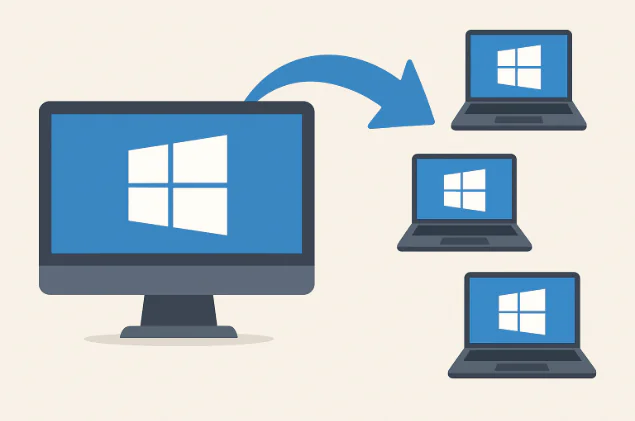
Bir ekranı klonlamak, kullanıcıların resmi bir ekranda kopyalamasına ve diğer bağlı monitörlerde aynı resim görüntüsüne sahip olmasına olanak tanır.

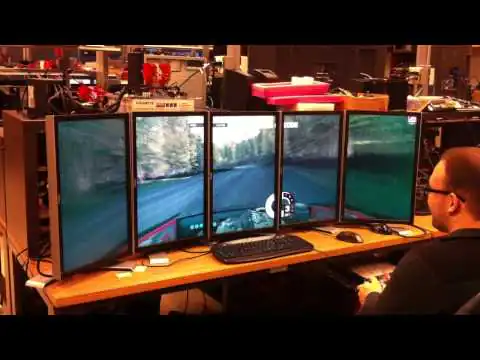
Öte yandan, bir ekranı genişletmek, kullanıcıların farklı monitörlere yayılmış daha fazla bilgiye sahip olmalarını sağlar.

Windows 10’da birden çok monitörle bir ekranın nasıl klonlanacağını veya genişletileceğini bilmek, oyun oynama, kodlama, yazma, film akışı ve daha fazlası gibi bir dizi durumda son derece yararlı olabilir.

Windows 10‘da birden çok monitörü bir PC’de veya ekrana eklenmiş bir dizüstü bilgisayarda nasıl yöneteceğinizi öğrenmek istiyorsanız, aşağıdaki bilgiler size yardımcı olacaktır.
Bilgisayardan birden çok monitöre nasıl kopyalama ve yansıtma yapılır?

1.Windows 10 kısayol kullanımı

  • Monitörlerinize sahip oldukları HDMI, DVI veya VGA bağlantı noktaları ile bilgisayarınıza bağlayın.
  • Sorunsuz deneyim için diğer tüm programları kapatmanızı öneririz.
  • Ekran yansıtma işlemleri için Windows tuşu + P fonksiyonlarını bir arada seçiniz.
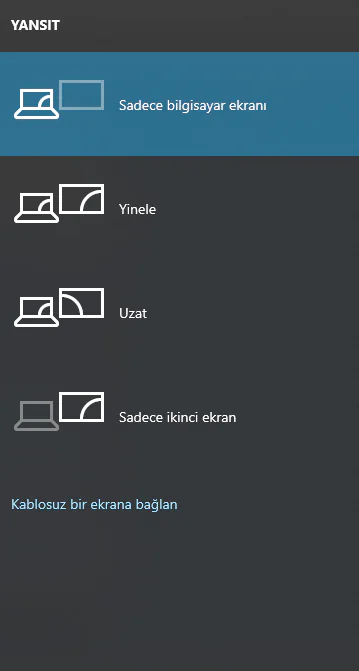
Yukarıdaki seçeneklerden birini seçerek devam edebilirsiniz.

- 11858 Teknoloji Destek Hattı -
11858 Teknoloji Destek Hattı ile 7/24 telefonla teknik destek ve uzaktan destek alın 11858 Teknoloji Destek Hattı ile 7/24 telefonla teknik destek ve uzaktan destek alma

Windows 10 ekran genişletme işlemlerinde kullanılması gerekli olan işlemler

  • Yalnızca ikinci ekran: Bu seçenek, çoğunlukla dizüstü bilgisayarlarındaki monitör yerine daha büyük, daha iyi bir monitör kullanmak isteyen dizüstü bilgisayar kullanıcıları tarafından kullanılır.
  • Genişlet: Masaüstünüzü ek monitörlerinize sığacak şekilde büyütür. Temel olarak, kullanıcılara üzerinde çalışmak için daha fazla ekran alanı sağlar. Oyunun daha fazla grafiğini görüntülemek isteyen oyuncular, daha verimli çalışması için birden çok ekrana ihtiyaç duyan kodlayıcılar, yazarken proje araştırması gereken yazarlar ve daha fazlası için oldukça kullanışlıdır. Bu özellikle olasılıklar sonsuzdur.
  • Çoğalt: Aynı görüntüyü ek ekranlarınızda göstermek için birincil monitörünüzdeki görüntüyü klonlar. Bu özellik sunum yapmak, film izlemek veya ders vermek için kullanılabilir.
  • Yalnızca PC ekranı: Bu özellik, bilgilerin yalnızca birincil veya varsayılan ekranınıza gitmesine izin verir. Diğer tüm ek ekranlar, bağlı olup olmadıklarına bakılmaksızın siyah bir ekran gösterecektir.

2.Ayarları değiştirin

  • Windows tuşuna basınız ve ayarlar’a seçin.
  • Git sisteminden sonra monitör
  • Diğer monitörleri bulamazsanız, Algıla düğmesine tıklamanız gerekecektir.
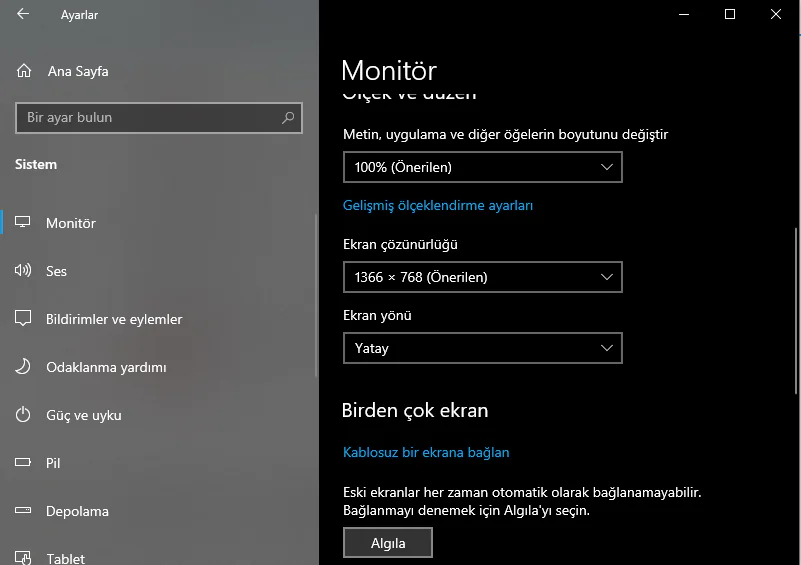
Bilgisayarınız diğer monitörlerinizi algıladığında, kullanabileceğiniz birkaç özelleştirme seçeneğiniz olacaktır.

Monitörleriniz farklı boyutlara ve modellere sahipse, her birini seçip uygun bir ölçekleme düzeyi seçmek isteyebilirsiniz. Bu, monitörlerinizin farklı DPI seviyelerine sahip olması durumunda da gerekli olur. Diğer özellikler arasında, kullanıcıların ekranı çevirmesine izin veren yönler var.

Kısayol tuşu işlevine benzer şekilde, ekstra monitörlerinizi nasıl kullanmak istediğinizi de seçebileceksiniz. Başka bir deyişle, genişlet, çoğalt, yalnızca tek ekran kullan vb. Seçenekleri seçebilirsiniz.

3.Farklı program kullanın

Windows 10’da ekranı birden çok monitörle klonlamak veya genişletmek için her zaman farklı bir program kullanabilirsiniz.

- 11858 Teknoloji Destek Hattı -
11858 Teknoloji Destek Hattı ile 7/24 telefonla teknik destek ve uzaktan destek alın 11858 Teknoloji Destek Hattı ile 7/24 telefonla teknik destek ve uzaktan destek alma

Birden çok monitörü yönetmenize yardımcı olan yazılımlar genellikle özelliklerle doludur.
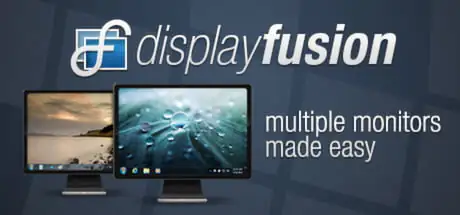
Örneğin, DisplayFusion adlı popüler bir yazılım, monitörlerinizi yapılandırmanıza önemli ölçüde yardımcı olur. Bu uygulama aşağıdaki gibi özelliklerle doludur:

  • Monitörlerinizin her birine bir görev çubuğu eklemek. Bu size birden fazla bilgisayar kullandığınız hissini verecektir. Aynı zamanda çoklu görev konusunda da yardımcı olacaktır.
  • Kullanıcı menüsünü hareket ettirerek, Windows kilidini gizleyerek ve daha fazlasını yaparak Windows 10’un çeşitli arayüzlerini değiştirin!
  • Çok sayıda yüksek kaliteli masaüstü duvar kağıdına erişin. Görüntü ekranlarınızın her biri için farklı bir duvar kâğıdı ayarlayın.
  • Farklı görüntü ekranlarınızı profillemenize, bölmenize, doldurmanıza vb. Olanak tanıyan belirli ayarlar oluşturun.
  • Tabletiniz veya akıllı telefonunuz aracılığıyla program üzerinde kontrol sahibi olun

Windows 10’da birden çok monitörle ekranları klonlamanıza veya genişletmenize yardımcı olmak için kullanılabilecek birçok özellik sunan DisplayFusion gibi birçok başka program var.

Bununla birlikte, birden çok ekranınızı yönetmenin hızlı ve kolay bir yolunu arıyorsanız, Windows 10’daki yerleşik özellikler sizin için idealdir.
ETİKETLER:ekran ayarlarıekran klonlamanasıl yapılırwindows 10
Bu Makaleyi Paylaş
Facebook WhatsApp WhatsApp Threads Bağlantıyı Kopyala Yazdır
Paylaş
Yorum yapılmamış

Bir yanıt yazın Yanıtı iptal et

E-posta adresiniz yayınlanmayacak. Gerekli alanlar * ile işaretlenmişlerdir

Bağlantı Kuralım

21KBeğen
19.6KTakip Et
7.3KAbone Ol
192Takip Et

Popüler Gönderiler

Apple Watch eşleşmeme sorunu yaşayan kullanıcı iPhone ile bağlantı kurmaya çalışıyor

Apple Watch Eşleşmeme Sorunu Çözümü

Adem SOYLU
Adem SOYLU
5 dk. okuma
1 Görüntüleme

TikTok Profil Resmi Değiştirme Nasıl Yapılır

Adem SOYLU
Adem SOYLU
5 dk. okuma
5 Görüntüleme

CTT Debloat ile Windows 11’i Temizleme Winutil Kullanımı

Fatih ATEŞ
Fatih ATEŞ
8 dk. okuma
7 Görüntüleme
LinkedIn Bağlantı Önizlemeleri ayarlarının düzenlendiği WordPress SEO paneli ekranı

LinkedIn Bağlantı Önizlemeleri Sorunları Hızlı ve Kalıcı Çözüm Yolları

Hatice TATLISU
Hatice TATLISU
5 dk. okuma
6 Görüntüleme

You Might Also Like

Windows

Windows 10 Yazı Tipi Ayarlarını Geri Yükleme (Resimli Anlatım)

1 dk. okuma
Uygulama Gelişmeleri

Tabii Hata Mesajları

4 dk. okuma
Redditten Ban Yenildiği Nasıl Anlaşılır Yolları Neler
Sosyal Medya

Redditten Ban Yenildiği Nasıl Anlaşılır

5 dk. okuma
Microsoft Teams Ses Nasıl Test Edilir
Teams

Microsoft Teams Ses Nasıl Test Edilir

5 dk. okuma

Size her gün en son haberleri ve sorun çözümlerini getiriyoruz!

TeknoDestek Müşteri Hizmetleri
Facebook-f Instagram Tiktok Twitter Youtube Linkedin Whatsapp Rss

İş Ortaklarımız

TeknoDestek Müşteri Hizmetleri
© 2013 - 2026 TeknoDestek Müşteri Hizmetleri • Tüm hakları saklıdır • Bu sitedeki tüm içerikler (metin, görsel, video, logo, tasarım vb.) 5846 sayılı Fikir ve Sanat Eserleri Kanunu (FSEK) kapsamında korunmaktadır • İzinsiz kopyalanması, çoğaltılması, yayınlanması veya herhangi bir şekilde kullanılması yasaktır • İhlal tespitinde; FSEK Madde 71-73 uyarınca yasal süreç başlatma, maddi/manevi tazminat talep etme ve cezai işlem için başvurma hakkımız saklıdır • TeknoDestek, TeknoS@R'un bir kuruluşudur • Tema Düzenleyen: Fatih ATEŞ
Sorun Hala Çözülmedi mi?
Aradığın çözümü bulamadıysan, 11858 Teknoloji Destek Hattımız sana yardımcı olabilir. 2011’den beri Türkiye’nin en tecrübeli teknoloji destek ekiplerinden biri olarak, bilgisayar, telefon, tablet, modem, akıllı TV ve sosyal medya sorunlarında 7/24 profesyonel destek veriyoruz. Uzman ekibimizle hemen görüşmek ister misin?
📞 11858’i Şimdi Ara
Görüşme öncesi dakika ücreti sesli olarak bilgilendirilir
Welcome Back!

Sign in to your account

Kullanıcı Adı veya E-posta Adresi
Şifre

Şifrenizi mi unuttunuz?