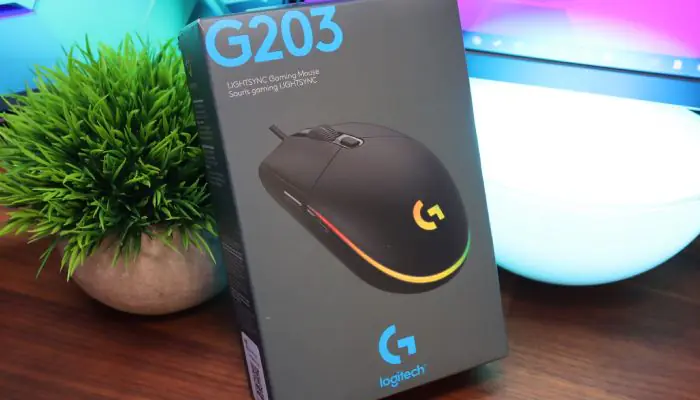

Logitech G203 Makro Nasıl Yazılır sorunu yaşıyorsanız, adım adım makro oluşturma ve gecikme sürelerini ayarlama yöntemlerini öğrenebilirsiniz.
Logitech G203 Makro Nasıl Yazılır konusu, özellikle oyun oynayan veya yoğun veri girişi yapan kullanıcılar için oldukça önemli bir konu olarak öne çıkıyordu. Makrolar, tekrar eden işlemleri tek bir tuş ile hızlıca gerçekleştirmeyi mümkün kıldığı için hem zaman kazandırıyor hem de iş yükünü azaltıyordu.


Siz de bilgisayarınızda sürekli tekrar eden görevleri tek bir tuşla yapmayı istiyorsanız, Logitech G203 ve G Hub yazılımı ile makro yazma adımlarını öğrenmek oldukça faydalı oluyordu. Bu yazıda, makro oluşturma, tuş atama ve gecikme sürelerini ayarlama gibi temel adımların tamamını detaylı şekilde ele aldık.
Logitech G203 Makro Nasıl Yazılır?
Logitech G203 mouse üzerinde makro yazmak için, Logitech G Hub yazılımını kullanmanız gerekmektedir. Ayrıca tabi ki Logitech G203 modelinde bir mouse olması gerekiyor.
Öncelikle ürünün web sitesi üzerinde yer alan G-Hub uygulamasını yüklemeniz gerekiyor. Daha sonra indirilen uygulamayı açarak programı çalıştıralım. Burada ürün olarak kullandığınız mouse eklenecektir.
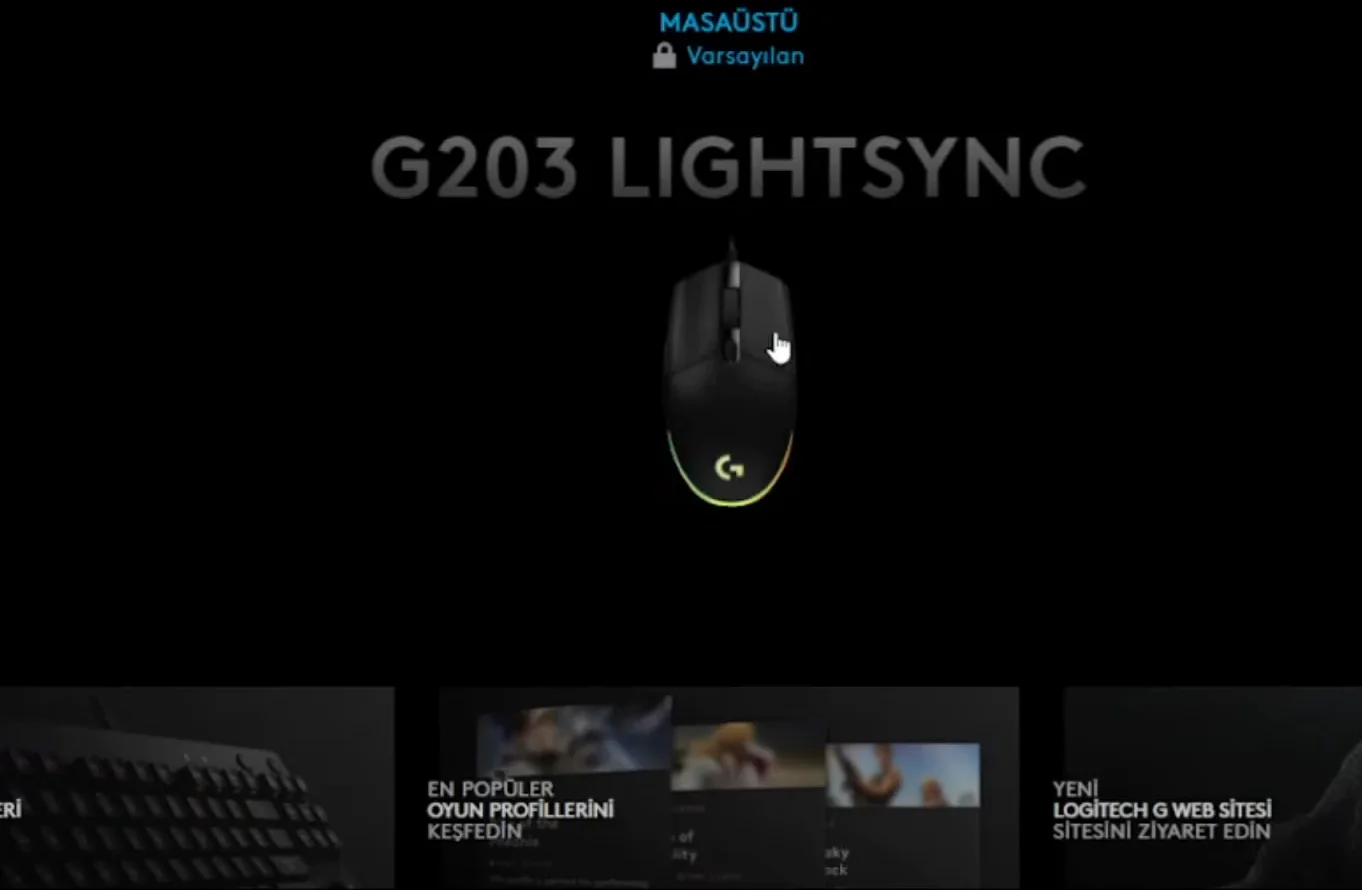
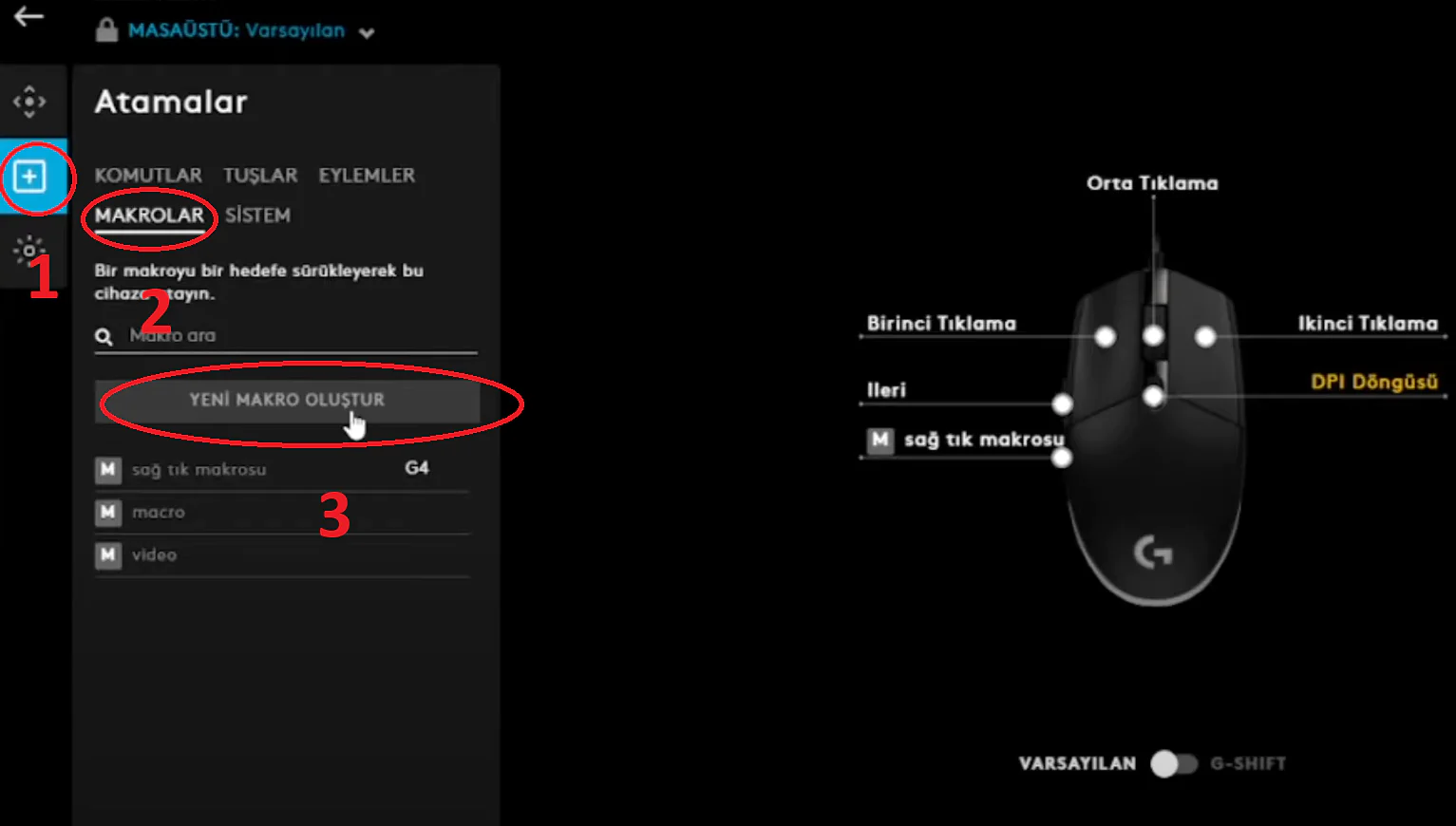
Mouse resmine tıklıyoruz. Böylece özellikler bölümü açılacaktır. Açılan ekranda sol kısımda + simgesine tıklıyoruz. Ardından MAKROLAR seçeneğine tıklıyoruz. Daha sonra YENİ MAKRO OLUŞTUR bölümünü seçerek ilerliyoruz.
Daha sonra gelen ekranda ise sizlere makronun nasıl devreye gireceğini soracaktır. Yani tuşa bastığınız an devreye girmesini isterseniz bunu seçebilirsiniz. Ya da basılı tuttuğunuz süre boyunca komutlarınızı devreye alsın isterseniz ya da komutu tekrarlasın mı tekrar lamasın mı gibi ayarları seçebilirsiniz.
Sonraki ekranda da tuş vuruşu veya paragraf kayıt ekranı gelecektir. Bu ekranda bir paragraf yazdırmak isterseniz metni hazırlayıp kaydedebilirsiniz. Atadığınız tuş ile bu paragrafı istediğiniz alana hızlıca yazabilirsiniz. Ayrıca dilerseniz tuş vuruşlarını ve mouse kombinasyonunu kaydedebilirsiniz. Örneğin 2 sol tık klavye tuşları sağ tık vb gibi.
Makro yazım işlemi bittikten sonra klavye veya mouse tuş vuruşları arasında ekranda gecikme süreleri olduğunu göreceksiniz. Eğer isterseniz bunu düzenleyebilirsiniz. Yani dakikada 200 adet sol tık yaptırabilirsiniz. Ya da normalde insan eliyle yapılması mümkün olmayan işlevleri buradan süre seçerek yaptırabilirsiniz.
Böylece sizlere Logitech G203 Makro nasıl yazılır tüm detayları ile anlattık. Umarız sizler için faydalı olmuştur.
Profesyonel Destek Almanın Zamanı
Eğer makro yazma sırasında takıldığınız noktalar olursa, 11858 Teknoloji Destek Hattı üzerinden uzman desteği alabilirsiniz. Alanında uzman ekip, adım adım yönlendirme yaparak sorunlarınızı güvenle çözmenize yardımcı oluyordu. Böylece süreç hem hızlı hem de sorunsuz ilerliyordu.
Makro yazma deneyiminizi daha da geliştirmek ve performans odaklı bir mouse seçmek isterseniz, Fiyat Performans Odaklı Mouse’lar konusuna göz atabilirsiniz. Burada, farklı modellerin özelliklerini karşılaştırabilir ve kendi kullanımınıza en uygun mouse’u bulabilirsiniz.