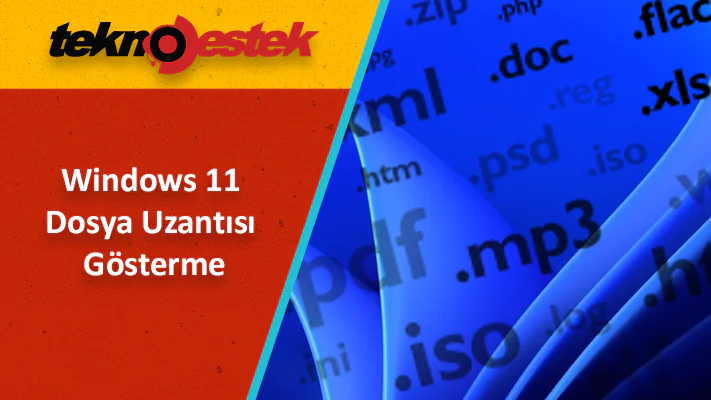

Bu makalede windows 11 dosya uzantısı gösterme ve gizle yöntemleri hakkında bilgi vereceğiz.
Windows 11’de dosya uzantılarını gösteren yeni Explorer tasarımında yeniden konumlandırılmıştı. Dosya uzantıları, dosyaları tanımlamanıza yardımcı olur. Windows 11, dosya uzantılarını görüntülemeyi varsayılan olarak devre dışı bırakır. Ancak bu makalede, dosya uzantılarını nasıl gösterebileceğinizi veya gizleyebileceğinizi detaylı bir şekilde inceleyeceğiz.
Dosya uzantıları, Windows 11’de dosya türünü tanımlamanıza ve hangi programla açılacağını belirlemenize yardımcı olur, ancak Windows 11 dosya uzantısı gösterme ayarı varsayılan olarak kapalıdır. .exe (çalıştırılabilir dosyalar), .txt (metin belgeleri), .pdf (Adobe belgeleri) gibi uzantılar görünmediğinde, dosya türünü anlamak ve olası kötü amaçlı yazılımları tespit etmek zorlaşır. Microsoft, kullanıcı arayüzünü basitleştirmek için bu ayarı varsayılan olarak devre dışı bırakır, ancak sistem yöneticileri, geliştiriciler ve güvenlik bilinçli kullanıcılar için dosya uzantılarını göstermek kritik önem taşır.
Bu kapsamlı içerikte, Windows 11 dosya uzantısı gösterme için üç farklı yöntem sunacağız: Dosya Gezgini’nin Görünüm menüsü üzerinden hızlı aktivasyon, Klasör Seçenekleri ile kalıcı ayar yapılandırması ve Kayıt Defteri (Registry) ile sistem genelinde veya toplu dağıtım için profesyonel düzenlemeler. Her yöntemin avantajları, dezavantajları ve hangi durumlarda tercih edilmesi gerektiği detaylı açıklanacaktır.
Ayrıca, .mui ve .cpl gibi bazı sistem dosya uzantılarının neden varsayılan olarak göründüğünü, belirli dosya türlerini filtreleme yöntemlerini ve grup politikası (Group Policy) ile kurumsal ortamlarda toplu yapılandırma seçeneklerini de ele alacağız. Dosya uzantılarını göstermek, özellikle e-posta ekleri ve indirilen dosyalarda güvenlik açısından önemlidir çünkü “invoice.pdf.exe” gibi kötü amaçlı dosyaları tespit etmeyi kolaylaştırır.
Windows 11 Dosya Uzantısı Gösterme
Windows 11, varsayılan olarak çoğu dosya uzantısını gizler.
Çoğunu söyledim çünkü .mui ve .cpl gibi birkaç dosya uzantısı varsayılan olarak görüntüleniyor.
Bu dosya uzantılarını PC’nizin System32 klasöründe (C > Windows’ta bulabilirsiniz) görebilirsiniz. Bu uzantıları gizleyemeyeceğinizi unutmayın.
Bununla birlikte, Windows 11’de dosya uzantılarını gizlemenin veya görüntülemenin üç farklı yoluna bakalım.
- Gezgini açın (Windows tuşu + E veya görev çubuğundan)
- Görüntüle’ye tıklayın
- Göster’i seçin
- Dosya adı uzantılarını seçin
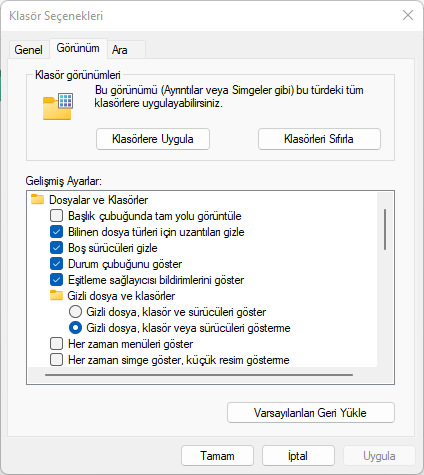
Win 11’de uzantıları göstermek için yapmanız gereken tek şey bu. Gezginde Görüntüle’nin yanındaki 3 noktanın (daha fazlasını göster) altında bulabileceğiniz eski klasör seçeneklerini de kullanabilirsiniz
Windows 11 Dosya Uzantısı Gizleme
Dosya Gezgini Seçeneklerini açın. Bu konuda yardıma ihtiyacınız varsa işte kılavuzumuz.
Görünüm sekmesine gidin.
“Bilinen dosya türleri için uzantıları gizle” seçeneğinin işaretini kaldırın (göstermek için) veya işaretleyin (gizlemek için). Bunu “Boş sürücüleri gizle” ve “Klasör birleştirme çakışmalarını gizle” arasında bulabilirsiniz.
En alttaki “Tamam” düğmesine tıklayın.
Bu kadar.
Windows 11 Dosya Uzantısı Gösterme ve Gizleme
Kayıt Defteri Düzenleyicisini başlatın.
Devam etmeden önce, Kayıt Defterinin yedeğini almanızı öneririm.
Şuraya gidin: HKEY_CURRENT_USER > Yazılım > Microsoft > Windows > CurrentVersion > Explorer > Gelişmiş.
Sağ bölmede HideFileExt’i bulun ve çift tıklayın.
Değer verisi alanına 0 (göstermek için) veya 1 (gizlemek için) girin.
Tamam düğmesine basın.
Not : Aşağıdaki adımları izleyerek dosya türünü bulabilirsiniz. Dosya türünü yalnızca Dosya Gezgini’nin gösterdiğini unutmayın.
Adımların, dosya uzantısının bilgisayarınızda gizli olup olmadığına dikkat edin.
İşte adımlar:
Dosya Gezgini’ni açın.
Artık istediğiniz klasörü açabilirsiniz. Bunun yalnızca bulunduğunuz klasörü etkileyeceğini unutmayın.
Şimdi Ctrl + Shift + 6 tuşlarına basın veya üst kısımdaki Görünüm’ü ve ardından Ayrıntılar’ı tıklayın.
İşte aldın. Tür sütunu, her dosyanın türünü gösterir.
İlgili: Windows 11 Kayıt Defteri Yedekleme
Windows 11’de kayıt defteri aracılığıyla dosya uzantılarını etkinleştirme
Dosya uzantılarını birden çok bilgisayarda etkinleştirmeniz gerekiyorsa, etkinleştirmek veya devre dışı bırakmak için kayıt defteri öğesini kullanmak isteyebilirsiniz. Kayıt defteri anahtarları, bir PowerShell betiği veya Grup İlkesi ile ayarları aynı anda birden çok bilgisayara kolayca dağıtmanıza olanak tanır.
Kayıt defteri anahtarı şurada bulunur:
Bilgisayar>HKEY_CURRENT_USER>Yazılım>Microsoft>Windows>Current>Version>Explorer>AdvancedWindows 11’de dosya uzantılarını göstermek için HideFileExtanahtarı 0 olarak değiştirmeniz gerekecektir.
Windows 11 dosya uzantısı gösterme ayarları uygulanmıyor, Kayıt Defteri düzenlemesi hata veriyor veya Dosya Gezgini ayarları kayboluyorsa, 11858 Teknoloji Destek Hattı profesyonel çözümler sunar. Windows yapılandırması, Kayıt Defteri sorunları ve dosya sistemi yönetimi konularında 7/24 destek veren uzman ekip, uzaktan bağlantıyla sorununuzu çözer. Şeffaf ücretlendirme ve güvenilir hizmetiyle yanınızda.
Windows 11 dosya uzantısı gösterme ayarlarını Kayıt Defteri üzerinden yapılandırırken, sistem kayıt defterinde yapacağınız değişiklikler öncesinde yedekleme almanız kritik önem taşır. Yanlış bir düzenleme sistem kararsızlığına veya önyükleme sorunlarına neden olabilir. Windows 11 Sistem Geri Yükleme Noktası Oluşturma konulu içeriğimizde, Registry Editor ile tam yedekleme, belirli anahtarları dışa aktarma, sistem geri yükleme noktası oluşturma ve yedekten geri yükleme adımlarını detaylı bulabilirsiniz. Hem dosya uzantısı ayarlarını güvenli şekilde yapılandırıp hem de Kayıt Defteri yedeklemesi alarak sistem güvenliğinizi maksimum seviyeye çıkarabilirsiniz.
Windows 11 dosya uzantısı gösterme için üç farklı yöntem sunduk: Dosya Gezgini’nin Görünüm menüsünden hızlı aktivasyon (en basit), Klasör Seçenekleri ile kalıcı yapılandırma (önerilen) ve Kayıt Defteri düzenlemesi ile sistem genelinde veya toplu dağıtım (kurumsal ortamlar). Dosya uzantılarını göstermek, özellikle güvenlik açısından önemlidir çünkü “document.pdf.exe” gibi kötü amaçlı dosyaları tanımlamanızı kolaylaştırır. .mui ve .cpl gibi bazı sistem dosya uzantıları varsayılan olarak görünür ve gizlenemez. Kayıt Defteri yöntemini kullanırken mutlaka yedek almayı unutmayın, çünkü yanlış bir düzenleme sistem sorunlarına yol açabilir. Kurumsal ortamlarda Grup İlkesi (Group Policy) veya PowerShell scriptleri ile birden fazla bilgisayara aynı ayarı dağıtabilirsiniz. Siz de Windows 11 dosya uzantısı gösterme yöntemlerini denediniz mi? Hangi yöntemi tercih ettiniz ve neden? Dosya uzantılarını sürekli açık mı tutuyorsunuz yoksa ihtiyaç duyduğunuzda mı açıyorsunuz? Kayıt Defteri düzenlemesi sırasında sorun yaşadınız mı? Deneyimlerinizi, tercih ettiğiniz yöntemi ve güvenlik ipuçlarınızı aşağıdaki yorum bölümünde diğer kullanıcılarla paylaşabilir misiniz? Özellikle kurumsal ortamlarda toplu yapılandırma ve güvenlik açısından dosya uzantılarının önemi konularındaki bilgileriniz topluluğumuz için değerli olabilir. Yorumlarınızı bekliyoruz.