TeknoDestek Müşteri Hizmetleri
  • Haberler
    HaberlerDaha Fazla Göster
    Sessiz İçerik Nedir Nasıl Yapılır
    Sessiz İçerik Nedir
    6 dk. okuma
    Spotify SongDNA Nedir
    4 dk. okuma
    Apple Creator Studio Nasıl Kullanılır
    6 dk. okuma
    Mikro İçerik Nedir Nasıl Yapılır
    Mikro İçerik Nedir
    6 dk. okuma
    Türkiye’de Araçlarda Multimedya Ekranı Kullanımı Yasakları
    6 dk. okuma
  • Bilgisayar
    BilgisayarDaha Fazla Göster
    WordPress bakım modunda takılı kalması için FTP istemcisinde .maintenance dosyasının kök dizindeki görüntüsü
    WordPress Bakım Modunda Takılı Kalması Sorunu ve Çözümü
    7 dk. okuma
    WordPress Site Teknik Sorunlar Yaşıyor
    WordPress Site Teknik Sorunlar Yaşıyor Hatası Çözümü
    5 dk. okuma
    SSH Bağlantı Reddedildi Hatası Çözümü
    6 dk. okuma
    WordPress Planlı Bakım
    WordPress Planlı Bakım Nedeniyle Kısa Süreliğine Kullanılamayacak Hatası ve Çözümü
    7 dk. okuma
    Windows 11 Başlat Menüsünden Web Aramaları Kapatma
    5 dk. okuma
  • Mobil
    MobilDaha Fazla Göster
    Navigasyon Yönlendirici Değiştirme
    Google Haritalarda Navigasyon Yönlendirici Değiştirme
    3 dk. okuma
    Apple CarPlay'da uygulamaların yerini değiştirme
    Apple CarPlay’da Uygulamaların Yerini Değiştirme
    4 dk. okuma
    Android Auto Nedir, Nasıl Kullanılır
    4 dk. okuma
    Android 5G Ayarı Nasıl Yapılır
    4 dk. okuma
    iPhone 5G Ayarı Nasıl Yapılır
    4 dk. okuma
  • Sosyal Medya
    Sosyal MedyaDaha Fazla Göster
    YouTube Video Başlığı Nasıl Yazılmalı Yolları Neler
    YouTube Video Başlığı Nasıl Yazılmalı
    6 dk. okuma
    Tiktok Sorun Bildirme Ekranı Nerede
    5 dk. okuma
    X uygulamasında gündeme girme için hashtag ve etkileşim ekranı
    X Uygulamasında Gündeme Nasıl Girilir
    5 dk. okuma
    TikTok İçerik Yorgunluğu Nedir
    6 dk. okuma
    Sosyal Medyada Marka Dili Nasıl Oluşturulur Yolları Neler
    Sosyal Medyada Marka Dili Nasıl Oluşturulur
    6 dk. okuma
  • İnceleme
    İncelemeDaha Fazla Göster
    MacBook Neo Piyasayı Sarsmaya Geliyor
    5 dk. okuma
    Instax Mini Evo Cinema
    4 dk. okuma
    Samsung Galaxy Book 6 Ultra
    Samsung Galaxy Book 6 Ultra İnceleme
    8 dk. okuma
    Bütçe Dostu Mac Seçenekleri
    Bütçe Dostu Mac MacBook Neo vs Mac Mini
    7 dk. okuma
    Xiaomi Mi Taşınabilir Şarjlı Kompresör İnceleme
    10 dk. okuma
  • İletişim
YouTube
  • Facebook
26 Nis 2026, Pazar
TeknoDestek Müşteri HizmetleriTeknoDestek Müşteri Hizmetleri
Yazı BoyutuAa
  • Haberler
  • Mobil
  • Sosyal Medya
  • Bilgisayar
  • İnceleme
  • İnternet ve Ağ
  • Ev Elektroniği
  • İletişim
Search
  • Haberler
    • Cihaz Duyuruları
    • Teknoloji
    • Uygulama Gelişmeleri
  • Bilgisayar
    • Linux
    • macOS
    • Windows
  • İnceleme
    • Bilgisayar
    • Ev Elektroniği
    • Tablet
    • Tavsiyeler & Karşılaştırmalar
    • Telefon
  • Mobil
    • Android
    • Giyilebilir Cihazlar
    • HarmonyOS
    • iPhone / iOS
  • Sosyal Medya
    • Facebook
    • Instagram
    • TikTok
    • Snapchat
    • Teams
    • Telegram
    • WhatsApp
    • X
  • İletişim
Bizi Takip Edin
Başlat Menüsü Özelleştirme
Windows

Windows 11 Başlat Menüsü Özelleştirme

Fatih ATEŞ
Son güncelleme: 7 Kasım 2025 11:09
Fatih ATEŞ - Teknik Destek Uzmanı
Paylaş
Paylaş

Windows 11 Başlat Menüsü Özelleştirme için doğru yerdesiniz. Başlat menüsünü solda hizalayıp önerilen bölümü kaldırmak üzere 4 farklı yaklaşım öğrenin, üçüncü taraf araçlarla tam kontrol sağlayarak. Windows 11 başlat menüsü özelleştirme ile bilgisayarınızı kişiselleştirin. Bu içerikte başlat menüsünü nasıl özelleştirebileceğinizi ve en iyi yöntemleri keşfedin.

Windows 11 kullanıcıların işletim sistemleriyle etkileşimlerini daha kişiselleştirmelerine olanak tanıyan çeşitli özelleştirme seçenekleri sunuyor. Başlat menüsünü kişiselleştirerek, iş akışınızı optimize edebilir ve daha verimli bir şekilde çalışabilirsiniz.

İçindekiler
  • Windows 11 Başlat Menüsü Özelleştirme
    • Başlat Menüsü Hizalamasını Değiştirme
    • Başlat Menüsüne Uygulama Simgeleri Ekleme
    • Önerilen Bölümü Kaldırma
    • Klasörleri Başlat Menüsüne Ekleme
    • Üçüncü Taraf Uygulamalarla Özelleştirme
- 11858 Teknoloji Destek Hattı -

Windows 11 kullanıcı arayüzünde birçok yenilikle birlikte geliyor ve bunlardan biri de başlat menüsünün merkezi konumda yer almasıdır. Ancak bazı kullanıcılar bu yeni tasarımı beğenmeyebilir veya daha fazla özelleştirme seçeneği arayabilir.

Windows 11 Başlat Menüsü Özelleştirme

Windows 11, kullanıcı deneyimini geliştirmek için başlat menüsünde birçok yenilik getiriyor, ancak bazıları bu tasarımı beğenmeyebilir. Başlat menüsünü özelleştirmek, iş akışınızı hızlandırır ve bilgisayarınızı daha kişisel hale getirir. Bu makalede, özelleştirmenin neden önemli olduğunu ve adım adım nasıl yapılacağını açıklayacağız, böylece arayüzünüzü kendinize göre şekillendirebilirsiniz.

Özellikle Windows 11 kullanıcıları için hazırladığımız bu içerikte, hizalama ayarlarından klasör eklemeye kadar yöntemleri bulacaksınız. Hangi soruların cevaplanacağını merak ediyorsanız, önerilen bölümü kaldırma, uygulama sabitleme ve üçüncü taraf araçlar burada detaylıca ele alınacak. Böylece, değişiklikleri kendiniz uygulayabilir veya gerektiğinde uzman yardımına başvurabilirsiniz.

Bu içerikte Windows 11 başlat menüsü özelleştirme işlemini nasıl gerçekleştirebileceğinizi detaylı bir şekilde ele alacağız. Başlat menüsünü kişiselleştirerek bilgisayarınızı daha verimli bir şekilde kullanabilirsiniz.

Başlat Menüsü Hizalamasını Değiştirme

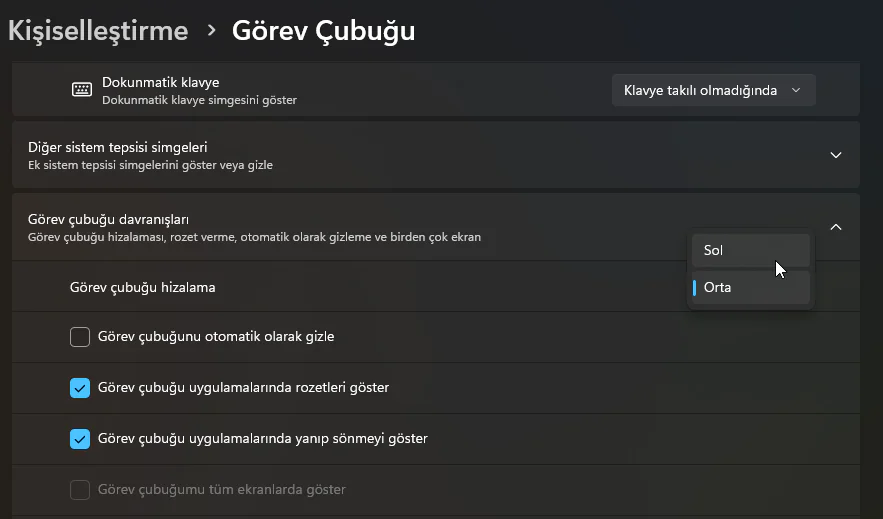
Windows 11‘de başlat menüsünün en dikkat çekici değişikliklerinden biri menünün ortada yer almasıdır. Ancak isterseniz başlat menüsünü solda hizalayabilirsiniz. İşte adımlar:

  1. Windows tuşuna basarak başlat menüsünü açın.
  2. Görev çubuğu ayarları yazın ve açın.
  3. Görev çubuğu davranışları bölümünü genişletin.
  4. Açılır menüden Sol seçeneğini seçin. Windows 11 Başlat Menüsü Özelleştirme

Bu adımları takip ederek başlat menüsünü solda hizalayabilirsiniz. Bu daha önceki Windows sürümlerine alışkın olan kullanıcılar için daha tanıdık bir görünüm sunar.

Başlat Menüsüne Uygulama Simgeleri Ekleme

Windows 11‘de en sevdiğiniz uygulamaları başlat menüsüne sabitlemek hızlı erişim sağlamanın en iyi yoludur. Bunu yapmak için:

- 11858 Teknoloji Destek Hattı -
  1. Başlat menüsünü açın
  2. Sağ üst köşedeki Tüm Uygulamalar seçeneğine tıklayın veya İstediğiniz uygulamayı arayın.
  3. Favori uygulamanıza sağ tıklayın ve Başlangıç’a Sabitle seçeneğini seçin. Windows 11 Başlat Menüsü Özelleştirme
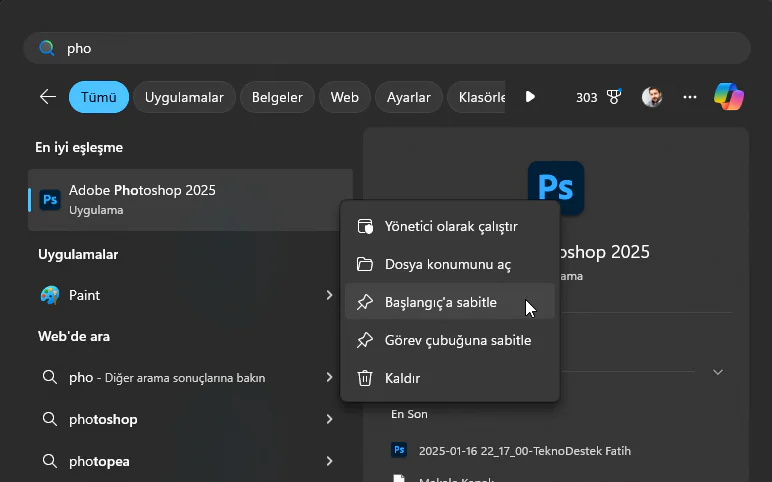
Artık uygulamanız başlat menüsünde sabitlenmiş olacak. Uygulama simgelerini başlat menüsünde istediğiniz gibi düzenleyebilir sürükleyip bırakabilirsiniz.

Önerilen Bölümü Kaldırma

Windows 11başlat menüsünde Önerilen bölümü bazı kullanıcılar için gereksiz olabilir. Bu bölümü kaldırmak için üçüncü taraf bir uygulama kullanmanız gerekebilir. Windhawk adlı açık kaynaklı uygulama başlat menüsünü özelleştirmenize olanak tanır. İşte nasıl başlayacağınız:

  1. Windhawk uygulamasını indirin ve yükleyin.
  2. Windows 11 Start Menu Styler modunu arayın ve yükleyin.
  3. Settings bölümüne gidin ve NoRecommendedSection temasını seçin. Ayarları kaydedin. Windows 11 Başlat Menüsü Özelleştirme
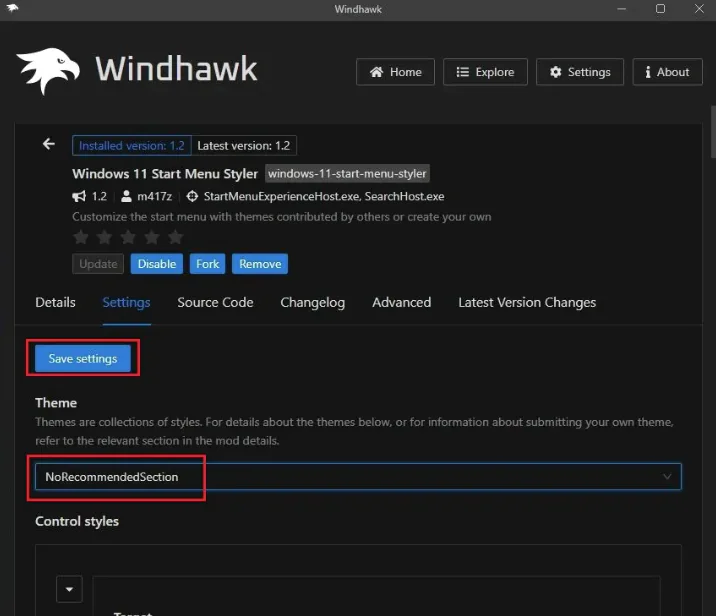
Bu adımları takip ederek başlat menüsündeki önerilen bölümü tamamen kaldırabilirsiniz.

Klasörleri Başlat Menüsüne Ekleme

Windows 11 başlat menüsüne klasör eklemenize de olanak tanır. Favori klasörlerinizi hızlı erişim için başlat menüsüne eklemek için:

  1. Windows + I tuşlarına basarak Ayarlar‘ı açın.
  2. Kişiselleştirme sekmesine gidin ve Başlat ayarını açın.
  3. Klasörleri eklemek için Klasörler bölümünde ilgili anahtarları etkinleştirin. Windows 11 Başlat Menüsü Özelleştirme
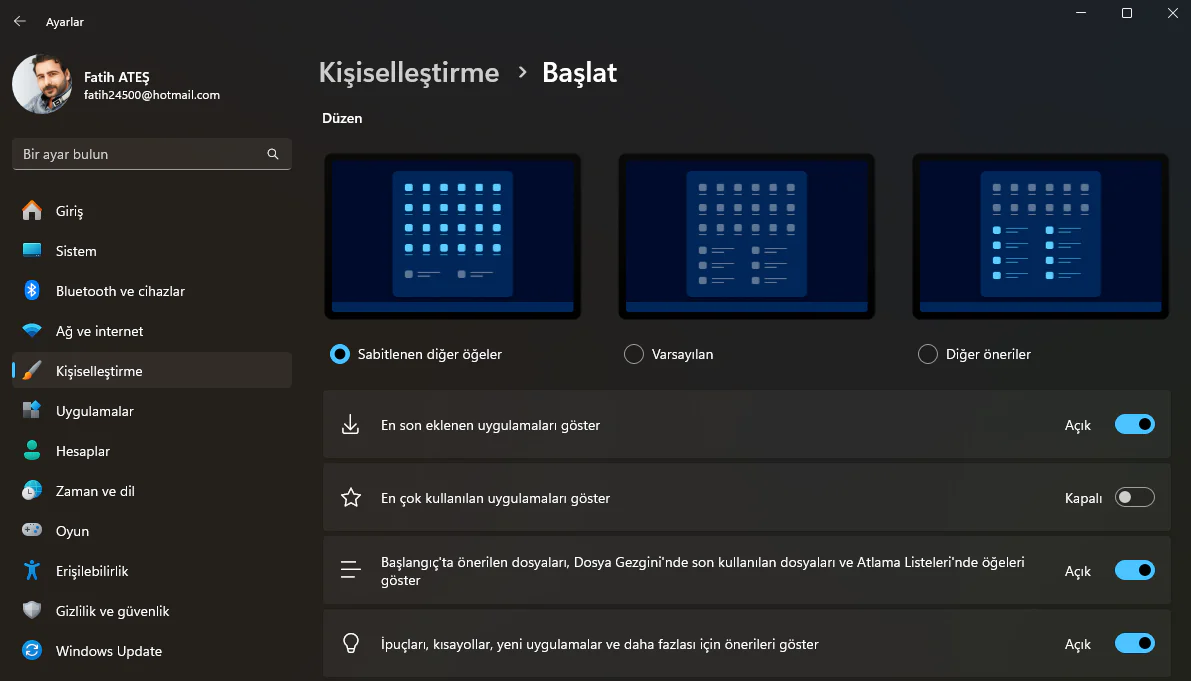
Bu işlem başlat menüsünde Klasörler bölümünü oluşturur ve sık kullandığınız dosyalara hızlı erişim sağlar.

Üçüncü Taraf Uygulamalarla Özelleştirme

Windhawk dışında Windows 11 başlat menüsü özelleştirmek için başka üçüncü taraf uygulamalar da mevcuttur. ExplorerPatcher gibi açık kaynaklı ve ücretsiz bir uygulama ile başlayabilirsiniz. Ancak bu uygulamanın en son Windows 11 sürümünde (24H2) sistemin kararsız hale gelmesine neden olabileceğini unutmayın.

- 11858 Teknoloji Destek Hattı -

Bunun yerine Stardock’un Start11 uygulamasını deneyebilirsiniz. Start11 Windows 7 tarzı bir başlat menüsü elde etmenizi sağlar ve başlat menüsünü tamamen özelleştirmenize olanak tanır. Bu uygulama 5.99 $’lık bir ücretle satılmakta ancak 30 gün boyunca ücretsiz deneme sürümünü kullanabilirsiniz.

Ayrıca StartAllBack uygulaması da Windows 11 için hafif bir başlat menüsü sunar. Farklı başlat menüsü düzenleri arasından seçim yapabilir ve kullanıcı arayüzü öğelerini istediğiniz gibi özelleştirebilirsiniz. StartAllBack hızlı çalışması ve daha az CPU ile RAM kaynağı tüketmesi nedeniyle tercih edilmektedir. Bu uygulama 4.99 $’lık bir ücretle satılmakta, ancak 100 gün boyunca ücretsiz deneme sürümü sunmaktadır.

Eğer yukarıdaki özelleştirmeleri denediğiniz halde Windows 11 başlat menüsü hala istediğiniz gibi görünmüyorsa, derinlemesine ayarlar için profesyonel yardım almak mantıklı olabilir. 11858 Teknoloji Destek Hattı, 2011’den beri Türkiye genelinde milyonlarca kullanıcıya 7/24 hizmet veren güvenilir bir merkezdir. Bilgisayar arayüzü, özelleştirme sorunları ve Windows ayarları dahil olmak üzere teknolojiyle ilgili her türlü problemi, lisanslı yazılımlar ve uluslararası araçlarla uzaktan çözüyor. Dakika bazlı ücretlendirme sayesinde şeffaf bir şekilde destek alabilir, uzmanların adım adım rehberliğinde sorununuzun üstesinden gelebilirsiniz.

Windows 11 başlat menüsü özelleştirme sırasında dosya paylaşımını kolaylaştırmak için gizli klasörler oluşturmak da faydalı olabilir, çünkü bu yöntem güvenlik ve erişim kontrolünü artırır. Windows 11 gizli paylaşım klasörü oluşturma, ağ üzerinden paylaşılan dosyaları korumak ve yetkisiz erişimi önlemek için etkili bir adımdır. Başlat menüsüne klasör ekleme işlemiyle birleştirildiğinde, hem kişiselleştirme hem de veri güvenliği sağlanır. Ağ paylaşımını optimize etmek isteyenler için bu özellik vazgeçilmezdir.

Windows 11 başlat menüsü özelleştirme, kullanıcı deneyimini kişiselleştirmek için genellikle basit adımlarla gerçekleştirilen bir işlem olsa da, her kullanıcının tercihleri farklı olabilir. Yukarıdaki yöntemlerden hangisi size çözüm oldu veya hala sorun yaşıyorsanız, lütfen yorumlarınızda paylaşın. Böylece diğer okuyuculara yol gösterebilir ve topluluk olarak daha fazla deneyim biriktirebiliriz. Deneyimlerinizi anlatmak, benzer özelleştirmelerle ilgilenenlere büyük katkı sağlar.


ETİKETLER:başlat menüsünasıl yapılırözelleştirmewindows
Bu Makaleyi Paylaş
Facebook WhatsApp WhatsApp Threads Bağlantıyı Kopyala Yazdır
Paylaş
YazarFatih ATEŞ
Teknik Destek Uzmanı
Takip Et
İster iPhone'undaki, ister Android cihazındaki veya Windows'taki ayarlar arasında geziniyor olsun, Fatih her zaman teknolojiye düşkün olmuştur. Teknolojiye, Windows'a ve güç düğmesi olan her şeye tutkuyla bağlı olarak, zamanının çoğunu yeni beceriler geliştirmek ve teknoloji dünyası hakkında daha fazla şey öğrenmek için harcadı. Öğrendiklerini de sizlerle paylaşıyor.
Yorum yapılmamış

Bir yanıt yazın Yanıtı iptal et

E-posta adresiniz yayınlanmayacak. Gerekli alanlar * ile işaretlenmişlerdir

Bağlantı Kuralım

21KBeğen
19.6KTakip Et
7.3KAbone Ol
192Takip Et

Popüler Gönderiler

AirTies Air 4960 Modem Kurulum

Uğurcan ÜN
Uğurcan ÜN
3 dk. okuma
11 Görüntüleme
Sessiz İçerik Nedir Nasıl Yapılır

Sessiz İçerik Nedir

İsmail YILDIZ
İsmail YILDIZ
6 dk. okuma
13 Görüntüleme
YouTube Video Başlığı Nasıl Yazılmalı Yolları Neler

YouTube Video Başlığı Nasıl Yazılmalı

İsmail YILDIZ
İsmail YILDIZ
6 dk. okuma
10 Görüntüleme

Lyra 3 Pro ile Şarkı Nasıl Oluşturulur

Uğurcan ÜN
Uğurcan ÜN
4 dk. okuma
24 Görüntüleme

You Might Also Like

Windows 11 24H2 Sorunları
Windows

Bilinen Windows 11 24H2 Sorunları

4 dk. okuma
Modem Kurulumu

Huawei LG8245 Modemde 2.4GHz ve 5GHz Wi-Fi Ayırma

3 dk. okuma
iPhone / iOS

Apple TV+ Aboneliğini Ailenizle Nasıl Paylaşabilirsiniz?

7 dk. okuma
Bilgisayar veya oyun konsolu ekranında, oyun oynarken aniden donma veya kilitlenme sorununu gösteren bir görsel.
Windows

Oyun Oynarken Kilitlenme Sorunu

12 dk. okuma

Size her gün en son haberleri ve sorun çözümlerini getiriyoruz!

TeknoDestek Müşteri Hizmetleri
Facebook-f Instagram Tiktok Twitter Youtube Linkedin Whatsapp Phone-alt Rss

İş Ortaklarımız

TeknoDestek Müşteri Hizmetleri
© 2013 - 2026 TeknoDestek Müşteri Hizmetleri • Tüm hakları saklıdır • Bu sitedeki tüm içerikler (metin, görsel, video, logo, tasarım vb.) 5846 sayılı Fikir ve Sanat Eserleri Kanunu (FSEK) kapsamında korunmaktadır • İzinsiz kopyalanması, çoğaltılması, yayınlanması veya herhangi bir şekilde kullanılması yasaktır • İhlal tespitinde; FSEK Madde 71-73 uyarınca yasal süreç başlatma, maddi/manevi tazminat talep etme ve cezai işlem için başvurma hakkımız saklıdır • TeknoDestek, TeknoS@R'un bir kuruluşudur • Tema Düzenleyen: Fatih ATEŞ
Sorun Hala Çözülmedi mi?
Aradığın çözümü bulamadıysan, 11858 Teknoloji Destek Hattımız sana yardımcı olabilir. 2011’den beri Türkiye’nin en tecrübeli teknoloji destek ekiplerinden biri olarak, bilgisayar, telefon, tablet, modem, akıllı TV ve sosyal medya sorunlarında 7/24 profesyonel destek veriyoruz. Uzman ekibimizle hemen görüşmek ister misin?

    📞 11858’i Şimdi Ara

    Görüşme öncesi dakika ücreti sesli olarak bilgilendirilir
    Welcome Back!

    Sign in to your account

    Kullanıcı Adı veya E-posta Adresi
    Şifre

    Şifrenizi mi unuttunuz?