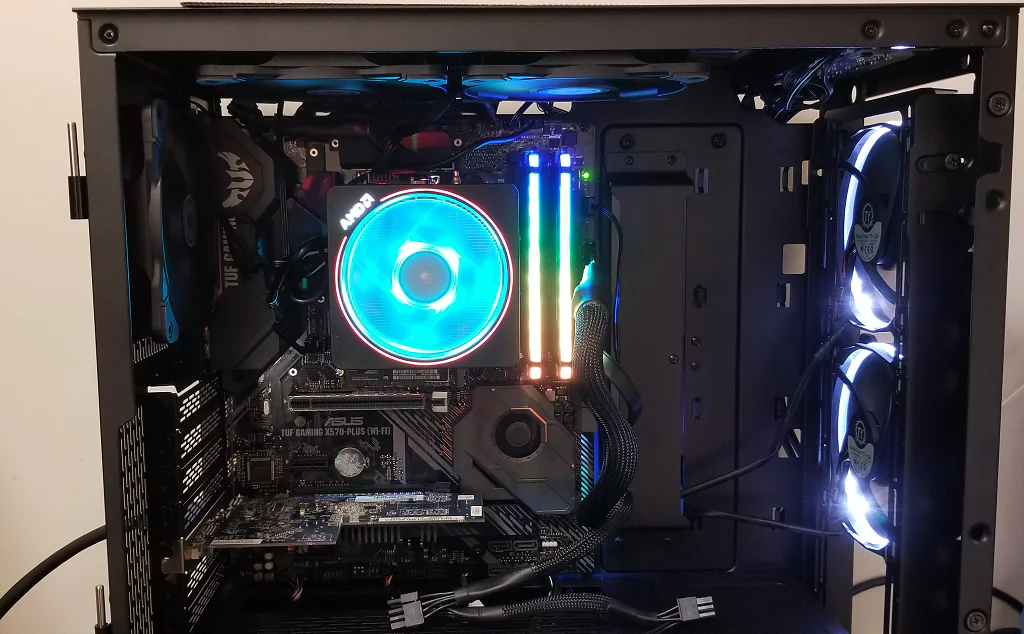

Fanların RGB’si Kapatma adımıyla bilgisayarınızdaki parlak ışıkları azaltmanın pratik yolları burada yer alıyordu. Sorunu çözmek için uygun yöntemler sunuluyordu.
Bilgisayar fanlarında yer alan RGB aydınlatma, ilk bakışta oldukça keyifli görünüyordu; ancak bazen bu ışıklar bir noktadan sonra fazlalık gibi hissediliyordu. Açıkçası benim gözlemim, özellikle masaüstünde uzun süre çalışanların bir süre sonra bu ışıkların dikkatini dağıttığını söylemesiydi. Siz de aynı durumla karşılaşıyorsanız, ışıkları kontrol etme fikrinin düşündüğünüzden daha kolay bir çözüm sunduğunu fark ediyordunuz.


Öte yandan, RGB’yi kapatmanın sadece görsel anlamda değil, enerji tasarrufu ve konfor açısından da küçük ama etkili bir katkı sunduğu ortaya çıkıyordu. Bu içerikte, yazılım araçlarından BIOS seçeneklerine kadar pek çok yöntemin nasıl çalıştığını, hangi adımların size uygun olacağını ve sık karşılaşılan sorunların nasıl aşılabileceğini adım adım açıklıyordum. Böylece siz de kendi sisteminizde RGB kontrolünü rahatça uygulayabilir hale geliyordunuz.
Anakart Yazılımı ile RGB Aydınlatmayı Kontrol Etme
Anakartlarının çoğu, RGB aydınlatmayı kontrol etmek için kendi yazılımlarını sunuyor. ASUS Aura Sync, MSI Mystic Light, Gigabyte RGB Fusion ve ASRock Polychrome Sync gibi yazılımlar, fanlarınızın ışıklarını özelleştirmenize, farklı renkler ve efektler seçmenize ve hatta tamamen kapatmanıza olanak tanır.
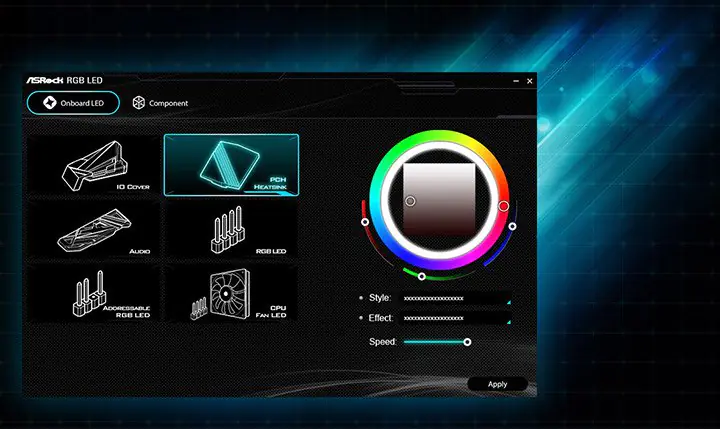
Bu yazılımları genellikle anakart üreticisinin web sitesinden indirebilirsiniz. Yazılımı indirdikten ve kurduktan sonra, RGB aydınlatma ayarlarını bulmak ve ışıklarınızı istediğiniz gibi ayarlamak oldukça basittir.
Örneğin, ASUS Aura Sync yazılımında, Aydınlatma veya LED sekmesini arayın. Burada, fanlarınızın ışıklarını kapatmak, renklerini değiştirmek, farklı efektler uygulamak ve hatta aydınlatmayı müzikle senkronize etmek gibi seçenekler bulacaksınız.
Fan Kontrolcüsü ile RGB Aydınlatmayı Kapatma
Bazı bilgisayar kasaları, fan hızını ve RGB aydınlatmayı kontrol etmek için fiziksel bir kontrolcü ile birlikte gelir. Bu kontrolcü genellikle kasanın ön panelinde veya kolay erişilebilir bir yerde bulunur.
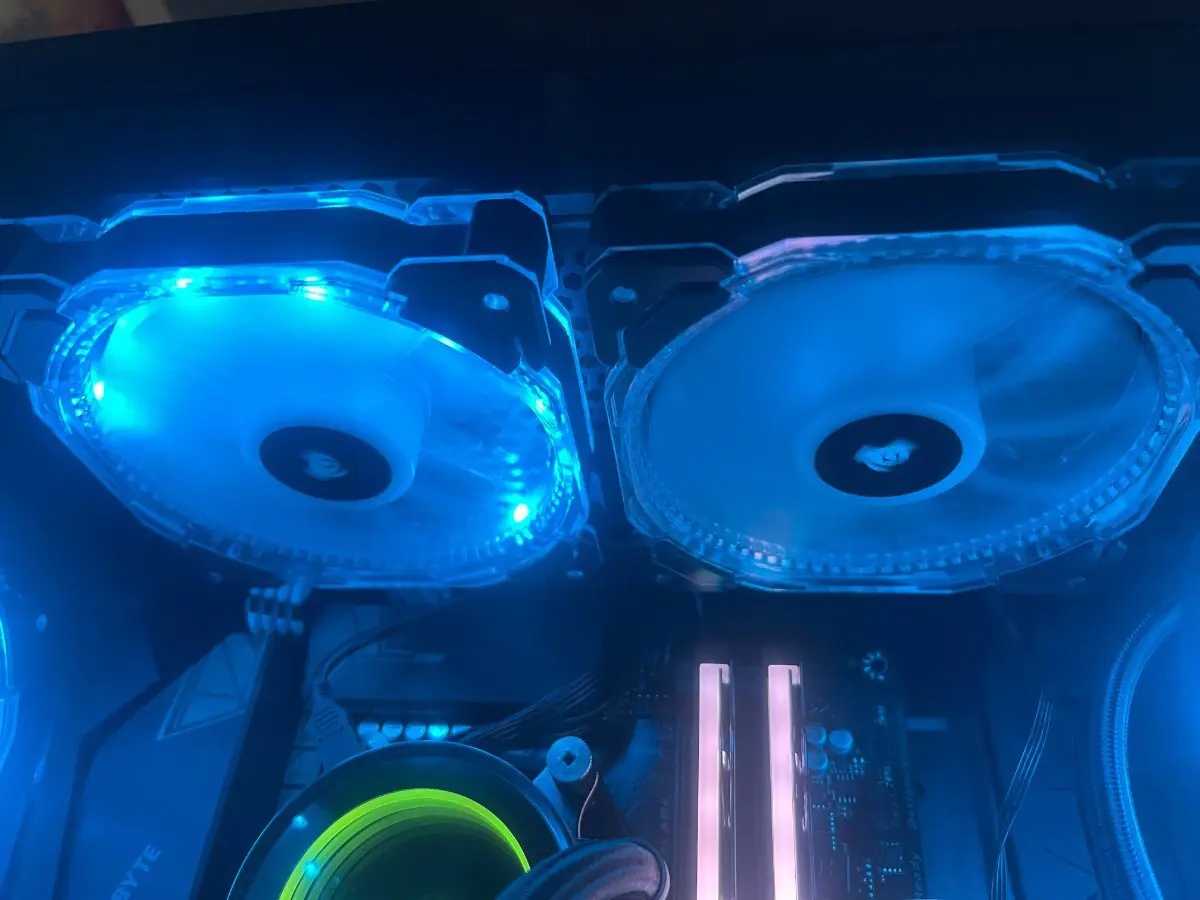
Kontrolcü üzerindeki butonları veya anahtarları kullanarak, fanlarınızın ışıklarını kapatabilir, renklerini değiştirebilir veya farklı aydınlatma modları arasında geçiş yapabilirsiniz. Kontrolcünüzün kullanım kılavuzuna bakarak, RGB aydınlatmayı nasıl kapatacağınızı öğrenebilirsiniz.
Fanların Bağlantısını Keserek RGB Aydınlatmayı Devre Dışı Bırakma
Eğer yazılım veya kontrolcü ile uğraşmak istemiyorsanız, fanlarınızın RGB aydınlatmasını fiziksel olarak devre dışı bırakabilirsiniz. Ancak bu yöntem, biraz daha teknik bilgi ve dikkat gerektirir.
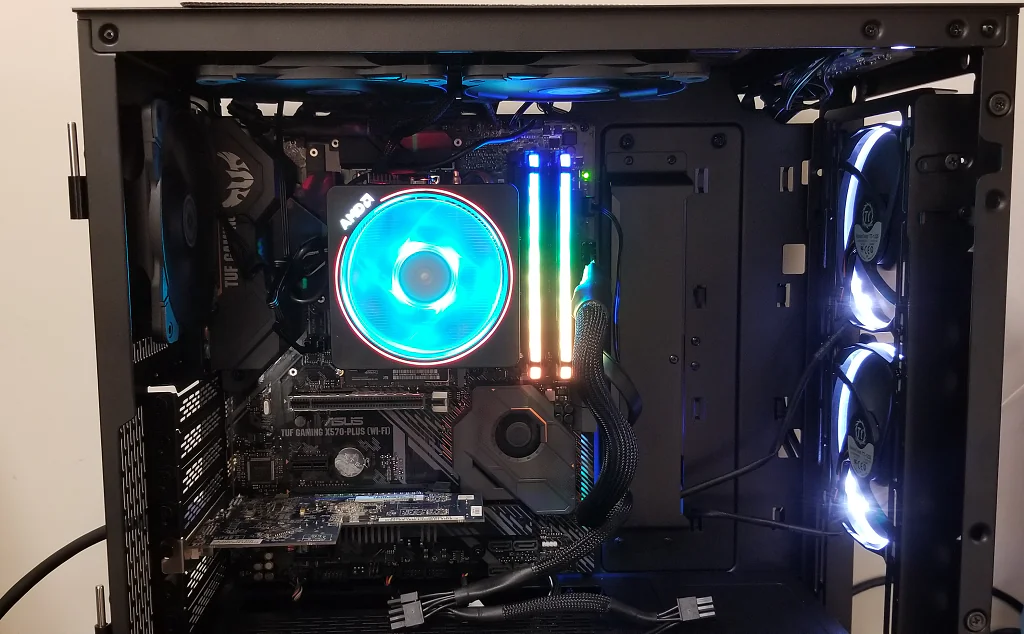
Bilgisayarınızın kasasını açın ve fanların anakartınıza veya güç kaynağınıza nasıl bağlı olduğunu inceleyin. RGB aydınlatma genellikle ayrı bir kablo veya konektör ile sağlanır. Bu kabloyu dikkatlice çıkararak, fanlarınızın ışıklarını tamamen kapatabilirsiniz.
Bilgisayarınızın içini açmadan önce güç kablosunu çıkarın ve statik elektriği boşaltmak için topraklanmış bir yüzeye dokunun.
BIOS Ayarları ile RGB Aydınlatmayı Kontrol Etme
Belirli anakart modelleri, RGB aydınlatmayı BIOS ayarları aracılığıyla yönetmenize imkan tanır. Bilgisayarınızı başlatırken BIOS ayarlarına erişmek için genellikle DEL ya da F2 tuşlarına basmanız gerekmektedir.
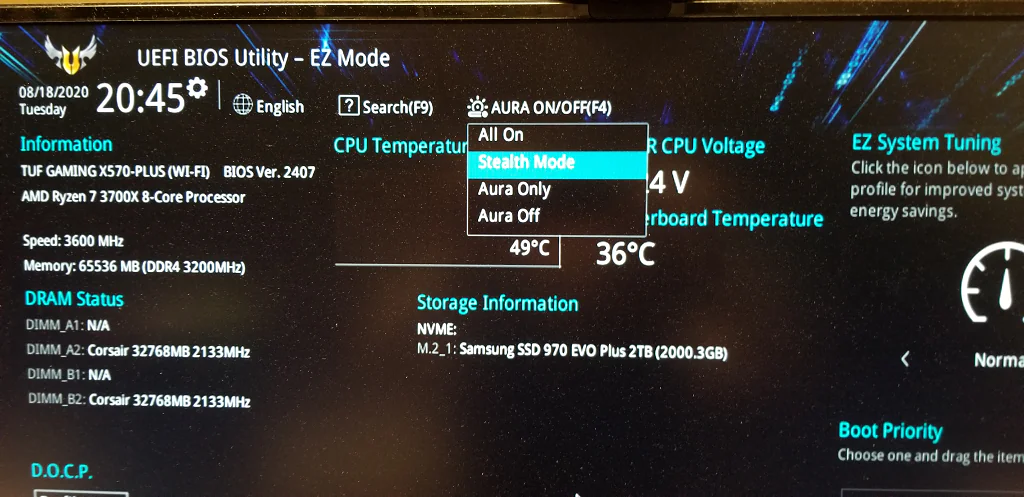
BIOS ayarları menüsünde Aydınlatma, LED ya da RGB gibi ifadeleri barındıran bir seçenek arayın. Bu bölümde, fanlarınızın ışıklarını kapatabilir veya farklı aydınlatma modları seçebilirsiniz.
BIOS ayarlarını değiştirirken dikkatli olun. Hatalı bir konfigürasyon, sisteminizin düzgün bir şekilde işlemesini engelleyebilir.
Üçüncü Taraf Yazılımlar ile RGB Aydınlatmayı Yönetme
Anakartınızın yazılımına ek olarak, SignalRGB, OpenRGB ve iCUE gibi üçüncü taraf yazılımlar da fanlarınızın RGB aydınlatmasını kontrol etmenize olanak tanır. Bu yazılımlar, genellikle daha fazla özelleştirme seçeneği ve farklı marka donanımlar arasında senkronizasyon imkanı sunar.
Örneğin, SignalRGB, farklı marka anakartlar, fanlar, RAM modülleri ve diğer RGB cihazlarını tek bir yazılım üzerinden kontrol etmenizi sağlar. Bu sayede, tüm sisteminizin aydınlatmasını uyumlu hale getirebilir ve benzersiz ışık gösterileri oluşturabilirsiniz.
Fanların RGB’si Kapatma Faydaları
Fanların RGB’si kapatma birkaç faydası olabilir:
- Daha az dikkat dağıtıcı: Parlak ışıklar, özellikle gece veya loş ışıklı ortamlarda çalışırken dikkatinizi dağıtabilir. RGB aydınlatmayı kapatarak, daha odaklanmış bir çalışma ortamı yaratabilirsiniz.
- Gözlerin daha az yorulması: Parlak ışıklar altında uzun süre kalmak, gözlerde yorgunluk ve baş ağrısı gibi rahatsızlıklara yol açabilir. RGB aydınlatmayı kapatarak, gözlerinizi koruyabilir ve daha rahat bir bilgisayar deneyimi yaşayabilirsiniz.
- Daha az enerji tüketimi: RGB aydınlatma, belirli bir miktarda enerji harcar. Işıkları kapatarak, enerji tasarrufu yapabilir ve elektrik faturanızı düşürebilirsiniz.
- Daha profesyonel bir görünüm: Bazı kullanıcılar, RGB aydınlatmayı çocukça veya profesyonel olmayan bulabilir. Işıkları kapatarak, bilgisayarınıza daha sade ve şık bir görünüm kazandırabilirsiniz.
Uzman Desteği ile Hızlı Çözüm
RGB aydınlatma kontrolü beklenmedik şekilde karışık göründüğünde, profesyonel bir gözün desteği her şeyi kolaylaştırıyordu. Deneyimlerime göre, özellikle BIOS ve anakart yazılımlarıyla ilgili adımlarda küçük bir hata bile kullanıcıları zor durumda bırakabiliyordu. İşte bu noktada 11858 Teknoloji Destek Hattı, saniyeler içinde yol gösteren güvenilir bir kaynak oluyordu. İsterseniz siz de uzmanlara bağlanarak fan ışıklarını kapatma, RGB senkronizasyon sorunları veya yazılım kurulumu gibi konularda doğrudan yardım alabiliyordunuz.
RGB ayarlarını kişiselleştirmeyi düşünüyorsanız, sisteminizde kullandığınız çevre birimlerinin de önemli bir rol oynadığını bilmeniz gerekiyordu. Özellikle mekanik klavyeler gibi oyuncu ekipmanlarında sunulan gelişmiş aydınlatma seçenekleri, genel RGB uyumunu doğrudan etkiliyordu. Bu nedenle Razer BlackWidow V4 X Yeni Nesil Oyuncu Klavyesi hakkında hazırladığımız içeriği inceleyerek hem aydınlatma seçeneklerini hem de cihazın sunduğu ek özellikleri değerlendirmeniz mümkün oluyordu. Böylece sistem genelinde daha tutarlı bir RGB yapılandırmasına ulaşabiliyordunuz.