
OBS Studio ile profesyonel ekran kayıtları ve canlı yayınlar yapmak artık çok kolay. Kurulumdan yayın ayarlarına, sahne oluşturma ve performans ipuçlarına kadar her şey bu içerikte.
Günümüzde ekran kaydı yapmak veya canlı yayın gerçekleştirmek, hem amatör hem de profesyonel kullanıcılar için vazgeçilmez bir ihtiyaç haline geldi. OBS Studio, bu ihtiyaca ücretsiz ve açık kaynaklı bir çözüm sunarak, kullanıcılarına geniş özellik yelpazesi ve özelleştirilebilir arayüzüyle öne çıkıyor. Peki, OBS Studio tam olarak nedir ve nasıl kullanılır?


Bu içerikte, OBS Studio’nun temel özelliklerinden kurulumuna, sahne oluşturma ve kaynak ekleme adımlarından canlı yayın veya ekran kaydı yapmaya kadar tüm detayları adım adım ele alacağız. Siz de bu rehbersiz çözümlerle, profesyonel kalitede içerikler üretebilirsiniz. Hazırsanız, başlayalım.
OBS Studio Nedir Nasıl Kullanılır?
OBS Studio, ekran kaydı ve canlı yayın ihtiyaçlarını karşılayan güçlü bir araçtır ve kullanımı oldukça basittir; öncelikle resmi web sitesinden işletim sisteminize uygun sürümü indirip kurulum sihirbazını takip ederek başlayabilirsiniz. İlk ayarlar sonrası sahne ve kaynak ekleme panelinden ekran yakalama, pencere veya oyun yakalama gibi öğeleri ekleyin, yayın ayarlarını yapılandırın ve kontroller panelinden kayıt veya yayını başlatın. Stüdyo moduyla sahneler arası geçişleri önizleyebilir, kısayol tuşları ve performans optimizasyonlarıyla süreci hızlandırabilirsiniz. Bu adımlar sayesinde profesyonel kalitede içerikler üretmek artık herkes için erişilebilir hale gelir.
OBS Studio Nedir?
OBS Studio, ücretsiz ve açık kaynaklı bir yazılım olup, ekran kaydı ve canlı yayın yapmak için geliştirilmiştir. Kullanıcıların masaüstü aktivitelerini, oyunları veya uygulamaları kolayca kaydetmelerine olanak tanıyan bu araç, Twitch, YouTube ve Facebook gibi platformlara doğrudan yayın yapma özelliğiyle öne çıkar. Sahne oluşturma, kaynak ekleme ve ses yönetimi gibi özelleştirilebilir özellikleriyle hem amatör hem de profesyonel içerik üreticileri için ideal bir çözümdür. Windows, macOS ve Linux işletim sistemlerinde uyumlu çalışması sayesinde geniş bir kullanıcı kitlesine hitap eder ve yüksek kaliteli video çıktıları sunar.
Temel Özellikler Nelerdir ?
- Masaüstü aktivitelerini, uygulamaları veya oyunları kaydetme konusunda oldukça faydalı bir araçtır.
- Canlı yayın özelliği sayesinde Twitch, YouTube, Facebook gibi sık kullanılan platformlara doğrudan yayın yapma imkanı sağlıyor.
- İstenilen Video, ses, görüntü, pencere yakalama gibi çeşitli kaynakları birleştirme konusunda oldukça kaliteli bir yapı içermektedir.
- Bu özelliği sayesinde farklı sahneler oluşturarak geçişler yapmak.
- Bu mod ayarı ile canlı yayın sırasında sahneleri ön izleme ve düzenleme.

Platform Uyumluluğu
Platform’un uyumluluğu oldukça önemli bir etkendir. Kullanılan cihazların işletim sistemi özelliklerine göre uyum durumu değişebilir. OBS Studio, Windows, macOS ve Linux işletim sistemlerinin her ikisinde de çalışabilir.
OBS Studio Nasıl Kurulur ?
- İlk olarak uygulamayı indirmek ile işleme başlamamız grekir. İndirme ve Kurulum için adımlar aşağıda yer almaktadır.
- Uygulama indirmeleri için ilk adım olarak OBS Studio’nun Resmi Web Sitesine Gidelim.
- Açılan siteden OBS Studio İndirme Sayfası adresine giriş yapalım..
- İndirme işlemleri esnasında ekranda yer alan işletim sistemini kendimize uygun olacak şekilde seçelim
- Bunlar genellikle Windows, macOS veya Linux seçenekleri olacaktır. İçlerinden bizim için uygun olanını belirleyelim.
- Bir sonraki aşamada ilgili işletim sistemi için yükleyiciyi indirin ve çalıştırın alanından devam edelim.
- Açılan ekrandan kurulum sihirbazındaki adımları izleyerek OBS Studio’yu bilgisayarınıza yükleyelim.
İlk Ayarlar
- Uygulama yükleme işlemleri tamamlandıktan sonra ilk başlatmada, OBS Studio bize otomatik yapılandırma sihirbazını sunacaktır. Bu, işlem canlı yayın veya kayıt için en uygun ayarları belirlememize yardımcı olur.
Yayın Ayarları
- Yayın yapmayı planlıyorsanız, Ayarlar menüsünden Yayın sekmesine giderek yayın platformunuzu (Twitch, YouTube, vs.) seçin ve gerekli bilgileri girin.
OBS Studio Nasıl Kullanılır?
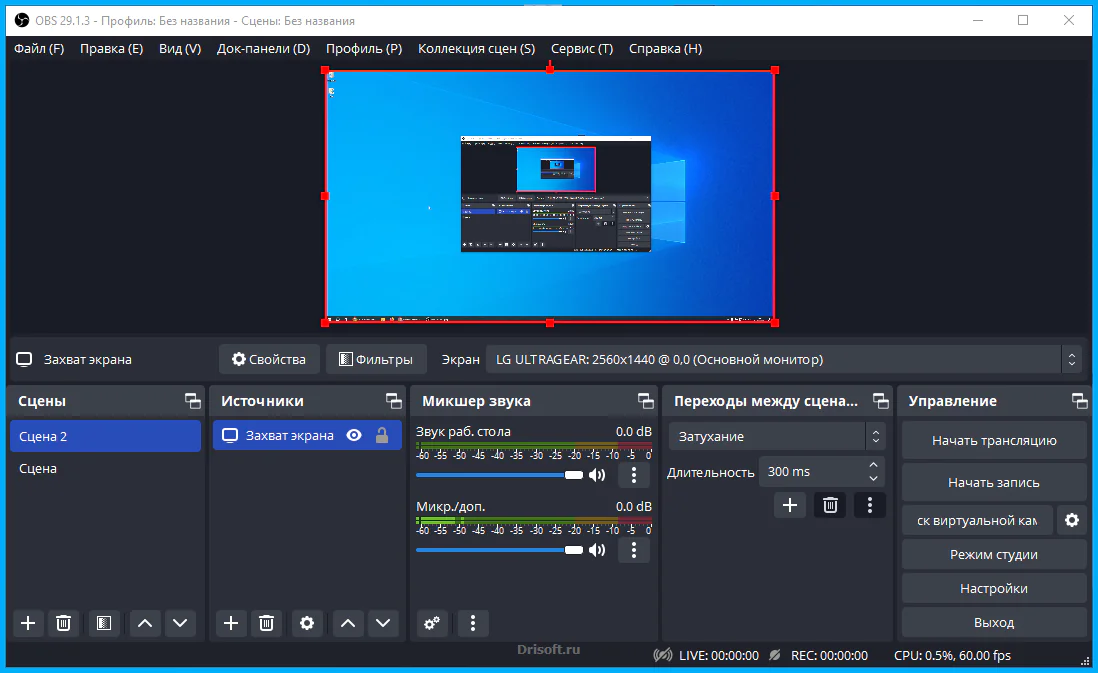
Arayüzü Anlamak
- Farklı ekran düzenlerini (sahneleri) oluşturup bunlar arasında kolaylıkla geçiş yapabiliriz.
- Her sahnede kullanmak istediğiniz video, ses, görüntü, tarayıcı, metin gibi öğeleri ekleyebilir ve bu ayarda kullanabiliriz.
- Farklı ses kaynaklarını yönetebilir ve ses seviyelerini istediğimiz gibi ayarlayabiliriz.
- Yayını başlatma, kaydetme, sahneler arası geçiş yapma gibi işlemler için kullanılan bir özelliktir.
Sahne ve Kaynak Ekleme
- İşlem için sahneler panelindeki + simgesine tıklayarak yeni bir sahne ekleyin ve adlandırın.
- Kaynaklar panelindeki + simgesine tıklayarak yeni bir kaynak ekleyelim.
- Ekran yakalama, pencere yakalama, oyun yakalama, görüntü, metin gibi kaynak türlerini istediğimiz gibi seçebiliriz.
Kayıt ve Yayın Yapma
- Platformda Kontroller panelinde Kayıt Başlat düğmesine tıklayarak ekran kaydını başlatalım.
- Bu aşamada kayıt bittiğinde, Kayıt Durdur düğmesine tıklayın.
- Kayıtlar, Ayarlar menüsünde belirttiğimiz dizinlerde saklanıyor.
Canlı Yayın Yapma
- İlk olarak platformda Ayarlar menüsünde yayın ayarlarını yapılandıralım.
- Kontroller panelinde Yayını Başlat düğmesini kullanarak canlı yayını başlatalım.
Stüdyo Modu Kullanma
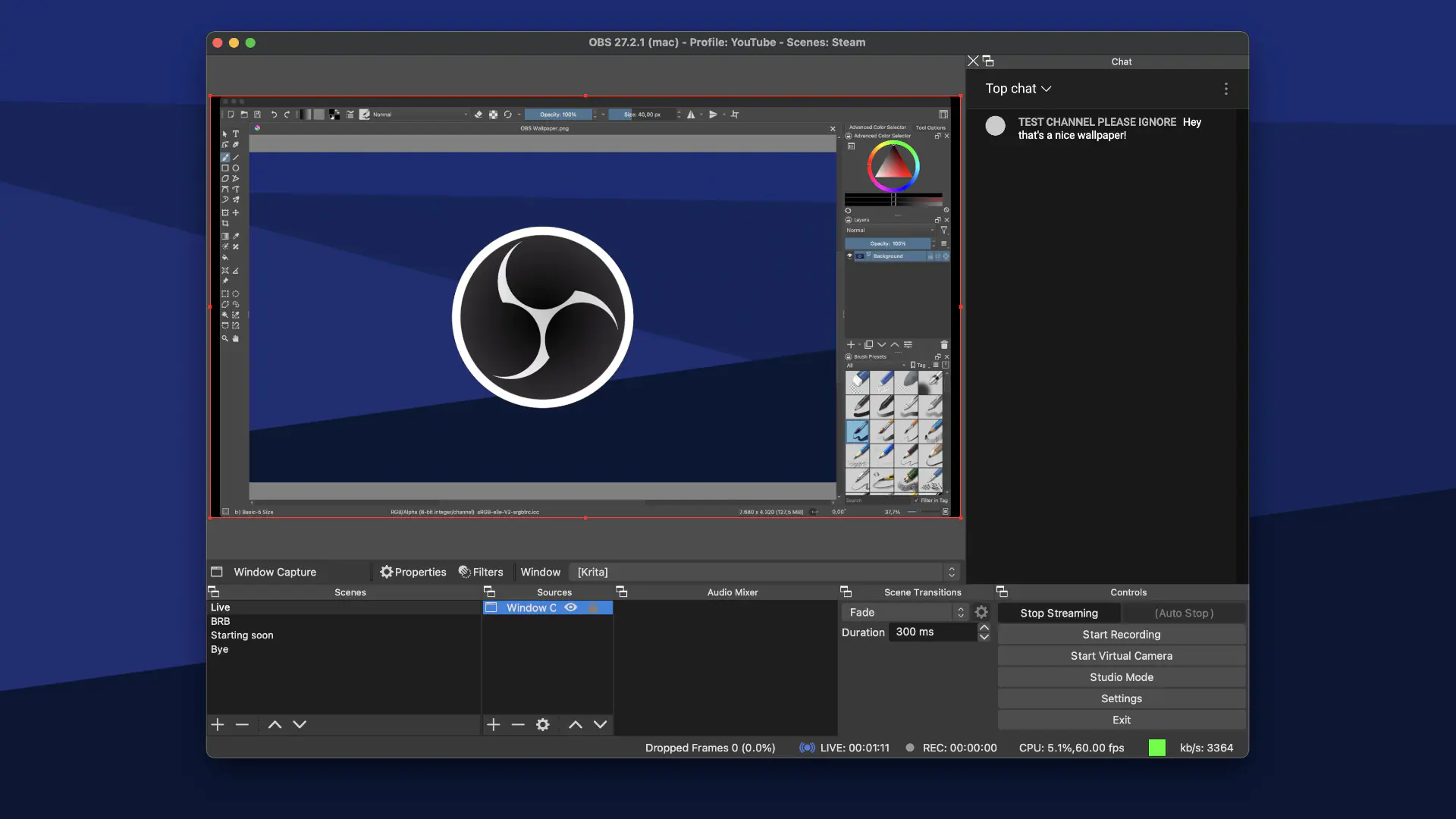
- Kontroller panelinde Stüdyo Modu düğmesine tıklayarak stüdyo modunu etkinleştirmeliyiz.
Sahne Önizleme ve Geçişler
- Stüdyo modunda, sol tarafta yer alan menüden sahnelerimizi düzenleyebilir ve sağ tarafta canlı yayın veya kayıttaki görünümünü görebiliriz.
- Geçişler panelinden sahneler arasında yumuşak geçişler yapabiliriz.
İpuçları ve Püf Noktaları
- OBS Studio’da kısayol tuşları belirleyerek kayıt başlatma/durdurma, sahne değiştirme gibi işlemleri hem hızlandırıp hem de kolaylaştırabiliriz. Bu ayarları, platformun Ayarlar menüsündeki Kısayollar sekmesinde bulunur.
- OBS Studio’nun performansını artırmak için, Ayarlar menüsündeki Çıkış ve Video sekmelerinde çözünürlük, bit hızı ve FPS ayarlarını optimize edebiliriz. Bu, hem kayıtların hem de yayınların daha akıcı olmasına olanak tanır.
- OBS Studio, çeşitli eklentilerle işlevselliğini genişletebilir. OBS Studio eklenti mağazasını ziyaret ederek ihtiyacınıza uygun eklentiler yükleyebiliriz.
OBS Studio, ekran kaydı ve canlı yayınlar için güçlü, esnek ve ücretsiz bir çözümdür. Kolay kurulum ve kullanıcı dostu arayüzü sayesinde, hem yeni başlayanlar hem de deneyimli kullanıcılar için ideal bir araçtır. Bu makalemizde, OBS Studio’nun temel özelliklerini ve kullanımını konu aldık. OBS Studio’yu kurarak ve yukarıdaki adımları takip ederek, sizlerde profesyonel kalitede kayıtlar ve yayınlar yapabilirsiniz.
OBS Studio kurulumu veya kullanımı sırasında karşılaştığınız teknik sorunlarda, 11858 Teknoloji Destek Hattı size yardımcı olabilir. 2011 yılından bu yana 7/24 hizmet veren uzman ekibi, yazılım ve donanım sorunlarına hızlı ve güvenilir çözümler sunuyor. Lisanslı yazılımlar ve güvenli uzaktan bağlantı yöntemleriyle gizliliğiniz ve güvenliğiniz üst düzeyde korunur. Dakika bazlı ücretlendirme sistemi sayesinde, görüşme başlamadan önce tüm ücret bilgilerini net bir şekilde öğrenebilirsiniz. %95 memnuniyet oranıyla binlerce kullanıcının tercih ettiği bu hattı arayarak, sorununuzu profesyonel ellerde çözebilirsiniz.
OBS Studio gibi güçlü yazılımlar, içerik üretiminizi kolaylaştırırken, bazen Windows 11 işletim sisteminde uygulama açılmama sorunlarıyla karşılaşabilirsiniz. Eğer bir uygulama açılmıyorsa, bu durum genellikle sistem dosyalarındaki bozukluklar, güncelleme sorunları veya uyumsuzluklardan kaynaklanır. Bu konuda hazırladığımız detaylı içerikte, Windows 11 uygulama açılmama sorunu nasıl çözülür sorusunun 10 farklı çözüm yolunu bulabilirsiniz. Uygulama sıfırlamadan, sistem dosyalarını onarmaya, güncellemelerden güvenlik yazılımı ayarlarına kadar tüm olası çözümleri adım adım anlattık. Windows 11 uygulama açılmama sorunu nasıl çözülür konulu içeriğimizi inceleyerek, uygulama sorunlarınızı kısa sürede giderebilirsiniz.
OBS Studio, ekran kaydı ve canlı yayın dünyasında hem yeni başlayanlar hem de deneyimli kullanıcılar için ideal bir araç. Bu içerikte paylaştığımız adımları uygulayarak, profesyonel kalitede içerikler üretebilir ve yayınlarınızı kolayca yönetebilirsiniz. Ancak, her kullanıcının ihtiyaçları ve karşılaştığı sorunlar farklı olabilir. Siz de deneyimlerinizi, karşılaştığınız sorunları veya çözüm önerilerinizi aşağıda yorum olarak paylaşabilirsiniz. Böylece, diğer okuyucular da sizin tecrübelerinizden faydalanabilir.
Teknolojiyle ilgili herhangi bir sorunuz veya eklemek istedikleriniz varsa, çekinmeden yazın! Unutmayın, doğru araçlar ve adımlarla, içerik üretimi artık herkes için erişilebilir ve keyifli bir süreç haline geliyor. Sorularınızı veya önerilerinizi bekliyoruz!