TeknoDestek Müşteri Hizmetleri
  • Haberler
    HaberlerDaha Fazla Göster
    Alternatif arama motorları logolarının yer aldığı, gizlilik odaklı arama sonuçlarını gösteren bilgisayar ekranı.
    Google’a Alternatif Arama Motorları: Brave, Startpage ve Mojeek
    7 dk. okuma
    KolibriOS: 1.4 MB’lık Dünyanın En Küçük İşletim Sistemi
    KolibriOS: 1.4 MB’lık Dünyanın En Küçük İşletim Sistemi
    8 dk. okuma
    Windows 11 Copilot PC insights özelliği ile bilgisayar donanım bilgilerinin sorgulandığı bir ekran görünümü.
    Windows 11 Copilot PC Insights Özelliği: Bilgisayar Arıza Tespiti
    7 dk. okuma
    Play Store Alternatif Mağaza Nasıl Bir Karara Uyuluyor?
    Google Play Store Alternatif Mağazalara Açılıyor
    8 dk. okuma
    GTA 5 hileleri kullanılarak Story Mode'da araç çağıran ve süper zıplama yapan karakter
    Popüler GTA 5 Hileleri
    6 dk. okuma
  • Bilgisayar
    BilgisayarDaha Fazla Göster
    Windows sorun giderme aracı seti taşıyan bir USB belleğin bilgisayara takılı olduğu görsel.
    USB İçin En İyi 4 Windows Sorun Giderme Aracı
    7 dk. okuma
    Geçiş Anahtarı Nedir? Şifrelerin Sonu Geliyor mu?
    Geçiş Anahtarı Nedir? Şifrelerin Sonu Geliyor mu?
    7 dk. okuma
    Dosya Gezgini klavye kısayolları kullanımı için Ctrl, Shift ve N tuşlarının vurgulandığı bilgisayar klavyesi.
    Windows 11 Dosya Gezgini Klavye Kısayolları ile Hızlı Dosya Yönetimi
    7 dk. okuma
    Gizli başlangıç programları tespiti için Sysinternals Autoruns aracının kullanıldığı bir bilgisayar ekranı görünümü.
    Windows 11 Gizli Başlangıç Programları Nasıl Kapatılır
    8 dk. okuma
    Büyük dosyaları kopyalama işlemi için komut satırında kullanılan Robocopy aracının bilgisayar ekranındaki görünümü.
    Windows 11 Büyük Dosyaları Kopyalama Sorunlarına Robocopy Çözümü
    9 dk. okuma
  • Mobil
    MobilDaha Fazla Göster
    Samsung Galaxy Glasses yapay zekâ destekli akıllı gözlük tasarımı
    Samsung Galaxy Glasses Nedir, Özellikleri, Yapay Zekâ Yetenekleri ve Çıkış Tarihi
    17 dk. okuma
    Samsung Galaxy Watch Ultra 2 akıllı saat özellikleri ve tasarımı
    Samsung Galaxy Watch Ultra 2: Özellikleri, Yenilikleri ve Merak Edilenler
    12 dk. okuma
    Android uygulama izinleri ekranını simgeleyen akıllı telefon, güvenlik kalkanı ve konum, kamera, mikrofon ile dosya erişim izinlerini temsil eden simgeler.
    Android’de Uygulama İzinlerindeki Farklar Ne Anlama Geliyor
    6 dk. okuma
    iPhone'da uygulama izinleri ekranını ve gizlilik simgelerini gösteren, konum, kamera, mikrofon ve fotoğraf izinlerini anlatan modern teknoloji temalı kapak görseli.
    iPhone’da Uygulama İzinlerindeki Farklar Ne Anlama Geliyor
    8 dk. okuma
    iPhone 17 Pro Max kasa, ekran ve kamera yüzeyleri için hassas temizleme yöntemleri
    iPhone 17 Pro Max Hassas Temizleme Yöntemleri
    9 dk. okuma
  • Sosyal Medya
    Sosyal MedyaDaha Fazla Göster
    TikTok'ta PK atmak nedir ve TikTok PK nasıl yapılır
    TikTok’ta PK Atmak Nedir, Ne İşe Yarar
    12 dk. okuma
    StopNCII.org sistemi kullanılarak izinsiz paylaşılan mahrem fotoğrafların internetten kaldırılma sürecini gösteren dijital ekran.
    Mahrem Fotoğrafları İnternetten Kaldırma: StopNCII
    10 dk. okuma
    Instagram'da Şipşak içerikler görünmüyor sorunu ve çözüm yöntemleri
    Instagram’da ŞipŞak İçerikler Görünmüyor Sorunu Çözümü
    11 dk. okuma
    Telegram sahte hesap şikayeti ve sahte profil bildirme işlemi
    Telegram Sahte Hesap Şikayeti Nasıl Yapılır
    10 dk. okuma
    TikTok’un ücretli olup olmayacağı, uygulamanın ücretsiz kullanımı, abonelik sistemi ve ücretli özellikleri hakkında güncel bilgiler.
    TikTok Ücretli Mi Olacak, Para Ödemek Gerekiyor Mu
    7 dk. okuma
  • İnceleme
    İncelemeDaha Fazla Göster
    Lenovo Lecoo Bellatoor GM103 oyuncu mouse modeli, ultra hafif tasarımı ve yüksek performanslı oyun özellikleriyle siyah arka plan üzerinde tanıtılıyor.
    Lenovo Oyuncu Mouse’u Lecoo Bellatoor GM103 Tanıtıldı
    7 dk. okuma
    2026 yılının en iyi akıllı saat modelleri arasında öne çıkan premium ve bütçe seçenekleri
    2026 Yılının En İyi Akıllı Saat Modelleri ve Karşılaştırması
    11 dk. okuma
    2026 yılının en iyi akıllı telefon modelleri karşılaştırmasında öne çıkan amiral gemisi ve bütçe seçenekleri
    2026 Yılının En İyi Akıllı Telefon Modelleri ve Karşılaştırması
    10 dk. okuma
    Araç şarj cihazı seçerken güvenlik sertifikaları ve hızlı şarj özellikleri
    Araç Şarj Cihazı Alırken 5 Pratik Güvenlik Kuralı
    9 dk. okuma
    Android Telefon Demo Moddan Nasıl Çıkılır Yolları Neler
    Android Telefon Demo Moddan Nasıl Çıkılır
    7 dk. okuma
  • İletişim
YouTube
Takip Et
  • Müşteri Hizmetleri
  • Modem Kurulumu
  • Windows 11
  • Yapay Zeka
  • Akıllı Telefon
  • Robot Süpürge
  • Uzak Bağlantı
27 Tem 2026, Pazartesi
TeknoDestek Müşteri HizmetleriTeknoDestek Müşteri Hizmetleri
Yazı BoyutuAa
  • Haberler
  • Mobil
  • Sosyal Medya
  • Bilgisayar
  • İnceleme
  • İnternet ve Ağ
  • Ev Elektroniği
  • Uzak Bağlantı Programları
  • İletişim
Site içi Arama
  • Haberler
    • Cihaz Duyuruları
    • Teknoloji
    • Uygulama Gelişmeleri
  • Bilgisayar
    • Linux
    • macOS
    • Windows
  • İnceleme
    • Bilgisayar
    • Ev Elektroniği
    • Tablet
    • Tavsiyeler & Karşılaştırmalar
    • Telefon
  • Mobil
    • Android
    • Giyilebilir Cihazlar
    • HarmonyOS
    • iPhone / iOS
  • Sosyal Medya
    • Facebook
    • Instagram
    • TikTok
    • Snapchat
    • Teams
    • Telegram
    • WhatsApp
    • X
  • Uzak Bağlantı Programları
  • İletişim
Bizi Takip Edin
OBS Studio Nedir
Yardımcı Araçlar

OBS Studio Nedir Nasıl Kullanılır?

Senanur FINDIKÇI
Son güncelleme: 4 Kasım 2025 12:23
Senanur FINDIKÇI - Teknoloji Asistanı
1.7K Görüntüleme
Paylaş
8 dk. okuma
Paylaş

OBS Studio ile profesyonel ekran kayıtları ve canlı yayınlar yapmak artık çok kolay. Kurulumdan yayın ayarlarına, sahne oluşturma ve performans ipuçlarına kadar her şey bu içerikte.

Günümüzde ekran kaydı yapmak veya canlı yayın gerçekleştirmek, hem amatör hem de profesyonel kullanıcılar için vazgeçilmez bir ihtiyaç haline geldi. OBS Studio, bu ihtiyaca ücretsiz ve açık kaynaklı bir çözüm sunarak, kullanıcılarına geniş özellik yelpazesi ve özelleştirilebilir arayüzüyle öne çıkıyor. Peki, OBS Studio tam olarak nedir ve nasıl kullanılır?

İçindekiler
  • OBS Studio Nedir Nasıl Kullanılır?
    • OBS Studio Nedir?
    • OBS Studio Nasıl Kurulur ?
    • OBS Studio Nasıl Kullanılır?
- 11858 Teknoloji Destek Hattı -
11858 Teknoloji Destek Hattı ile 7/24 telefonla teknik destek ve uzaktan destek alın 11858 Teknoloji Destek Hattı ile 7/24 telefonla teknik destek ve uzaktan destek alma

Bu içerikte, OBS Studio’nun temel özelliklerinden kurulumuna, sahne oluşturma ve kaynak ekleme adımlarından canlı yayın veya ekran kaydı yapmaya kadar tüm detayları adım adım ele alacağız. Siz de bu rehbersiz çözümlerle, profesyonel kalitede içerikler üretebilirsiniz. Hazırsanız, başlayalım.

OBS Studio Nedir Nasıl Kullanılır?

OBS Studio, ekran kaydı ve canlı yayın ihtiyaçlarını karşılayan güçlü bir araçtır ve kullanımı oldukça basittir; öncelikle resmi web sitesinden işletim sisteminize uygun sürümü indirip kurulum sihirbazını takip ederek başlayabilirsiniz. İlk ayarlar sonrası sahne ve kaynak ekleme panelinden ekran yakalama, pencere veya oyun yakalama gibi öğeleri ekleyin, yayın ayarlarını yapılandırın ve kontroller panelinden kayıt veya yayını başlatın. Stüdyo moduyla sahneler arası geçişleri önizleyebilir, kısayol tuşları ve performans optimizasyonlarıyla süreci hızlandırabilirsiniz. Bu adımlar sayesinde profesyonel kalitede içerikler üretmek artık herkes için erişilebilir hale gelir.

OBS Studio Nedir?

OBS Studio, ücretsiz ve açık kaynaklı bir yazılım olup, ekran kaydı ve canlı yayın yapmak için geliştirilmiştir. Kullanıcıların masaüstü aktivitelerini, oyunları veya uygulamaları kolayca kaydetmelerine olanak tanıyan bu araç, Twitch, YouTube ve Facebook gibi platformlara doğrudan yayın yapma özelliğiyle öne çıkar. Sahne oluşturma, kaynak ekleme ve ses yönetimi gibi özelleştirilebilir özellikleriyle hem amatör hem de profesyonel içerik üreticileri için ideal bir çözümdür. Windows, macOS ve Linux işletim sistemlerinde uyumlu çalışması sayesinde geniş bir kullanıcı kitlesine hitap eder ve yüksek kaliteli video çıktıları sunar.

Temel Özellikler Nelerdir ?

  1. Masaüstü aktivitelerini, uygulamaları veya oyunları kaydetme konusunda oldukça faydalı bir araçtır.
  2.  Canlı yayın özelliği sayesinde Twitch, YouTube, Facebook gibi sık kullanılan platformlara doğrudan yayın yapma imkanı sağlıyor.
  3. İstenilen Video, ses, görüntü, pencere yakalama gibi çeşitli kaynakları birleştirme konusunda oldukça kaliteli bir yapı içermektedir.
  4. Bu özelliği sayesinde farklı sahneler oluşturarak geçişler yapmak.
  5. Bu mod ayarı ile canlı yayın sırasında sahneleri ön izleme ve düzenleme.

OBS Studio Nedir

Platform Uyumluluğu

Platform’un uyumluluğu oldukça önemli bir etkendir. Kullanılan cihazların işletim sistemi özelliklerine göre uyum durumu değişebilir. OBS Studio, Windows, macOS ve Linux işletim sistemlerinin her ikisinde de çalışabilir.

OBS Studio Nasıl Kurulur ?

  1. İlk olarak uygulamayı indirmek ile işleme başlamamız grekir. İndirme ve Kurulum için adımlar aşağıda yer almaktadır.
  2. Uygulama indirmeleri için ilk adım olarak OBS Studio’nun Resmi Web Sitesine Gidelim.
  3. Açılan siteden OBS Studio İndirme Sayfası adresine giriş yapalım..
  4. İndirme işlemleri esnasında ekranda yer alan işletim sistemini kendimize uygun olacak şekilde seçelim
  5. Bunlar genellikle Windows, macOS veya Linux seçenekleri olacaktır. İçlerinden bizim için uygun olanını belirleyelim.
  6. Bir sonraki aşamada ilgili işletim sistemi için yükleyiciyi indirin ve çalıştırın alanından devam edelim.
  7. Açılan ekrandan kurulum sihirbazındaki adımları izleyerek OBS Studio’yu bilgisayarınıza yükleyelim.
OBS Studio

İlk Ayarlar

- 11858 Teknoloji Destek Hattı -
11858 Teknoloji Destek Hattı ile 7/24 telefonla teknik destek ve uzaktan destek alın 11858 Teknoloji Destek Hattı ile 7/24 telefonla teknik destek ve uzaktan destek alma
  1. Uygulama yükleme işlemleri tamamlandıktan sonra ilk başlatmada, OBS Studio bize  otomatik yapılandırma sihirbazını sunacaktır. Bu, işlem canlı yayın veya kayıt için en uygun ayarları belirlememize yardımcı olur.

Yayın Ayarları

  1. Yayın yapmayı planlıyorsanız, Ayarlar menüsünden Yayın sekmesine giderek yayın platformunuzu (Twitch, YouTube, vs.) seçin ve gerekli bilgileri girin.

OBS Studio Nasıl Kullanılır?

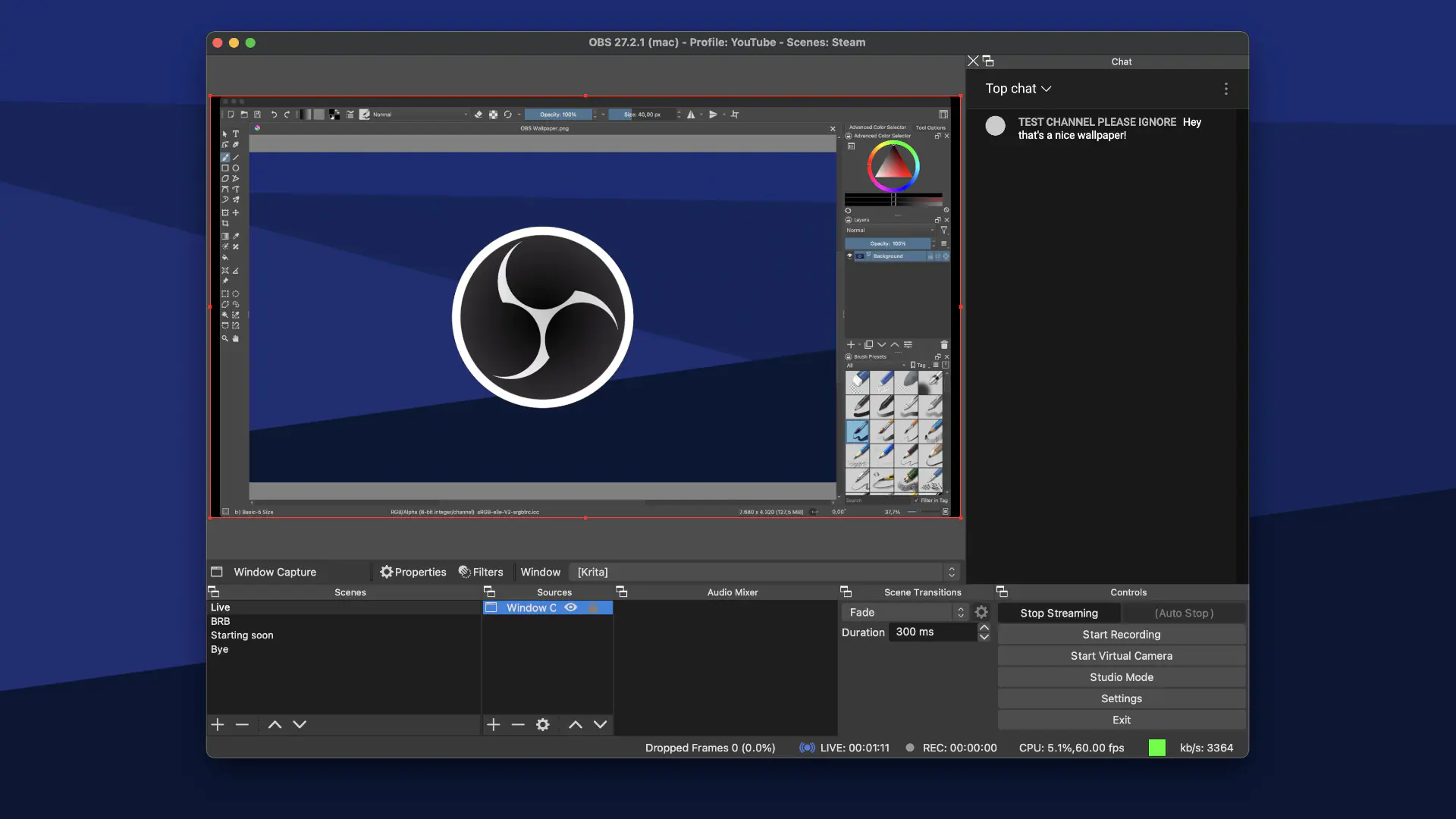
Arayüzü Anlamak

  1. Farklı ekran düzenlerini (sahneleri) oluşturup bunlar arasında kolaylıkla  geçiş yapabiliriz.
  2. Her sahnede kullanmak istediğiniz video, ses, görüntü, tarayıcı, metin gibi öğeleri ekleyebilir ve bu ayarda kullanabiliriz.
  3. Farklı ses kaynaklarını yönetebilir ve ses seviyelerini istediğimiz gibi  ayarlayabiliriz.
  4. Yayını başlatma, kaydetme, sahneler arası geçiş yapma gibi işlemler için kullanılan bir özelliktir.

Sahne ve Kaynak Ekleme

  1. İşlem için sahneler panelindeki + simgesine tıklayarak yeni bir sahne ekleyin ve adlandırın.
  2. Kaynaklar panelindeki + simgesine tıklayarak yeni bir kaynak ekleyelim.
  3. Ekran yakalama, pencere yakalama, oyun yakalama, görüntü, metin gibi kaynak türlerini istediğimiz gibi seçebiliriz.

Kayıt ve Yayın Yapma

  1. Platformda Kontroller panelinde Kayıt Başlat düğmesine tıklayarak ekran kaydını başlatalım.
  2. Bu aşamada kayıt bittiğinde, Kayıt Durdur düğmesine tıklayın.
  3. Kayıtlar, Ayarlar menüsünde belirttiğimiz dizinlerde saklanıyor.

Canlı Yayın Yapma

  1. İlk olarak platformda Ayarlar menüsünde yayın ayarlarını yapılandıralım.
  2. Kontroller panelinde Yayını Başlat düğmesini kullanarak canlı yayını başlatalım.
OBS Studio Nasıl Kullanılır?

Stüdyo Modu Kullanma

- 11858 Teknoloji Destek Hattı -
11858 Teknoloji Destek Hattı ile 7/24 telefonla teknik destek ve uzaktan destek alın 11858 Teknoloji Destek Hattı ile 7/24 telefonla teknik destek ve uzaktan destek alma
  1. Kontroller panelinde Stüdyo Modu düğmesine tıklayarak stüdyo modunu etkinleştirmeliyiz.

Sahne Önizleme ve Geçişler

  1. Stüdyo modunda, sol tarafta yer alan menüden  sahnelerimizi düzenleyebilir ve sağ tarafta canlı yayın veya kayıttaki görünümünü  görebiliriz.
  2. Geçişler panelinden sahneler arasında yumuşak geçişler  yapabiliriz.

İpuçları ve Püf Noktaları

  1. OBS Studio’da kısayol tuşları belirleyerek kayıt başlatma/durdurma, sahne değiştirme gibi işlemleri hem hızlandırıp hem de kolaylaştırabiliriz.  Bu ayarları, platformun Ayarlar menüsündeki Kısayollar sekmesinde bulunur.
  2. OBS Studio’nun performansını artırmak için, Ayarlar menüsündeki Çıkış ve Video sekmelerinde çözünürlük, bit hızı ve FPS ayarlarını optimize edebiliriz. Bu, hem kayıtların hem de yayınların daha akıcı olmasına olanak tanır.
  3. OBS Studio, çeşitli eklentilerle işlevselliğini genişletebilir. OBS Studio eklenti mağazasını ziyaret ederek ihtiyacınıza uygun eklentiler yükleyebiliriz.

OBS Studio, ekran kaydı ve canlı yayınlar için güçlü, esnek ve ücretsiz bir çözümdür. Kolay kurulum ve kullanıcı dostu arayüzü sayesinde, hem yeni başlayanlar hem de deneyimli kullanıcılar için ideal bir araçtır.  Bu makalemizde, OBS Studio’nun temel özelliklerini ve kullanımını konu aldık. OBS Studio’yu kurarak ve yukarıdaki adımları takip ederek, sizlerde  profesyonel kalitede kayıtlar ve yayınlar yapabilirsiniz.

OBS Studio kurulumu veya kullanımı sırasında karşılaştığınız teknik sorunlarda, 11858 Teknoloji Destek Hattı size yardımcı olabilir. 2011 yılından bu yana 7/24 hizmet veren uzman ekibi, yazılım ve donanım sorunlarına hızlı ve güvenilir çözümler sunuyor. Lisanslı yazılımlar ve güvenli uzaktan bağlantı yöntemleriyle gizliliğiniz ve güvenliğiniz üst düzeyde korunur. Dakika bazlı ücretlendirme sistemi sayesinde, görüşme başlamadan önce tüm ücret bilgilerini net bir şekilde öğrenebilirsiniz. %95 memnuniyet oranıyla binlerce kullanıcının tercih ettiği bu hattı arayarak, sorununuzu profesyonel ellerde çözebilirsiniz.

OBS Studio gibi güçlü yazılımlar, içerik üretiminizi kolaylaştırırken, bazen Windows 11 işletim sisteminde uygulama açılmama sorunlarıyla karşılaşabilirsiniz. Eğer bir uygulama açılmıyorsa, bu durum genellikle sistem dosyalarındaki bozukluklar, güncelleme sorunları veya uyumsuzluklardan kaynaklanır. Bu konuda hazırladığımız detaylı içerikte, Windows 11 uygulama açılmama sorunu nasıl çözülür sorusunun 10 farklı çözüm yolunu bulabilirsiniz. Uygulama sıfırlamadan, sistem dosyalarını onarmaya, güncellemelerden güvenlik yazılımı ayarlarına kadar tüm olası çözümleri adım adım anlattık. Windows 11 uygulama açılmama sorunu nasıl çözülür konulu içeriğimizi inceleyerek, uygulama sorunlarınızı kısa sürede giderebilirsiniz.

OBS Studio, ekran kaydı ve canlı yayın dünyasında hem yeni başlayanlar hem de deneyimli kullanıcılar için ideal bir araç. Bu içerikte paylaştığımız adımları uygulayarak, profesyonel kalitede içerikler üretebilir ve yayınlarınızı kolayca yönetebilirsiniz. Ancak, her kullanıcının ihtiyaçları ve karşılaştığı sorunlar farklı olabilir. Siz de deneyimlerinizi, karşılaştığınız sorunları veya çözüm önerilerinizi aşağıda yorum olarak paylaşabilirsiniz. Böylece, diğer okuyucular da sizin tecrübelerinizden faydalanabilir.

Teknolojiyle ilgili herhangi bir sorunuz veya eklemek istedikleriniz varsa, çekinmeden yazın! Unutmayın, doğru araçlar ve adımlarla, içerik üretimi artık herkes için erişilebilir ve keyifli bir süreç haline geliyor. Sorularınızı veya önerilerinizi bekliyoruz!
ETİKETLER:ekran kaydınasıl yapılırobs studiovideo düzenleme
Bu Makaleyi Paylaş
Facebook WhatsApp WhatsApp Threads Bağlantıyı Kopyala Yazdır
Paylaş
Yorum yapılmamış

Bir yanıt yazın Yanıtı iptal et

E-posta adresiniz yayınlanmayacak. Gerekli alanlar * ile işaretlenmişlerdir


Bağlantı Kuralım

21KBeğen
19.6KTakip Et
7.3KAbone Ol
192Takip Et

Popüler Gönderiler

Statik Sitenize Yorum Bölümü Ekleme işlemini gösteren modern geliştirici çalışma alanı

Statik Sitenize Yorum Bölümü Ekleme

Hatice TATLISU
Hatice TATLISU
6 dk. okuma
Windows sorun giderme aracı seti taşıyan bir USB belleğin bilgisayara takılı olduğu görsel.

USB İçin En İyi 4 Windows Sorun Giderme Aracı

Fatih ATEŞ
Fatih ATEŞ
7 dk. okuma
3 Görüntüleme
Geçiş Anahtarı Nedir? Şifrelerin Sonu Geliyor mu?

Geçiş Anahtarı Nedir? Şifrelerin Sonu Geliyor mu?

Fatih ATEŞ
Fatih ATEŞ
7 dk. okuma
2 Görüntüleme
Gatsby ile statik site oluşturma sürecini gösteren modern geliştirici çalışma alanı.

Gatsby ile Statik Site Oluşturma

Hatice TATLISU
Hatice TATLISU
6 dk. okuma
4 Görüntüleme
//

We influence 20 million users and is the number one business and technology news network on the planet

You Might Also Like

PlayStation 5 (PS5)’te Ekran Görüntüsü Alma ve Paylaşma
Konsol Oyunları

PlayStation 5 (PS5)’te Ekran Görüntüsü Alma ve Paylaşma

2 dk. okuma
Java sanal makinesi hatası
Bilgisayar

Java sanal makinesi oluşturulamadı

3 dk. okuma
Windows 11 Odak Oturumları Nasıl Açılır
Windows

Windows 11 Odak Oturumları Nasıl Açılır

2 dk. okuma
Canon E414 Yazıcı Kurulumu
Yazıcı & Tarayıcı

Canon E414 Yazıcı Kurulumu

6 dk. okuma

Size her gün en son haberleri ve sorun çözümlerini getiriyoruz!

TeknoDestek Müşteri Hizmetleri
Facebook-f Instagram Tiktok Twitter Youtube Linkedin Whatsapp Rss

İş Ortaklarımız

TeknoDestek Müşteri Hizmetleri
© 2013 - 2026 TeknoDestek Müşteri Hizmetleri • Tüm hakları saklıdır • Bu sitedeki tüm içerikler (metin, görsel, video, logo, tasarım vb.) 5846 sayılı Fikir ve Sanat Eserleri Kanunu (FSEK) kapsamında korunmaktadır • İzinsiz kopyalanması, çoğaltılması, yayınlanması veya herhangi bir şekilde kullanılması yasaktır • İhlal tespitinde; FSEK Madde 71-73 uyarınca yasal süreç başlatma, maddi/manevi tazminat talep etme ve cezai işlem için başvurma hakkımız saklıdır • TeknoDestek, TeknoS@R'un bir kuruluşudur • Tema Düzenleyen: Fatih ATEŞ
Sorun Hala Çözülmedi mi?
Aradığın çözümü bulamadıysan, 11858 Teknoloji Destek Hattımız sana yardımcı olabilir. 2011’den beri Türkiye’nin en tecrübeli teknoloji destek ekiplerinden biri olarak, bilgisayar, telefon, tablet, modem, akıllı TV ve sosyal medya sorunlarında 7/24 profesyonel destek veriyoruz. Uzman ekibimizle hemen görüşmek ister misin?
📞 11858’i Şimdi Ara
Görüşme öncesi dakika ücreti sesli olarak bilgilendirilir
Welcome Back!

Sign in to your account

Kullanıcı Adı veya E-posta Adresi
Şifre

Şifrenizi mi unuttunuz?