
Windows 11’de MP4 Oynatma artık daha kolay. Media Player ve diğer uygulamalarla MP4 dosyalarınızı sorunsuz açabilir, AV1 uzantısıyla eksiksiz oynatabilirsiniz.
Windows 11’de MP4 Oynatma, özellikle farklı kodeklerle kodlanmış videolar için kullanıcılar arasında kafa karışıklığı yaratabiliyor. MP4 dosyaları yaygın olarak kullanılıyor, ancak eski medya oynatıcılar bazı videoları açamayabiliyor.
- Windows 11’de MP4 Oynatma
- Windows 11’de AV1 Video Uzantısının Nasıl Yüklenir
- Windows 11’de MP4 Dosyaları Movies & TV’de Nasıl Oynatılır
- Windows 11’de MP4 Dosyaları Windows Media Player Legacy’de Nasıl Oynatılır
- Windows 11’de Clipchamp’ta MP4 Dosyalarını Nasıl Oynatılır
- Windows 11’de MP4 Dosyaları Photos’ta Nasıl Oynatılır
- Windows 11’de VLC’de MP4 Dosyalarını Nasıl Oynatılır
- Windows 11’de Varsayılan Medya Oynatıcıyı Nasıl Ayarlanır


Bu makalede, Windows 11’in Media Player, Movies & TV, Clipchamp, Photos ve VLC gibi uygulamalarını kullanarak MP4 dosyalarını nasıl oynatabileceğinizi adım adım göstereceğiz. Ayrıca AV1 uzantısı gibi ek yüklemelerin ne zaman gerekli olduğunu ve varsayılan medya oynatıcıyı nasıl ayarlayacağınızı öğreneceksiniz.
Hedefimiz, video izleme deneyiminizi kesintisiz ve sorunsuz hâle getirmek, Windows 11 kullanıcılarının karşılaştığı yaygın hataları önlemek.
Windows 11’de MP4 Oynatma
Windows Media Player, 1991 yılından bu yana Windows’un varsayılan medya oynatıcısı olmuştur ve ilk kez Windows 3.0’da görülmüştür. Uygulamanın önceki sürümleri, MP4 dosyalarını oynatmada sorunlar yaşamıştır; bu dosyaları oynatabilmek için ek kodek paketlerini yüklemeniz gerekiyordu.
Windows 11’de artık Media Player adlı yeni bir sürüm bulunmaktadır. Bu sürüm, Ocak 2022’de tüm kullanıcılara sunulmuş ve Ocak 2023’ten itibaren Windows 10’da kullanılmaya başlanmıştır. Media Player, MP4 dosyalarını doğal olarak destekler ve MPEG-4 Part 2 ve H.264 kodeklerini destekler.
H.265 ve AV1 kodekleri ile kodlanmış MP4 dosyalarını da oynatabilirsiniz, ancak bunu yapabilmek için ilgili uzantıyı yüklemeniz gerekecektir, aşağıdaki bölümlerde açıklandığı gibi. İşte Windows 11’de Media Player’da MP4 dosyasının nasıl oynatılacağı:
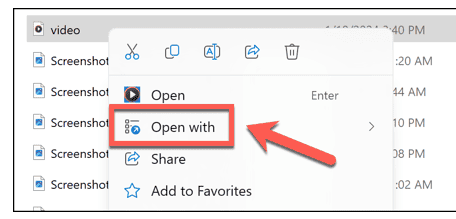
- Açmak istediğiniz dosyayı bulun.
- Dosyaya sağ tıklayın ve Open With seçeneğini seçin.
- Media Player’ı seçin.
- MP4 dosyanız oynatılmalıdır.
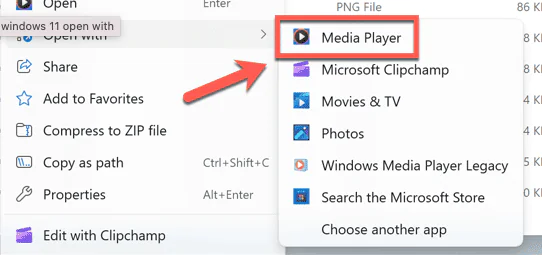
Eğer oynatılmazsa, dosyanın desteklenmeyen bir formatta kodlandığını belirten bir hata mesajı görebilirsiniz.
Windows 11’de AV1 Video Uzantısının Nasıl Yüklenir
Eğer AV1 kodeki kullanılarak kodlanmış bir MP4 dosyasını oynamaya çalışırsanız, bu çalışmayacaktır. Bu kodekin desteklenmediğini belirten bir hata mesajı görürsünüz. İyi haber şu ki, Microsoft Mağazası’ndan ücretsiz bir uzantıyı yükleyerek AVI MP4 dosyalarını Media Player ve diğer Windows 11 uygulamalarında oynatabilirsiniz.
- Görev çubuğundaki Microsoft Store simgesine tıklayın.
- Arama alanına AV1 yazın.
- Sonuçlardan AV1 Video Extensionı seçin.
- Uzantıyı yüklemek için Gete tıklayın.
- AV1 MP4 dosyalarınızı şimdi Media Player’da oynatabilmelisiniz.
Windows 11’de MP4 Dosyaları Movies & TV’de Nasıl Oynatılır
MP4 dosyalarını Windows 11’deki Movies & TV uygulamasında da oynatabilirsiniz. Bu, bilgisayarınızda film veya TV şovları kiralamanıza veya satın almanıza ve bunları izlemenize olanak tanıyan bir uygulamadır. Movies & TV uygulamasının Windows 11 ile birlikte önceden yüklenmiş geldiği zamanlar olmuştur, ancak 2024’ten bu yana durum böyle değildir. Ancak hâlâ Microsoft Mağazası’ndan indirebilirsiniz.
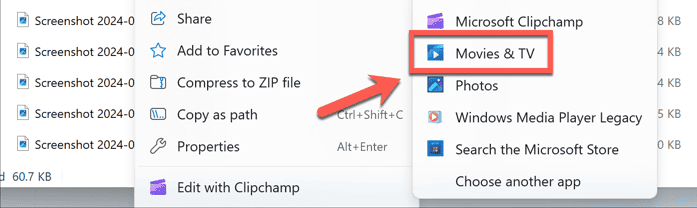
- Oynatmak istediğiniz dosyayı bulun ve üzerine sağ tıklayın.
- Open With seçeneğini seçin.
- Movies & TV yi tıklayın. Eğer listede yoksa, Microsoft Store’dan indirmeniz gerekecektir.
- Dosyanız oynayacaktır.
- Oynatılmazsa, yukarıda açıklandığı gibi AV1 uzantılarını yüklemeniz gerekebilir.
Bu uzantılar yüklendikten sonra, Movies & TV uygulamasını kullanarak AV1 MP4 dosyalarını oynatabilirsiniz.
Windows 11’de MP4 Dosyaları Windows Media Player Legacy’de Nasıl Oynatılır
Eğer yeni Media Player uygulaması sizin için uygun değilse ve bu yıllardır size hizmet eden eski Windows Media Player’ı özlüyorsanız, o zaman Windows Media Player Legacy uygulamasını kullanabilirsiniz. Windows Media Player Legacy, MP4 dosyalarını oynatabilir, ancak bu dosyaların AV1 kodekleri ile kodlanmış olması durumunda bu kodekleri oynatabilmek için ilgili video uzantılarını yüklemeniz gerekecektir.
- Dosya Gezgini’ni açın ve oynatmak istediğiniz MP4 dosyasını bulun.
- Open With seçeneğini seçin.
- Windows Media Player Legacy yi seçin.
- MP4 dosyanız oynatılmalıdır.
- Eğer bir AV1 MP4 dosyasıysa, yukarıdaki makalede açıklandığı gibi ilgili video uzantısını yüklemeniz gerekebilir.
Windows 11’de Clipchamp’ta MP4 Dosyalarını Nasıl Oynatılır
Windows 11, aynı zamanda bir video düzenleme uygulaması olan Clipchamp’ı içerir. MP4 dosyalarını Clipchamp’ta oynatabilirsiniz.
- Dosya Gezgini’ni açın.
- Açmak istediğiniz MP4 dosyasını bulun ve üzerine sağ tıklayın.
- Open With seçeneğini seçin.
- Microsoft Clipchampı seçin.
- MP4 dosyanız Clipchamp uygulamasında yüklenecektir.
- Sol kenar menüsünden klibi seçin ve sürükleyin.
- Klibi zaman çizelgesine sürükleyin.
- Videoyu izlemek için Playe basın.
Windows 11’de MP4 Dosyaları Photos’ta Nasıl Oynatılır
Windows 11’deki Fotoğraflar uygulaması, fotoğraflarınızı görüntülemenize, düzenlemenize ve paylaşmanıza olanak tanıyan bir uygulamadır, ancak aynı zamanda videoları oynatabilir. Fotoğraflar uygulamasında MP4 dosyalarını, üzerine sağ tıkladıktan sonra “Open With” seçeneğini seçerek, hatta ilgili uzantıları yüklediyseniz AV1 dosyalarını da açabilirsiniz.
- Dosya Gezgini’nde oynatmak istediğiniz MP4 dosyasını bulun.
- Sağ tıklayın ve Open With seçeneğini seçin.
- Photosu seçin.
- MP4 dosyanız oynatılacaktır.
- Oynatılmazsa, yukarıda açıklandığı gibi uzantılardan birini yüklemeniz gerekebilir.
Windows 11’de VLC’de MP4 Dosyalarını Nasıl Oynatılır
Eğer oynatamadığınız bir video dosyanız varsa, VLC’ye bir şans vermelisiniz. VLC, onlara atılan her şeyi oynatabileceğini söyler. Eğer uzaylılar sonunda bize ulaşır ve yaklaşan istilalarını bildiren anlaşılamaz bir uzaylı dosya formatında bir video dosyası gönderirlerse, VLC’nin bunu oynayabileceğine inanıyorum. Ücretsiz VLC medya oynatıcı, atabileceğiniz her şeyi oynatabilir ve Medya Oynatıcı ile karşılaştırıldığında kendi MP4 dosyalarınızı izleme ayrıcalığı için bir ücret ödemeniz gerekmez.
- Görev çubuğundaki Microsoft Store simgesine tıklayın.
- Arama alanına VLC yazın.
- Sonuçlardan VLC yi seçin.
- Install e tıklayın.
- Uygulama yüklendikten sonra, herhangi bir video dosyasını açmak için dosyanın bağlam menüsünde bulacaksınız.
- Oynatmak istediğiniz MP4 dosyasını bulun ve üzerine sağ tıklayın.
- Open With seçeneğini seçin.
- VLC yi seçin.
- MP4 dosyanız oynatılacaktır.
Windows 11’de Varsayılan Medya Oynatıcıyı Nasıl Ayarlanır
Yukarıdaki yöntemlerin hepsi, istediğiniz uygulamayı kullanmak için Open With seçeneğini kullanmayı içerir, ancak her zaman kullandığınız bir medya oynatıcınız varsa, çift tıkladığınızda kullanılacak varsayılan seçeneği olarak ayarlayabilirsiniz.
- Başlat simgesine sağ tıklayın.
- Ayarları seçin.
- Sol menüden Uygulamaları seçin.
- Varsayılan Uygulamalara tıklayın.
- Aşağı kaydırın ve Medya Oynatıcıyı seçin.
- Dosya türlerini gözden geçirin ve .mp4 seçeneğini seçin.
- MP4 dosyalarını varsayılan olarak oynatmak istediğiniz uygulamayı seçin.
- Varsayılan olarak Ayarlaya tıklayın.
Artık her açtığınız Windows 11’de MP4 dosyaları, seçtiğiniz uygulamada oynatılacaktır.
Herhangi bir adımda sorun yaşarsanız, 11858 Teknoloji Destek Hattı size güvenilir bir çözüm sunar. Alanında uzman ekip, Windows 11’de MP4 oynatma ve medya uygulamalarıyla ilgili tüm sorunları hızlı bir şekilde çözer. 11858 hattı sayesinde hem gizlilik hem de güvenlik üst düzeyde korunur ve adım adım yönlendirmelerle videolarınızı sorunsuz oynatabilirsiniz.
Windows 11’de MP4 dosyalarını oynattıktan sonra, bilgisayarınızda ses CD’leri oluşturmak da isteyebilirsiniz. Ses CD’si Track CD Nasıl Yapılır içeriği ile, MP4’ten ses çıkarmak ve CD’ye yazmak için gerekli tüm adımları öğrenebilir, Media Player veya başka bir uygulama ile kolayca CD’ler oluşturabilirsiniz.
Artık Windows 11’de MP4 dosyalarınızı oynatma konusunda kapsamlı bilgiye sahipsiniz. Farklı uygulamaları deneyerek hangi yöntemin sizin için en uygun olduğunu belirleyebilirsiniz. Deneyiminizi yorumlar bölümünde paylaşarak, diğer kullanıcıların da doğru medya oynatıcıyı seçmesine yardımcı olabilirsiniz. Sorularınızı ve geri bildirimlerinizi bekliyoruz.