TeknoDestek Müşteri Hizmetleri
  • Haberler
    HaberlerDaha Fazla Göster
    Sessiz İçerik Nedir Nasıl Yapılır
    Sessiz İçerik Nedir
    6 dk. okuma
    Spotify SongDNA Nedir
    4 dk. okuma
    Apple Creator Studio Nasıl Kullanılır
    6 dk. okuma
    Mikro İçerik Nedir Nasıl Yapılır
    Mikro İçerik Nedir
    6 dk. okuma
    Türkiye’de Araçlarda Multimedya Ekranı Kullanımı Yasakları
    6 dk. okuma
  • Bilgisayar
    BilgisayarDaha Fazla Göster
    WordPress bakım modunda takılı kalması için FTP istemcisinde .maintenance dosyasının kök dizindeki görüntüsü
    WordPress Bakım Modunda Takılı Kalması Sorunu ve Çözümü
    7 dk. okuma
    WordPress Site Teknik Sorunlar Yaşıyor
    WordPress Site Teknik Sorunlar Yaşıyor Hatası Çözümü
    5 dk. okuma
    SSH Bağlantı Reddedildi Hatası Çözümü
    6 dk. okuma
    WordPress Planlı Bakım
    WordPress Planlı Bakım Nedeniyle Kısa Süreliğine Kullanılamayacak Hatası ve Çözümü
    7 dk. okuma
    Windows 11 Başlat Menüsünden Web Aramaları Kapatma
    5 dk. okuma
  • Mobil
    MobilDaha Fazla Göster
    Navigasyon Yönlendirici Değiştirme
    Google Haritalarda Navigasyon Yönlendirici Değiştirme
    3 dk. okuma
    Apple CarPlay'da uygulamaların yerini değiştirme
    Apple CarPlay’da Uygulamaların Yerini Değiştirme
    4 dk. okuma
    Android Auto Nedir, Nasıl Kullanılır
    4 dk. okuma
    Android 5G Ayarı Nasıl Yapılır
    4 dk. okuma
    iPhone 5G Ayarı Nasıl Yapılır
    4 dk. okuma
  • Sosyal Medya
    Sosyal MedyaDaha Fazla Göster
    YouTube Video Başlığı Nasıl Yazılmalı Yolları Neler
    YouTube Video Başlığı Nasıl Yazılmalı
    6 dk. okuma
    Tiktok Sorun Bildirme Ekranı Nerede
    5 dk. okuma
    X uygulamasında gündeme girme için hashtag ve etkileşim ekranı
    X Uygulamasında Gündeme Nasıl Girilir
    5 dk. okuma
    TikTok İçerik Yorgunluğu Nedir
    6 dk. okuma
    Sosyal Medyada Marka Dili Nasıl Oluşturulur Yolları Neler
    Sosyal Medyada Marka Dili Nasıl Oluşturulur
    6 dk. okuma
  • İnceleme
    İncelemeDaha Fazla Göster
    MacBook Neo Piyasayı Sarsmaya Geliyor
    5 dk. okuma
    Instax Mini Evo Cinema
    4 dk. okuma
    Samsung Galaxy Book 6 Ultra
    Samsung Galaxy Book 6 Ultra İnceleme
    8 dk. okuma
    Bütçe Dostu Mac Seçenekleri
    Bütçe Dostu Mac MacBook Neo vs Mac Mini
    7 dk. okuma
    Xiaomi Mi Taşınabilir Şarjlı Kompresör İnceleme
    10 dk. okuma
  • İletişim
YouTube
  • Facebook
27 Nis 2026, Pazartesi
TeknoDestek Müşteri HizmetleriTeknoDestek Müşteri Hizmetleri
Yazı BoyutuAa
  • Haberler
  • Mobil
  • Sosyal Medya
  • Bilgisayar
  • İnceleme
  • İnternet ve Ağ
  • Ev Elektroniği
  • İletişim
Search
  • Haberler
    • Cihaz Duyuruları
    • Teknoloji
    • Uygulama Gelişmeleri
  • Bilgisayar
    • Linux
    • macOS
    • Windows
  • İnceleme
    • Bilgisayar
    • Ev Elektroniği
    • Tablet
    • Tavsiyeler & Karşılaştırmalar
    • Telefon
  • Mobil
    • Android
    • Giyilebilir Cihazlar
    • HarmonyOS
    • iPhone / iOS
  • Sosyal Medya
    • Facebook
    • Instagram
    • TikTok
    • Snapchat
    • Teams
    • Telegram
    • WhatsApp
    • X
  • İletişim
Bizi Takip Edin
Yazıcı & Tarayıcı

Windows Yazıcıyı Silme ve Kaldırmaya Zorlama

Hatice TATLISU
Son güncelleme: 18 Nisan 2026 12:05
Hatice TATLISU
Paylaş
Paylaş

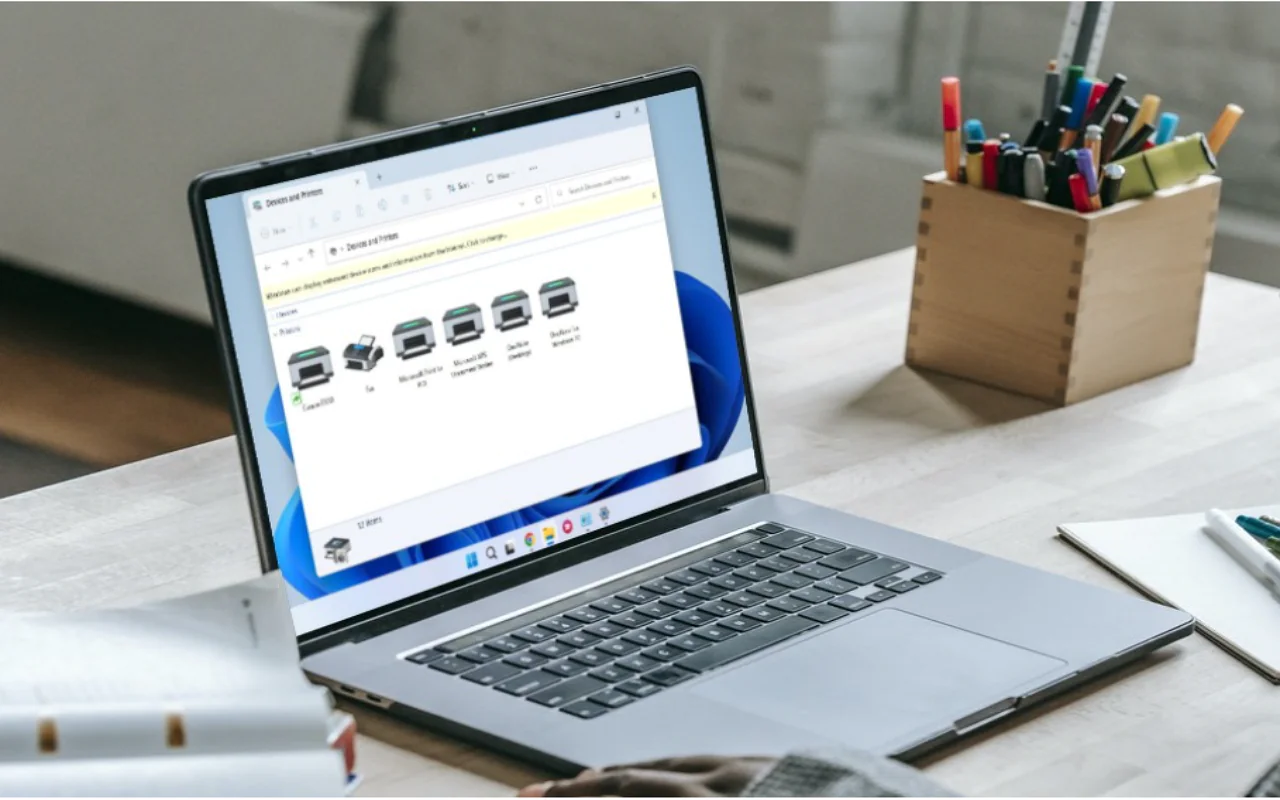
Yazıcınızda sorun yaşıyor ve yazıcınızı kaldıramıyorsanız Windows yazıcıyı silme ve kaldırmaya zorlama için yapılacak işlem adımlarını bu makalede sizler için anlatacağız.

Genellikle sorun giderme sürecinde, yazıcınızı çıkarıp tekrar bağlamanız gerekebilir. Ayrıca, bağlı cihaz listesini düzenli tutmak için eski ve kullanılmayan cihazları kaldırmak da önemlidir, özellikle Windows 11 ve 10 kullanıcıları için. Ayarlar panelinden bağlı olan herhangi bir yazıcıyı kaldırabilirsiniz. Eğer bu adım sorunu çözmezse, Komut İstemi ve diğer yöntemlerle yazıcıyı kaldırma işlemlerini kullanabilirsiniz. Windows bilgisayarlarında bir yazıcıyı silmenin yöntemleri için aşağıdaki adımları izleyin.

İçindekiler
  • Windows Yazıcıyı Silme ve Kaldırmaya Zorlama
    • Ayarlar Uygulamasını Kullanın
      • Windows 10
      • Windows 11
    • Yazdırma Sunucusu Özellikleri Penceresini Kullanma
    • Yazdırma Biriktiricisini Kapatma
    • Yazıcıyı Aygıt Yöneticisi’ni Kullanarak Kaldırma
- 11858 Teknoloji Destek Hattı -

Windows Yazıcıyı Silme ve Kaldırmaya Zorlama

Windows’ta yüklü yazıcıları kaldırmak bazen sorunlu olabilir. Örneğin, bir yazıcı Windows Denetim Masası’nda görünmeyebilir ancak Yazdır iletişim kutusunda mevcut olabilir. Ya da bir yazıcıyı kaldırmaya çalıştığınızda çeşitli hatalar alabilirsiniz; erişim yok, yazıcı bağlantı noktası kullanımdadır, yazdırma kuyruğu hatası vb. Bu tür durumlarla başa çıkabilmek için aşağıdaki önerilere göz atabilirsiniz.

Ayarlar Uygulamasını Kullanın

Windows 10 veya 11’de yazıcıyı kaldırmak için Ayarlar uygulamasını kullanmak oldukça basittir. İşte her iki işletim sistemi için adım adım rehber:

Windows 10

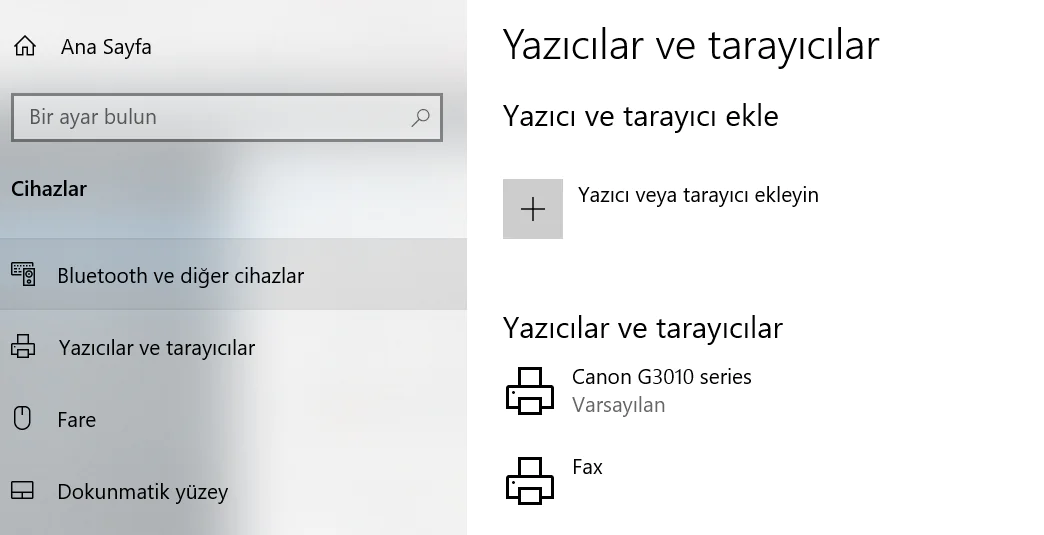
  • Windows + I tuşlarına aynı anda basarak Ayarlar uygulamasını açın.
  • Ayarlar penceresinde “Cihazlar”ı seçin.
  • Sol kenar çubuğundan “Yazıcılar ve tarayıcılar”ı seçin.
  • Sağ tarafta yazıcınızı bulun ve seçin.
  • Yazıcıyı kaldırmak için yazıcınızın altındaki “Cihazı kaldır” seçeneğini seçin.
  • Açılan pencerede, seçilen yazıcıyı kaldırmaya başlamak için “Evet”i seçin.
Windows 11

  • Windows + I tuşlarına aynı anda basarak Ayarlar uygulamasına erişin.
  • Sol kenar çubuğundan “Bluetooth ve cihazlar”ı seçin.
  • Sağ tarafta “Yazıcılar ve tarayıcılar”ı seçin.
  • Cihaz listesinden yazıcınızı seçin.
  • Yazıcınızın sayfasının sağ üst köşesindeki “Kaldır”ı seçin.
  • Açılan pencerede, yazıcınızı kaldırmak için “Evet”i seçin.

Bu adımları takip ederek, Ayarlar uygulamasını kullanarak yazıcıyı başarıyla kaldırabilirsiniz. Eğer yazıcıyı kaldırmakta sorun yaşarsanız bir sonraki adımı deneyebilirsiniz.

Yazdırma Sunucusu Özellikleri Penceresini Kullanma

Windows yazıcıyı silme ve kaldırmaya zorlama için diğer bir seçenek de Yazdırma Sunucusu Özellikleri penceresini kullanmaktır. Bu pencere, tüm yüklü yazıcıları listeler ve istediğiniz yazıcıyı seçip kaldırmanıza olanak tanır.

Windows 10 ve 11’de yazıcıyı kaldırmak için aşağıdaki adımları takip edebilirsiniz:

  • Öncelikle Başlat menüsünü açın, Denetim Masası‘nı arayın ve arama sonuçlarında Denetim Masası’nı seçin.
  • Denetim Masası penceresinde “Aygıtları ve Yazıcıları Görüntüle” seçeneğini bulun ve tıklayın.
  • Ardından yazıcınızı bulun ve üzerine sağ tıklayarak açılan menüden “Yazdırma Sunucusu Özellikleri“ni seçin.
  • Açılan pencerede “Sürücüler” sekmesine geçin, listeden kaldırmak istediğiniz yazıcıyı seçin ve altındaki “Kaldır” düğmesini tıklayın.
  • Sürücüyü ve sürücü paketini kaldırmak için açılan istemde “Tamam” seçeneğini tıklayın.
  • Bilgisayarınızı yeniden başlatın; bu işlem sonucunda yazıcınız başarıyla kaldırılmalıdır.

Bu adımlar, Windows 10 ve 11 işletim sistemlerinde yazıcı kaldırma işlemini gerçekleştirmenize yardımcı olacaktır. Bu yöntem, yazıcınızı kaldırmada sorun yaşadığınız durumlarda etkili bir çözüm sunabilir.

Yazdırma Biriktiricisini Kapatma

Yazdırma Biriktiricisi, Windows işletim sisteminde yazıcı etkileşimlerini düzenleyen önemli bir hizmettir. Eğer bu hizmet, yazıcıyı kaldırma işlemini engelliyorsa, geçici olarak hizmeti devre dışı bırakarak sorunu çözebilirsiniz.

- 11858 Teknoloji Destek Hattı -
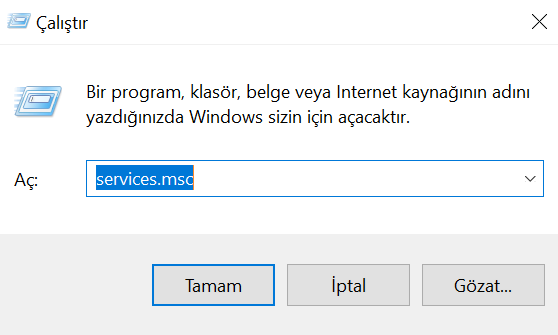
  • Çalıştır iletişim kutusunu açmak için Windows tuşu + R tuşlarına basın. Açılan alana “services.msc” yazın ve Enter tuşuna basın.
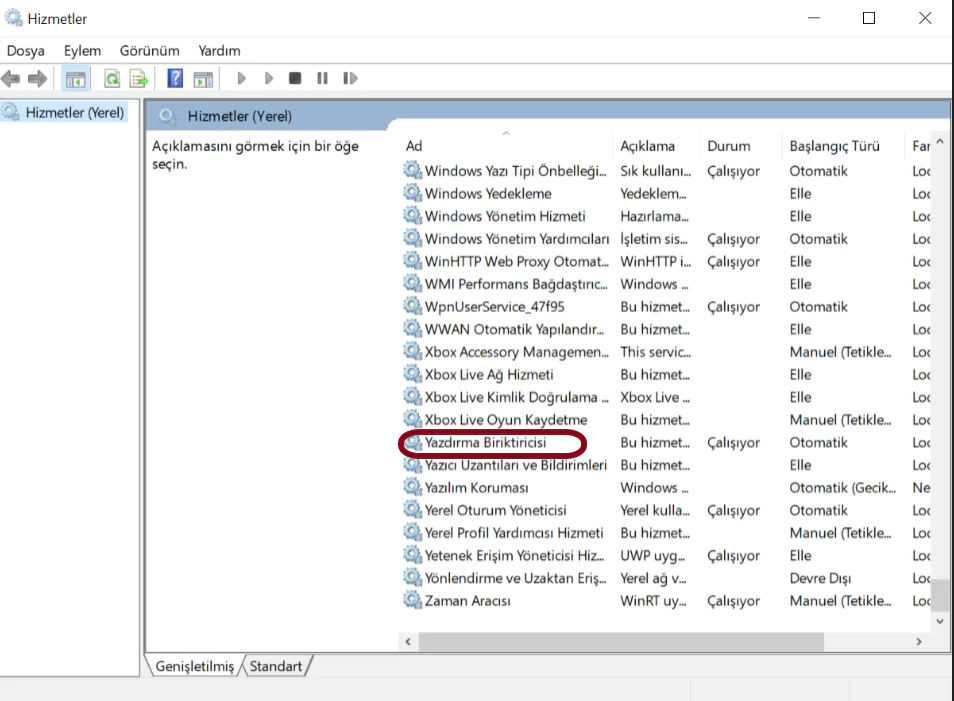
  • Hizmetler penceresinde aşağı doğru kaydırarak “Yazdırma Biriktiricisi”ni bulun. Üzerine sağ tıklayın ve “Durdur” seçeneğini seçin.
  • Yazdırma Biriktiricisi hizmetini durdurduktan sonra, yazıcıyı kaldırmayı tekrar deneyebilirsiniz.

Bu adımlar, yazıcınızı kaldırmak için engel oluşturan bir sorun varsa bu sorunu geçici olarak çözmek için kullanışlı bir çözüm sağlar. İşlem tamamlandıktan sonra Yazdırma Biriktiricisi hizmetini tekrar etkinleştirmeyi unutmayın.

Yazıcıyı Aygıt Yöneticisi’ni Kullanarak Kaldırma

Yazıcıyı Aygıt Yöneticisi’ni kullanarak kaldırmak oldukça basit bir işlemdir. Aygıt Yöneticisi, Windows işletim sistemindeki tüm çevresel ve dahili cihazları yönetmek için kullanılan bir araçtır. Yazıcıyı kaldırmak için şu adımları izleyebilirsiniz:

  • WinX menüsünü açmak için Win + X tuşlarına basın.
  • İçerik menüsünden “Aygıt Yöneticisi”ne tıklayın.
  • Aygıt Yöneticisi penceresinde, “Görünüm”e tıklayın ve “Gizli aygıtları göster” seçeneğini işaretleyin.
  • Daha sonra yazıcınızı görmek için “Yazıcılar” bölümünü genişletin.
  • Yazıcınıza sağ tıklayın ve “Cihazı kaldır” seçeneğini seçin.
  • Eğer mevcut ise, “Bu aygıtın sürücü yazılımını sil” seçeneğini işaretleyin ve “Kaldır” öğesine tıklayın.
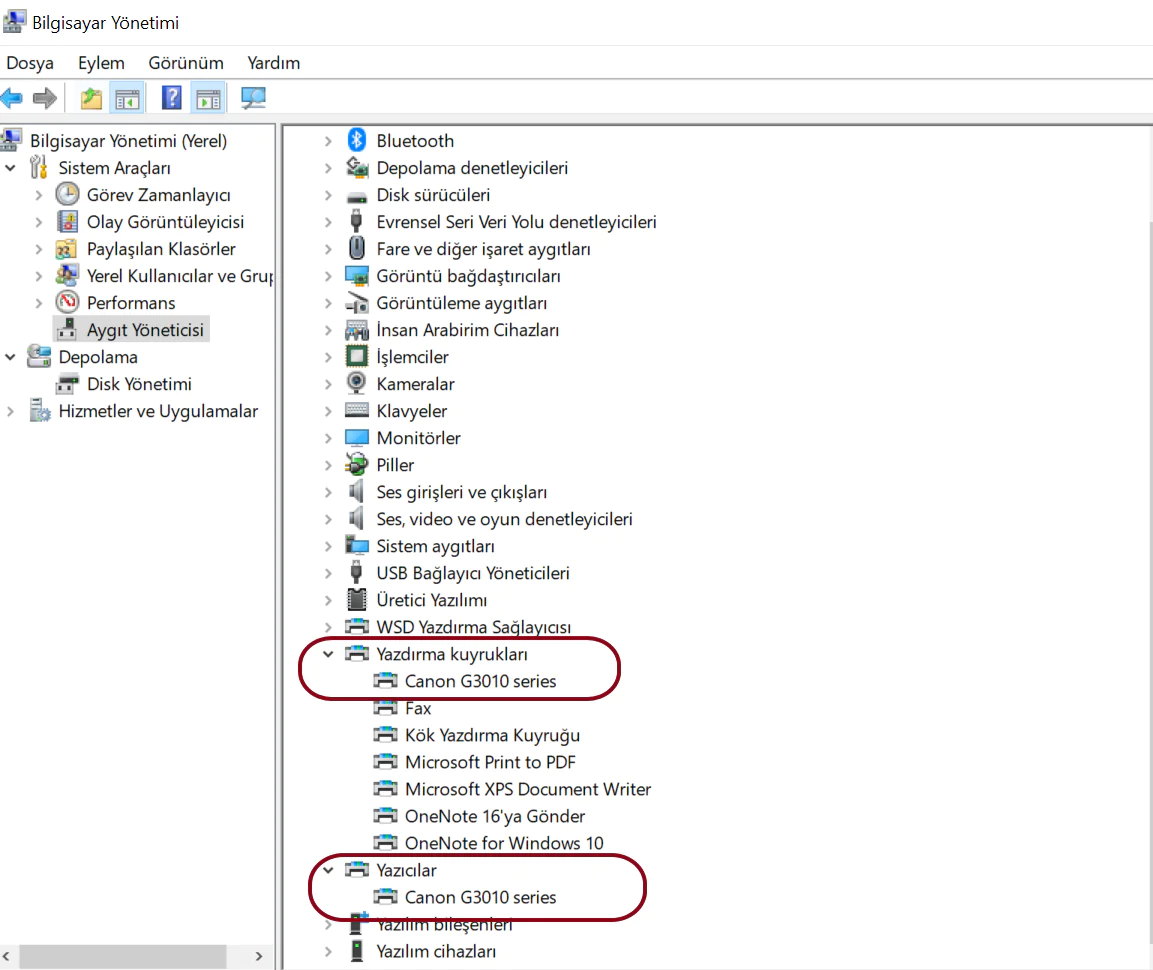
  • Eğer Yazıcılar bölümü kullanılamıyorsa, “Yazdırma kuyrukları” bölümünü genişletin ve yazıcıyı kaldırma adımlarını tekrarlayın.
  • Kaldırma işlemini tamamlamak için Aygıt Yöneticisi penceresini kapatın ve bilgisayarınızı yeniden başlatın.

Bu adımları takip ederek, yazıcınızı Aygıt Yöneticisi üzerinden başarıyla kaldırabilirsiniz.

Sonraki makale; Yazıcı Tarama Özelliği Bozuldu Sorunu

ETİKETLER:nasıl yapılırsorun gidermewindows ayarlarıyazıcı kaldırma
Bu Makaleyi Paylaş
Facebook WhatsApp WhatsApp Threads Bağlantıyı Kopyala Yazdır
Paylaş
Yorum yapılmamış

Bir yanıt yazın Yanıtı iptal et

E-posta adresiniz yayınlanmayacak. Gerekli alanlar * ile işaretlenmişlerdir

Bağlantı Kuralım

21KBeğen
19.6KTakip Et
7.3KAbone Ol
192Takip Et

Popüler Gönderiler

AirTies Air 4960 Modem Kurulum

Uğurcan ÜN
Uğurcan ÜN
3 dk. okuma
15 Görüntüleme
Sessiz İçerik Nedir Nasıl Yapılır

Sessiz İçerik Nedir

İsmail YILDIZ
İsmail YILDIZ
6 dk. okuma
16 Görüntüleme
YouTube Video Başlığı Nasıl Yazılmalı Yolları Neler

YouTube Video Başlığı Nasıl Yazılmalı

İsmail YILDIZ
İsmail YILDIZ
6 dk. okuma
14 Görüntüleme

Lyra 3 Pro ile Şarkı Nasıl Oluşturulur

Uğurcan ÜN
Uğurcan ÜN
4 dk. okuma
27 Görüntüleme

You Might Also Like

Teams

Microsoft Teams eşitlenmiyor mu?

3 dk. okuma
Android

Android Ekran Kayıt Özelliği Nasıl Kullanılır?

4 dk. okuma
Android Emülatör Kullanma
Android

Android Emülatör Bluestacks Yazılımı

5 dk. okuma
Instagram Mesajın Beklemede Ne Demek Nasıl Çözülür
Instagram

Instagram Mesajın Beklemede Ne Demek

5 dk. okuma

Size her gün en son haberleri ve sorun çözümlerini getiriyoruz!

TeknoDestek Müşteri Hizmetleri
Facebook-f Instagram Tiktok Twitter Youtube Linkedin Whatsapp Phone-alt Rss

İş Ortaklarımız

TeknoDestek Müşteri Hizmetleri
© 2013 - 2026 TeknoDestek Müşteri Hizmetleri • Tüm hakları saklıdır • Bu sitedeki tüm içerikler (metin, görsel, video, logo, tasarım vb.) 5846 sayılı Fikir ve Sanat Eserleri Kanunu (FSEK) kapsamında korunmaktadır • İzinsiz kopyalanması, çoğaltılması, yayınlanması veya herhangi bir şekilde kullanılması yasaktır • İhlal tespitinde; FSEK Madde 71-73 uyarınca yasal süreç başlatma, maddi/manevi tazminat talep etme ve cezai işlem için başvurma hakkımız saklıdır • TeknoDestek, TeknoS@R'un bir kuruluşudur • Tema Düzenleyen: Fatih ATEŞ
Sorun Hala Çözülmedi mi?
Aradığın çözümü bulamadıysan, 11858 Teknoloji Destek Hattımız sana yardımcı olabilir. 2011’den beri Türkiye’nin en tecrübeli teknoloji destek ekiplerinden biri olarak, bilgisayar, telefon, tablet, modem, akıllı TV ve sosyal medya sorunlarında 7/24 profesyonel destek veriyoruz. Uzman ekibimizle hemen görüşmek ister misin?

    📞 11858’i Şimdi Ara

    Görüşme öncesi dakika ücreti sesli olarak bilgilendirilir
    Welcome Back!

    Sign in to your account

    Kullanıcı Adı veya E-posta Adresi
    Şifre

    Şifrenizi mi unuttunuz?