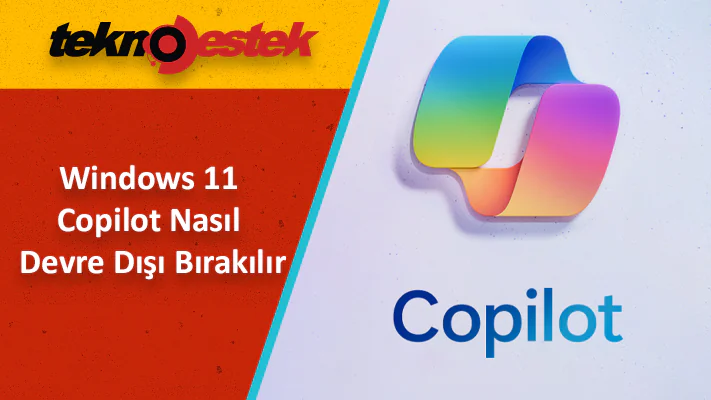

Windows 11 Copilot devre dışı bırakma adımları nelerdir sorusu için doğru yerdesinz. Windows 11 Copilot nasıl devre dışı bırakılır? Bilgisayarınızda bu yapay zeka asistanını Grup İlkesi, Kayıt Defteri veya Görev Çubuğu ayarları üzerinden kolayca kapatın. Gereksiz özelliklerden kurtulun.
Windows 11’de Copilot gibi yapay zeka araçları bazen fazla gelebilir, özellikle de günlük kullanımda gereksiz bulduğunuzda. Bu özelliği devre dışı bırakmak, bilgisayarınızı daha hızlı ve odaklı hale getirebilir – deneyimlerime göre, böyle bir değişiklik sistem performansını bile olumlu etkiler. Siz de Copilot’u rahatsız edici buluyorsanız, çözümü oldukça basit ve etkili.


Bu içerikte, Windows 11’de Copilot’u Grup İlkesi Düzenleyicisi, Kayıt Defteri veya Görev Çubuğu üzerinden nasıl devre dışı bırakacağınızı adım adım öğreneceksiniz. Tamamen kaldırma veya gizleme seçeneklerini keşfedeceksiniz. Hiç başınıza geldi mi, bir özellik sürekli karşınıza çıkıp işinizi yavaşlatmak? Artık bu adımları uygulayarak kendiniz kontrol edebilirsiniz. Okuyun, deneyin ve bilgisayarınızı istediğiniz gibi şekillendirin.
Windows 11 Copilot Devre Dışı Bırakma Adımları Nelerdir
Windows 11 Pro, Enterprise veya Education sürümlerini kullanan cihazlar için Grup İlkesi Düzenleyicisi kullanarak Copilot’u devre dışı bırakabilirsiniz. Windows 11 Home kullanıyorsanız, Kayıt Defteri’ni kullanmanız gerekecektir.
İşte Windows 11 üzerinde Grup İlkesi Düzenleyicisi ile Copilot’u devre dışı bırakma adımları:
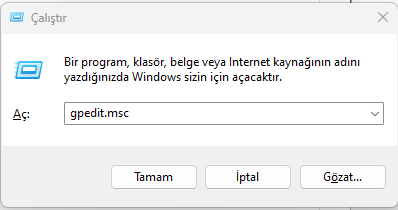
- Win + R tuşlarına basarak Çalıştır menüsünü açın.
- gpedit yazın ve Enter tuşuna basın. Grup İlkesi Düzenleyicisi açılacaktır.
- Aşağıdaki yolu açın:
- Kullanıcı Yapılandırması > Yönetim Şablonları > Windows Bileşenleri > Windows Copilot
- Windows Copilot’ı Kapat ilkesine çift tıklayın.
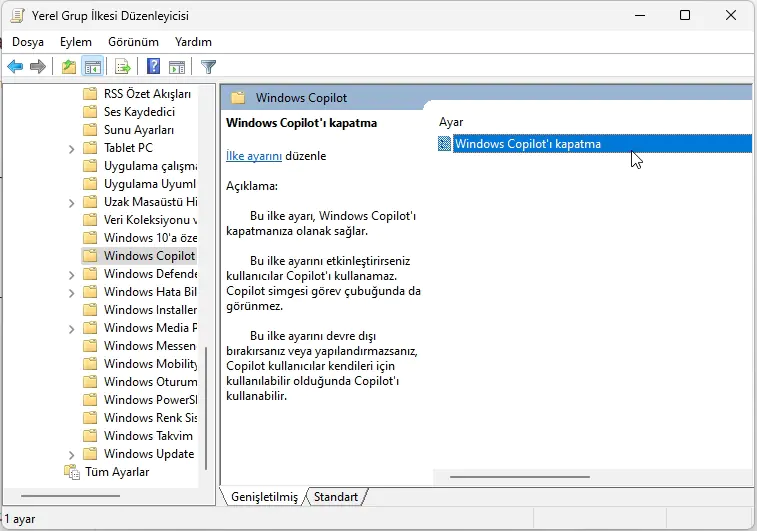
- Etkin seçeneğini seçin.
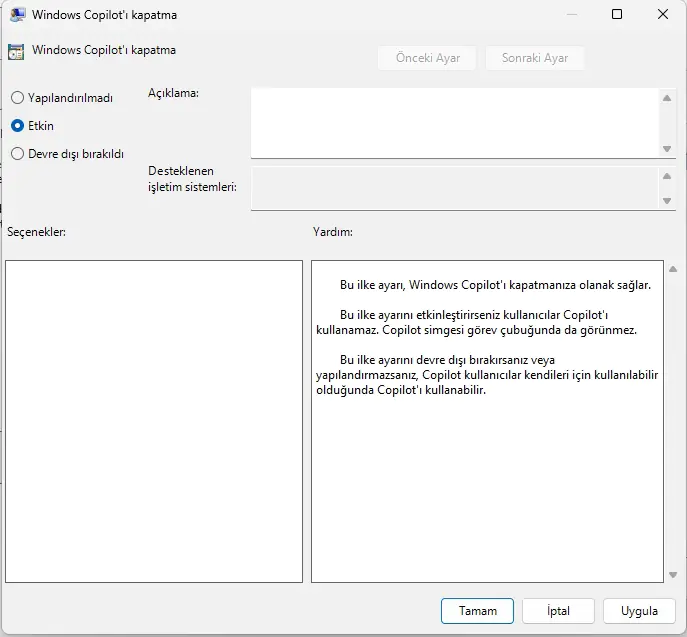
- Uygula butonunu tıklayın.
- Tamam butonunu tıklayın.
- Bilgisayarı yeniden başlatın.
Bu adımları tamamladığınızda, Copilot butonunu Artık Görev Çubuğu’nda görünmeyecek ve kullanıcılar Windows tuşu + C klavye kısayoluyla bile chatbot’u açamayacaklar.
Bu işlem ayrıca Copilot ayarını Görev Çubuğu ayarları sayfasından kaldıracaktır. Eğer özelliği tekrar etkinleştirmek isterseniz, aynı talimatları kullanabilirsiniz, ancak 4. adımda Yapılandırılmadı seçeneğini seçin.
Kayıt Defteri ile Copilot Nasıl Devre Dışı Bırakılır
Windows 11 Home kullanıcıları için Grup İlkesi Düzenleyicisi bulunmamakla birlikte, Copilot’u Kayıt Defteri’ni değiştirerek devre dışı bırakmak mümkündür. Bu yöntem aynı zamanda Windows 11 Pro, Enterprise ve Education sürümleri için de geçerlidir.
Uyarı: Kayıt Defteri’ni yanlış kullanmak ciddi sorunlara yol açabilir. Lütfen bu işlemi yapmadan önce ne yaptığınızı bildiğinizden emin olun ve sisteminizin yedeğini oluşturduğunuzdan emin olun.
Copilot’u Windows 11 üzerinde Kayıt Defteri’nden tamamen devre dışı bırakma adımları:
- Başlat menüsünü açın.
- regedit yazın ve en üstteki sonucu tıklayarak Kayıt Defteri Düzenleyici’ni açın.
- Aşağıdaki yolu izleyin:
HKEY_CURRENT_USERSoftwarePoliciesMicrosoftWindowsWindowsCopilotTurnOffWindowsCopilot adlı DWORD değerini çift tıklayın ve değerini 0’dan 1’e değiştirin.
- Tamam butonunu tıklayın.
Bu adımları tamamladığınızda, Copilot Windows 11 üzerinde tamamen devre dışı bırakılacaktır. Bu işlem ayrıca Copilot ayarını Görev Çubuğu ayarları sayfasından kaldıracaktır. Eğer fikrinizi değiştirirseniz, aynı adımları kullanarak, ancak 3. adımda “TurnOffWindowsCopilot” değerini “0” (sıfır) olarak ayarlayarak ayarları geri alabilirsiniz.
Görev Çubuğu’ndan Copilot Nasıl Devre Dışı Bırakılır
Eğer özelliği tamamen devre dışı bırakmak istemiyorsanız, Copilot’u Görev Çubuğu ayarları sayfasından kaldırabilir, gizleyebilir veya devre dışı bırakabilirsiniz.
Copilot’u Windows 11 Görev Çubuğu’ndan kaldırmak için şu adımları izleyin:
- Ayarlar’ı açın.
- Kişiselleştirme’ye tıklayın.
- Görev Çubuğu sekmesine tıklayın.
- Görev Çubuğu öğeleri bölümünde Copilot anahtarını kapatın.
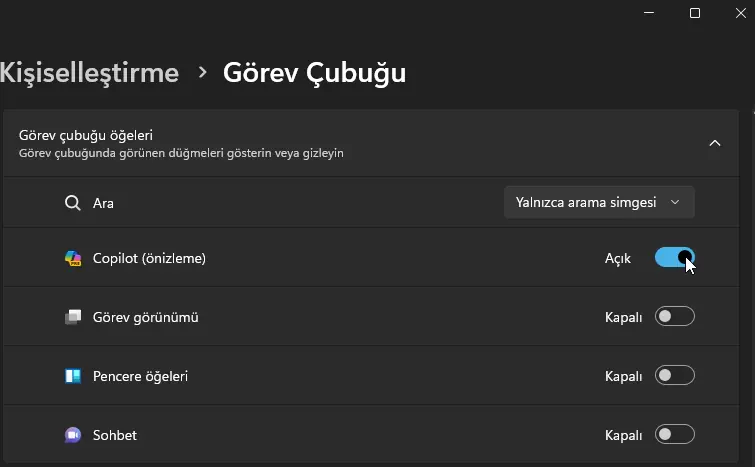
Bu adımları tamamladığınızda, Copilot butonu artık Görev Çubuğu’nda görünmeyecektir, ancak chatbot, Windows tuşu + C klavye kısayolu kullanılarak hala kullanılabilir olacaktır.
Windows 11’in Copilot özelliği, karmaşık soruları yanıtlamak, metinleri özetlemek ve içeriği açıklamak için oldukça kullanışlıdır. Ancak, bu yapay zeka asistanını tamamen devre dışı bırakmanız gerektiğinde veya geçici olarak devre dışı bırakmak istediğinizde, bu rehber size yardımcı olacaktır.
Copilot’un sunduğu özellikler sadece metin işleme ile sınırlı değildir. Ayrıca, kullanıcılara işlemlerini özelleştirmeleri ve favori uygulamaları arasında sorunsuz bir şekilde bağlantı kurmaları konusunda da yardımcı olabilir. Bu, iş verimliliğinizi artırmanıza ve Windows 11’i daha kişiselleştirilmiş bir deneyim haline getirmenize olanak tanır.
Ancak, Copilot herkes için uygun olmayabilir. Bazı kullanıcılar bu özelliği devre dışı bırakmayı tercih edebilirler. Bu makalede, Windows 11 23H2 ve sonraki sürümlerinde Copilot’u nasıl devre dışı bırakacağınızı öğrendiniz. Windows 11’in bu güçlü özelliği hakkında daha fazla bilgi edinmek veya ihtiyaçlarınıza uyacak şekilde yapılandırmak için kullanabileceğiniz çeşitli yöntemler sunulmuştur.
Copilot’un kullanımı, bilgisayar deneyiminizi özelleştirmenize ve daha verimli hale getirmenize yardımcı olabilir. Ancak, kullanıcıların ihtiyaçları farklıdır ve bu nedenle Windows 11’in sunduğu bu özellikleri kişiselleştirebilirsiniz. Bu makale, Copilot’u nasıl devre dışı bırakacağınızı öğrenirken, aynı zamanda bu kullanışlı aracın potansiyelini daha iyi anlamanıza da yardımcı olmuş olmalıdır.
Eğer Windows 11’de Copilot’u devre dışı bırakırken bir hata yaparsanız veya daha karmaşık ayarlarla uğraşmak istemiyorsanız, uzman yardımına başvurmak akıllıca olur. İşte bu noktada 11858 Teknoloji Destek Hattı devreye girer; yıllardır Türkiye genelinde kullanıcılara 7/24 destek sunan bu merkez, bilgisayar sorunlarında lisanslı yazılımlar üzerinden güvenli çözümler sağlar. Görüşme öncesi ücretlendirme açıkça belirtilir, böylece rahat edersiniz üstelik uzaktan bağlantı ile gizliliğinizi korur. Siz de bu hattı arayarak birebir rehberlik alabilir, ayarları uzmanlarla birlikte düzeltebilirsiniz. Bence, böyle bir destek almak, kendi başınıza risk almak yerine çok daha güvenilir.
Windows 11 gibi sistemlerde Copilot gibi özellikler, bazen hesap yönetimiyle de bağlantılı olabilir. Örneğin, yönetici hesabınızı değiştirmek istediğinizde, sistem ayarlarının nasıl etkileşimde olduğunu anlamak önemlidir. İşte bu tür durumlarda, Windows 11 Yönetici Hesabını Değiştirmek başlıklı içeriğimize bakmanız faydalı olacaktır; orada adım adım hesap geçişi ve izin ayarları hakkında detaylı bilgiler bulabilirsiniz, ki bu da Copilot gibi özelleştirmeleri daha güvenli hale getirir. Açıkçası, yönetici hesaplarını doğru yönetmek, bilgisayarınızın genel güvenliğini artırır o yüzden bu bağlantıyı not alın, ileride ihtiyaç duyarsanız kolayca ulaşın.
Windows 11’de Copilot’u devre dışı bırakmak, bilgisayarınızı kişiselleştirmenin etkili bir yolu. Farklı yöntemleri denerken hangisinin size daha uygun geldiğini göreceksiniz belki de ilk başta karmaşık gibi görünür, ama alıştıkça vazgeçilmez olur. Bu içerik, umarım sorularınızı yanıtlamış ve kullanımınızı kolaylaştırmıştır. Siz de deneyimlerinizi paylaşmak isterseniz, yorumlarınızı bırakın; başkalarının faydalanması için ipuçlarınızı yazın, belki bir püf noktası ekleyin. Böylece hep birlikte öğrenmeye devam ederiz.