
VALORANT VAN102 Hatası mı alıyorsunuz? Vanguard ile ilgili bu sorunu çözmek için 7 etkili yöntemi adım adım anlattık. Hemen okuyun ve oyuna dönün.
Bu yazımızda VALORANT VAN102 hatası ile ilgili çözüm yöntemlerini sizlerle paylaşacağız. Valorant oyuncularının karşılaştığı en sinir bozucu hatalardan biri Valorant VAN102 hatası olabilir. Bu hata, genellikle Riot Games’in anti-hile sistemi olan Vanguard ile ilgili bir sorun olduğunda ortaya çıkar. Oyuna giriş yapmaya çalıştığınızda
- Valorant VAN102 Hatası Nedir?
- Valorant VAN102 Hatası Nasıl Çözülür?


Valorant VAN102 hatası alıyorsanız, bağlantı problemleri, güvenlik duvarı engellemeleri veya Vanguard’ın düzgün çalışmaması gibi birçok sebep bu soruna yol açıyor olabilir. Neyse ki, bu hatayı çözmek için uygulayabileceğiniz birkaç etkili yöntem bulunuyor. Bu yazımızda, Valorant VAN102 hatası hakkında detaylı bilgi vererek, adım adım nasıl çözüleceğini anlatacağız.
Valorant VAN102 Hatası Nedir?
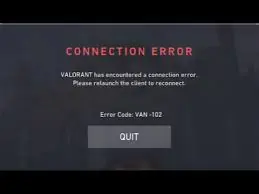
Valorant oynayan birçok oyuncu zaman zaman çeşitli hatalarla karşılaşabiliyor. Valorant VAN102 hatası, Vanguard’ın sistemle düzgün bir şekilde çalışmadığını veya Riot Games sunucularına bağlanamadığını gösteren bir hata kodudur. Bu hata genel olarak aşağıda sıraladığımız durumlarda ortaya çıkabilir:
- Vanguard’ın devre dışı olması veya çalışmaması
- İnternet bağlantı problemleri
- Güvenlik duvarı veya antivirüs programlarının Vanguard’ı engellemesi
- Sistem dosyalarının bozulması veya eksik olması
- Riot Games sunucularında yaşanan sorunlar
Bu hata nedeniyle oyuncular oyuna giriş yapamaz ve Valorant’ı başlatmaya çalıştıklarında bir hata mesajı alırlar. Ancak endişelenmenize gerek yok, çünkü Valorant VAN102 hatası çözülebilir.
Valorant VAN102 Hatası Nasıl Çözülür?
Valorant oynamak isterken karşınıza çıkan teknik hatalar, oyun keyfini olumsuz etkileyebilir. Özellikle VAN102 hatası, Riot Games’in güvenlik sistemi Vanguard ile bağlantı kurulamadığında ortaya çıkar ve oyuncuların oyuna giriş yapmasını engeller. Bu sorun genellikle sistem ayarları, güvenlik duvarı kısıtlamaları veya yazılım çakışmalarından kaynaklanır.
Bu içerikte VAN102 hatasının ne olduğunu, neden ortaya çıktığını ve nasıl çözülebileceğini detaylıca açıklayacağız. Bilgisayar yeniden başlatmadan Vanguard’ın tamamen kaldırılıp yüklenmesine kadar birçok farklı çözüm yöntemini adım adım bulabilirsiniz. Ayrıca internet bağlantınızı optimize etme, güvenlik yazılımlarınızı ayarlama ve sistem güncellemelerinizi kontrol etme gibi konularda da bilgi sahibi olacaksınız.
Her bir yöntem, farklı kullanıcı senaryolarına göre tasarlanmıştır. Bazı oyuncular için basit bir yeniden başlatma yeterli olurken, bazıları için daha kapsamlı bir müdahale gerekebilir. Hangi yöntemin sizin için uygun olduğunu belirlemek için tüm adımları sırayla denemenizi öneririz.
Bilgisayarınızı Yeniden Başlatın
Basit ama etkili bir yöntem olan yeniden başlatma işlemi, VAN102 hatası gibi sorunların düzelmesine yardımcı olabilir. Bilgisayarınızı tamamen kapatıp tekrar açtıktan sonra oyunu çalıştırmayı deneyin.
Vanguard’ı Kontrol Edin
Valorant VAN102 hatası, genellikle Riot Games’in anti-hile sistemi olan Vanguard ile ilgili bir problemden kaynaklanır. Vanguard’ın düzgün çalışıp çalışmadığını şu adımlarla kontrol edebilirsiniz:
- Görev Çubuğu’nun sağ alt köşesindeki simgeler arasından Vanguard’ı bulun.
- Eğer Vanguard aktif değilse, manuel olarak çalıştırın.
- Eğer Vanguard hiç görünmüyorsa, aşağıdaki adımları uygulayarak tekrar yükleyin.
Vanguard’ı Kaldırıp Yeniden Yükleme
- İlk olarak Windows + R tuş kombinasyonuna aynı anda basılı tutun Çalıştır uygulamasını açın.
- Ekrana gelen Çalıştır penceresindeki kutucuğa appwiz.cpl yazıp Enter tuşuna basın.
- Açılan pencerede Riot Vanguard’ı bulun ve kaldırın.
- Bilgisayarınızı yeniden başlatın.
- Valorant’ı tekrar açarak Vanguard’ın yeniden yüklenmesini sağlayın.
Riot İstemcisini Yönetici Olarak Çalıştırın
Bazı durumlarda Riot Games istemcisi yönetici izni olmadan düzgün çalışmayabilir. Valorant VAN102 hatası ile karşılaşıyorsanız aşağıdaki çözüm yöntemlerini deneyebilirsiniz:
- Valorant veya Riot Client simgesine sağ tıklayın.
- Yönetici olarak çalıştır seçeneğini seçin.
- Oyunu tekrar başlatmayı deneyin.
Güvenlik Duvarı ve Antivirüs Ayarlarını Kontrol Edin
Windows Güvenlik Duvarı veya üçüncü taraf antivirüs programları, Vanguard’ın internet erişimini kısıtlayabilir. Bu durum VAN102 hatası almanıza neden olabilir. Güvenlik duvarı ayarlarını kontrol etmek için:
- Sırasıyla Denetim Masası → Sistem ve Güvenlik → Windows Defender Güvenlik Duvarı menülerine gidin.
- Daha sonra Bir uygulamaya veya özelliğe izin ver menüsüne tıklayın.
- Riot Client ve Valorant’ın güvenlik duvarı tarafından engellenmediğinden emin olun.
Antivirüs kullanıyorsanız, geçici olarak devre dışı bırakarak oyunu çalıştırmayı deneyebilirsiniz.
İnternet Bağlantınızı Kontrol Edin
Zayıf veya kesintili bir internet bağlantısı, Valorant VAN102 hatası almanıza neden olabilir. Bağlantınızı kontrol etmek için:
- Modeminizi kapatıp 5-10 saniye bekleyin ve tekrar açın.
- Ethernet kablosu kullanarak daha stabil bir bağlantı sağlayın.
- VPN veya proxy kullanıyorsanız devre dışı bırakın.
- Farklı bir internet bağlantısıyla oyuna girmeyi deneyin.
Windows Güncellemelerini ve Sürücülerinizi Kontrol Edin
Bilgisayarınızdaki eski veya eksik güncellemeler, Vanguard’ın düzgün çalışmasını engelleyebilir. Güncellemeleri kontrol etmek için:
- Windows Ayarları (Win + I) > Güncelleme ve Güvenlik menüsüne girin.
- Windows Güncellemelerini Kontrol Et seçeneğini tıklayın.
- Bilgisayarınızda eksik güncellemeler varsa, bunları yükleyin ve bilgisayarınızı yeniden başlatın.
Ekran kartı ve ağ sürücülerinizin güncel olup olmadığını da kontrol edin. NVIDIA veya AMD’nin resmi sitelerinden en güncel sürücüleri indirerek kurabilirsiniz.
Riot Games Sunucularını Kontrol Edin
Bazı durumlarda sorun tamamen Riot Games kaynaklı olabilir. Eğer VAN102 hatası alıyorsanız, Riot’un sunucularında bir kesinti olup olmadığını kontrol ediniz.
Eğer Riot sunucularında bir sorun varsa, yapabileceğiniz tek şey beklemek olacaktır.
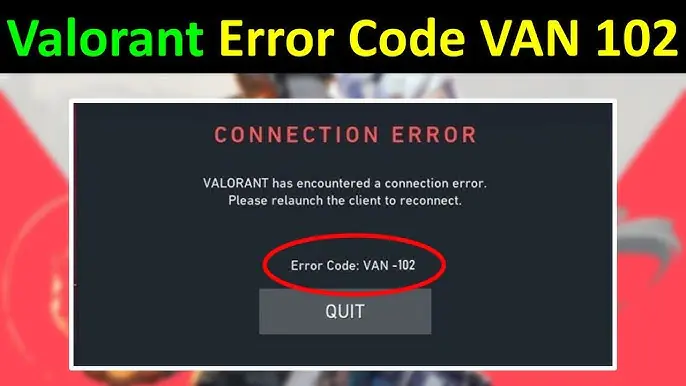
Valorant VAN102 hatası, genellikle Vanguard ile ilgili bir problemden kaynaklanan bir bağlantı sorunudur. Bu hatayı gidermek için önce bilgisayarınızı yeniden başlatmalı, Vanguard’ı kontrol etmeli ve güvenlik duvarı ayarlarınızı gözden geçirmelisiniz. Ayrıca internet bağlantınızı kontrol etmek ve güncellemeleri yapmak da sorunu çözebilir. Eğer tüm bu adımlara rağmen VAN102 hatası devam ediyorsa, Riot Games destek ekibiyle iletişime geçmek en iyi seçenek olacaktır.
Umarız bu rehber, VAN102 hatası ile karşılaşan oyuncular için faydalı olmuştur. Unutmayın, teknik sorunlar bazen sinir bozucu olabilir, ancak doğru adımları takip ederek çoğu hatayı kısa sürede çözebilirsiniz. Keyifli oyunlar dileriz!
Tüm bu adımları uyguladığınız halde sorununuz devam ediyorsa, profesyonel bir destek almanız gerekebilir. Özellikle sistem kaynaklı daha derin sorunlarda kendi başınıza çözüm bulmak zaman alabilir ve hatta cihazınızda istenmeyen sonuçlara yol açabilir. Bu noktada 11858 Teknoloji Destek Hattı, 2011 yılından bu yana milyonlarca kullanıcıya sunduğu güvenilir hizmetle yanınızda. Oyun hatalarından yazılım çakışmalarına, sistem ayarlarından güvenlik yapılandırmalarına kadar geniş bir yelpazede 7/24 teknik destek alabilirsiniz. Uzman ekip, sorununuzu dinledikten sonra TeamViewer, AnyDesk gibi uluslararası güvenilir yazılımlarla cihazınıza bağlanarak sorunu hızlıca çözebilir. Dakika bazlı ücretlendirme sistemi sayesinde şeffaf bir hizmet alırsınız ve çözüm mümkün olmayan durumlarda bile açık bilgilendirme yapılır. %95 memnuniyet oranıyla güvenle arayabileceğiniz bir destek hattı.
Valorant ile ilgili yaşadığınız sorun sadece VAN102 hatası ile sınırlı kalmayabilir. Bazı oyuncular oyunu hiç başlatamıyor, bazıları ise oyun açıldıktan sonra donma veya kapanma gibi problemlerle karşılaşıyor. Özellikle güncellemelerden sonra sistem uyumsuzlukları, eksik dosyalar veya Riot Client ile ilgili teknik aksaklıklar oyunun tamamen çalışmamasına neden olabiliyor. Eğer Valorant açılmıyor, siyah ekranda kalıyor veya başlatma sırasında hata mesajı alıyorsanız bu durum farklı bir yaklaşım gerektirebilir. Sistem gereksinimlerinin karşılanmaması, arka planda çalışan yazılımların oyunla çakışması, bozuk oyun dosyaları veya donanım sürücülerinin güncel olmaması gibi birçok faktör bu tür sorunlara yol açar. Valorant’ın açılmaması veya başlatılmaması sorununu nasıl çözebileceğinizi öğrenmek için detaylı bir içerik hazırladık. Bu içerikte oyunun farklı senaryolarda neden başlamadığını ve her bir duruma özel çözüm yöntemlerini bulabilirsiniz. Sorun devam ediyorsa mutlaka göz atmanızı öneririz.
VAN102 hatası ilk başta karmaşık görünse de doğru adımları takip ettiğinizde çözümü oldukça basittir. Çoğu durumda Vanguard’ın yeniden yüklenmesi, güvenlik ayarlarının düzenlenmesi veya sistem güncellemelerinin yapılması sorunu ortadan kaldırır. Ancak her oyuncunun sistem yapısı ve yazılım ortamı farklı olduğu için hangi yöntemin işe yarayacağı değişiklik gösterebilir. Bu nedenle sabırlı olmanız ve adımları sırasıyla denemeniz önemlidir. Eğer kendi başınıza çözemediğiniz bir durum varsa profesyonel destek almaktan çekinmeyin, çünkü bazen sorun donanım veya işletim sistemi seviyesinde daha derin bir müdahale gerektirebilir.
Sizler de Valorant oynarken benzer bir hatayla karşılaştınız mı? Hangi yöntem işinize yaradı veya bu içerikte olmayan farklı bir çözüm denediniz mi? Deneyimlerinizi, önerilerinizi ve sorularınızı aşağıdaki yorum bölümünde bizimle paylaşabilirsiniz. Yorumlarınız hem bize hem de aynı sorunu yaşayan diğer oyunculara yardımcı olacaktır. Ayrıca içerikle ilgili eksik bulduğunuz bir nokta varsa veya farklı bir konu hakkında bilgi almak isterseniz bize ulaşmaktan çekinmeyin. Keyifli ve sorunsuz oyunlar dileriz, görüşmek üzere!