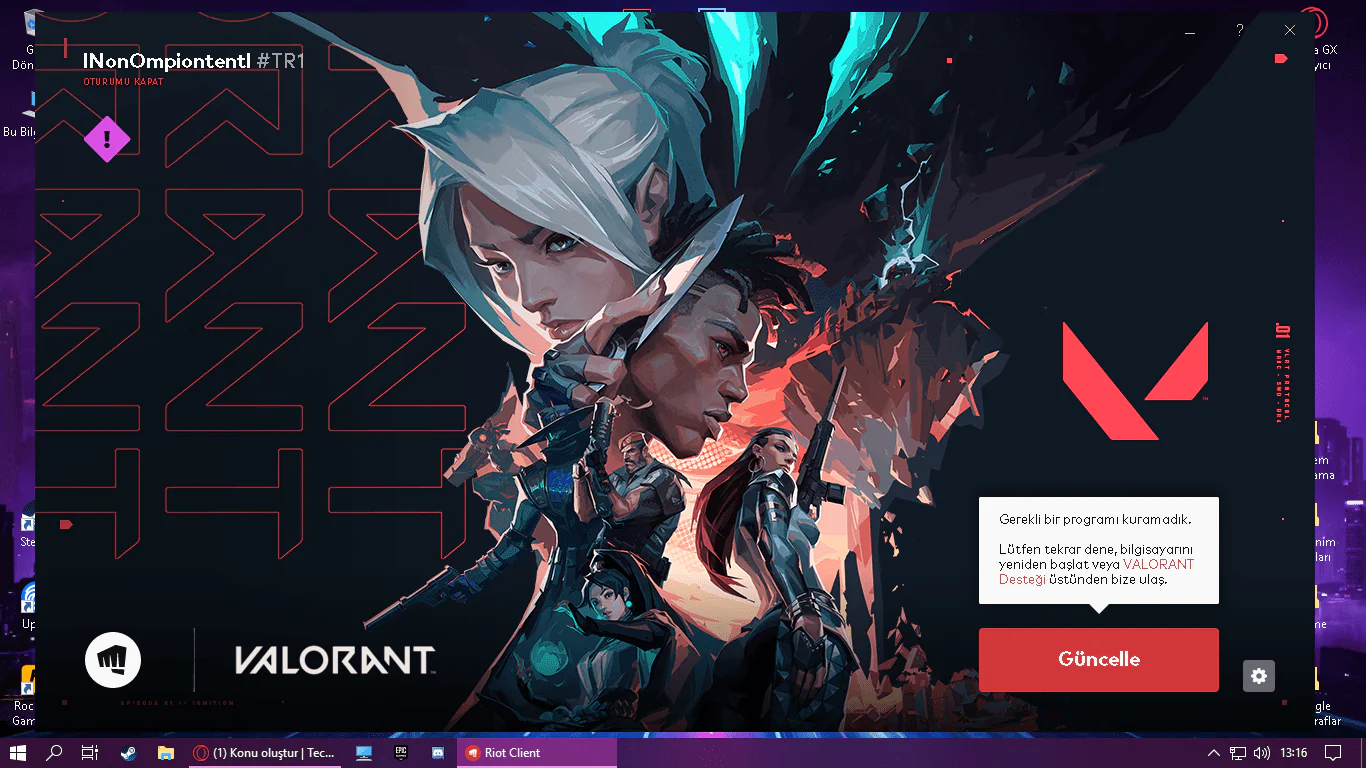

Valorant’ın açılmaması veya başlatılmaması sorunu mu yaşıyorsunuz? Bu makale ile oyunu sorunsuz başlatmanın 9 farklı yöntemini keşfedin. Sunucu hatalarından sürücü güncellemelerine kadar tüm çözümler burada!
Makalemizde, Valorant’ın açılmaması veya başlatılmaması sorununu nasıl çözebilirim? konusunu ele alacağız. Valorantı başlatmak genellikle sadece bir veya iki tıklama gerektirir, ancak oyun açılmayı veya başlamayı reddederse tıklama sayısı önemli ölçüde artabilir.
- Görev yöneticisinde Valorant’ı ve Riot İstemcisini sonlandırın
- Valorant’ı yönetici olarak çalıştırın
- Bilgisayarınızı yeniden başlatın
- Valorant sunucu durumunu kontrol edin
- Grafik kartınızı güncelleyin
- Bilgisayarınızın çözünürlüğünü azaltın
- Valorant’ı bir güvenlik istisnası yapın
- Valorant’ı yeniden yükleyin
- Valorant neden bilgisayarınızda açılmıyor?


Ne yazık ki, yürütülebilir dosyayı spamlamak bu durumda yardımcı olmaz, ancak bazı geçici çözümler kesinlikle yardımcı olabilir. Valorant çeşitli sebeplerden dolayı bilgisayarınızda başlatılamayabilir. Sunucuya girmeden önce oyununuz size sıkıntı veriyorsa, Valorant açılmadığında nasıl düzeltebileceğinizi burada bulabilirsiniz .
Görev yöneticisinde Valorant’ı ve Riot İstemcisini sonlandırın
bir oyun olsa da, bazen teknik sorunlar nedeniyle açılmayabilir. Bu durum, oyunun arka planda çalışıyor olması, sürücü uyumsuzlukları veya güvenlik yazılımlarının engellemesi gibi birçok nedenden kaynaklanabilir. Peki, bu sorunu nasıl çözebilirsiniz?
Bu makalede, Valorant’ın açılmama veya başlatılmama sorununa yönelik en etkili çözümleri adım adım ele alacağız. kadar her detayı inceleyeceğiz. Eğer oyunu başlatmakta zorlanıyor ve çözüm arıyorsanız, doğru yerdesiniz. Hazırsanız, başlayalım!
Valorant’ı yönetici olarak çalıştırın
Valorant’ın açılmaması veya başlatılmaması, oyunların çalışması için oldukça fazla izne ihtiyaç vardır. Oyun bilgisayarınızda yönetici haklarınız yoksa, oyunların sisteminizin belirli bölümleriyle etkileşime giremeyebileceği için bu durum oyunların bozulmasına neden olabilir.
- Simgeye sağ tıklayın ve yönetici olarak çalıştırı seçin
- Onay isteyen açılan pencerede Eveti seçin
- Valorant’ı başlatmayı deneyin
Bu işlem bir parola girmenizi gerektirebilir. Parolayı bilmiyorsanız cihazınızın yöneticisiyle görüşün.
Bilgisayarınızı yeniden başlatın
İlk adım işe yaramazsa, PC’nizi yeniden başlatmak neredeyse her zaman işe yarar. Programınızdan birkaç dakikanızı alabilir, ancak can sıkıcı Valorant açılmama hatası söz konusu olduğunda sisteminizi yeniden başlatmak harikalar yaratır.
Valorant sunucu durumunu kontrol edin
Bazen sorun kontrol edebileceğiniz veya düzeltebileceğiniz bir şey değildir. Valorant’ın bilgisayarınızda çalışmasını engelleyen şey bir sunucu sorunu olabilir. Eğer durum buysa, beklemekten başka yapabileceğiniz bir şey yoktur.
Valorant sunucularının amaçlandığı gibi çalışıp çalışmadığını kontrol edebileceğiniz iki yer şunlardır
- Resmi VALORANT web sitesi
- X’teki (eski adıyla Twitter) Resmi Riot Games Destek hesabı
Grafik kartınızı güncelleyin
Valorant’ın açılmaması veya başlatılmaması, yeni sürücü güncellemeleri oyuncular tarafından sıklıkla göz ardı edilir. Grafik sürücü güncellemeleri yalnızca GPU’nuzun yeni çıkan oyunlar için en iyi durumda olmasını sağlamakla kalmaz, aynı zamanda yeni veya eski hataları da düzeltebilir .
NVIDIA ve AMD kartları genellikle grafik kartlarınızı manuel veya otomatik olarak güncellemenize olanak tanıyan bir programla birlikte gelir. NVIDIA grafik kartları için Geforce Experience uygulamasını veya AMD GPU için AMD Radeon yazılımını kullanarak sürücüleri güncelleyebilirsiniz.
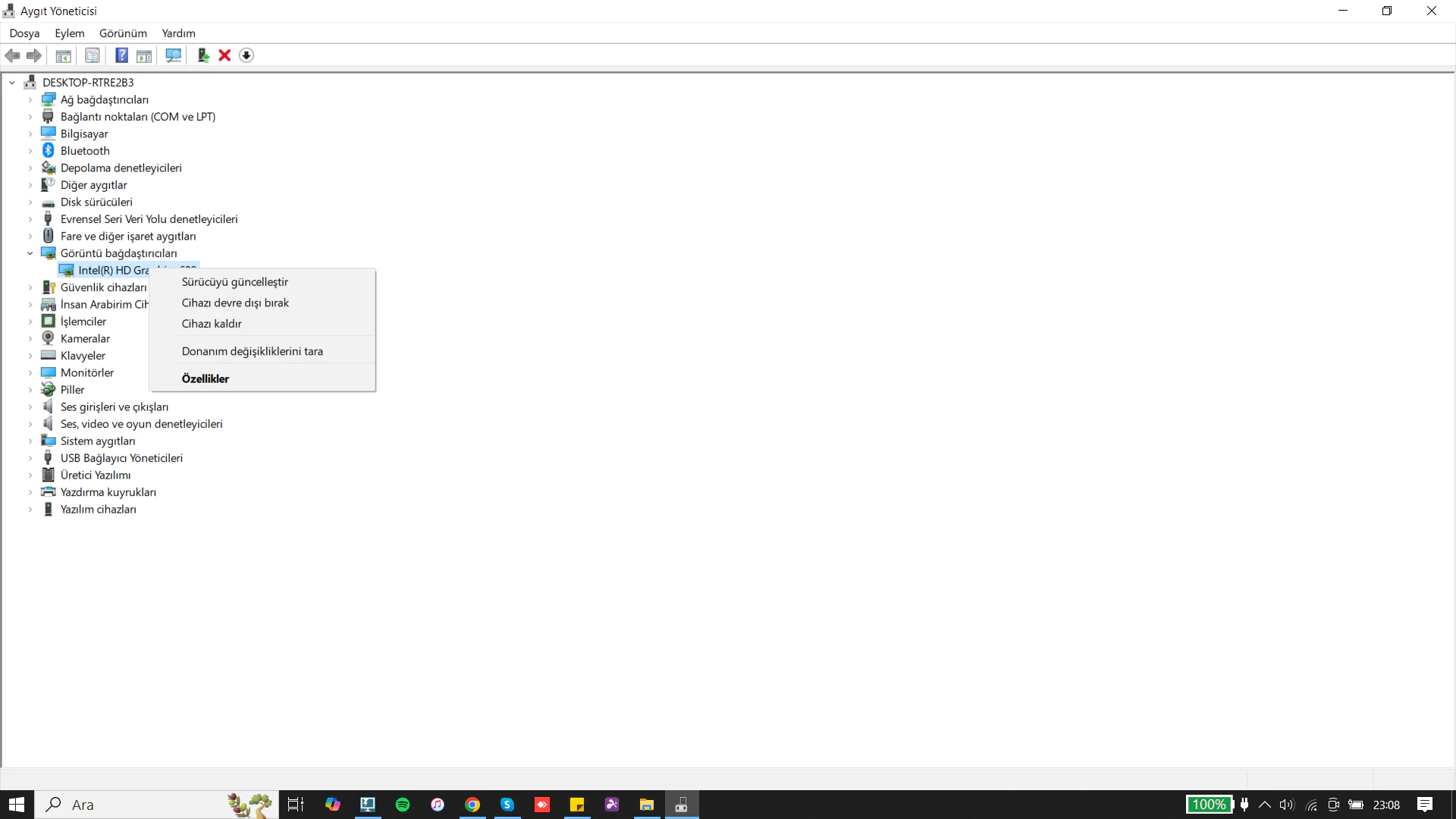
Eğer bu programlardan herhangi birine sahip değilseniz, ekran kartınızı Aygıt Yöneticisi üzerinden güncelleyebilirsiniz. Üst tarafta görselde ki gibi.
- Bilgisayarınızda Başlat butonuna tıklayın
- Aygıt Yöneticisi adlı uygulamayı arayın ve açın
- Ekran Bağdaştırıcıları etiketli seçeneğe tıklatın ve grafik kartınızla aynı ismi taşıyan bölüme tıklayın
- Açılan yeni pencerede Sürücü sekmesini seçin
- Sürücüyü Güncelleştir seçeneğini seçin
- İşlemleri sonucunda, grafik kartınızı güncellemek için Sürücüleri otomatik olarak ara seçeneğine tıklayın
Son olarak, ekran kartınızın tam modelini biliyorsanız, sürücünün en güncel sürümünü doğrudan NVIDIA veya AMD web sitesinden arayabilirsiniz.
Valorant’ı çalıştırmak için PC’nizin karşılaması gereken minimum gereksinimler şunlardır :
- Bellek: 4 GB
- Ekran Kartı: 1 GB
- İşletim Sistemi: Windows: 10 (Sürüm 2004 / Yapı 19041 veya üzeri) veya 11 64-bit
- Mevcut Ekran Kartı: Intel HD 4000 / Radeon R5 200
Valorant’ı çalıştırmak için önerilen gereksinimler şunlardır :
- İşlemci: Core i3-4150 / Ryzen 3 1200
- Bellek: 4 GB
- Ekran kartı: 1 GB
- İşletim Sistemi: Windows: 10 (Sürüm 2004 / Yapı 19041 veya üzeri) veya 11 64-bit
Bilgisayarınızın çözünürlüğünü azaltın
Valorant’ın açılmaması veya başlatılmaması, PC’nizde gerçekleştirdiğiniz göreve göre çözünürlüğünüzü sık sık değiştiriyorsanız, Valorant bu süreçte kafası karışmış olabilir. Oyun zaten özel bir çözünürlük ayarına sahip olsa bile, Valorant’ı başlatırken buna uymamak , oyunun yanlış davranmasına ve açılmamasına neden olabilir.
- Masaüstünüzde boş bir alana sağ tıklayın
- Görüntü Ayarlarını seçin
- Ekran Çözünürlüğü seçeneğine gidin
- Tavsiye edilen çözünürlüğü ya da daha az bir çözünürlüğü seçin ve devam edin.
Tavsiye edilenden daha düşük çözünürlükleri deneyerek bir fark yaratıp yaratmadıklarını ve Valonrat’ı açmanıza izin verip vermediklerini görün .
Valorant’ı bir güvenlik istisnası yapın
Valorant’ın açılmaması veya başlatılmaması, ne yazık ki, bilgisayarınızın antivirüs programı Valorant’ın potansiyel bir tehdit olduğuna inanıyor olabilir ve oyunun daha başlatılamadan kapanmasına neden olabilir. Bilgisayarınızı tehditlere karşı savunmasız bırakmak ideal değildir, ancak Valorant’ın dosyalarını bir istisna olarak ekleyebilirsiniz.
- Bilgisayarınızda Başlat butonuna tıklayın
- Windows Güvenliği adlı uygulamayı arayın ve açın
- Virüs ve Tehdit Koruması etiketli bölüme tıklayın
- Aşağı kaydırın ve Ayarları Yönete tıklayın
- Tekrar geçin ve Hariç tutmaları ekle veya kaldır butonuna tıklatın ve devam edin.
- Daha sonra Bir hariç tutma ekle seçeneğini belirleyip Klasör seçeneğini seçerek bunu yapmayı seçebilirsiniz
- Valorant ve Riot Client’ın yüklü olduğu klasörleri bulun ve seçin
- Valorant’ı açmayı deneyin
Antivirüs yazılımınızı tamamen devre dışı bırakmayı da deneyebilirsiniz, ancak bilgisayarınızın güvenliğini tehlikeye atmak pek de ideal bir davranış değildir.
Valorant’ı yeniden yükleyin
Eğer tüm bunlar başarısız olursa, Valorant’ı yeniden yüklemek oyun içi dosyalarınızdaki sorunları gidermenin mükemmel bir yoludur; çünkü hasarlı dosyalar yenileriyle değiştirilir.
- Bilgisayarınızda Başlat butonuna tıklayın
- Valorant ve Riot Client uygulamalarını bulun
- Üzerlerine sağ tıklayın ve Kaldırı seçin
- Onlar gittikten sonra Riot’un web sitesine geri dönün ve Valorant’ı yeniden indirin
Eğer bu Valorant’ın açılmasını sağlamazsa , Riot Games Destek ekibine bir bilet göndermeniz gerekecektir .
Valorant neden bilgisayarınızda açılmıyor?
Valorant’ı açamama veya başlatamama çeşitli nedenlerden dolayı olabilir. Bilgisayarınız tac shooter’ı çalıştırmak için gereken minimum gereksinimleri karşılamıyor olabilir, oyunun bazı dosyaları bozulmuş olabilir, bilgisayarınızın güvenlik ayarları açılmasını engelliyor olabilir, sürücüleriniz güncel olmayabilir veya başka birçok sorun olabilir. Bazı durumlarda, Oynat butonuna görünürde hiçbir neden olmadan devre dışı olduğunu görürsünüz.
Sorunun tam olarak ne olduğunu teşhis etmek zor olabilir, ancak yukarıdaki geçici çözümlerimiz her olasılığı içerir ve kısa sürede oyun yarışına geri dönmenize yardımcı olabilir.
Bu makalemizde, Valorant’ın açılmaması veya başlatılmaması, sorununa değindik yukarıdaki anlattığımız süreci uyguladığınız zaman bir sonuca varacağınızı göreceksiniz. Bu ve benzeri makaleler için aşağıdaki linklere tıklayıp kontrol edip inceleyebilirsiniz.
Valorant’ın açılmama sorunu, teknik bilgi gerektiren bir konu olabilir ve bazı kullanıcılar için karmaşık geçebilir. Bu noktada, 11858 Teknoloji Destek Hattı devreye giriyor. 2011 yılından bu yana Türkiye genelinde milyonlarca kullanıcıya 7/24 teknik destek sunan 11858 Teknoloji Destek Hattı, Valorant gibi oyunlarda yaşanan sorunlara hızlı ve güvenilir çözümler sağlar. Uzman ekibi, aracılığıyla cihazınıza uzaktan bağlanarak sorunu adım adım çözer. , görüşme başlamadan önce ücretlendirme bilgisi size açıkça iletilir, böylece sürprizlerle karşılaşmazsınız. , 11858 Teknoloji Destek Hattı, teknolojiyle ilgili tüm sorunlarınızda yanınızda!
Valorant’ın açılmama sorununu çözdükten sonra, oyunda karşılaşabileceğiniz diğer hatalar da olabilir. Özellikle bir sorundur. Bu hata, genellikle kaynaklanır. Eğer Valorant’ı başlattınız ancak VAL 62 hatası alıyorsanız, bu sorunu nasıl çözeceğinizi öğrenmek için Valorant VAL 62 Hatası ve Çözümü makalemizi inceleyebilirsiniz. , oyuna kesintisiz devam edebilirsiniz.
Valorant’ın açılmama sorununu çözmek, bazen küçük ayarlamalarla mümkün olabilir. Ancak her durumda, önemlidir. Sizin için hazırladığımız bu makale, sorunu çözmenize yardımcı olsun! Eğer denediğiniz yöntemler işe yaramazsa, yorum bölümünde yaşadığınız sorunu paylaşabilirsiniz. , topluluğa katkıda bulunabilirsiniz. Unutmayın, teknolojiyle ilgili her sorunun bir çözümü vardır!