TeknoDestek Müşteri Hizmetleri
  • Haberler
    HaberlerDaha Fazla Göster
    Google Asistan kapanıyor sürecini ve akıllı telefon ekranında klasik logodan yeni nesil yapay zeka Gemini'ye geçişi temsil eden görsel.
    Google Asistan Kapanıyor: 4 Eylül’de Gemini Dönemi Başlıyor
    7 dk. okuma
    Motorola akıllı telefonlar tarihine damga vuran efsanevi modellerin bir arada sergilendiği bir koleksiyon görseli.
    Geçmişten Günümüze Efsanevi Motorola Akıllı Telefonlar
    8 dk. okuma
    Alternatif arama motorları logolarının yer aldığı, gizlilik odaklı arama sonuçlarını gösteren bilgisayar ekranı.
    Google’a Alternatif Arama Motorları: Brave, Startpage ve Mojeek
    7 dk. okuma
    KolibriOS: 1.4 MB’lık Dünyanın En Küçük İşletim Sistemi
    KolibriOS: 1.4 MB’lık Dünyanın En Küçük İşletim Sistemi
    8 dk. okuma
    Windows 11 Copilot PC insights özelliği ile bilgisayar donanım bilgilerinin sorgulandığı bir ekran görünümü.
    Windows 11 Copilot PC Insights Özelliği: Bilgisayar Arıza Tespiti
    7 dk. okuma
  • Bilgisayar
    BilgisayarDaha Fazla Göster
    Yeni Alınan Bilgisayar İnternetsiz Nasıl Kurulur
    Yeni Alınan Bilgisayar İnternetsiz Nasıl Kurulur
    5 dk. okuma
    Geçiş anahtarı hack saldırısına karşı Windows bilgisayarında donanım anahtarı kullanan bir kişi.
    Geçiş Anahtarı Hack Riski: Pass-ta-key Saldırısı
    8 dk. okuma
    Windows 11 ekran parlaklığı değişmiyor sorununa çözümü simgeleyen, aydınlık bir ortamda ekranı parlak ve net görünen modern bir dizüstü bilgisayar.
    Windows 11 Ekran Parlaklığı Değişmiyor: 5 Adımda Çözüm
    5 dk. okuma
    Chrome ve Edge’de HDR Video Sorunu
    Chrome ve Edge’de HDR Video Sorunu
    4 dk. okuma
    Yoğun CPU Kullanımında Fare Yoklama Hızı Düşüyor
    Yoğun CPU Kullanımında Fare Yoklama Hızı Düşüyor
    5 dk. okuma
  • Mobil
    MobilDaha Fazla Göster
    iPhone Pil Sağlığını Koruyan Yeni Ayarlar Neler
    iPhone Pil Sağlığını Koruyan Yeni Ayarlar
    6 dk. okuma
    Xiaomi Bağlantı Hız Durumunu Öğrenme
    Xiaomi Bağlantı Hız Durumunu Öğrenme
    3 dk. okuma
    iPhone 17 İngilizce Klavye Ekleme
    iPhone 17 İngilizce Klavye Ekleme
    4 dk. okuma
    Xiaomi Telefonda 5G Fatura Ayarı
    Xiaomi Telefonda 5G Fatura Ayarı Nasıl Yapılır
    3 dk. okuma
    Android Auto araba dışında kullanımını gösteren, atölye tezgahına sabitlenmiş eski bir telefon ekranı.
    Android Auto Araba Dışında Kullanmanın 4 Yolu
    7 dk. okuma
  • Sosyal Medya
    Sosyal MedyaDaha Fazla Göster
    WhatsApp Meta AI Gizli Sohbet Nasıl Kullanılır Yolları Neler
    WhatsApp Meta AI Gizli Sohbet Nasıl Kullanılır
    6 dk. okuma
    Snapchat Anlık İçerik Tüketimi Nedir Nasıl Kontrol Edilir
    Snapchat Anlık İçerik Tüketimi Nedir
    6 dk. okuma
    Tiktok Ve Instagram Aynı Video Yükleyememe Sorunu Nasıl Çözülür
    Tiktok Ve Instagram Aynı Video Yükleyememe Sorunu
    6 dk. okuma
    Vefat Eden Kişinin LinkedIn Hesabı Nasıl Kapatılır Yolları Neler
    Vefat Eden Kişinin LinkedIn Hesabı Nasıl Kapatılır
    5 dk. okuma
    Instagram Gece Kullanımı Nasıl Sınırlandırılır Yolları Neler
    Instagram Gece Kullanımı Nasıl Sınırlandırılır
    6 dk. okuma
  • İnceleme
    İncelemeDaha Fazla Göster
    Elektrik Kesintisinde İnternete Bağlı Kalmak
    Elektrik Kesintisinde İnternete Bağlı Kalmak
    11 dk. okuma
    Uçak kabinindeki yolcu masasında duran modern bir powerbank ve arka planda görünen bulanık gökyüzü manzaralı uçak penceresi.
    Uçakta Powerbank: 2026 Uçuş Kuralları ve mAh Sınırları
    7 dk. okuma
    Huawei FreeClip 2 S açık kulak kablosuz kulaklık ve şarj kutusu
    Huawei FreeClip 2 S: Açık Kulaklık Deneyiminde Yeni Nesil Tasarım
    15 dk. okuma
    Lenovo Lecoo Bellatoor GM103 oyuncu mouse modeli, ultra hafif tasarımı ve yüksek performanslı oyun özellikleriyle siyah arka plan üzerinde tanıtılıyor.
    Lenovo Oyuncu Mouse’u Lecoo Bellatoor GM103 Tanıtıldı
    7 dk. okuma
    2026 yılının en iyi akıllı saat modelleri arasında öne çıkan premium ve bütçe seçenekleri
    2026 Yılının En İyi Akıllı Saat Modelleri ve Karşılaştırması
    11 dk. okuma
  • İletişim
YouTube
Takip Et
  • Müşteri Hizmetleri
  • Modem Kurulumu
  • Windows 11
  • Yapay Zeka
  • Akıllı Telefon
  • Robot Süpürge
  • Uzak Bağlantı
10 Eyl 2026, Perşembe
TeknoDestek Müşteri HizmetleriTeknoDestek Müşteri Hizmetleri
Yazı BoyutuAa
  • Haberler
  • Mobil
  • Sosyal Medya
  • Bilgisayar
  • İnceleme
  • İnternet ve Ağ
  • Ev Elektroniği
  • Uzak Bağlantı Programları
  • İletişim
Site içi Arama
  • Haberler
    • Cihaz Duyuruları
    • Teknoloji
    • Uygulama Gelişmeleri
  • Bilgisayar
    • Linux
    • macOS
    • Windows
  • İnceleme
    • Bilgisayar
    • Ev Elektroniği
    • Tablet
    • Tavsiyeler & Karşılaştırmalar
    • Telefon
  • Mobil
    • Android
    • Giyilebilir Cihazlar
    • HarmonyOS
    • iPhone / iOS
  • Sosyal Medya
    • Facebook
    • Instagram
    • TikTok
    • Snapchat
    • Teams
    • Telegram
    • WhatsApp
    • X
  • Uzak Bağlantı Programları
  • İletişim
Bizi Takip Edin
Docs.google.com Bağlanmayı Reddetti
Windows

Docs.google.com Bağlanmayı Reddetti

Ahmet YAŞAR
Son güncelleme: 22 Nisan 2026 10:22
Ahmet YAŞAR - Teknoloji Asistanı
1.4K Görüntüleme
Paylaş
5 dk. okuma
Paylaş

Docs.google.com bağlanmayı reddetti hatasıyla mı karşılaşıyorsunuz? Bu makale, bağlantı sorunlarını çözmek için 5 etkili yöntemi adım adım açıklıyor.

Google Dokümanlar, çevrimiçi belge düzenleme ve iş birliği açısından kullanıcıların en çok tercih ettiği hizmetlerden biridir. Ancak bazen docs.google.com bağlanmayı reddetti hatasıyla karşılaşmak, özellikle önemli dosyalara erişim gerektiğinde oldukça can sıkıcı olabilir. Bu hata genellikle tarayıcı, ağ veya güvenlik duvarı ayarlarından kaynaklanır.

İçindekiler
  • docs.google.com Bağlanmayı Reddederse Ne Yapabilirim?
    • 1. Tarayıcı önbelleğini silin
    • 2. Antivirüsünüzü geçici olarak devre dışı bırakın
    • 3. Proxy’yi devre dışı bırakın
    • 4. Tarayıcıyı sıfırlayın
    • 5. Google’la iletişime geçin
    • 11858 Teknoloji Destek Hattı ile Profesyonel Yardım Alın
- 11858 Teknoloji Destek Hattı -
11858 Teknoloji Destek Hattı ile 7/24 telefonla teknik destek ve uzaktan destek alın 11858 Teknoloji Destek Hattı ile 7/24 telefonla teknik destek ve uzaktan destek alma

Bu içerikte, Docs.google.com sitesine erişim sağlanamadığında neler yapılabileceğini, hangi ayarların gözden geçirilmesi gerektiğini ve kalıcı çözüm adımlarını detaylı biçimde bulabilirsiniz. Ayrıca, tarayıcı önbelleği temizleme, antivirüsü devre dışı bırakma ve proxy ayarlarını düzenleme gibi pratik yöntemleri de adım adım inceleyeceğiz.
Docs.google.com Bağlanmayı Reddetti

Google hesabınızla oturum açtığınızdan ve gerekli koşulları karşıladığınızdan emin olun. Eğer hala docs.google.com’a bağlanamıyorsanız, bu sorunun nedeni internet bağlantınızın dengesiz olması veya Google’ın sunucularında bir sorun olması olabilir. Ayrıca, aynı anda birden fazla belgeyi açmaya çalıştığınızda da bu hatayı alabilirsiniz. Sorunu gidermek için aşağıdaki ipuçlarını deneyebilirsiniz.

docs.google.com Bağlanmayı Reddederse Ne Yapabilirim?

Bu ön adımlarla sorun gidermeye başlayın:

  • Bağlantınızın düzgün çalıştığından ve güçlü bir sinyale sahip olduğundan emin olmak için bağlantınızı kontrol edin, ardından hesabınızı kaldırıp yeniden ekleyin.
  • Tarayıcınızın güncel olduğundan emin olun ve ardından düzgün çalıştıklarından emin olmak için Gmail ve YouTube gibi diğer Google hizmetlerini açmayı deneyin.
  • Gizli bir tarayıcı sekmesine veya tamamen farklı bir tarayıcıya geçin ve çalışıp çalışmadığını görün veya Google Dokümanını anonim olarak göstermeyi deneyin.

1. Tarayıcı önbelleğini silin

  1. Bu adım için Chrome tarayıcısını kullanacağız.
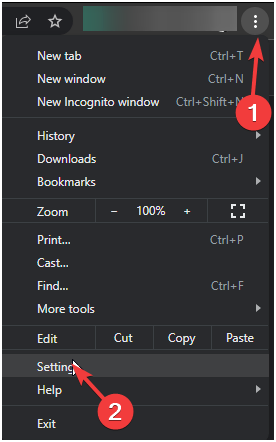
  2. Chrome tarayıcınızı başlatın ve sağ üst köşedeki üç dikey elipsi tıklayın.
  3. Ayarları seç.
Docs.google.com Bağlanmayı Reddetti

Gizlilik ve güvenlik’i tıklayın, ardından Tarama verilerini temizle’yi seçin.

Çerezleri ve diğer site verilerini ve Önbelleğe alınmış görselleri ve dosyaları kontrol edin ve ardından Verileri temizle’ye basın.

2. Antivirüsünüzü geçici olarak devre dışı bırakın

  1. Başlat menüsü simgesine basın, arama çubuğuna Windows Güvenliği yazın ve Aç’ı tıklayın.
  2. Güvenlik duvarı ve ağ koruması’na tıklayın, ardından Genel ağ’ı seçin.
  3. Microsoft Defender Güvenlik Duvarı’nı bulun ve kapatma düğmesini açın.

Güvenlik duvarını veya antivirüsü devre dışı bıraktıktan sonra siteye erişim sağlayabiliyorsanız, bu,bu web sitesine izin verilmiyor hatasıyla ilgili bir durum olabilir; bu nedenle, gelecekteki hataları önlemek için docs.google.com’u beyaz listeye almanız gerekir.

3. Proxy’yi devre dışı bırakın

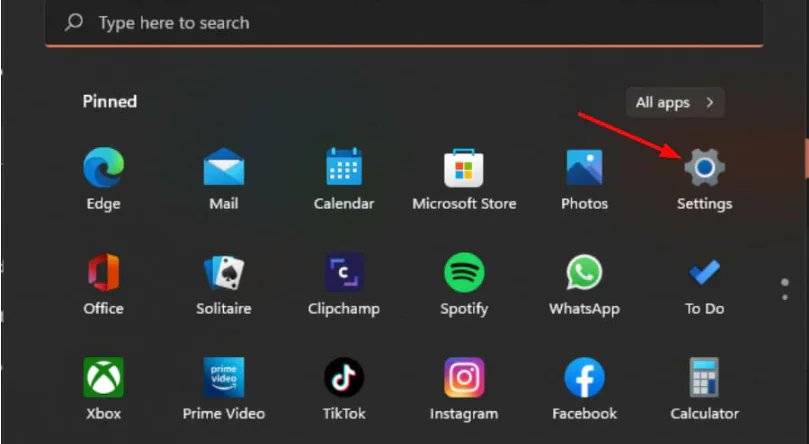
  1. Başlat Menüsü simgesine basın ve Ayarlar’ı seçin.
Docs.google.com Bağlanmayı Reddetti

 2. Sol bölmedeki Ağ ve İnternet’e tıklayın, ardından aşağı kaydırın ve sağ bölmedeki Proxy’ye tıklayın.

- 11858 Teknoloji Destek Hattı -
11858 Teknoloji Destek Hattı ile 7/24 telefonla teknik destek ve uzaktan destek alın 11858 Teknoloji Destek Hattı ile 7/24 telefonla teknik destek ve uzaktan destek alma

3. Manuel proxy kurulumu bölümünde Proxy sunucu kullan seçeneğinin yanındaki Düzenle’yi seçin, Proxy sunucu kullan seçeneğini kapatın ve Kaydet’e tıklayın.

Proxy sunucuları güvenlik nedeniyle kurulmuş olsa da, belirli trafik türlerini engelleyerek Google hizmetlerinin İnternet’e bağlanmasını engelleyebilirler. Çoğu okul ve iş yeri genellikle proxy’ler kurar; bu nedenle kısıtlamaları kaldırmak için BT yöneticinize başvurmanız gerekebilir.

4. Tarayıcıyı sıfırlayın

  1. Chrome tarayıcınızı açın ve sağ üst köşedeki üç dikey elipsi tıklayın.
  2. Ayarları şeç.
  3. Ardından, Sıfırla ve temizle’ye tıklayın ve ardından Ayarları orijinal varsayılanlarına geri yükle’yi seçin.
  4. Bir sonraki iletişim kutusunda Ayarları sıfırla seçeneğini onaylayın.

Tarayıcınızı sıfırlamak, yanlışlıkla veya yüklediğiniz bir uzantı aracılığıyla değiştirmiş olabileceğiniz tarayıcı ayarlarının temizlenmesine yardımcı olacak ve doc.google.com sitesine erişiminizi kaybetmenize neden olacaktır.

5. Google’la iletişime geçin

Bu noktada hala docs.google.com bağlanmayı reddetti hata mesajıyla karşılaşıyorsanız ve sunucu aktifse, Google desteğiyle iletişime geçmenin zamanı gelmiştir. Hesabınızla ilgili ek yardıma ihtiyacınız olabilir.

11858 Teknoloji Destek Hattı ile Profesyonel Yardım Alın

Eğer yukarıdaki adımları uygulamanıza rağmen Docs.google.com bağlanmayı reddetti hatası devam ediyorsa, paniğe kapılmayın. 11858 Teknoloji Destek Hattı üzerinden uzman ekibimizle iletişime geçerek bilgisayarınıza özel profesyonel yardım alabilirsiniz. 2011 yılından bu yana Türkiye genelinde milyonlarca kullanıcıya 7/24 hizmet veren bu hat, Google hizmetleri dahil olmak üzere tüm internet ve bağlantı sorunlarına güvenilir çözümler sunar. Ekibimiz, TeamViewer veya AnyDesk gibi güvenli yazılımlar aracılığıyla cihazınıza uzaktan bağlanarak sorunu hızlıca tespit eder ve kalıcı şekilde çözer.

Google hesabınızla ilgili teknik sorunlar, Docs.google.com bağlantı problemleri kadar sık görülür. Eğer hesabınıza erişemediğiniz veya giriş yaparken hata aldığınız durumlar oluyorsa, bağlantı sorunlarını gidermeden önce hesabınızın güvenliğinden emin olmalısınız. Bu konuda adım adım çözüm sunan Google Hesabı Üzerinden Unutulan Şifrelere Ulaşma konulu içeriğimizi inceleyerek hesabınızı tekrar aktif hale getirebilir ve olası erişim engellerini ortadan kaldırabilirsiniz.

- 11858 Teknoloji Destek Hattı -
11858 Teknoloji Destek Hattı ile 7/24 telefonla teknik destek ve uzaktan destek alın 11858 Teknoloji Destek Hattı ile 7/24 telefonla teknik destek ve uzaktan destek alma

Bağlantı sorunları, internet tarayıcılarının veya güvenlik ayarlarının küçük bir değişikliğiyle kolayca çözülebilir. Docs.google.com sitesine erişim sağlayamıyorsanız, adımları dikkatlice uygulayarak hem bağlantı hem de hesap güvenliğinizi kontrol altına alabilirsiniz. Siz de yaşadığınız hatayı ve çözüm yolunuzu yorumlarda paylaşarak diğer kullanıcılara yardımcı olabilirsiniz.

ETİKETLER:bağlanma sorunugooglenasıl yapılırtarayıcı ayarları
Bu Makaleyi Paylaş
Facebook WhatsApp WhatsApp Threads Bağlantıyı Kopyala Yazdır
Paylaş
Yorum yapılmamış

Bir yanıt yazın Yanıtı iptal et

E-posta adresiniz yayınlanmayacak. Gerekli alanlar * ile işaretlenmişlerdir


Bağlantı Kuralım

21KBeğen
19.6KTakip Et
7.3KAbone Ol
192Takip Et

Popüler Gönderiler

HTTP/2 web sitelerinde eşzamanlı veri aktarımıyla daha hızlı bağlantı ve yükleme sağlar.

HTTP/2 Nedir Nasıl Kullanılır

Hatice TATLISU
Hatice TATLISU
6 dk. okuma
1 Görüntüleme
Outlook şifre unuttum sorunu yaşayanlar için e-posta güvenliğini ve hesap kurtarmayı simgeleyen, üzerinde parlak bir kilit bulunan mavi dijital zarf.

Outlook Şifre Unuttum: 5 Adımda Hesap Kurtarma

Fatih ATEŞ
Fatih ATEŞ
4 dk. okuma
1 Görüntüleme
XAMPP HTTP 404 Hatası yanlış dosya yolu veya localhost ayarlarından kaynaklanabilir.

XAMPP HTTP 404 Hatası Çözümü

Hatice TATLISU
Hatice TATLISU
7 dk. okuma
1 Görüntüleme
WhatsApp Meta AI Gizli Sohbet Nasıl Kullanılır Yolları Neler

WhatsApp Meta AI Gizli Sohbet Nasıl Kullanılır

İsmail YILDIZ
İsmail YILDIZ
6 dk. okuma
1 Görüntüleme
//

We influence 20 million users and is the number one business and technology news network on the planet

You Might Also Like

Superbox MF297D Modem Kurulumu Nasıl Yapılır
Modem Kurulumu

Superbox MF297D Modem Kurulumu Nasıl Yapılır

5 dk. okuma
Herhangi Bir Cihazda Word Belgesini Kopyalamanın 6 Yolu
Ofis Uygulamaları

Herhangi Bir Cihazda Word Belgesini Kopyalama

7 dk. okuma
Reddit’te Mesaj Atılmıyor Sorunu
Sosyal Medya

Reddit’te Mesaj Atılmıyor Sorunu

9 dk. okuma
Everest Ewn 523n2 Router Kurulumu
Router Kurulumu

Everest Ewn 523n2 Router Kurulumu

4 dk. okuma

Size her gün en son haberleri ve sorun çözümlerini getiriyoruz!

TeknoDestek Müşteri Hizmetleri
Facebook-f Instagram Tiktok Twitter Youtube Linkedin Whatsapp Rss

İş Ortaklarımız

TeknoDestek Müşteri Hizmetleri
© 2013 - 2026 TeknoDestek Müşteri Hizmetleri • Tüm hakları saklıdır • Bu sitedeki tüm içerikler (metin, görsel, video, logo, tasarım vb.) 5846 sayılı Fikir ve Sanat Eserleri Kanunu (FSEK) kapsamında korunmaktadır • İzinsiz kopyalanması, çoğaltılması, yayınlanması veya herhangi bir şekilde kullanılması yasaktır • İhlal tespitinde; FSEK Madde 71-73 uyarınca yasal süreç başlatma, maddi/manevi tazminat talep etme ve cezai işlem için başvurma hakkımız saklıdır • TeknoDestek, TeknoS@R'un bir kuruluşudur • Tema Düzenleyen: Fatih ATEŞ
Sorun Hala Çözülmedi mi?
Aradığın çözümü bulamadıysan, 11858 Teknoloji Destek Hattımız sana yardımcı olabilir. 2011’den beri Türkiye’nin en tecrübeli teknoloji destek ekiplerinden biri olarak, bilgisayar, telefon, tablet, modem, akıllı TV ve sosyal medya sorunlarında 7/24 profesyonel destek veriyoruz. Uzman ekibimizle hemen görüşmek ister misin?
📞 11858’i Şimdi Ara
Görüşme öncesi dakika ücreti sesli olarak bilgilendirilir
Welcome Back!

Sign in to your account

Kullanıcı Adı veya E-posta Adresi
Şifre

Şifrenizi mi unuttunuz?