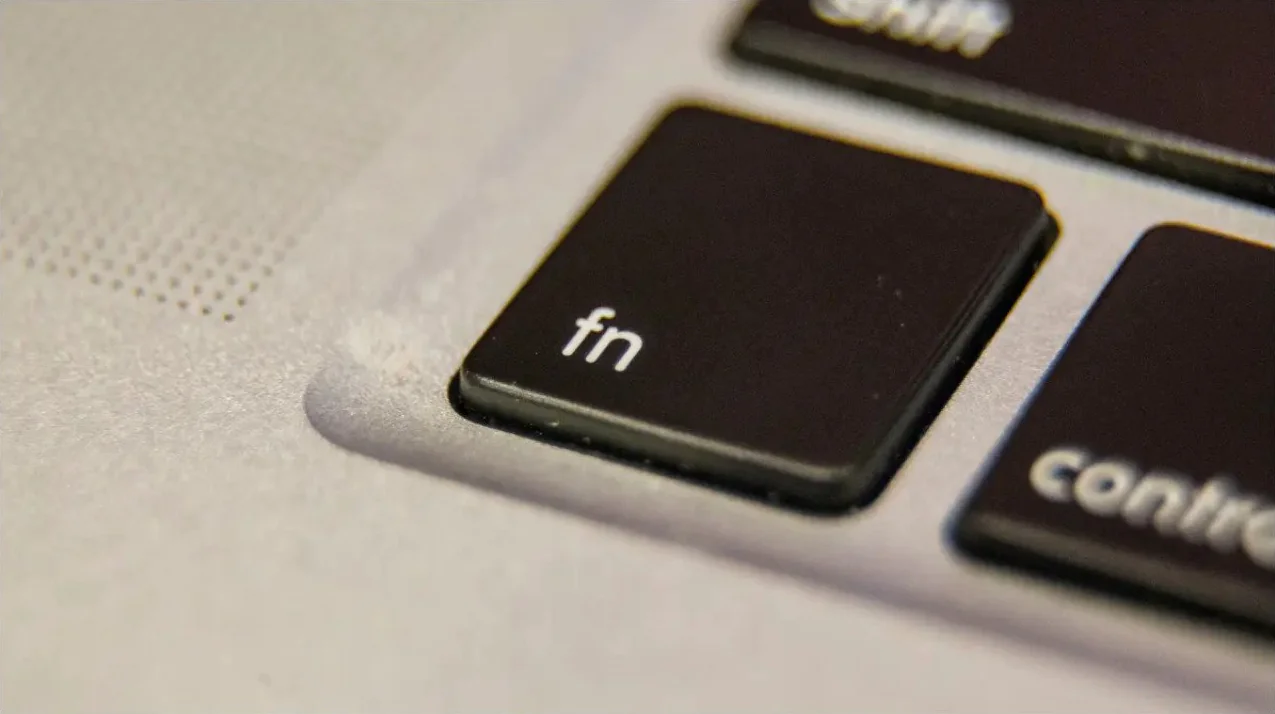

Fn Tuşunun İşlevini Kapatıp Açma adımları Windows kullanıcıları için oldukça pratiktir. Bu içerikte klavye kısayolu, BIOS ve Mobility Center yöntemlerini net şekilde bulabilirsiniz.
Bilgisayarda günlük olarak kullanılan tuşlar arasında Fn tuşu önemli bir yere sahiptir. Birçok kullanıcı bu tuşun sunduğu ek işlevlerden yararlansa da bazı kullanıcılar bu özelliği kapatmak isteyebilir. Özellikle istem dışı multimedya tuşlarının devreye girmesi işleri zorlaştırabilir. Bu nedenle Fn tuşunun nasıl kapatılıp açıldığı sıkça araştırılan bir konudur.


Bu içerikte, Fn Tuşunun İşlevini Kapatıp Açma yöntemlerini adım adım açıklayacağız. Klavye kısayolları, BIOS ayarları, Mobility Center ve üçüncü taraf yazılım seçenekleri dahil olmak üzere tüm yöntemlere kolay anlaşılır bir şekilde değineceğiz. Hangi yöntemin sizin için uygun olduğunu rahatlıkla belirleyebileceksiniz.
Fn Tuşunun İşlevini Kapatıp Açma
Fn tuşunun işlevini kapatıp açma işleminin bir kaç yöntemi bulunmaktadır. Bu yöntemlerden istediğinizi kullanarak kolayca bu işlevi kapatıp açabilirsiniz.
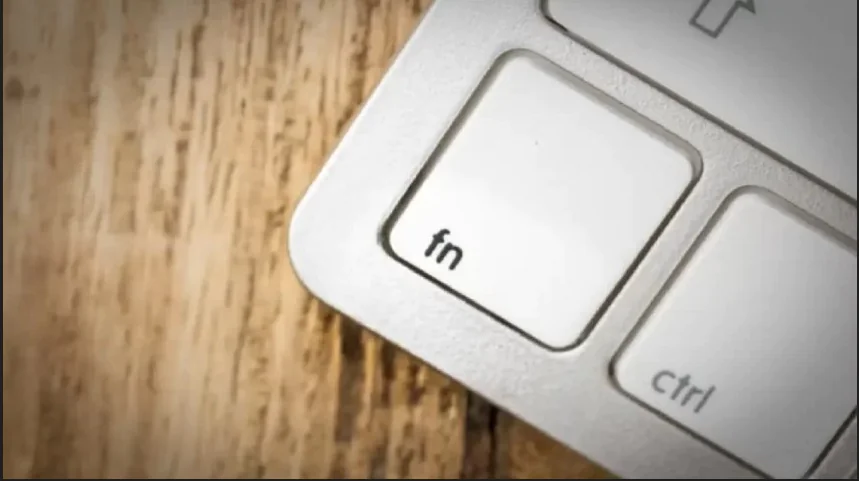
Klavyenizi Kullanarak Fn Tuşu Kapatıp Açma
Klavyenizi kullanarak Fn tuşunu kilitleyip , açabilirsiniz. Çoğu klavyede, Fn tuşunu kilitlemek için bir kısayol tuşu bulunmaktadır. Genellikle bu işlev, Esc tuşunda küçük bir kilit simgesi ile veya Fn/Lock yazısı ile gösterilmektedir. Klavyenizde Esc tuşundan bunlardan birisi varsa Fn tuşunu kilitlemek için aşağıdaki adımları takip edebilirsiniz.
- Fn tuşunu kilitlemek istiyorsanız, Fn ve Esc tuşlarına aynı anda basmalısınız. Bu işlem sonrasında genellikle kilit simgesi yanar, bu da Fn tuşunun kilitlendiğini gösterir.
- Fn tuşunun kilidini açmak için, aynı tuş kombinasyonunu tekrar kullanabilirsiniz. Kilit simgesi sönecek ve Fn tuşu normal işlevine dönecektir.
BIOS Menüsünden Fn Tuşunu Kapatıp Açma
Fn tuşunun işlevini kapatıp açmanın bir diğer yöntemi ise BIOS Menüsünü kullanmaktadır.
Bilgisayarınızın BIOS menüsü, sistem ayarlarını değiştirebileceğiniz önemli bir alandır. Fn tuşunu kilitlemek veya kilidini açmak için BIOS menüsünü kullanabilirsiniz. Aşağıdaki adımları takip etmeniz yeterli olacaktır.
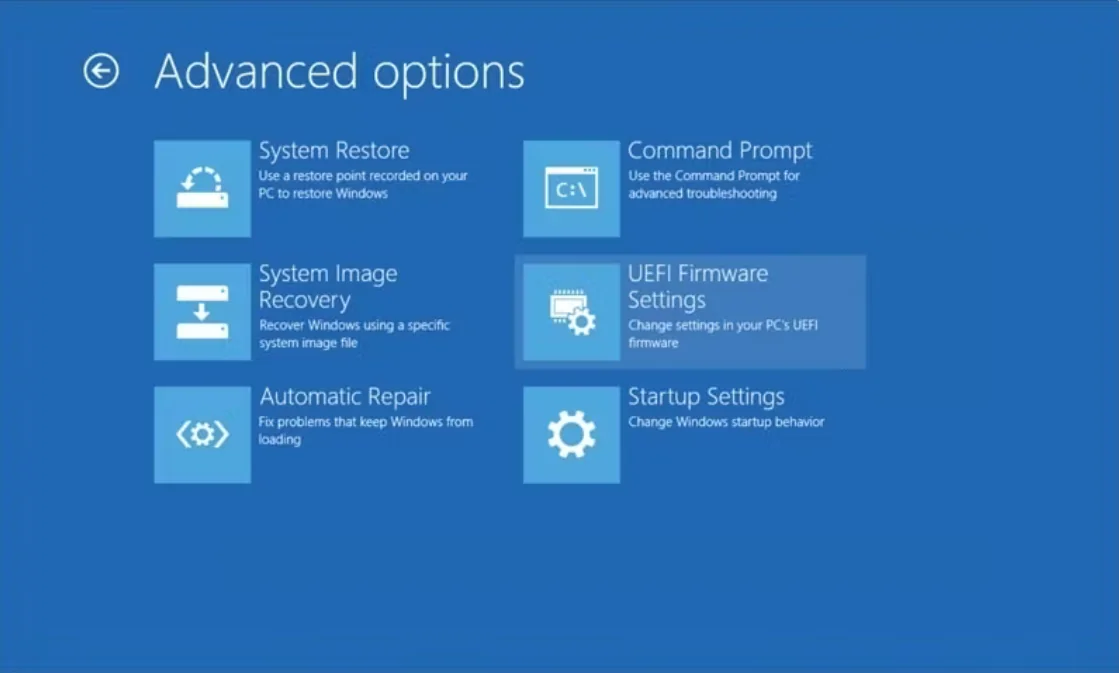
- Bilgisayarınızı Windows Kurtarma Ortamı’nda başlatmak için istediğiniz ettiğiniz yöntemi kullanabilirsiniz.
- Sorun Giderme > Gelişmiş Seçenekler adımı ile kolayca Kurtarma Ortamı başlatabilirsiniz.
- Ardından gelen ekranda gelişmiş seçenekler menüsünden UEFI Firmware Ayarları’na tıklayıp Yeniden Başlat seçeneği ile ilerleyelim.
- Bilgisayarınız yeniden başladığında BIOS menüsünde, Sistem Yapılandırması bölümüne gidin.
- Bu ekranda gelen seçeneklerden Eylem Tuşu Modu’nu bulun ve bu modu devre dışı bırakın.
- Bunun dışında ikinci bir alternatif olarak, Gelişmiş sekmesinde İşlev Tuşu Davranışı’na erişip, Fonksiyon Tuşu seçeneğini seçerek Fn tuşunu kapatabilirsiniz.
- İşlemler bittikten sonra F10 tuşuna basarak değişiklikleri kaydedin ve istem göründüğünde Evet’e tıklayın.
Windows Mobility Center ile Fn Tuşunu Kapatıp Açma
Fn tuşunun işlevini kapatıp açma için kullanabileceğiniz bir diğer yöntem ise Windows Mobility Center dır. Bu araç bilgisayarınızdaki bazı temel ayarları yönetmenizi sağlamaktadır. Ayrıca, Fn tuşunu kilitlemek veya kilidini açmak için de kullanılabilir. Ancak, bu yöntemin çalışabilmesi için Mobility Center’da İşlev Tuşu Satırı bölümünün bulunması gerekmektedir.
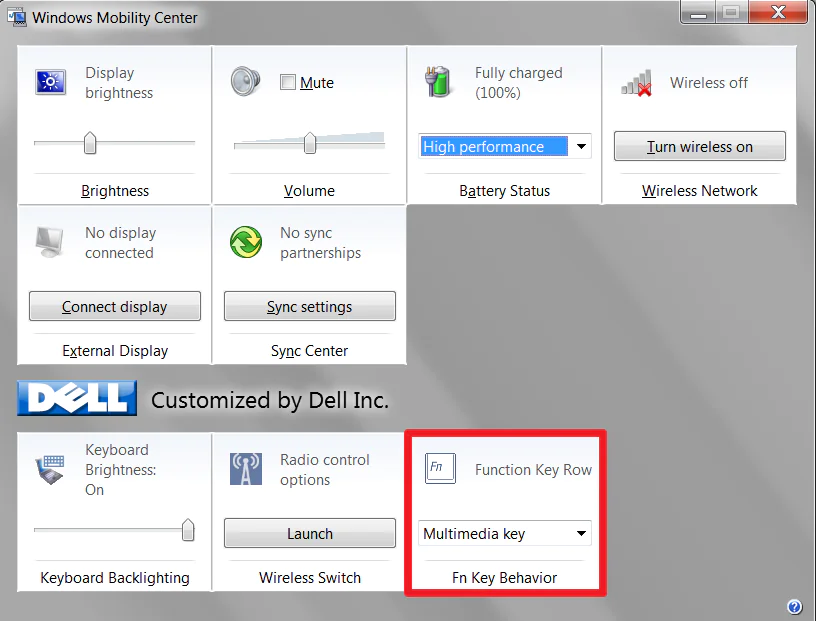
- Öncelikle arama menüsünden Windows Mobility Center’ı bulun ve açın.
- Sonrasında gelen ekranda Mobility Center’da İşlev Tuşu Satırı bölümünü bulun.
- Fn tuşunu kilitlemek için açılır menüden İşlev tuşu seçeneğini seçin. Kilidini açmak için ise Multimedya tuşu seçeneğini seçin.
KeyTweak ile Fn Tuşunu Devre Dışı Bırakma
Fn işlevini hiç bir zaman kullanmamaya karar verdiyseniz KeyTweak gibi üçüncü taraf yazılımları kullanarak bu tuşu devre dışı bırakabilirsiniz. Bu tür yazılımlar, klavyenizdeki belirli tuşların işlevlerini değiştirme veya devre dışı bırakma imkanı sunmaktadır. Anlattığımız diğer yöntemlerde sorun yaşarsanız bu yöntemi de kullanabilirsiniz.
Fn tuşunda yaşadığınız sorun bilgisayarınızın modeline göre farklı bir ayardan da kaynaklanıyor olabilir. Klavye davranışları her marka için değiştiği için doğru yönlendirmeyi almak önemlidir. Bu noktada teknik bir sorun yaşıyor ve çözüm bulmakta zorlanıyorsanız, 11858 Teknoloji Destek Hattı üzerinden uzman ekipten 7/24 profesyonel destek alabilirsiniz. Tüm işlemler güvenilir ve lisanslı yazılımlar üzerinden gerçekleştirilir, böylece cihazınızın güvenliği her zaman korunur.
Fn tuşu ayarlarını değiştirmek bazen klavye dışındaki sistem ayarlarıyla bağlantılı olabilir. Windows’un belirli ağ, sürücü veya donanım bileşenlerinde yaşanan sorunlar da klavye davranışlarını etkileyebilir. Eğer bilgisayarınızda tuş ayarlarının yanı sıra bağlantı problemleri yaşıyorsanız, özellikle kullanıcıların sık karşılaştığı Windows 11’de İnternet Yok Güvenli WiFi Hatası içeriğine göz atarak ağ tarafındaki sorunlara da detaylı bir çözüm bulabilirsiniz. Böylece hem klavye hem bağlantı ayarlarını sağlam bir şekilde düzenleme fırsatı elde edebilirsiniz.
Fn tuşunun çalışma şeklini yönetmek düşündüğünüzden çok daha kolaydır. Yöntemleri uyguladıkça bilgisayarınızın klavye davranışının size daha uygun hale geldiğini göreceksiniz. Eğer adımlar sırasında takıldığınız bir bölüm olursa veya bilgisayar modelinizde menülerin farklı olduğunu fark ederseniz, yorum kısmından bize iletebilirsiniz. Görüşleriniz ve sorularınız içerikleri geliştirmemizde büyük katkı sağlar.