TeknoDestek Müşteri Hizmetleri
  • Haberler
    HaberlerDaha Fazla Göster
    Motorola akıllı telefonlar tarihine damga vuran efsanevi modellerin bir arada sergilendiği bir koleksiyon görseli.
    Geçmişten Günümüze Efsanevi Motorola Akıllı Telefonlar
    8 dk. okuma
    Alternatif arama motorları logolarının yer aldığı, gizlilik odaklı arama sonuçlarını gösteren bilgisayar ekranı.
    Google’a Alternatif Arama Motorları: Brave, Startpage ve Mojeek
    7 dk. okuma
    KolibriOS: 1.4 MB’lık Dünyanın En Küçük İşletim Sistemi
    KolibriOS: 1.4 MB’lık Dünyanın En Küçük İşletim Sistemi
    8 dk. okuma
    Windows 11 Copilot PC insights özelliği ile bilgisayar donanım bilgilerinin sorgulandığı bir ekran görünümü.
    Windows 11 Copilot PC Insights Özelliği: Bilgisayar Arıza Tespiti
    7 dk. okuma
    Play Store Alternatif Mağaza Nasıl Bir Karara Uyuluyor?
    Google Play Store Alternatif Mağazalara Açılıyor
    8 dk. okuma
  • Bilgisayar
    BilgisayarDaha Fazla Göster
    Windows sorun giderme aracı seti taşıyan bir USB belleğin bilgisayara takılı olduğu görsel.
    USB İçin En İyi 4 Windows Sorun Giderme Aracı
    7 dk. okuma
    Geçiş Anahtarı Nedir? Şifrelerin Sonu Geliyor mu?
    Geçiş Anahtarı Nedir? Şifrelerin Sonu Geliyor mu?
    7 dk. okuma
    Dosya Gezgini klavye kısayolları kullanımı için Ctrl, Shift ve N tuşlarının vurgulandığı bilgisayar klavyesi.
    Windows 11 Dosya Gezgini Klavye Kısayolları ile Hızlı Dosya Yönetimi
    7 dk. okuma
    Gizli başlangıç programları tespiti için Sysinternals Autoruns aracının kullanıldığı bir bilgisayar ekranı görünümü.
    Windows 11 Gizli Başlangıç Programları Nasıl Kapatılır
    8 dk. okuma
    Büyük dosyaları kopyalama işlemi için komut satırında kullanılan Robocopy aracının bilgisayar ekranındaki görünümü.
    Windows 11 Büyük Dosyaları Kopyalama Sorunlarına Robocopy Çözümü
    9 dk. okuma
  • Mobil
    MobilDaha Fazla Göster
    Android akıllı telefonda geliştirici seçenekleri üzerinden Bluetooth Ses Kalitesini Artırma ayarlarının yapıldığı ekran görünümü.
    Bluetooth Ses Kalitesini Artırmak için Gizli Ayar: LDAC ve Codec Değiştirme
    7 dk. okuma
    Samsung Galaxy Glasses yapay zekâ destekli akıllı gözlük tasarımı
    Samsung Galaxy Glasses Nedir, Özellikleri, Yapay Zekâ Yetenekleri ve Çıkış Tarihi
    17 dk. okuma
    Samsung Galaxy Watch Ultra 2 akıllı saat özellikleri ve tasarımı
    Samsung Galaxy Watch Ultra 2: Özellikleri, Yenilikleri ve Merak Edilenler
    12 dk. okuma
    Android uygulama izinleri ekranını simgeleyen akıllı telefon, güvenlik kalkanı ve konum, kamera, mikrofon ile dosya erişim izinlerini temsil eden simgeler.
    Android’de Uygulama İzinlerindeki Farklar Ne Anlama Geliyor
    6 dk. okuma
    iPhone'da uygulama izinleri ekranını ve gizlilik simgelerini gösteren, konum, kamera, mikrofon ve fotoğraf izinlerini anlatan modern teknoloji temalı kapak görseli.
    iPhone’da Uygulama İzinlerindeki Farklar Ne Anlama Geliyor
    8 dk. okuma
  • Sosyal Medya
    Sosyal MedyaDaha Fazla Göster
    TikTok'ta PK atmak nedir ve TikTok PK nasıl yapılır
    TikTok’ta PK Atmak Nedir, Ne İşe Yarar
    12 dk. okuma
    StopNCII.org sistemi kullanılarak izinsiz paylaşılan mahrem fotoğrafların internetten kaldırılma sürecini gösteren dijital ekran.
    Mahrem Fotoğrafları İnternetten Kaldırma: StopNCII
    10 dk. okuma
    Instagram'da Şipşak içerikler görünmüyor sorunu ve çözüm yöntemleri
    Instagram’da ŞipŞak İçerikler Görünmüyor Sorunu Çözümü
    11 dk. okuma
    Telegram sahte hesap şikayeti ve sahte profil bildirme işlemi
    Telegram Sahte Hesap Şikayeti Nasıl Yapılır
    10 dk. okuma
    TikTok’un ücretli olup olmayacağı, uygulamanın ücretsiz kullanımı, abonelik sistemi ve ücretli özellikleri hakkında güncel bilgiler.
    TikTok Ücretli Mi Olacak, Para Ödemek Gerekiyor Mu
    7 dk. okuma
  • İnceleme
    İncelemeDaha Fazla Göster
    Huawei FreeClip 2 S açık kulak kablosuz kulaklık ve şarj kutusu
    Huawei FreeClip 2 S: Açık Kulaklık Deneyiminde Yeni Nesil Tasarım
    15 dk. okuma
    Lenovo Lecoo Bellatoor GM103 oyuncu mouse modeli, ultra hafif tasarımı ve yüksek performanslı oyun özellikleriyle siyah arka plan üzerinde tanıtılıyor.
    Lenovo Oyuncu Mouse’u Lecoo Bellatoor GM103 Tanıtıldı
    7 dk. okuma
    2026 yılının en iyi akıllı saat modelleri arasında öne çıkan premium ve bütçe seçenekleri
    2026 Yılının En İyi Akıllı Saat Modelleri ve Karşılaştırması
    11 dk. okuma
    2026 yılının en iyi akıllı telefon modelleri karşılaştırmasında öne çıkan amiral gemisi ve bütçe seçenekleri
    2026 Yılının En İyi Akıllı Telefon Modelleri ve Karşılaştırması
    10 dk. okuma
    Araç şarj cihazı seçerken güvenlik sertifikaları ve hızlı şarj özellikleri
    Araç Şarj Cihazı Alırken 5 Pratik Güvenlik Kuralı
    9 dk. okuma
  • İletişim
YouTube
Takip Et
  • Müşteri Hizmetleri
  • Modem Kurulumu
  • Windows 11
  • Yapay Zeka
  • Akıllı Telefon
  • Robot Süpürge
  • Uzak Bağlantı
29 Tem 2026, Çarşamba
TeknoDestek Müşteri HizmetleriTeknoDestek Müşteri Hizmetleri
Yazı BoyutuAa
  • Haberler
  • Mobil
  • Sosyal Medya
  • Bilgisayar
  • İnceleme
  • İnternet ve Ağ
  • Ev Elektroniği
  • Uzak Bağlantı Programları
  • İletişim
Site içi Arama
  • Haberler
    • Cihaz Duyuruları
    • Teknoloji
    • Uygulama Gelişmeleri
  • Bilgisayar
    • Linux
    • macOS
    • Windows
  • İnceleme
    • Bilgisayar
    • Ev Elektroniği
    • Tablet
    • Tavsiyeler & Karşılaştırmalar
    • Telefon
  • Mobil
    • Android
    • Giyilebilir Cihazlar
    • HarmonyOS
    • iPhone / iOS
  • Sosyal Medya
    • Facebook
    • Instagram
    • TikTok
    • Snapchat
    • Teams
    • Telegram
    • WhatsApp
    • X
  • Uzak Bağlantı Programları
  • İletişim
Bizi Takip Edin
Windows 10’da web kamerası ayarları
Windows

Windows 10’da web kamerası ayarları

Ahmet YAŞAR
Son güncelleme: 18 Nisan 2026 12:16
Ahmet YAŞAR - Teknoloji Asistanı
2.2K Görüntüleme
Paylaş
7 dk. okuma
Paylaş

Windows 10’da web kamerası ayarları Video çıkışınızı özelleştirmek istiyorsak.Windows 10’un web kamerası ayarlarına erişmeniz gerekir.

Bu kılavuz, yerleşik dizüstü bilgisayar web kameraları ve takılabilen ayrı web kameraları için çalışır.

İçindekiler
  • Windows 10’da web kamerası hakkında
  • Kullanıcılar için kamera erişimini nasıl etkinleştir veya devre dışı bırak?
  • 1. Başlangıç ​​ekranından kameraya erişir
  • 2. Bir üçüncü taraf web kamerası uygulamasından
  • Uygulamaların kamerama erişimini nasıl kısıtlayabilirim?
  • Windows 10’da web kamerası nasıl tamamen devre dışı bırakabilirim?
- 11858 Teknoloji Destek Hattı -
11858 Teknoloji Destek Hattı ile 7/24 telefonla teknik destek ve uzaktan destek alın 11858 Teknoloji Destek Hattı ile 7/24 telefonla teknik destek ve uzaktan destek alma

Ayrıca bilgisayarınızdaki veya uygulamalarınızdaki diğer kullanıcıların kameranıza erişmesini engelleyebilirsiniz.

Fakat her zaman olduğu gibi, Windows 10, PC’nizdeki veya dizüstü bilgisayarınızdaki çeşitli cihazlar için ayarlar menüsüne erişmeniz için farklı yollar sunar ve web kamerası ayarları da istisna değildir.

Neyse ki sizin için aşağıda web kamerası ayarlarına nasıl ulaşacağınız ve buradan ihtiyacınız olan her şeyi nasıl kuracağınız konusunda çok kolay bir eğitim var.

Windows 10’da web kamerası hakkında

Her şeyden önce, web kameranızın istendiği gibi çalışıp çalışmadığını bilmelisiniz çünkü bu bir donanım arızasıysa, sorunu çözmek için web kameranızı veya PC üreticinizi aramanız veya size yeni bir web kamerası göndermeniz gerekecektir.

Yine de web kamerasından gelen kabloları kontrol etmek ve açık olduğundan emin olmak her zaman iyi bir fikirdir.

PC veya dizüstü bilgisayarda yerleşik bir web kamerası veya kablolu bir web kamerası varsa, gereken web kamerası ayarlarına erişmek için Windows 10 uygulamasını kullanabilirsiniz.

Kullanıcılar için kamera erişimini nasıl etkinleştir veya devre dışı bırak?

PC veya dizüstü bilgisayarınızda birden fazla hesabınız veya kullanıcınız varsa, onların kameraya ve onu kullanan uygulamalara erişimlerini değiştirebileceğinizi bilmekte fayda var.

- 11858 Teknoloji Destek Hattı -
11858 Teknoloji Destek Hattı ile 7/24 telefonla teknik destek ve uzaktan destek alın 11858 Teknoloji Destek Hattı ile 7/24 telefonla teknik destek ve uzaktan destek alma

Yönetici olarak, erişimlerini basitçe engelleyebilirsiniz ve bu onları korumak için iyi bir önlem olacaktır. Windows 10’da bunu nasıl yapacağınız aşağıda açıklanmıştır:

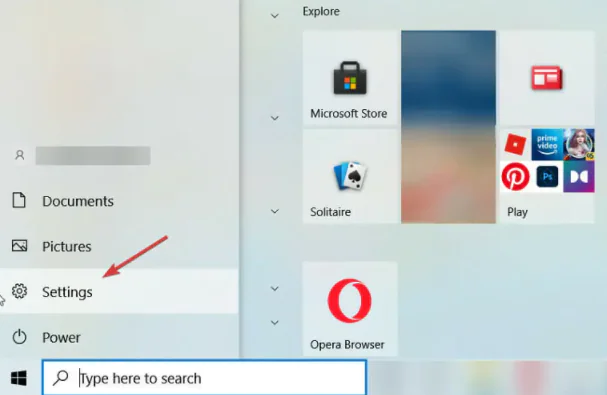
Click,Windows düğmesini basıp Ayarlar.

Windows 10’da web kamerası ayarları

Şimdi sol bölmeden Kamera’ya tıklayın ve kamera erişimi için mevcut durumu kontrol edin. Kamera erişimimiz devreye girer.

Bunu değiştirmek istiyorsanız. Değiştir düğmesini tıklamanız yeterlidir; size bu ayarı değiştirme anahtarı gösterilecektir.

Anahtarı kapalı konuma getirerek diğer kullanıcıların erişmesini engelledik. Tabii ki, isterseniz, aynı adımları izleyerek istediğiniz zaman geri değiştirebilirsiniz.

Kullanıcının kameraya erişimini engelleyerek, herhangi bir uygulamanın kamerayı kullanmasını da engellediğinizi belirtmeliyiz.

- 11858 Teknoloji Destek Hattı -
11858 Teknoloji Destek Hattı ile 7/24 telefonla teknik destek ve uzaktan destek alın 11858 Teknoloji Destek Hattı ile 7/24 telefonla teknik destek ve uzaktan destek alma

Artık diğer kullanıcılara kamera erişimini nasıl olur.

Engelleyeceğinizi bildiğinize göre, kamera uygulamasını açıp ayarlarını değiştirmek için birkaç farklı yönteminiz var.

Windows 10’da web kamerası ayarlarına nasıl erişebilirim?

1. Başlangıç ​​ekranından kameraya erişir

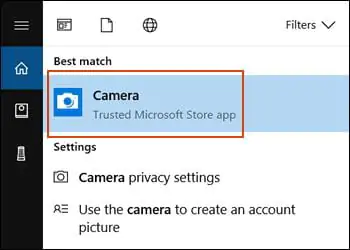
Click Başlat düğmesini yazın kamera ve sonuçlarından uygulamayı seçin.

Ayarlar’ı açmak için dişli düğmesini seçin.

Artık soldaki panelden fotoğraflar ve videolar için;
Çözünürlük, hızlandırılmış ayarlar, çerçeveleme ızgarası ve daha fazlası gibi birçok ayar vardır.

Fakat bu ayarlar web kameranızın neler yapabildiğine bağlı olarak farklılık gösterir.

Örneğin web kameranız Nokta ayarlama seçeneğini desteklemez.

Bu nedenle Ayarlar menüsünde değildir.

Yakın gelecekte yeni işletim sistemine yükseltme yapmayı düşünüyorsanız, Windows 11’de kameranızı nasıl etkinleştireceğinizi öğrenin.

2. Bir üçüncü taraf web kamerası uygulamasından

Microsoft Store‘a gidin ve bir web kamerası uygulaması indirin. Webcam Pro’yu keşfettik, ancak istediğiniz başka bir uygulama ile gidebilirsiniz. Almak için özel düğmeyi tıklamanız yeterlidir.

çünkü yükledikten sonra, kullanmak istediğiniz web kamerasını seçmeniz gerekir. Bizim durumumuzda, bu entegre dizüstü bilgisayar kamerasıdır, ancak birden fazla kameranız varsa, tercih ettiğinizi seçebilirsiniz.

Bir sonraki adım, uygulamanın web kamerasına erişebileceğini kabul etmektir.

Şimdi, kamera ayarlarına erişmek için Yapılandırma’ya tıklayın. Parlaklık ve kontrasttan yakınlaştırma ve döndürmeye kadar zengin bir olası kamera ayarları paneli göreceksiniz.

Bu özel uygulama aynı anda 3 web kamerasını işler. Sen tıklayabilirsiniz Ekle kamerası düğmesi ve birer birer seçin.

Size kamera ayarlarına erişmek için kullanabileceğiniz bir uygulama örneği verdik ve gördüğünüz gibi, işletim sisteminizle birlikte gelen Windows Kamera uygulamasından daha fazla seçeneğe sahip.

Bu yönde birçok fikir sunacak harika bir üçüncü taraf kamera yazılım listemiz var.

Tabii ki, bir kamerayı işleyebilecek bu tür uygulamaları kullanabilirsiniz. Örneğin, Microsoft Teams, Zoom, Skype, Discord vb. harikalar yaratacaktır.

Windows 10’da fotoğraflarınızın kaydetme konumunu nasıl değiştireceğinizle ilgileniyorsanız, tam da bunu yapmanıza yardımcı olacak kamera kaydetme konumunu değiştirmeye yönelik bu kılavuza göz atın.

İşte, sadece birkaç saniye içinde, Windows 10’daki kamera veya web kamerası ayarlarına erişebilir ve bunları kişisel kullanımınız için özelleştirebilirsiniz.

Uygulamaların kamerama erişimini nasıl kısıtlayabilirim?

Ya bir veya daha fazla uygulamanın kameranıza erişmesini istemiyorsanız? Pekâlâ, tüm masaüstü uygulamalarının kameranızı kullanmasını kısıtlayabilir veya yalnızca birkaç adımda bunları bir listeden seçebilirsiniz:

Click, Windows düğmesini basıp Ayarlar.

Ardından, Gizlilik’e tıklayın.

Sol bölmeden Kamera’yı seçin.

Şimdi, alabileceğiniz ilk karar, uygulamaların kameranıza erişmesine izin ver’in hemen altındaki anahtarı tıklayarak tüm uygulamaların kameranıza erişimini kapatmaktır.

Sağ bölmede aşağı kaydırırsanız, tüm Microsoft Store uygulamalarının ve masaüstü uygulamalarının artık web kameranıza erişimi kısıtladığını göreceksiniz.

Ancak, Uygulamaların kameranıza erişmesine izin ver seçeneğini açık tutarsanız, Microsoft Store uygulamalarına veya masaüstü uygulamalarına erişimi yalnızca ayrı anahtarlarını kapalı konuma getirerek kapatabilirsiniz. Bu, web kameranıza erişimini kısıtlayacak uygulamaları seçme konusunda size esneklik sağlayacaktır.

Windows 10’da web kamerası nasıl tamamen devre dışı bırakabilirim?

Uygulamaların kameranıza erişimini kapatmanın tüm yazılımların kameranıza erişmesini kesinlikle engellemeyeceğini bilmek güzeldir.

Geçersiz kılma izni verdiğiniz için Windows bu uygulama üzerinde denetime sahip değildir.

Geriye kalan tek çözüm o uygulamayı kaldırmak veya kamerayı tamamen devre dışı bırakmaktır.

Başlat düğmesine sağ tıklayın ve listeden Aygıt Yöneticisi’ni seçin.

Genişletmek için Kameralar veya Görüntüleme cihazları bölümlerine tıklayın, ardından kameraya sağ tıklayın ve Cihazı devre dışı bırak öğesini seçin.

Tabii ki fikrinizi değiştirir ve kamerayı tekrar kullanmak isterseniz işlemi tekrarlayın ancak bu sefer listeden Cihazı etkinleştir seçeneğini seçin.

Kamerayı devre dışı bırakmanın manuel yolları da vardır. Harici bir web kameranız varsa, onu bilgisayarınızdan çıkarmanız yeterlidir.

Günümüzde birçok web kamerasında sensörü engellemek için kullanabileceğiniz bir tür kapak vardır ve yerleşik bir dizüstü bilgisayar web kameranız varsa, onu bantla kaplamak da işe yarayacaktır.

Sizi meraklı gözlerden koruyabilecek ve her şeyi zarif tutabilecek temiz bir web kamerası çıkartma listemiz var.

ETİKETLER:kamera kurulumunasıl yapılırweb kamerasıwindows 10 ayarları
Bu Makaleyi Paylaş
Facebook WhatsApp WhatsApp Threads Bağlantıyı Kopyala Yazdır
Paylaş
Yorum yapılmamış

Bir yanıt yazın Yanıtı iptal et

E-posta adresiniz yayınlanmayacak. Gerekli alanlar * ile işaretlenmişlerdir


Bağlantı Kuralım

21KBeğen
19.6KTakip Et
7.3KAbone Ol
192Takip Et

Popüler Gönderiler

Huawei FreeClip 2 S açık kulak kablosuz kulaklık ve şarj kutusu

Huawei FreeClip 2 S: Açık Kulaklık Deneyiminde Yeni Nesil Tasarım

Uğurcan ÜN
Uğurcan ÜN
15 dk. okuma
1 Görüntüleme
Android Auto telefon ısınma sorununu gösteren klima ızgaranda telefon

Android Auto Telefon Isınma Sorunu için 6 Çözüm

Fatih ATEŞ
Fatih ATEŞ
8 dk. okuma
1 Görüntüleme
Android akıllı telefonda geliştirici seçenekleri üzerinden Bluetooth Ses Kalitesini Artırma ayarlarının yapıldığı ekran görünümü.

Bluetooth Ses Kalitesini Artırmak için Gizli Ayar: LDAC ve Codec Değiştirme

Fatih ATEŞ
Fatih ATEŞ
7 dk. okuma
3 Görüntüleme
Android Auto Kablosuz mu Kablolu mu? 3 Büyük USB Avantajı

Android Auto Kablosuz mu Kablolu mu? 3 Büyük USB Avantajı

Fatih ATEŞ
Fatih ATEŞ
7 dk. okuma
4 Görüntüleme
//

We influence 20 million users and is the number one business and technology news network on the planet

You Might Also Like

Kablosuz bağlantı şifreleme türleri modem arayüzünde güvenlik seçenekleri ekranı görünümü
İnternet ve Ağ

Kablosuz Bağlantıda Şifreme Türleri ve Anlamları

3 dk. okuma
Letgo Hesabı Nasıl Kapatılır
Sosyal Medya

Letgo Hesabı Nasıl Kapatılır

3 dk. okuma
Google Chromecast 4K TV Kumanda Ses Ayarı
Akıllı TV

Google Chromecast 4K TV Kumanda Ses Ayarı

2 dk. okuma
Microsoft Edge Kenar Çubuğu Nasıl Devre Dışı Bırakılır
Tarayıcılar

Microsoft Edge Kenar Çubuğu Kapatma

2 dk. okuma

Size her gün en son haberleri ve sorun çözümlerini getiriyoruz!

TeknoDestek Müşteri Hizmetleri
Facebook-f Instagram Tiktok Twitter Youtube Linkedin Whatsapp Rss

İş Ortaklarımız

TeknoDestek Müşteri Hizmetleri
© 2013 - 2026 TeknoDestek Müşteri Hizmetleri • Tüm hakları saklıdır • Bu sitedeki tüm içerikler (metin, görsel, video, logo, tasarım vb.) 5846 sayılı Fikir ve Sanat Eserleri Kanunu (FSEK) kapsamında korunmaktadır • İzinsiz kopyalanması, çoğaltılması, yayınlanması veya herhangi bir şekilde kullanılması yasaktır • İhlal tespitinde; FSEK Madde 71-73 uyarınca yasal süreç başlatma, maddi/manevi tazminat talep etme ve cezai işlem için başvurma hakkımız saklıdır • TeknoDestek, TeknoS@R'un bir kuruluşudur • Tema Düzenleyen: Fatih ATEŞ
Sorun Hala Çözülmedi mi?
Aradığın çözümü bulamadıysan, 11858 Teknoloji Destek Hattımız sana yardımcı olabilir. 2011’den beri Türkiye’nin en tecrübeli teknoloji destek ekiplerinden biri olarak, bilgisayar, telefon, tablet, modem, akıllı TV ve sosyal medya sorunlarında 7/24 profesyonel destek veriyoruz. Uzman ekibimizle hemen görüşmek ister misin?
📞 11858’i Şimdi Ara
Görüşme öncesi dakika ücreti sesli olarak bilgilendirilir
Welcome Back!

Sign in to your account

Kullanıcı Adı veya E-posta Adresi
Şifre

Şifrenizi mi unuttunuz?