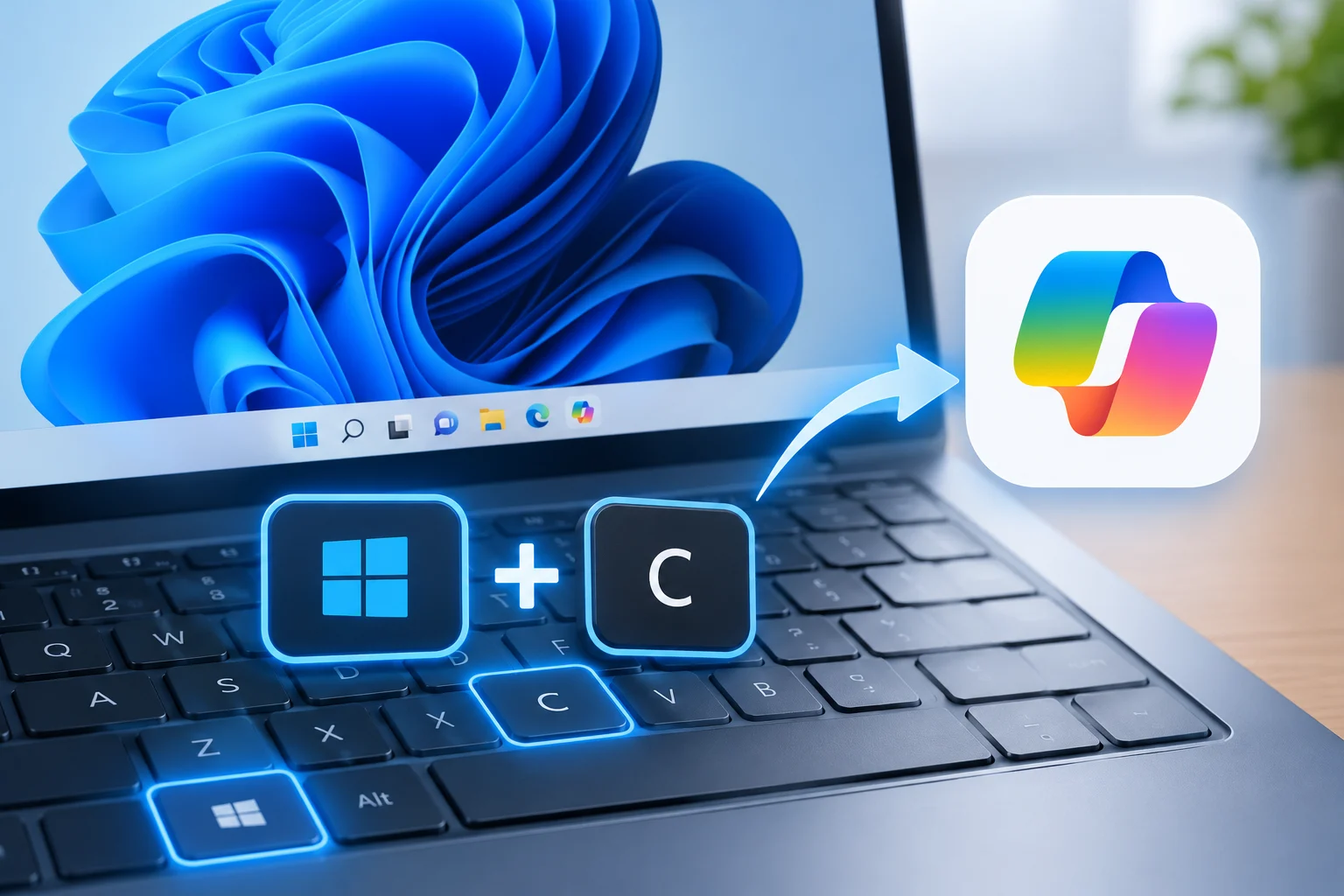

Windows 11 Win+C Tuşu Nasıl Düzeltilir? Copilot açılmıyorsa klavye ayarlarını kontrol edin, uygulamayı yeniden yükleyin ve kısayolu tekrar çalışır hale getirin.
Windows 11’de Win + C tuşlarına bastığınızda Copilot açılmıyorsa bu durum klavye kısayolu ayarlarından, uygulamanın eksik olmasından veya eski sistem yapılandırmalarından kaynaklanabilir. Özellikle Copilot’ın Windows ile çalışma biçiminin değişmesi, bazı bilgisayarlarda bu kısayolun beklenen işlevi yerine getirmemesine neden olabilir.


Windows 11 Win+C Tuşu Sorunu Çözümü
Copilot eskiden Windows’un içinde, görev çubuğuna ve Win + C tuşuna bağlı olarak çalışıyordu. Sonra Microsoft onu Mağazadan bağımsız bir uygulama olarak yeniden tasarladı.
Birçok bilgisayarda, Ayarlar’da bu tuş artık Özel veya Arama olarak ayarlanmış durumda, yani hiçbir şeye işaret etmiyor. Diğerlerinde ise, Copilot kenar çubuğunu gizleyen eski bir kayıt defteri ayarı (birçok kişi bunu yaptı) hala duruyor ve yeni uygulamanın kısayol dinleyicisini de engelliyor. Peki ya fiziksel bir Copilot tuşu olan bir dizüstü bilgisayar satın aldıysanız? Bu tuş garip bir kod gönderiyor (Win + Shift + F23, şaka değil) ve bazı sürümler artık bunu dinlemiyor.
Windows 11’de Copilot kısayolunu düzeltmeye çalışırken sistem özelliklerini değiştiren araçlarla da karşılaşabilirsiniz. Ancak bu tür araçları kullanmadan önce hangi ayarın değiştirileceğini anlamak ve olası sorunlara karşı dikkatli olmak önemlidir. Windows’un gizli özelliklerini etkinleştirmek veya devre dışı bırakmak isteyen kullanıcılar için hazırlanan Windows 11 ViveTool Kodları 2026 konusu, farklı sistem özelliklerini ve bunlarla ilişkili komutları anlamanıza yardımcı olabilir. Yine de Win + C sorunu için öncelikle Windows ayarlarını ve Copilot uygulamasının durumunu kontrol etmek daha doğru bir başlangıç olacaktır.
Copilot Tuşunu Yeniden Ayarlama
- Ayarlar’ı açmak için Windows + I tuşlarına basın.
- Sol kenar çubuğunda Kişiselleştirme’ye tıklayın.
- Metin girişine tıklayın.
- Klavyede Copilot’u Özelleştir tuşunu bulun. Sayfanın alt kısmına yakın bir yerdedir.
- Seçeneğini Özel veya Arama’dan Copilot’a değiştirin.
- Win + C tuşlarına basın.
Eğer açılır menüde Copilot hiç görünmüyorsa, uygulama yüklü değil demektir. Bu yüzden önce 2. çözümü uygulayın, sonra buraya geri dönün.
Copilot Uygulamasını Yeniden Yükleyin
Yeni Copilot sadece bir Mağaza uygulaması. Ve Mağaza uygulamaları, gereksiz uygulamaları kaldırma araçları, başarısız güncellemeler ve ara sıra unuttuğunuz temizlik işlemleriyle kaldırılıyor. Uygulama yoksa, kısayol da yok.
- Başlat’a tıklayın ve Copilot yazın. Eğer görünürse, 3. Çözüme geçin.
- Microsoft Store’u açın.
- Copilot’ı (Microsoft tarafından yayınlanan sürümü) arayın.
- Al veya Yükle ye tıklayın ve işlemin tamamlanmasını bekleyin. Bir dakikadan kısa sürer.
- Çözüme geri dönün ve anahtarı Copilot olarak ayarlayın.
PowerToys ile Win + C Tuşlarını Yeniden Atayın
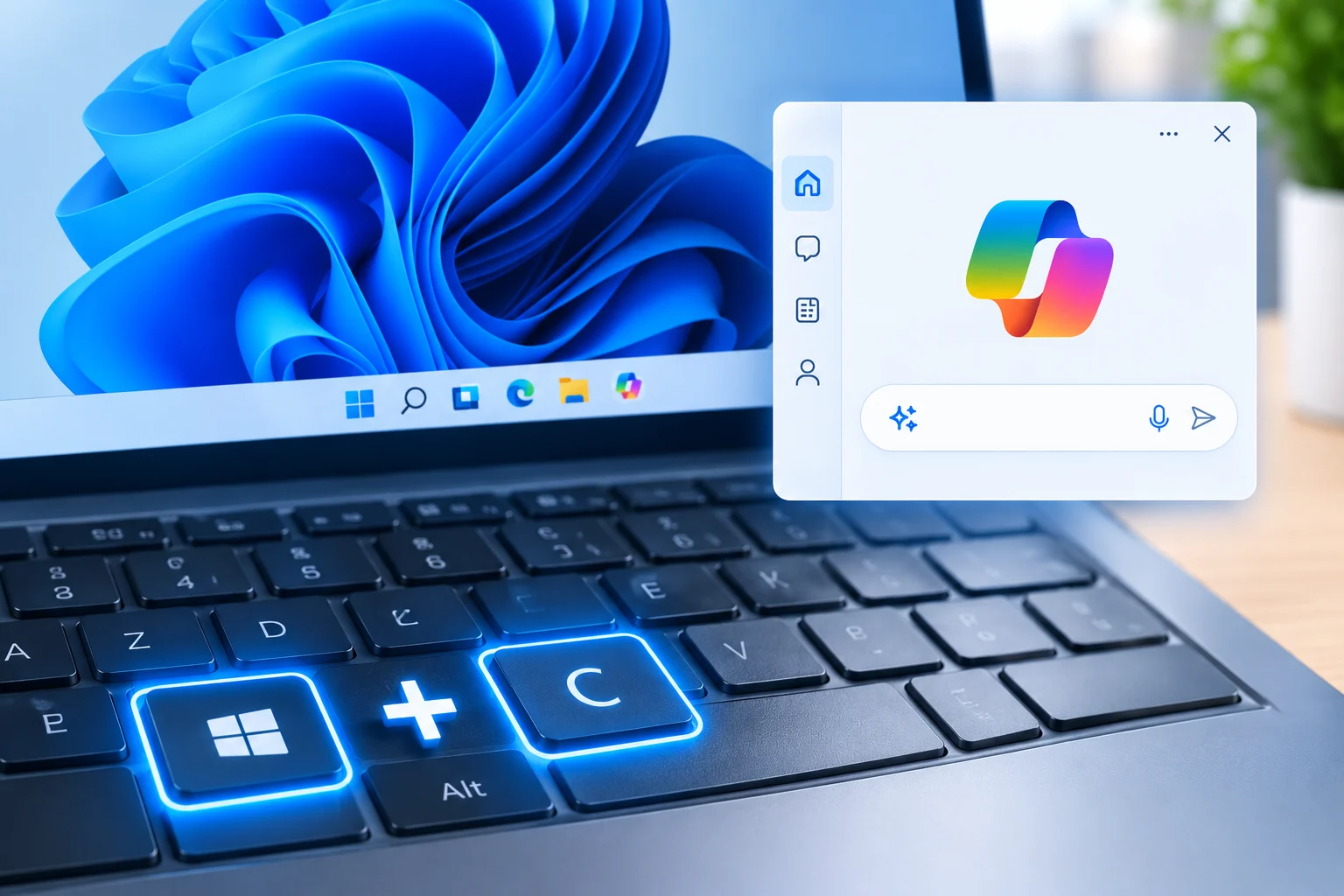
Win+CPowertoys’u kullanarak bu kombinasyonu CoPilot’a kolayca yeniden atayabilirsiniz .
- Microsoft PowerToys uygulamasını bilgisayarınızda yüklü değilse, Mağazadan indirin ve yükleyin, ardından açın.
- Sol menüden Klavye Yöneticisi’ne tıklayın ve etkinleştirin.
- Kısayolu yeniden eşle seçeneğine tıklayın . Eğer orada bulamazsanız, Klasik düzenleyiciye geri dön seçeneğine dokunun.
- Fiziksel Kısayol altında , Kısayol düğmesine tıklayın ve Win + C tuşlarına basın.
- Eşlenen Yer altında , Uygulama’yı seçin ve Copilot’u seçin. Listede yoksa, bunun yerine bir program çalıştırmayı seçin ve bunu Uygulama: kutusuna yapıştırın
microsoft-edge:?ux=copilot&tcp=1
- Geri kalan argümanları bir kenara bırakın. Tamam’ı tıklayın.
- Tamam’ı tıkladığınız anda çalışır (yeniden başlatmaya gerek yok). Aynı yöntem fiziksel Copilot tuşu için de geçerlidir: Win + C yerine Fiziksel Kısayol kutusuna o tuşu yazın.
- Ardından Win + C tuşlarına basın. Uygulama artık eski kenar çubuğunda değil, kendi penceresinde açılacaktır.
Görev Çubuğuna Sabitle
Bu bir kestirme yol değil, ama iyi bir yedekleme. Eski görev çubuğundaki Copilot düğmesi kayboldu ve kendiliğinden geri gelmeyecek.
- Öncelikle Başlat’a dokunun , oraya Copilot yazın.
- Ardından, sonucu sağ tıklayın ve Görev çubuğuna sabitle seçeneğini seçin.
Bundan böyle kısayol olsun ya da olmasın, tek tıklamayla açılacak.
Win + C kısayolunu yeniden çalıştırmak için Windows ayarlarını değiştirdiğiniz halde sonuç alamıyorsanız sorunun kaynağını belirlemek zor olabilir. Özellikle kayıt defteri düzenlemeleri ve klavye kısayolu eşleştirmeleri sırasında yanlış bir ayar yapmak istemiyorsanız uzman desteğinden yararlanabilirsiniz. 2011 yılından bu yana hizmet veren 11858 Teknoloji Destek Hattı, Windows, uygulamalar ve bilgisayar sorunları konusunda 7/24 teknik destek sunar. Gerektiğinde TeamViewer, AnyDesk gibi güvenilir uzaktan bağlantı yazılımlarıyla yardımcı olunabilir. Görüşme başlamadan önce dakika bazlı ücretlendirme bilgisi sesli yanıt sistemi tarafından paylaşılır; böylece destek almadan önce ücret konusunda bilgi sahibi olabilirsiniz.
Windows 11’de yaşanan her sorun uygulama ayarlarından kaynaklanmayabilir. Bilgisayarda donma, beklenmedik yeniden başlatma veya mavi ekran hataları da görülüyorsa sorunu yalnızca Copilot kısayoluyla ilişkilendirmemek gerekir. Özellikle sistem kararsızlığı yaşıyorsanız Windows 11 DPC Watchdog Violation Hatası İçin Çözüm içeriğini inceleyerek bu mavi ekran hatasının olası nedenleri ve giderilmesi için uygulanabilecek yöntemler hakkında bilgi edinebilirsiniz. Böylece Copilot sorununu diğer Windows problemlerinden ayırabilir ve her biri için uygun çözümü değerlendirebilirsiniz.
Windows 11’de Win + C kısayolunun çalışmaması, Copilot uygulamasının yüklü olmaması veya kısayol ayarlarının değişmesi gibi farklı nedenlerden kaynaklanabilir. Bu nedenle öncelikle klavye ayarlarını ve uygulamanın yüklü olup olmadığını kontrol edin; sonuç alamazsanız diğer yöntemleri dikkatli bir şekilde deneyin. Kayıt defterinde değişiklik yapmadan önce mevcut ayarları yedeklemeyi unutmayın. Sorunu hangi yöntemle çözdüğünüzü veya hangi adımda takıldığınızı yorumlarda paylaşabilirsiniz. Deneyiminiz, aynı sorunla karşılaşan diğer Windows 11 kullanıcılarına da yardımcı olabilir.