TeknoDestek Müşteri Hizmetleri
  • Haberler
    HaberlerDaha Fazla Göster
    Türkiye'de kredi kartı taksit sayısı güncellemesini temsil eden kredi kartı, POS cihazı ve 3, 6, 9, 12 ve 18 taksit seçeneklerinin bulunduğu görsel.
    Türkiye’de Kredi Kartı Taksit Sayısı Güncellemesi
    10 dk. okuma
    GTA 6'nın tropikal dünyasını temsil eden gün batımı manzarasında timsah, puma, rakun, flamingo, pelikan ve manati gibi hayvanlar ile şehir silüeti.
    GTA 6’da Yer Alan Tüm Yeni Hayvan Türleri Belli Oldu
    5 dk. okuma
    Google AI ile uçuş ve otel rezervasyonlarını takip etme
    Google AI ile Uçuş ve Otel Rezervasyonu Takibi Yapın
    8 dk. okuma
    Kiosk Bagaj Uygulaması Nasıl Kullanılır?
    Kiosk Bagaj Uygulaması Nasıl Kullanılır
    4 dk. okuma
    Apple AirPods 5 kablosuz kulaklık ve şarj kutusu
    Apple AirPods 5 İncelemesi: Yeni Nesil Açık Kulak Tasarımı ve Güçlü ANC Deneyimi
    11 dk. okuma
  • Bilgisayar
    BilgisayarDaha Fazla Göster
    Mac ZIP dosyası oluşturma işleminde birden fazla dosyanın tek arşivde toplanması
    Mac ZIP Dosyası Oluşturma ve Açma: 4 Adımda Sıkıştırma
    8 dk. okuma
    Windows 11 Win+C Tuşu Nasıl Düzeltilir?
    Windows 11 Win+C Tuşu Nasıl Düzeltilir
    6 dk. okuma
    Windows 11 Tanım Güncellemeleri Nedir Ne işe yarıyor?
    Windows 11 Tanım Güncellemeleri Nedir
    9 dk. okuma
    NumberPad Üzerinden Hesap Makinesi Nasıl Açılır?
    NumberPad Üzerinden Hesap Makinesi Nasıl Açılır
    6 dk. okuma
    Cannot Find OS Partition(s) For Disk 0 Hatası için Kesin 5 Çözüm
    Cannot Find OS Partition(s) For Disk 0 Hatası için Kesin 5 Çözüm
    10 dk. okuma
  • Mobil
    MobilDaha Fazla Göster
    Şebeke Yoksa Uydu Var! iPhone Uydu Bağlantısı Nasıl Kullanılır?
    iPhone Uydu Bağlantısı Nasıl Kullanılır
    8 dk. okuma
    AirPods ve iPhone ile canlı çeviri özelliği, farklı dillerde konuşma balonları ve çeviri uygulaması ekranı.
    AirPods Canlı Çeviri Özelliği Nasıl Aktif Edilir
    10 dk. okuma
    Akıllı telefon üzerinden Türk Telekom cayma bedeli sorgulama işlemi, taahhüt bilgileri ve ücret hesaplama ekranı.
    Türk Telekom Cayma Bedeli Sorgulama Nasıl Yapılır
    8 dk. okuma
    Android Auto güncelleme işlemi yapan bir kullanıcının araç içindeki telefon ekranı görünümü.
    Android Auto Güncelleme İşlemi Nasıl Yapılır
    8 dk. okuma
    Android Telefonda Depolama Alanı Doluyor Sorunu için 7 Pratik Çözüm
    Android Telefonda Depolama Alanı Doluyor Sorunu Çözümü
    6 dk. okuma
  • Sosyal Medya
    Sosyal MedyaDaha Fazla Göster
    X gönderi görünürlüğü ne demek nasıl artırılır?
    X Gönderi Görünürlüğü Ne Demek, Nasıl Artırılır
    7 dk. okuma
    Instagram Hikaye Paylaşımını Önceden Planlama Nasıl Yapılır?
    Instagram Hikaye Paylaşımını Önceden Planlama Nasıl Yapılır
    7 dk. okuma
    Instagram Şipşak özelliği kapatma rehberi, telefonda Şipşak içeriklerini gelen kutusunda gizleme ayarı.
    Instagram Şipşak Özelliği Kapatma
    5 dk. okuma
    E-Postaya Bağlı Hesapları Bulma
    E-Postaya Bağlı Hesapları Bulma
    11 dk. okuma
    Kullanıcılar Neden İçerik Tüketir Ama Etkileşim Vermez?
    Kullanıcıların Ürettiği İçerik Neden Etkileşim Vermez
    9 dk. okuma
  • İnceleme
    İncelemeDaha Fazla Göster
    ASUS Zenbook 14 UX3405CA Touchpad'i Sayısal Klavyeye Çevirme
    ASUS Zenbook 14 UX3405CA Touchpad’i Sayısal Klavyeye Çevirme
    9 dk. okuma
    Beyaz AirPods kulaklıkları ve açık şarj kutusu
    AirPods Resetleme Nasıl Yapılır
    11 dk. okuma
    Samsung 1100Hz yenileme hızına sahip yeni monitör
    Samsung 1100Hz Monitör Ortaya Çıktı
    8 dk. okuma
    Apple AirPods 5 kablosuz kulaklık ve şarj kutusu
    Apple AirPods 5 İncelemesi: Yeni Nesil Açık Kulak Tasarımı ve Güçlü ANC Deneyimi
    11 dk. okuma
    Elektrik Kesintisinde İnternete Bağlı Kalmak
    Elektrik Kesintisinde İnternete Bağlı Kalmak
    11 dk. okuma
  • İletişim
YouTube
Takip Et
  • Müşteri Hizmetleri
  • Modem Kurulumu
  • Windows 11
  • Yapay Zeka
  • Akıllı Telefon
  • Robot Süpürge
  • Uzak Bağlantı
28 Eki 2026, Çarşamba
TeknoDestek Müşteri HizmetleriTeknoDestek Müşteri Hizmetleri
Yazı BoyutuAa
  • Haberler
  • Mobil
  • Sosyal Medya
  • Bilgisayar
  • İnceleme
  • İnternet ve Ağ
  • Ev Elektroniği
  • Uzak Bağlantı Programları
  • İletişim
Site içi Arama
  • Haberler
    • Cihaz Duyuruları
    • Teknoloji
    • Uygulama Gelişmeleri
  • Bilgisayar
    • Linux
    • macOS
    • Windows
  • İnceleme
    • Bilgisayar
    • Ev Elektroniği
    • Tablet
    • Tavsiyeler & Karşılaştırmalar
    • Telefon
  • Mobil
    • Android
    • Giyilebilir Cihazlar
    • HarmonyOS
    • iPhone / iOS
  • Sosyal Medya
    • Facebook
    • Instagram
    • TikTok
    • Snapchat
    • Teams
    • Telegram
    • WhatsApp
    • X
  • Uzak Bağlantı Programları
  • İletişim
Bizi Takip Edin
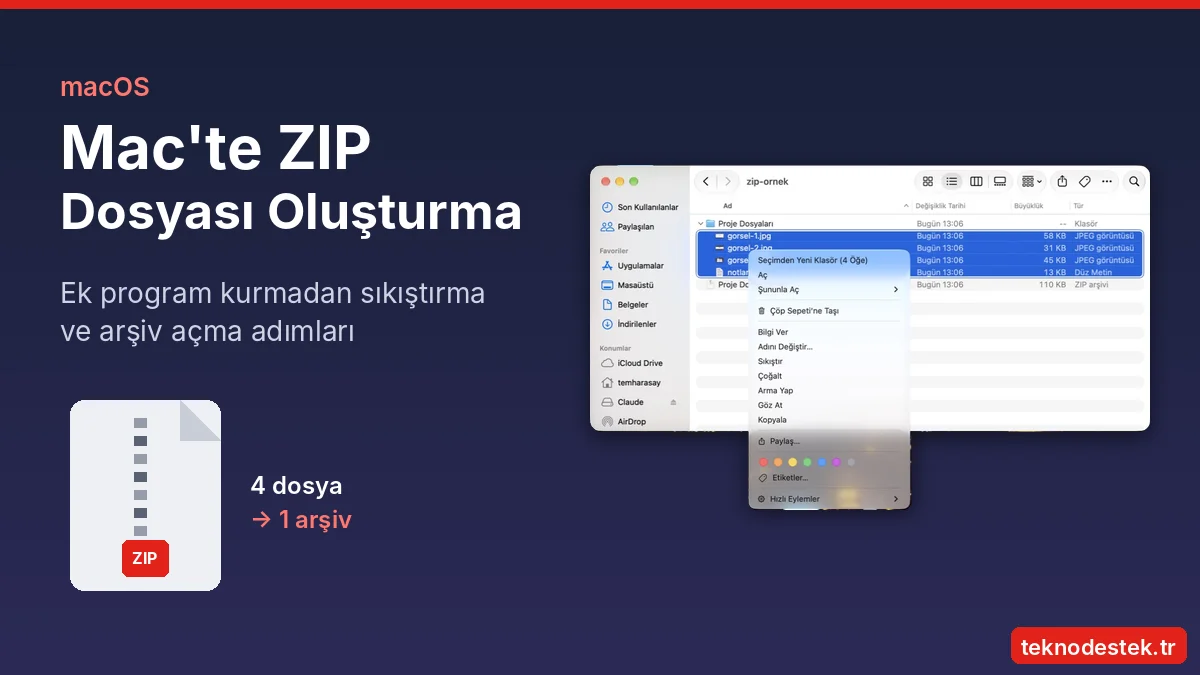
Mac ZIP dosyası oluşturma işleminde birden fazla dosyanın tek arşivde toplanması
macOS

Mac ZIP Dosyası Oluşturma ve Açma: 4 Adımda Sıkıştırma

Ahmet YAŞAR
Son güncelleme: 28 Ekim 2026 07:39
Ahmet YAŞAR - Teknoloji Asistanı
Paylaş
8 dk. okuma
Paylaş

Mac ZIP Dosyası Oluşturma işlemini ek program kurmadan Finder ile yapmayı, birden fazla dosyayı tek arşivde toplamayı, ZIP açmayı ve şifreli arşiv hazırlamayı öğrenin.

Bir klasör dolusu fotoğrafı e-postayla göndermeye çalıştığınızda dosyaları tek tek eklemek hem zaman alır hem de ek boyutu sınırına takılma ihtimalini artırır. Benzer şekilde bir iş arkadaşınıza proje dosyalarını iletirken klasör yapısının bozulmadan ulaşması gerekir. Bu tür durumlarda en pratik çözüm, dosyaları tek bir ZIP arşivinde toplamaktır.

İçindekiler
  • Mac ZIP Dosyası Oluşturma Nasıl Yapılır?
  • ZIP Dosyası Nedir ve Neden Kullanılır?
  • Finder ile Tek Klasörü Sıkıştırma
  • Birden Fazla Dosyayı Tek ZIP Arşivinde Toplama
  • Mac’te ZIP Dosyası Nasıl Açılır?
    • RAR ve 7Z Dosyaları Açılmıyorsa
  • Şifreli ZIP Dosyası Oluşturma
  • Mac ZIP Dosyası Oluşturma Sırasında Dikkat Edilmesi Gerekenler
11858 Teknoloji Destek Hattı ile 7/24 telefonla teknik destek ve uzaktan destek alın 11858 Teknoloji Destek Hattı ile 7/24 telefonla teknik destek ve uzaktan destek alma

Pek çok kullanıcı bu iş için ayrı bir sıkıştırma uygulaması indirmesi gerektiğini düşünüyor. Oysa macOS, ZIP oluşturma ve açma özelliğini Finder içinde hazır olarak sunuyor. Peki tek bir klasörü veya birkaç dosyayı nasıl sıkıştırırsınız, ZIP dosyası nereye kaydedilir ve arşive parola eklemek mümkün mü? Bu makalede tüm bu soruların cevabını adım adım bulacaksınız.

Arşivi hazırladıktan sonra çoğu zaman bir sonraki adım onu e-postaya eklemek olur. Apple’ın kendi posta uygulamasını kullanıyorsanız Mac Mail’de Ek Eklemenin 4 Yolu içeriğinde ZIP dosyalarını ve diğer ekleri iletmenin farklı yöntemlerini bulabilirsiniz. Böylece sıkıştırdığınız arşivi birkaç saniye içinde alıcısına ulaştırabilirsiniz.

Mac ZIP Dosyası Oluşturma Nasıl Yapılır?

Mac ZIP Dosyası Oluşturma için Finder’da sıkıştırmak istediğiniz dosya veya klasöre sağ tıklayın ya da Control tuşuna basılı tutarak tıklayın. Açılan menüden Sıkıştır seçeneğini seçin. macOS, aynı konumda .zip uzantılı bir arşiv oluşturur. Tek bir öğe sıkıştırdığınızda arşiv o öğenin adını alır. Birden fazla öğe seçtiğinizde ise dosya Arşiv.zip adıyla kaydedilir.

ZIP Dosyası Nedir ve Neden Kullanılır?

ZIP, bir veya daha fazla dosyayı tek bir paket içinde toplayan ve mümkün olduğunda boyutlarını küçülten bir arşiv biçimidir. Arşivin içindeki dosyalar ve klasör yapısı korunur, açıldığında her şey orijinal düzenine geri döner.

Bu biçimin en büyük avantajı neredeyse her sistemde açılabilmesidir. Mac’te oluşturduğunuz bir ZIP dosyasını Windows, Linux, Android veya iPhone kullanan biri de ek bir uygulamaya ihtiyaç duymadan açabilir.

Sıkıştırmanın sağladığı boyut kazancı ise dosya türüne göre değişir. Metin belgeleri, tablolar ve sunum dosyaları belirgin şekilde küçülürken JPEG fotoğraflar veya MP4 videolar zaten sıkıştırılmış olduğu için çok az küçülür.

Finder ile Tek Klasörü Sıkıştırma

Bir klasörü içeriğiyle birlikte paketlemek, Mac ZIP Dosyası Oluşturma yöntemleri arasında en sık kullanılanıdır. Aşağıdaki adımları izleyebilirsiniz:

11858 Teknoloji Destek Hattı ile 7/24 telefonla teknik destek ve uzaktan destek alın 11858 Teknoloji Destek Hattı ile 7/24 telefonla teknik destek ve uzaktan destek alma
  • Dock’taki simgeye tıklayarak Finder uygulamasını açın.
  • Sıkıştırmak istediğiniz klasörün bulunduğu konuma gidin.
  • Klasöre sağ tıklayın veya trackpad üzerinde iki parmakla dokunun.
  • Menüden Sıkıştır seçeneğine tıklayın. Menüde bu seçenek klasörün adıyla birlikte görünür.
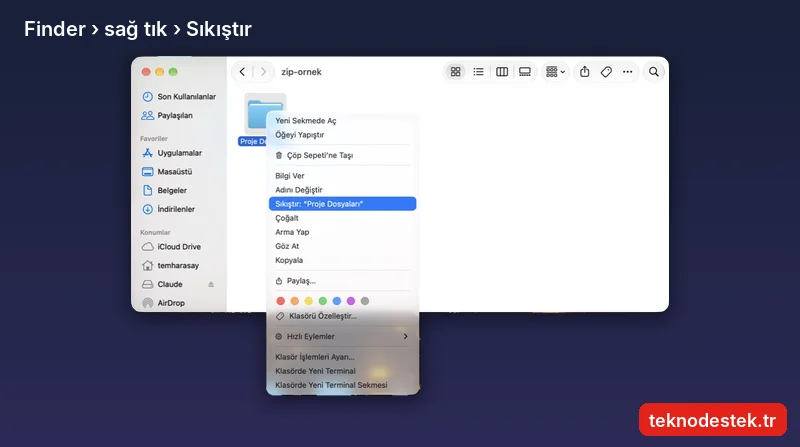
Finder sağ tık menüsünde Proje Dosyaları klasörü için Sıkıştır seçeneği

İşlem genellikle birkaç saniye içinde tamamlanır. Büyük klasörlerde ekranda ilerleme durumunu gösteren küçük bir pencere belirebilir. Sıkıştırma bittiğinde klasörün hemen yanında aynı adı taşıyan bir ZIP dosyası görürsünüz.
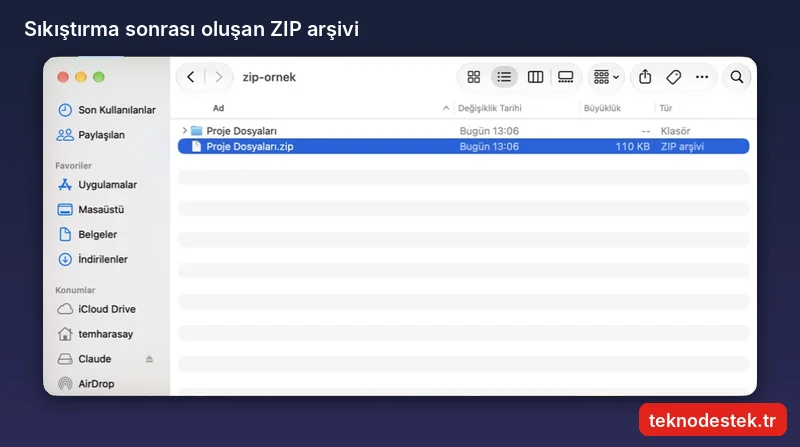
Mac ZIP dosyası oluşturma sonrasında klasörün yanında beliren ZIP arşivi

Orijinal klasör yerinde kalır, macOS yalnızca bir kopyasını arşive ekler. Bu nedenle arşivi gönderdikten sonra asıl dosyalarınızı kaybetme riski bulunmaz.

Birden Fazla Dosyayı Tek ZIP Arşivinde Toplama

Bazen farklı dosyaları ayrı bir klasör oluşturmadan tek pakette göndermek isteyebilirsiniz. Mac ZIP Dosyası Oluşturma adımları bu durumda da aynıdır, tek fark seçim aşamasındadır.

  • Arka arkaya duran dosyaları seçmek için ilk dosyaya tıklayın, ardından Shift tuşuna basılı tutarak son dosyaya tıklayın.
  • Farklı yerlerdeki dosyaları seçmek için Command tuşuna basılı tutarak her birine tek tek tıklayın.
  • Seçili dosyalardan birine sağ tıklayın ve Sıkıştır seçeneğini seçin.
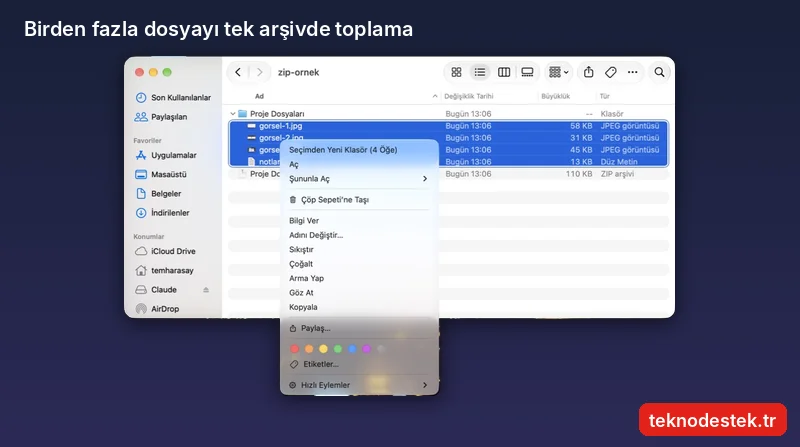
Finder liste görünümünde seçili dört dosya için açılan sağ tık menüsü

11858 Teknoloji Destek Hattı ile 7/24 telefonla teknik destek ve uzaktan destek alın 11858 Teknoloji Destek Hattı ile 7/24 telefonla teknik destek ve uzaktan destek alma

Birden fazla öğe sıkıştırıldığında macOS arşive otomatik olarak Arşiv.zip adını verir. Alıcının dosyanın içeriğini kolayca anlayabilmesi için arşivi gönderiliş amacına uygun bir adla yeniden adlandırmanız iyi olur.

Kendi denememde üç JPEG görsel ve bir metin dosyasından oluşan toplam 147 KB’lık bir klasörü sıkıştırdığımda 110 KB’lık bir arşiv elde ettim. Metin dosyası belirgin biçimde küçülürken görsellerdeki kazanç oldukça sınırlı kaldı. Bu nedenle ZIP’i yalnızca boyut küçültmek için değil, dosyaları düzenli bir paket hâlinde göndermek için de kullanmak daha gerçekçi bir yaklaşımdır.

Mac’te ZIP Dosyası Nasıl Açılır?

ZIP dosyasını açmak, oluşturmaktan bile kolaydır. Finder’da arşive çift tıklamanız yeterlidir. macOS’in içinde yer alan Arşiv İzlencesi arka planda çalışır ve içeriği arşivin bulunduğu klasöre çıkarır.
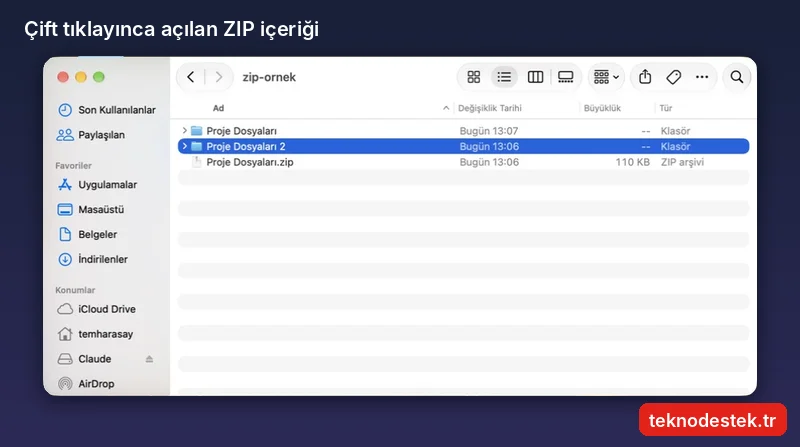
Çift tıklanan ZIP arşivinin Proje Dosyaları 2 klasörü olarak açılması

Aynı konumda aynı adı taşıyan bir klasör varsa macOS mevcut dosyaların üzerine yazmaz. Bunun yerine yeni klasörün adının sonuna bir numara ekler. Örneğin Proje Dosyaları klasörü zaten duruyorsa açılan arşiv Proje Dosyaları 2 adıyla kaydedilir.

Arşivi açtıktan sonra ZIP dosyası olduğu yerde kalır. İçeriği kontrol ettikten sonra artık ihtiyacınız yoksa arşivi silerek disk alanından tasarruf edebilirsiniz.

RAR ve 7Z Dosyaları Açılmıyorsa

Arşiv İzlencesi ZIP biçimini sorunsuz açsa da RAR ve 7Z gibi bazı biçimleri desteklemez. Bu tür dosyalara çift tıkladığınızda hata alıyorsanız App Store’dan bu biçimleri destekleyen ücretsiz bir arşiv uygulaması yükleyebilirsiniz. Yükleme sonrasında dosyaya sağ tıklayıp Şununla Aç menüsünden ilgili uygulamayı seçmeniz yeterli olur.

Şifreli ZIP Dosyası Oluşturma

Finder üzerindeki Sıkıştır seçeneği arşive parola ekleme imkânı sunmaz. Hassas belgeleri paylaşmanız gerekiyorsa macOS’te hazır bulunan Terminal uygulamasını kullanabilirsiniz. Terminal’e ilk kez giriş yapıyorsanız Mac’te Terminal Nasıl Kullanılır içeriği temel komutlara alışmanızı kolaylaştırır.

  • Uygulamalar klasöründeki İzlenceler bölümünden Terminal’i açın.
  • cd komutuyla sıkıştırmak istediğiniz klasörün bulunduğu konuma gidin.
  • zip -er arsiv.zip KlasorAdi komutunu yazıp Return tuşuna basın.
  • Sizden istenen parolayı iki kez girin. Yazdığınız karakterler ekranda görünmez, bu normaldir.

Komuttaki e harfi şifrelemeyi, r harfi ise klasörün içindeki tüm alt klasörlerin arşive eklenmesini sağlar. Apple’ın resmî destek sayfasında da Finder ile sıkıştırma ve arşiv açma adımları ayrıntılı olarak yer alıyor.

Mac ZIP Dosyası Oluşturma Sırasında Dikkat Edilmesi Gerekenler

Mac’te hazırladığınız arşivi Windows kullanan birine gönderdiğinizde, açılan klasörde __MACOSX adlı ek bir klasör görülebilir. Bu klasör macOS’e ait dosya bilgilerini içerir ve silinmesi arşivdeki asıl dosyalara zarar vermez.

Çok büyük dosyaları sıkıştırırken Mac’inizde yeterli boş alan bulunduğundan emin olun. Sıkıştırma sırasında orijinal dosyalar yerinde kaldığı için arşiv kadar ek alana ihtiyaç duyulur.

ZIP oluştururken veya açarken hata alıyorsanız, arşiv bozuk görünüyorsa ya da Mac’iniz işlem sırasında yanıt vermiyorsa sorunu tek başınıza çözmeye çalışmak zaman kaybettirebilir. 11858 Teknoloji Destek Hattı, 2011 yılından bu yana Türkiye genelinde 7/24 hizmet veren uzman ekibiyle bilgisayar ve dosya yönetimi sorunlarında yanınızda. Gerektiğinde TeamViewer veya AnyDesk gibi lisanslı yazılımlarla uzaktan bağlantı kurulabiliyor ve ücretlendirme dakika bazlı olarak görüşme başlamadan önce sesli yanıt sistemiyle açıkça bildiriliyor.

Parolalı arşivler hassas belgeleri paylaşırken güvenli bir yöntem olsa da dosyalarınızı Mac’inizin içinde de korumak isteyebilirsiniz. Dosya ve klasörlerinizi macOS’in kendi araçlarıyla şifrelemenin yollarını görmek için MacOS Dosya ve Klasörler Nasıl Şifrelenir içeriğine göz atabilirsiniz. Böylece hem paylaştığınız hem de sakladığınız dosyalar için uygun güvenlik yöntemini seçebilirsiniz.

Mac ZIP Dosyası Oluşturma, öğrendikten sonra gündelik dosya paylaşımını ciddi ölçüde kolaylaştıran pratik bir alışkanlık hâline geliyor. Siz dosyalarınızı paylaşırken ZIP arşivi mi kullanıyorsunuz, yoksa bulut bağlantılarını mı tercih ediyorsunuz? Deneyimlerinizi ve karşılaştığınız arşiv hatalarını yorumlarda paylaşabilirsiniz.
ETİKETLER:dosya sıkıştırmamacOSzip dosyası
Bu Makaleyi Paylaş
Facebook WhatsApp WhatsApp Threads Bağlantıyı Kopyala Yazdır
Paylaş
Yorum yapılmamış

Bir yanıt yazın Yanıtı iptal et

E-posta adresiniz yayınlanmayacak. Gerekli alanlar * ile işaretlenmişlerdir


Bağlantı Kuralım

21KBeğen
19.6KTakip Et
7.3KAbone Ol
192Takip Et

Popüler Gönderiler

Windows 11 Win+C Tuşu Nasıl Düzeltilir?

Windows 11 Win+C Tuşu Nasıl Düzeltilir

Kübra GÜLDÖKMEZ
Kübra GÜLDÖKMEZ
6 dk. okuma
1 Görüntüleme
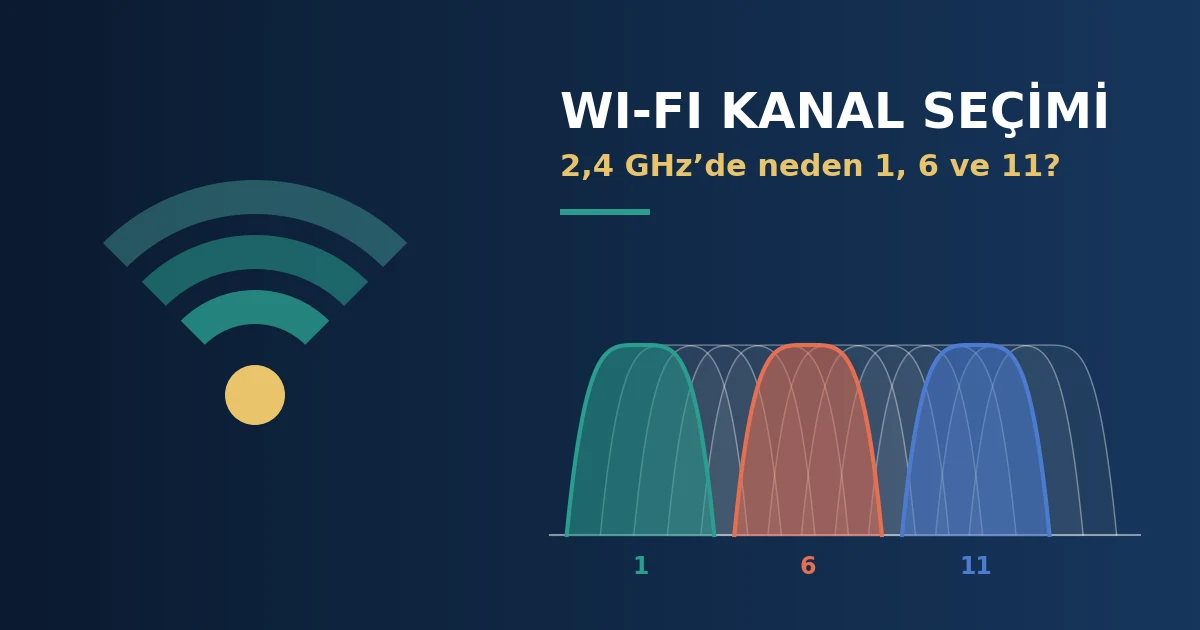
Wi-Fi kanal seçimi: 2,4 GHz bandında 1, 6 ve 11. kanalların çakışmadığını gösteren kapak görseli

Wi-Fi Kanal Seçimi: 2,4 GHz Bandında Neden Yalnızca 1, 6 ve 11 Önerilir

Ahmet YAŞAR
Ahmet YAŞAR
6 dk. okuma
1 Görüntüleme
Nest Kurulumu Windows, macOS ve Linux sistemlerinde geliştirme ortamını hazırlamak için izlenen aşamalar.

Nest Kurulumu: Windows, macOS ve Linux İçin Adım Adım Anlatım

Hatice TATLISU
Hatice TATLISU
6 dk. okuma
1 Görüntüleme
Jest ile Uygulama Testi sırasında otomatik testlerin çalıştırılması ve başarılı sonuçların değerlendirilmesi.

Jest ile Uygulama Testi Nasıl Yapılır? Temel ve Pratik Adımlar

Hatice TATLISU
Hatice TATLISU
6 dk. okuma
3 Görüntüleme
//

We influence 20 million users and is the number one business and technology news network on the planet

You Might Also Like

Mac Çöp Kutusu Boşaltılmıyor Sorunu Nasıl Düzeltilir?
macOS

Mac Çöp Kutusu Boşaltılmıyor Sorunu Nasıl Düzeltilir?

5 dk. okuma
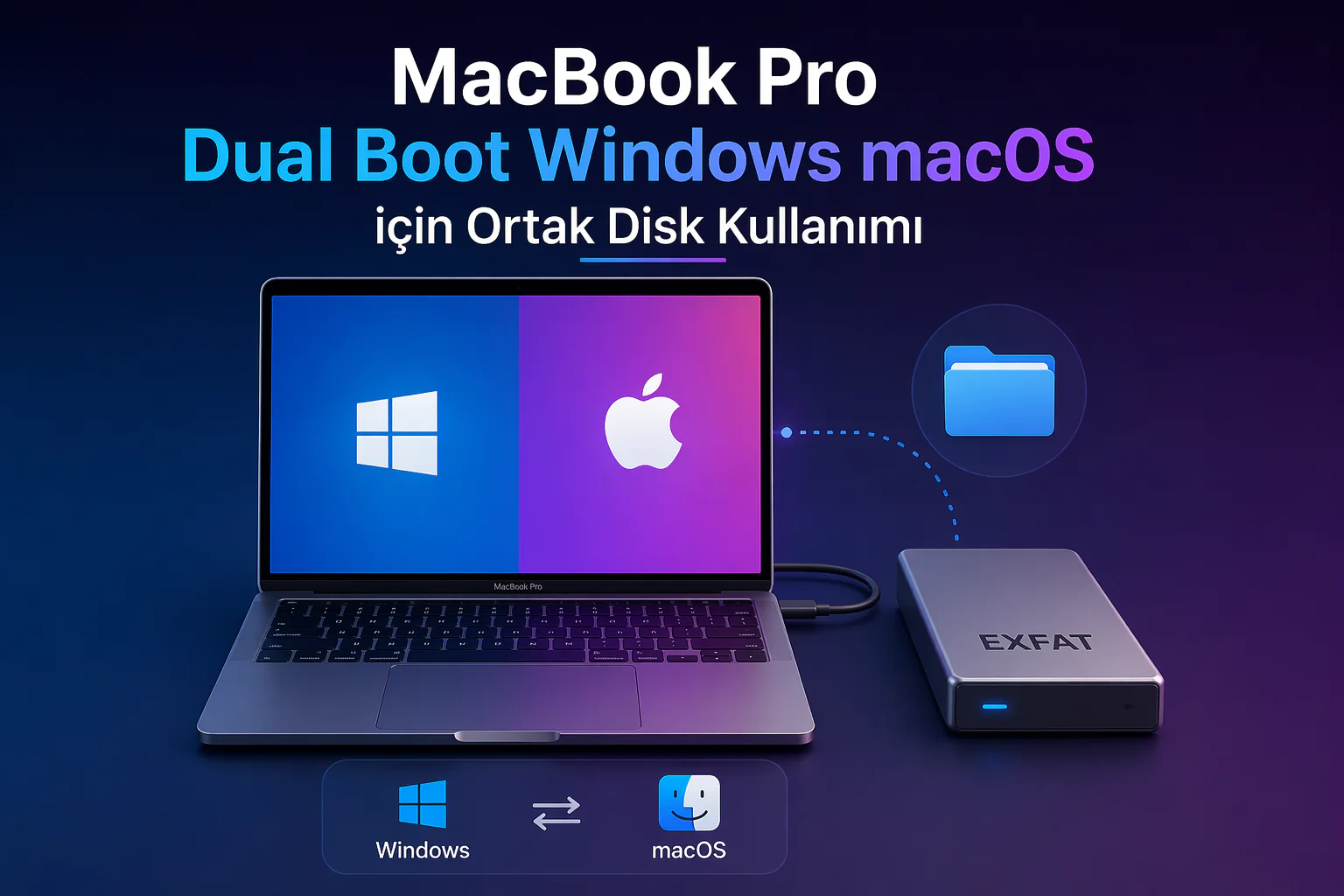
MacBook Pro dual boot Windows macOS sistemlerinde ExFAT biçimli ortak disk kullanımı
macOS

MACBOOK PRO MAC 0S X VE WİNDOWSTA AYNI HARD DİSKİ KULLANMA

1 dk. okuma
MacOS Harici Ekran Sorununa 15 Düzeltme Yolu
macOS

MacOS Harici Ekran Sorununa 15 Düzeltme Yolu

9 dk. okuma
Mac İzleme Dörtgeni Ayarlarını Değiştirme
macOS

Mac İzleme Dörtgeni Ayarlarını Değiştirme

1 dk. okuma

Size her gün en son haberleri ve sorun çözümlerini getiriyoruz!

TeknoDestek Müşteri Hizmetleri
Facebook-f Instagram Tiktok Twitter Youtube Linkedin Whatsapp Rss

İş Ortaklarımız

TeknoDestek Müşteri Hizmetleri
© 2013 - 2026 TeknoDestek Müşteri Hizmetleri • Tüm hakları saklıdır • Bu sitedeki tüm içerikler (metin, görsel, video, logo, tasarım vb.) 5846 sayılı Fikir ve Sanat Eserleri Kanunu (FSEK) kapsamında korunmaktadır • İzinsiz kopyalanması, çoğaltılması, yayınlanması veya herhangi bir şekilde kullanılması yasaktır • İhlal tespitinde; FSEK Madde 71-73 uyarınca yasal süreç başlatma, maddi/manevi tazminat talep etme ve cezai işlem için başvurma hakkımız saklıdır • TeknoDestek, TeknoS@R'un bir kuruluşudur • Tema Düzenleyen: Fatih ATEŞ
Sorun Hala Çözülmedi mi?
Aradığın çözümü bulamadıysan, 11858 Teknoloji Destek Hattımız sana yardımcı olabilir. 2011’den beri Türkiye’nin en tecrübeli teknoloji destek ekiplerinden biri olarak, bilgisayar, telefon, tablet, modem, akıllı TV ve sosyal medya sorunlarında 7/24 profesyonel destek veriyoruz. Uzman ekibimizle hemen görüşmek ister misin?
📞 11858’i Şimdi Ara
Görüşme öncesi dakika ücreti sesli olarak bilgilendirilir
Welcome Back!

Sign in to your account

Kullanıcı Adı veya E-posta Adresi
Şifre

Şifrenizi mi unuttunuz?