TeknoDestek Müşteri Hizmetleri
  • Haberler
    HaberlerDaha Fazla Göster
    Türkiye'de kredi kartı taksit sayısı güncellemesini temsil eden kredi kartı, POS cihazı ve 3, 6, 9, 12 ve 18 taksit seçeneklerinin bulunduğu görsel.
    Türkiye’de Kredi Kartı Taksit Sayısı Güncellemesi
    10 dk. okuma
    GTA 6'nın tropikal dünyasını temsil eden gün batımı manzarasında timsah, puma, rakun, flamingo, pelikan ve manati gibi hayvanlar ile şehir silüeti.
    GTA 6’da Yer Alan Tüm Yeni Hayvan Türleri Belli Oldu
    5 dk. okuma
    Google AI ile uçuş ve otel rezervasyonlarını takip etme
    Google AI ile Uçuş ve Otel Rezervasyonu Takibi Yapın
    8 dk. okuma
    Kiosk Bagaj Uygulaması Nasıl Kullanılır?
    Kiosk Bagaj Uygulaması Nasıl Kullanılır
    4 dk. okuma
    Apple AirPods 5 kablosuz kulaklık ve şarj kutusu
    Apple AirPods 5 İncelemesi: Yeni Nesil Açık Kulak Tasarımı ve Güçlü ANC Deneyimi
    11 dk. okuma
  • Bilgisayar
    BilgisayarDaha Fazla Göster
    Windows 11 Tanım Güncellemeleri Nedir Ne işe yarıyor?
    Windows 11 Tanım Güncellemeleri Nedir
    9 dk. okuma
    NumberPad Üzerinden Hesap Makinesi Nasıl Açılır?
    NumberPad Üzerinden Hesap Makinesi Nasıl Açılır
    6 dk. okuma
    Cannot Find OS Partition(s) For Disk 0 Hatası için Kesin 5 Çözüm
    Cannot Find OS Partition(s) For Disk 0 Hatası için Kesin 5 Çözüm
    10 dk. okuma
    Windows 11 Sağ Tık Menüsü Özelleştirme (Bağlam Menüsü)
    Windows 11 Sağ Tık Menüsü Özelleştirme (Bağlam Menüsü)
    9 dk. okuma
    ASUS Zenbook 14 UX3405CA AI Noise Cancellation Nedir?
    ASUS Zenbook 14 UX3405CA AI Noise Cancellation Nedir
    10 dk. okuma
  • Mobil
    MobilDaha Fazla Göster
    Akıllı telefon üzerinden Türk Telekom cayma bedeli sorgulama işlemi, taahhüt bilgileri ve ücret hesaplama ekranı.
    Türk Telekom Cayma Bedeli Sorgulama Nasıl Yapılır
    8 dk. okuma
    Android Auto güncelleme işlemi yapan bir kullanıcının araç içindeki telefon ekranı görünümü.
    Android Auto Güncelleme İşlemi Nasıl Yapılır
    8 dk. okuma
    Android Telefonda Depolama Alanı Doluyor Sorunu için 7 Pratik Çözüm
    Android Telefonda Depolama Alanı Doluyor Sorunu Çözümü
    6 dk. okuma
    Mobil Ağ Kullanılamıyor Hatası için 7 Hızlı Çözüm Yolu
    Mobil Ağ Kullanılamıyor Hatası için 7 Hızlı Çözüm Yolu
    11 dk. okuma
    ColorOS 17 arayüzünü, yeni tasarımını ve akıllı özelliklerini gösteren üç akıllı telefonun yer aldığı kapak görseli.
    ColorOS 17 Tanıtıldı Yeni Özellikleri ve Güncelleme Alacak Telefonlar
    14 dk. okuma
  • Sosyal Medya
    Sosyal MedyaDaha Fazla Göster
    X gönderi görünürlüğü ne demek nasıl artırılır?
    X Gönderi Görünürlüğü Ne Demek, Nasıl Artırılır
    7 dk. okuma
    Instagram Hikaye Paylaşımını Önceden Planlama Nasıl Yapılır?
    Instagram Hikaye Paylaşımını Önceden Planlama Nasıl Yapılır
    7 dk. okuma
    Instagram Şipşak özelliği kapatma rehberi, telefonda Şipşak içeriklerini gelen kutusunda gizleme ayarı.
    Instagram Şipşak Özelliği Kapatma
    5 dk. okuma
    E-Postaya Bağlı Hesapları Bulma
    E-Postaya Bağlı Hesapları Bulma
    11 dk. okuma
    Kullanıcılar Neden İçerik Tüketir Ama Etkileşim Vermez?
    Kullanıcıların Ürettiği İçerik Neden Etkileşim Vermez
    9 dk. okuma
  • İnceleme
    İncelemeDaha Fazla Göster
    Beyaz AirPods kulaklıkları ve açık şarj kutusu
    AirPods Resetleme Nasıl Yapılır
    11 dk. okuma
    Samsung 1100Hz yenileme hızına sahip yeni monitör
    Samsung 1100Hz Monitör Ortaya Çıktı
    8 dk. okuma
    Apple AirPods 5 kablosuz kulaklık ve şarj kutusu
    Apple AirPods 5 İncelemesi: Yeni Nesil Açık Kulak Tasarımı ve Güçlü ANC Deneyimi
    11 dk. okuma
    Elektrik Kesintisinde İnternete Bağlı Kalmak
    Elektrik Kesintisinde İnternete Bağlı Kalmak
    11 dk. okuma
    Uçak kabinindeki yolcu masasında duran modern bir powerbank ve arka planda görünen bulanık gökyüzü manzaralı uçak penceresi.
    Uçakta Powerbank: 2026 Uçuş Kuralları ve mAh Sınırları
    7 dk. okuma
  • İletişim
YouTube
Takip Et
  • Müşteri Hizmetleri
  • Modem Kurulumu
  • Windows 11
  • Yapay Zeka
  • Akıllı Telefon
  • Robot Süpürge
  • Uzak Bağlantı
24 Eki 2026, Cumartesi
TeknoDestek Müşteri HizmetleriTeknoDestek Müşteri Hizmetleri
Yazı BoyutuAa
  • Haberler
  • Mobil
  • Sosyal Medya
  • Bilgisayar
  • İnceleme
  • İnternet ve Ağ
  • Ev Elektroniği
  • Uzak Bağlantı Programları
  • İletişim
Site içi Arama
  • Haberler
    • Cihaz Duyuruları
    • Teknoloji
    • Uygulama Gelişmeleri
  • Bilgisayar
    • Linux
    • macOS
    • Windows
  • İnceleme
    • Bilgisayar
    • Ev Elektroniği
    • Tablet
    • Tavsiyeler & Karşılaştırmalar
    • Telefon
  • Mobil
    • Android
    • Giyilebilir Cihazlar
    • HarmonyOS
    • iPhone / iOS
  • Sosyal Medya
    • Facebook
    • Instagram
    • TikTok
    • Snapchat
    • Teams
    • Telegram
    • WhatsApp
    • X
  • Uzak Bağlantı Programları
  • İletişim
Bizi Takip Edin
Discord Ekran Paylaşımı Sorunu - Görsel İllüstrasyon
Discord

Discord Ekran Paylaşımı Sorunu

Elanur OKTAY
Son güncelleme: 23 Aralık 2025 10:09
Elanur OKTAY
1.8K Görüntüleme
Paylaş
7 dk. okuma
Paylaş

Discord Ekran Paylaşımı Sorunu ekran paylaşımı başlatıldığında uygulamanın kapanmasına yol açabilir. Olası nedenleri ve etkili çözüm yollarını keşfedin.

Discord, günlük iletişimden profesyonel toplantılara kadar pek çok alanda yoğun şekilde kullanılan bir platform. Ancak ekran paylaşımı sırasında uygulamanın aniden kapanması, kullanıcı deneyimini ciddi şekilde sekteye uğratabiliyor. Özellikle ders anlatırken, oyun yayınlarken ya da uzaktan destek verirken bu durum oldukça can sıkıcı olabiliyor. Açıkçası böyle bir anda sorunun neden kaynaklandığını bilmemek, stresi daha da artırıyor.

İşte bu noktada Discord Ekran Paylaşımı Sorunu hakkında doğru bilgiye ulaşmak büyük önem taşıyor. Bu içerikte, ekran paylaşımı başlatıldığında Discord’un neden kapandığını, hangi teknik veya yazılımsal etkenlerin bu duruma yol açtığını ve hangi adımların gerçekten işe yaradığını ele alıyoruz. Siz de bu sorunu yaşıyorsanız, çözümün düşündüğünüzden daha basit olduğunu fark edebilirsiniz.

Discord Ekran Paylaşımı Sorunu Nedir?

Discord üzerinde ekran paylaşımı yaparken karşılaşılan bu sorun, kullanıcıların ekran paylaşımı başladığında Discord’un beklenmedik bir şekilde kapanması durumunu ifade eder. Bu durum, kullanıcıların iletişimlerini ve toplantılarını olumsuz etkileyebilir. Ancak, şans eseri, bu sorun genellikle basit çözümlerle giderilebilir.

Discord Ekran Paylaşımı Sorunu

Discord Ekran Paylaşımı Sorunu Nedenleri

Sorunun kökenine inmeden önce, Discord ekran paylaşımı sorunu olası nedenlerini anlamak önemlidir. İşte bu sorunla karşılaşmanın muhtemel sebepleri:

Discord Ekran Paylaşımı Sorunu

Discord güncel değil

Discord’un güncel olmaması, platformdaki bazı hatalara neden olabilir. Yeni güncellemeler, genellikle çeşitli sorunların çözümünü içerir.

Ekran kartı sürücüsü güncel değil

Bilgisayarınızdaki ekran kartı sürücüsünün güncel olmaması, ekran paylaşımı sırasında sorunlara yol açabilir.

Güvenlik duvarı veya antivirüs engeli

Güvenlik duvarı veya antivirüs programınız, Discord’un ekran paylaşımını engelliyor olabilir.

Yazılım çakışması

Bilgisayarınızda çalışan başka bir yazılım, Discord ile çakışıyor olabilir.

Discord Ekran Paylaşımı Sorunu Çözüm Yolları

Discord ekran paylaşımı sorunu çözmek için aşağıdaki adımları takip edebilirsiniz:

Discord’u güncelleyin

Discord’un en son sürümünü kullanmak, birçok sorunun çözümü olabilir. Discord’u resmi web sitesinden güncelleyebilirsiniz.

Discord Ekran Paylaşımı Sorunu - Discord'u Güncelleyin

Ekran kartı sürücüsünü güncelleyin

Bilgisayarınızdaki ekran kartı sürücüsünü güncellemek, ekran paylaşımı sorunlarını çözebilir. Ekran kartı üreticinizin resmi web sitesinden en son sürümü indirip yükleyebilirsiniz.

Güvenlik duvarı ve antivirüs ayarlarını kontrol edin

Güvenlik duvarınız veya antivirüs programınız, Discord’un ekran paylaşımını engelliyorsa, ilgili ayarları kontrol edip gerekli izinleri verdiğinizden emin olun.

Discord Ekran Paylaşımı Sorunu - Güvenlik Duvarı veya Antivirüs Engeli

Diğer yazılımları kontrol edin

Başka bir yazılımın Discord ile çakışıp çakışmadığını kontrol edin. Çakışma durumunda, gerektiğinde yazılımları kapatın veya kaldırın.

Discord’u yeniden yükleyin

Discord’u tamamen kaldırıp yeniden yüklemek, çeşitli hataların düzeltilmesine yardımcı olabilir. Kontrol Paneli veya Ayarlar üzerinden Discord’u kaldırın, ardından resmi web sitesinden en son sürümü indirip kurun.

Hızlı internet bağlantısı sağlayın

Zayıf internet bağlantısı, ekran paylaşımı sırasında kapanma sorunlarına neden olabilir. İnternet bağlantınızı kontrol edin ve mümkünse daha hızlı bir bağlantı kullanmaya çalışın.

Discord destek topluluğunu ziyaret edin

Discord’un resmi destek topluluğu, sorunlarınıza hızlı ve etkili çözümler bulmanıza yardımcı olabilir. Discord’un kendi web sitesindeki destek forumlarını ziyaret ederek sorununuzu paylaşın ve diğer kullanıcıların deneyimlerinden faydalanın.

Discord’un beta sürümünü kullanın

Discord’un beta sürümü, genellikle daha yeni özellikleri içerir ve sorunların daha hızlı çözülmesine yardımcı olabilir. Beta sürümünü kullanarak ekran paylaşımı sorununuzun çözülüp çözülmediğini kontrol edebilirsiniz.

Discord ayarlarını kontrol edin

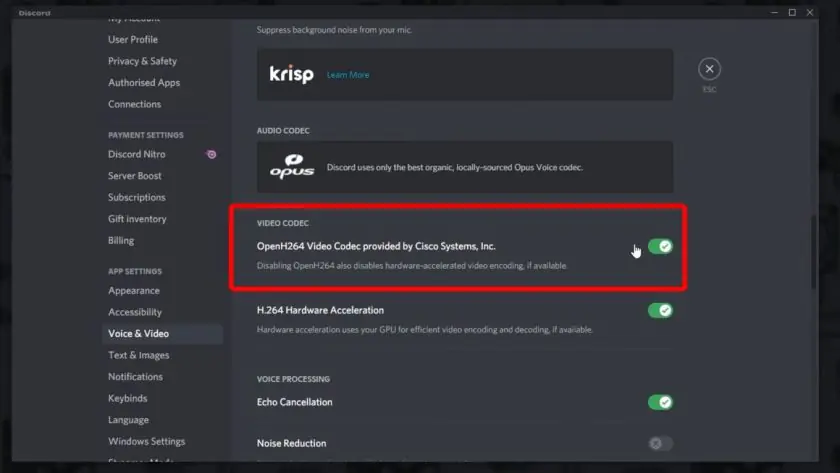
Discord’un ayarlar bölümünde, özellikle ses ve video ayarlarına dikkat edin. Doğru giriş ve çıkış cihazlarını seçtiğinizden emin olun. Ayrıca, ekran paylaşımı ayarlarını da gözden geçirin.

Tarayıcı kullanıyorsanız tarayıcı eklentilerini kontrol edin

Eğer Discord’u tarayıcı üzerinden kullanıyorsanız, tarayıcı eklentileri sorunlara neden olabilir. Tarayıcınızdaki eklentileri devre dışı bırakarak veya tarayıcı değiştirerek sorunu çözebilirsiniz.

Discord Ekran Paylaşımı Sorunu İpuçları ve Öneriler

İnternet bağlantınızı kontrol edin

Discord ekran paylaşımı sırasında kopmalar veya kapanmalar yaşanıyorsa, internet bağlantınızın istikrarını kontrol edin. Kablosuz bağlantı kullanıyorsanız, mümkünse doğrudan kabloyla bağlanmayı deneyin.

Sürücü güncellemelerini otomatikleştirin

Bilgisayarınızdaki sürücü güncellemelerini otomatikleştirmek, ekran paylaşımı sorunlarını en aza indirebilir. Sürücülerinizi düzenli olarak kontrol etmek ve güncellemeleri yüklemek önemlidir.

İçindekiler
  • Discord Ekran Paylaşımı Sorunu Nedir?
  • Discord Ekran Paylaşımı Sorunu Nedenleri
    • Discord güncel değil
    • Ekran kartı sürücüsü güncel değil
    • Güvenlik duvarı veya antivirüs engeli
    • Yazılım çakışması
  • Discord Ekran Paylaşımı Sorunu Çözüm Yolları
    • Discord’u güncelleyin
    • Ekran kartı sürücüsünü güncelleyin
    • Güvenlik duvarı ve antivirüs ayarlarını kontrol edin
    • Diğer yazılımları kontrol edin
    • Discord’u yeniden yükleyin
    • Hızlı internet bağlantısı sağlayın
    • Discord destek topluluğunu ziyaret edin
    • Discord’un beta sürümünü kullanın
    • Discord ayarlarını kontrol edin
    • Tarayıcı kullanıyorsanız tarayıcı eklentilerini kontrol edin
  • Discord Ekran Paylaşımı Sorunu İpuçları ve Öneriler
    • İnternet bağlantınızı kontrol edin
    • Sürücü güncellemelerini otomatikleştirin
    • Arkaplan uygulamalarını kapatın
    • Öneriler
      • Discord beta programına katılın
      • Ekran paylaşımı sırasında düşük çözünürlük kullanın
      • Discord topluluğu ile etkileşimde bulunun
    • Uzman Desteği ile Hızlı Çözüm
11858 Teknoloji Destek Hattı ile 7/24 telefonla teknik destek ve uzaktan destek alın 11858 Teknoloji Destek Hattı ile 7/24 telefonla teknik destek ve uzaktan destek alma

Arkaplan uygulamalarını kapatın

Discord ekran paylaşımı sırasında fazla sayıda arkaplan uygulaması çalışıyorsa, bu sorunlara neden olabilir. Sadece gerekli uygulamaları çalıştırarak sisteminizi hafifletebilirsiniz.

Öneriler

Discord beta programına katılın

Discord’un beta programına katılarak, yeni özellikleri ve güncellemeleri önceden deneyimleyebilirsiniz. Ancak, beta sürümleri bazen kararlılık sorunlarına yol açabilir, bu nedenle dikkatli olun.

Ekran paylaşımı sırasında düşük çözünürlük kullanın

Eğer ekran paylaşımı sırasında sorunlar yaşanıyorsa, çözünürlüğü düşürerek yüksek performans elde edebilirsiniz. Bu, daha düşük internet bant genişliği gerektirir ve sorunların önüne geçebilir.

Discord topluluğu ile etkileşimde bulunun

Discord’un resmi topluluğuna katılarak diğer kullanıcılarla deneyimlerinizi paylaşın. Sorununuz hakkında geri bildirim alabilir ve topluluktan yardım alabilirsiniz.

Uzman Desteği ile Hızlı Çözüm

Bazı durumlarda tüm adımları doğru uygulamanıza rağmen sorun devam edebilir – deneyimlerime göre bu genellikle sistem kaynaklı ya da gizli bir yazılım çakışmasından kaynaklanır. İşte bu noktada 11858 Teknoloji Destek Hattı üzerinden birebir destek almak, zaman kaybetmeden net çözüme ulaşmanızı sağlar. 7/24 hizmet veren uzman ekip, Discord ekran paylaşımı sorununu cihazınıza özel olarak analiz eder ve güvenli uzaktan bağlantı araçlarıyla çözüm sürecini adım adım yönetir. Ücretlendirme bilgisi görüşme öncesinde açıkça paylaşıldığı için sürecin kontrolü tamamen sizde olur.

Discord ile ilgili yaşanan sorunlar yalnızca ekran paylaşımıyla sınırlı kalmayabiliyor. Özellikle uygulamanın hiç açılmaması ya da Windows üzerinde tepki vermemesi gibi durumlar da kullanıcıların sıkça karşılaştığı problemler arasında yer alıyor. Eğer Discord ekran paylaşımı sorununun yanı sıra uygulamanın sistemde açılmadığını fark ediyorsanız, Discord Windows 10’da Açılmıyor Sorun Çözümü içeriğine göz atarak işletim sistemi kaynaklı olası nedenler ve çözüm yolları hakkında daha detaylı bilgi edinebilirsiniz.

Sonuç olarak Discord Ekran Paylaşımı Sorunu, çoğu zaman güncelleme eksikliği, sürücü uyumsuzluğu veya basit ayar hatalarından kaynaklanabiliyor. Ancak her sistemin farklı dinamiklere sahip olduğu da unutulmamalı. Kanımca en önemli nokta, sorunu tek bir nedene bağlamadan adım adım ilerlemek ve alternatif çözümleri denemek. Siz de bu adımları uyguladıktan sonra yaşadığınız deneyimi yorumlarda paylaşabilirsiniz. Belki sizin çözümünüz, aynı sorunu yaşayan başka bir kullanıcı için kritik bir fark yaratır.

11858 Teknoloji Destek Hattı ile 7/24 telefonla teknik destek ve uzaktan destek alın 11858 Teknoloji Destek Hattı ile 7/24 telefonla teknik destek ve uzaktan destek alma
ETİKETLER:discorddiscord sorunuekran paylaşımınasıl yapılır
Bu Makaleyi Paylaş
Facebook WhatsApp WhatsApp Threads Bağlantıyı Kopyala Yazdır
Paylaş
Yorum yapılmamış

Bir yanıt yazın Yanıtı iptal et

E-posta adresiniz yayınlanmayacak. Gerekli alanlar * ile işaretlenmişlerdir


Bağlantı Kuralım

21KBeğen
19.6KTakip Et
7.3KAbone Ol
192Takip Et

Popüler Gönderiler

X gönderi görünürlüğü ne demek nasıl artırılır?

X Gönderi Görünürlüğü Ne Demek, Nasıl Artırılır

Senanur FINDIKÇI
Senanur FINDIKÇI
7 dk. okuma
1 Görüntüleme
NET::ERR_CERT_AUTHORITY_INVALID Hatası, güvenilmeyen SSL sertifikası nedeniyle web sitesine erişimi engelleyebilir.

NET::ERR_CERT_AUTHORITY_INVALID Hatası Neden Olur, 7 Çözüm Yöntemi

Hatice TATLISU
Hatice TATLISU
7 dk. okuma
3 Görüntüleme
WordPress Alan Adı Değiştirme sürecinde eski bağlantıları korumak, yeni adrese geçişi kolaylaştırır.

WordPress Alan Adı Değiştirme: SEO Kaybetmeden Nasıl Yapılır

Serdar TATLISU
Serdar TATLISU
7 dk. okuma
4 Görüntüleme
Windows 11 Tanım Güncellemeleri Nedir Ne işe yarıyor?

Windows 11 Tanım Güncellemeleri Nedir

Senanur FINDIKÇI
Senanur FINDIKÇI
9 dk. okuma
2 Görüntüleme
//

We influence 20 million users and is the number one business and technology news network on the planet

You Might Also Like

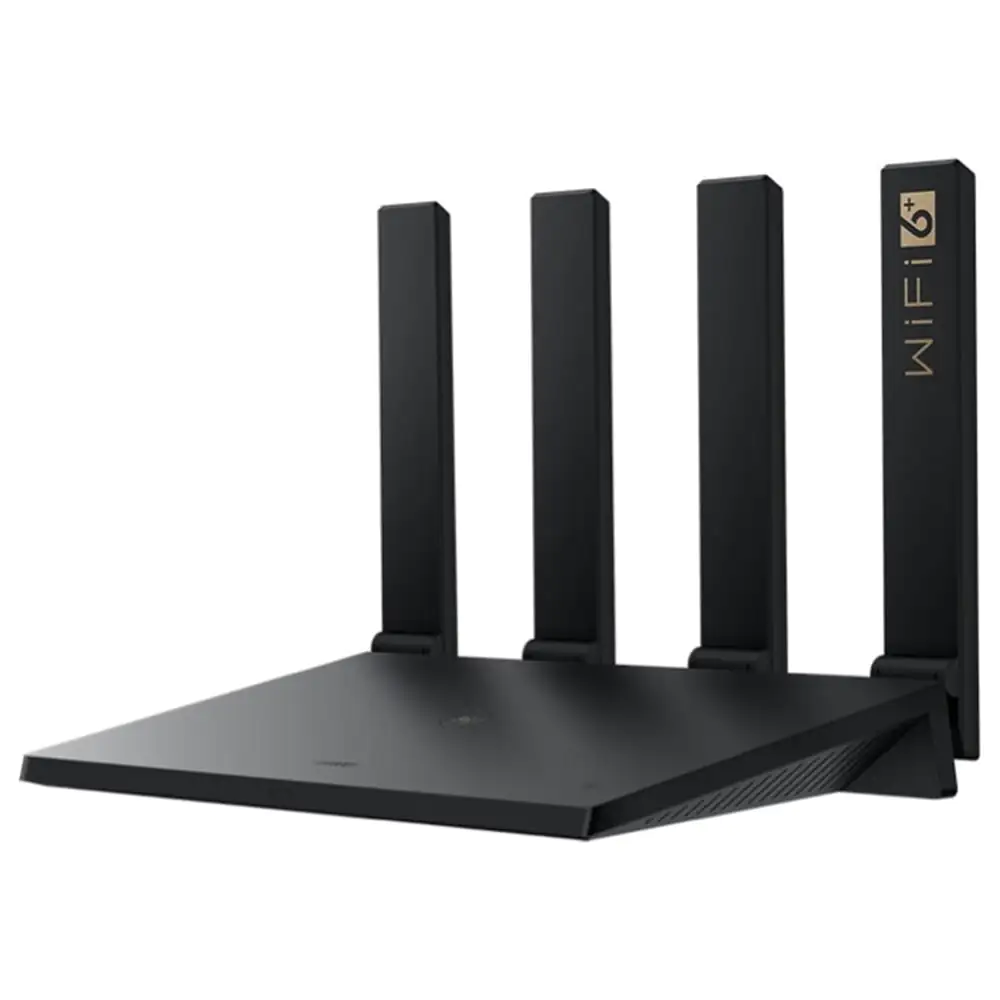
Huawei AX3 Router Kurulumu Detaylı Anlatım
Router Kurulumu

Huawei AX3 Router Kurulumu

3 dk. okuma
Mac -8072 Hatası Nasıl Onarılır?
macOS

Mac -8072 Hatası Nasıl Onarılır?

5 dk. okuma
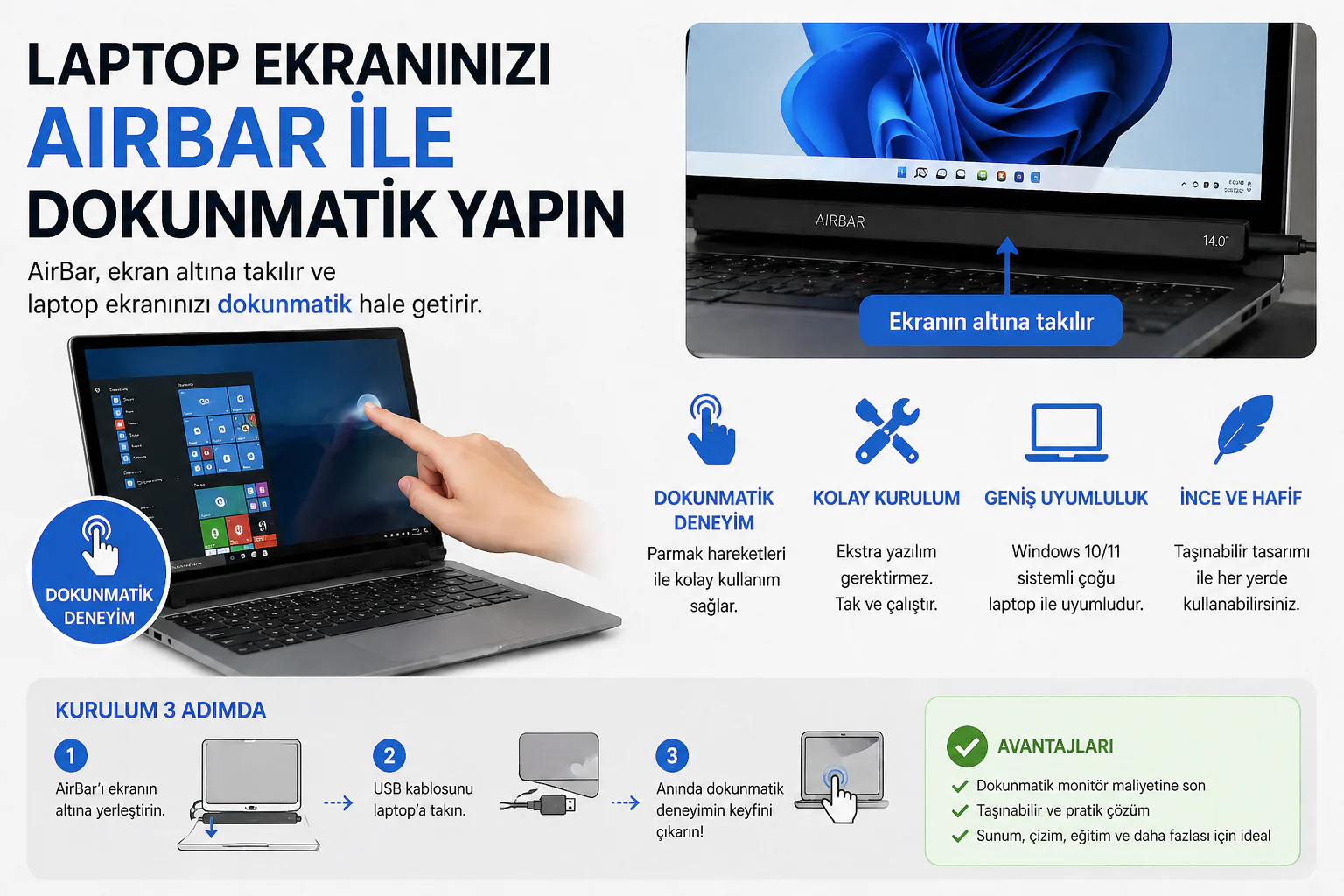
Laptop ekranınızı AirBar ile dokunmatik yapın, cihazın ekran altına takılan sensör gösterimi
Yardımcı Araçlar

Laptop Ekranınızı AirBar İle Dokunmatik Yapın

1 dk. okuma
Google AMP Nedir ve Nasıl Kurulur?
Yazılım ve Uygulamalar

Google AMP Nedir ve Nasıl Kurulur?

8 dk. okuma

Size her gün en son haberleri ve sorun çözümlerini getiriyoruz!

TeknoDestek Müşteri Hizmetleri
Facebook-f Instagram Tiktok Twitter Youtube Linkedin Whatsapp Rss

İş Ortaklarımız

TeknoDestek Müşteri Hizmetleri
© 2013 - 2026 TeknoDestek Müşteri Hizmetleri • Tüm hakları saklıdır • Bu sitedeki tüm içerikler (metin, görsel, video, logo, tasarım vb.) 5846 sayılı Fikir ve Sanat Eserleri Kanunu (FSEK) kapsamında korunmaktadır • İzinsiz kopyalanması, çoğaltılması, yayınlanması veya herhangi bir şekilde kullanılması yasaktır • İhlal tespitinde; FSEK Madde 71-73 uyarınca yasal süreç başlatma, maddi/manevi tazminat talep etme ve cezai işlem için başvurma hakkımız saklıdır • TeknoDestek, TeknoS@R'un bir kuruluşudur • Tema Düzenleyen: Fatih ATEŞ
Sorun Hala Çözülmedi mi?
Aradığın çözümü bulamadıysan, 11858 Teknoloji Destek Hattımız sana yardımcı olabilir. 2011’den beri Türkiye’nin en tecrübeli teknoloji destek ekiplerinden biri olarak, bilgisayar, telefon, tablet, modem, akıllı TV ve sosyal medya sorunlarında 7/24 profesyonel destek veriyoruz. Uzman ekibimizle hemen görüşmek ister misin?
📞 11858’i Şimdi Ara
Görüşme öncesi dakika ücreti sesli olarak bilgilendirilir
Welcome Back!

Sign in to your account

Kullanıcı Adı veya E-posta Adresi
Şifre

Şifrenizi mi unuttunuz?